

Партнерка на США и Канаду по недвижимости, выплаты в крипто
- 30% recurring commission
- Выплаты в USDT
- Вывод каждую неделю
- Комиссия до 5 лет за каждого referral
Работа с таблицами в текстовом редакторе
Задание 1. создайте таблицу
Количество вредных веществ выбрасываемых в атмосферу
Вещество | Выбросы | Доля примесей в процентах | |
Естественные | Антропогенные | ||
Твердые частицы | 3700 | 1000 | 27 |
CO | 5000 | 304 | 5,7 |
CH4 | 2600 | 88 | 3,3 |
NO2 | 770 | 53 | 6,5 |
SO2 | 650 | 150 | 13,3 |
Задание 2. создайте таблицу по образцу
Лист дневника
Дни и числа | Предмет | Домашнее задание | Оценка | Подпись учителя |
Понедельник «___» ______ | 1 | Физика | Каникулы! Не задано! | |
2 | Химия | |||
3 | Музыка | |||
4 | ОБЖ | |||
5 | Информатика | |||
6 | Литература | |||
7 |
Задание 3. Вставьте таблицу 14х7 с шириной столбца в 1 см. С помощью Ластика сотрите ненужные стороны, затем при помощи команды контекстного меню Границы и заливка залейте одну ячейку, переведите курсор в другую ячейку и нажимайте клавишу F4 (для повторения последнего действия). После заливки необходимых ячеек обрамите внешние стороны кроссворда при помощи инструмента Тип линии и Толщина линии.
Работа со схемами и рисунками
Задание 1. Установите поля страницы верхнее – 2,5 см, нижнее – 2,0 см, левое – 3,0 см, правое – 2,0 см с помощью команды Разметка страницы ⇨ Поля. Создайте с помощью команды Вставка ⇨ Фигуры следующую схему. Сгруппируйте объекты. Сохраните в своей папке под именем Виды спорта.
Задание 2.
Откройте новый документ в программе Microsoft Word. Наберите текст. Установите курсор в точку вставки рисунка. Вставьте изображение ПТИЦЫ. Уменьшите изображение. В пункте меню Формат⇨Группа Упорядочить ⇨ Обтекание текстом, выбрать – По контуру. Переместите изображение поверх текста. Подберите параметры шрифта для получения эффекта обтекания текста по всему контуру изображения птицы. Сохраните документ в своей папке под именем Птица.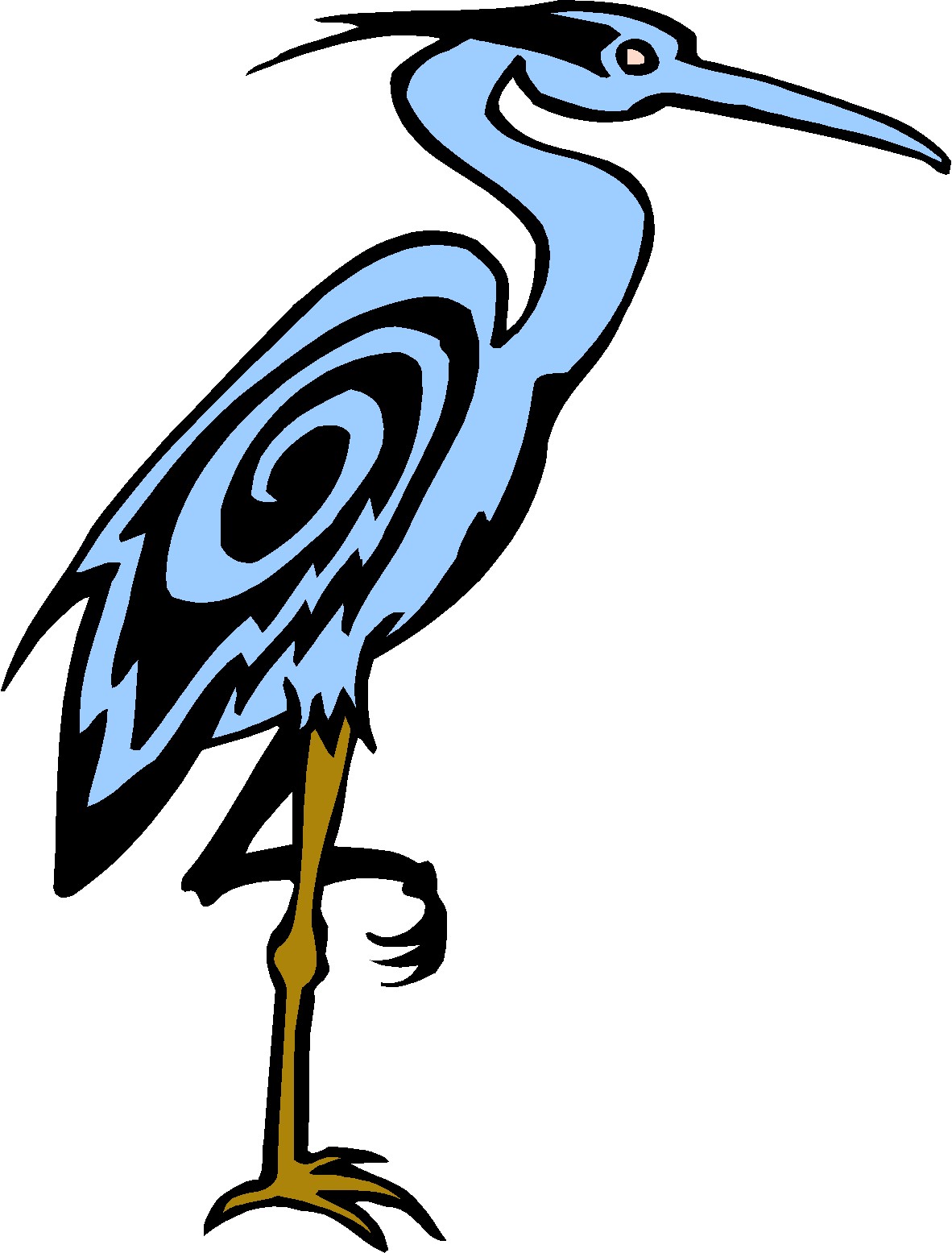
Птицы – высокоорганизованные позвоночные животные, тело которых покрыто перьями, а передние конечности превращены в крылья. Большинство птиц живет в лесах. Тело птицы состоит из сравнительно небольшой головы, длинной подвижной шеи, яйцевидного туловища и конечностей. На голове птицы находится клюв. При помощи клюва птицы добывают пищу, строят гнезда, защищаются от врагов.
Задание 3.
Откройте новый документ в программе Microsoft Word. Наберите текст до картинки. Установите курсор в точку вставки рисунка. Вставьте изображение ЛЯГУШКИ выполнив команду Вставка ⇨ Картинка, найти изображение лягушки и щелкнуть по нему левой кнопкой мыши.. Уменьшите изображение. В пункте меню Формат⇨Группа Упорядочить ⇨ Обтекание текстом, выбрать – Сверху и снизу. Переместите изображение в центр листа. Оформите границы и заливку, используя пункт Формат ⇨ раскройте группу Стили рисунков и выберите цвет, шаблон и толщину границы, а также цвет заливки (цвет выберите по желанию и поставьте отметку Полупрозрачный; Снабдите изображение Выносками с соответствующими надписями (Команда Вставка⇨Фигуры). Закрасьте выноски с помощью команды Формат⇨Группа Стили фигур. Выделите все объекты рисунка: нажмите клавишу Shift и щелкайте по каждому объекту рисунка Для группирования изображения в единое целое выберите вкладку Формат⇨ Группа Упорядочить⇨ кнопка Группировать. Теперь ваше изображение представляет собой единую картинку и его можно перемещать без нарушения связей внутри изображения. Повторите текст (скопируйте и вставьте) еще раз после картинки. Сохраните изображение в своей папке под именем Лягушка.Лягушка относится к типу хордовых, которая занимает основные среды жизни: водную. Лягушки в основном имеют зеленую окраску, благодаря этому они не заметны на зеленом фоне. У лягушки обтекаемая форма тела, между пальцами задних ног имеются перепонки, глаза и ноздри расположены на возвышениях головы.

Лягушка относится к типу хордовых, которая занимает основные среды жизни: водную. Лягушки в основном имеют зеленую окраску, благодаря этому они не заметны на зеленом фоне. У лягушки обтекаемая форма тела, между пальцами задних ног имеются перепонки, глаза и ноздри расположены на возвышениях головы.
Гиперссылки
Задание 1.
Установить связи между фрагментами текста:

1. Скопируйте файл «Гиперссылки. doc» на диск N. Откройте его.
2. Измените размер шрифта всего документа до 20-го.
3. Вставьте закладки перед ключевыми словами:
байт – во втором абзаце;
диски – в четвертом абзаце;
программы-компиляторы – в пятом абзаце
оперативная память – в третьем абзаце
программа – в пятом абзаце
Вставка [ Закладка. Имена закладок: байт, диски, программы-компиляторы, оперативная память, программа – соответственно.
4. Выделите слово байт в первом абзаце. Меню Вставка [ Гиперссылка, укажите в появившемся окне имя закладки «байт», нажмите кнопку ОК
5. Аналогичным образом установите остальные гиперссылки для выделенных слов.
6. Проверти работу гиперссылок.
7. Сохраните и закройте файл.
