Партнерка на США и Канаду по недвижимости, выплаты в крипто
- 30% recurring commission
- Выплаты в USDT
- Вывод каждую неделю
- Комиссия до 5 лет за каждого referral
N301 – Как настроить тип Интернет подключения PPTP
Номер модели: N301
Классификация вопроса: Интернет-настройки
Для данной модели маршрутизатора предусмотрено пять типов Интернет-подключения. В этой статье пошагово описывается, как настроить PPTP режим Интернет-подключения.
Примечание: если вы не знаете тип своего подключения к Интернет, рекомендуем обратиться к Интернет-провайдеру для получения подробной информации.
Часть 1: Подключение устройства
Часть 2: Настройка компьютера
Часть 3: Настройка маршрутизатора
Часть 4: Проверка доступа в Интернет
Часть 1: Подключение устройства
1) Подключите модем к порту WAN маршрутизатора, а затем подключите сетевой кабель к одному из LAN-порту.
Схема подключения представлена ниже:
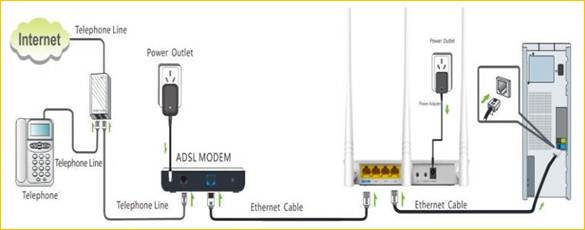
Примечание: после успешного подключения, индикатор SYS должен мигать, индикатор WLAN должен светиться постоянно или мигать.
Часть 2: Настройка компьютера
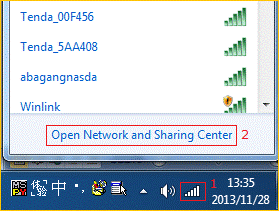
1) Щелкните правой кнопкой мыши значок «Network Connection (Сетевое подключение)» на системной панели, затем щелкните «Open Network and Sharing Center (Открыть центр управления сетями и общим доступом)». В данной статье приведен пример на базе системы Windows7 (если у вас установлена другая система, нажмите здесь)
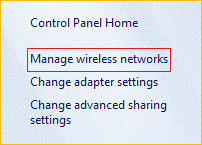
2) Нажмите «Change adapter settings (Изменить настройки адаптера)».
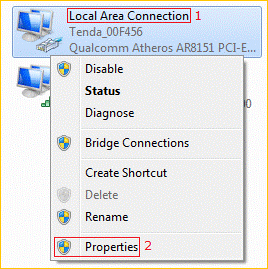
3) Щелкните правой кнопкой мыши по «click Local Area Connection (Подключение по локальной сети)», затем выберите «Properties (Свойства)».
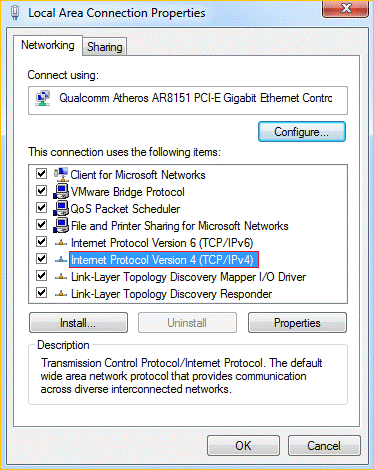
4) Дважды щелкните по Internet Protocol Version 4(TCP/IPv4)
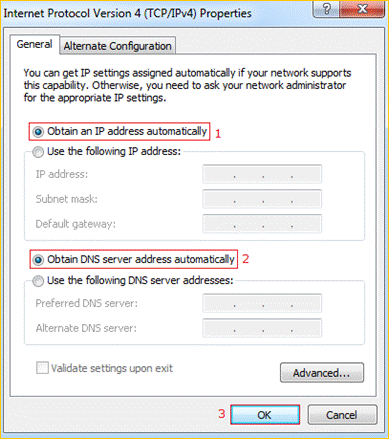
5) Выберите «Получить IP-адрес автоматически» и «Получить адрес DNS-сервера автоматически», а затем нажмите «ОК».
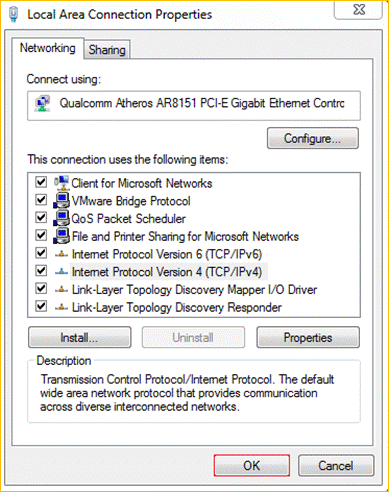
6) Еще раз нажмите «ОК» в первом окне «Свойства локального соединения».
Часть 3: Настройка маршрутизатора
Откройте Интернет-обозреватель, введите в адресную строку: 192.168.0.1 , затем нажмите Enter (Ввод).
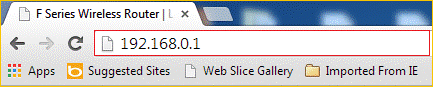
Примечание: если у Вас не получается зайти на стартовую страницу настроек маршрутизатора, пожалуйста, нажмите здесь.
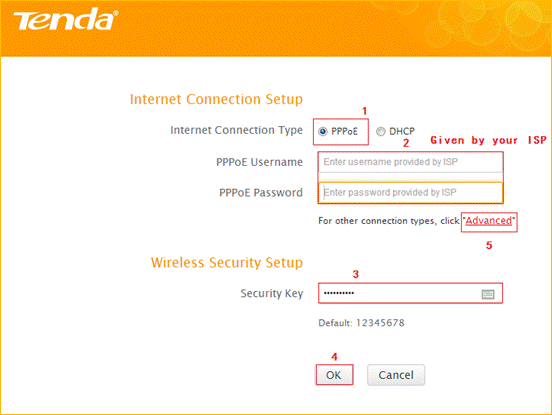
Нажмите Advanced (Дополнительно) по середине страницы. Нажмите Internet Connection Setup (Настройка Интернет-подключения), в выпадающем меню выберите режим PPTP, затем введите имя пользователя и пароль, полученные от интернет-провайдера, в соответствующие поля, нажмите OK для сохранения настроек.
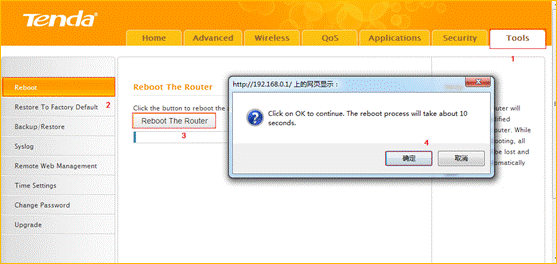
Нажмите «Tools (Инструменты)», а затем выберите «Reboot (Перезагрузка)», далее нажмите «Reboot the Router (Перезагрузить маршрутизатор)», нажмите OK, чтобы обновить информацию об устройстве.
Часть 4: Проверка доступа в Интернет
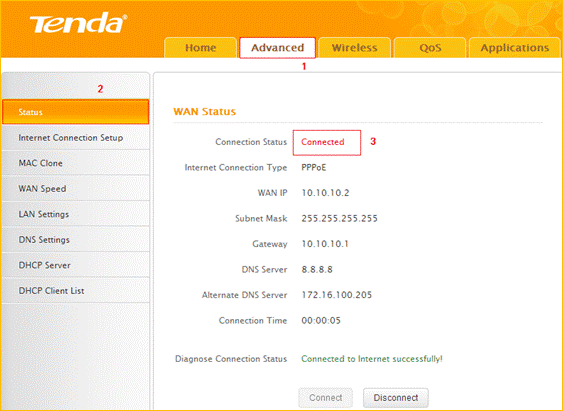
Введите в качестве имени пользователя и пароля - admin, для входа на страницу настроек маршрутизатора, затем нажмите Advanced (Дополнительно) и проверьте статус сетевого подключения. Если в Connection Status (Статус подключения) отображается Connected - это означает, что доступ в Интернет предоставлен, пожалуйста, проверьте.