


Партнерка на США и Канаду по недвижимости, выплаты в крипто
- 30% recurring commission
- Выплаты в USDT
- Вывод каждую неделю
- Комиссия до 5 лет за каждого referral
Статья на тему: "Проектирование и технология создания электронного пособия с помощью TurboSite." Автор: , МБОУ СОШ №5 г. Ессентуки
Мы предлагаем Вам создание электронного учебника по теме «Информация», в среде Turbo Site. Данная тема рассматривается в 6 классе.
TurboSite — это отличное решение для тех, кто никогда не создавал электронные пособия или учебники. В этой статье Вы узнаете, как создать электронный учебник всего за 10 минут.
Электронное пособие будет в формате html. Но при этом вам не понадобится изучать язык HTML. Итак, приступим.
Установка программы Turbo Site 1.7.1
Первое что нужно сделать, это скачать программу Turbo Site. И установить её на компьютер. По установке, проблем возникнуть не должно.
Создаём новый проект
Запускаем программу Turbo Site. И видим окно приветствия.
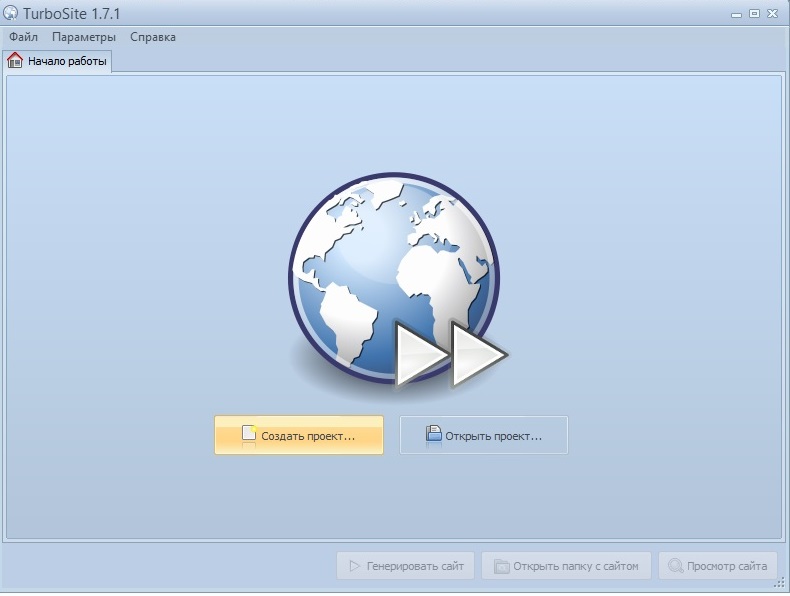
Создадим новый проект (кнопка Создать проект). Сохраните проект электронного учебника в пустую папку. Я назвал папку «Электронное руководство». После сохранения проекта появится рабочая область программы. Можно приступать к созданию страниц электронного учебника.
Выбираем оформление для электронного учебника
Давайте изменим внешний вид учебника. Для этого перейдите на вкладку Шаблон и выберете из списка понравившийся вам вариант.
Например, такой (Condition):
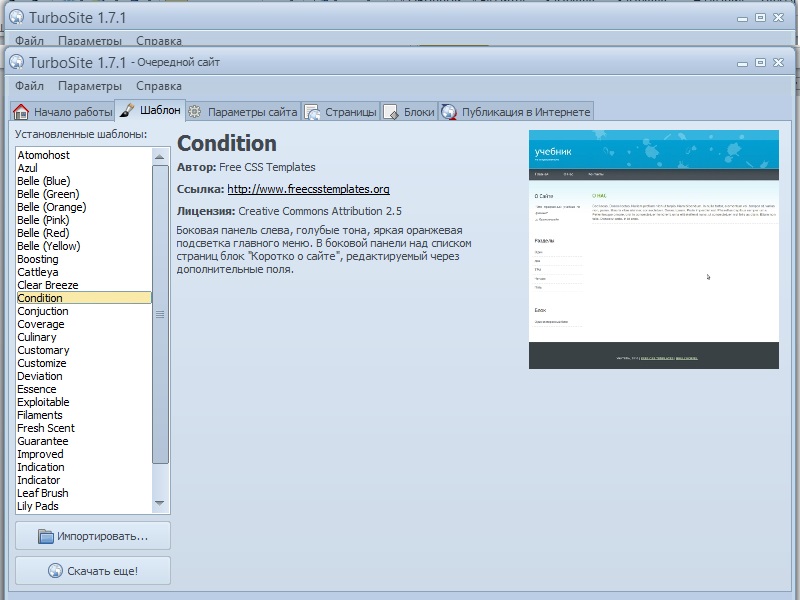
И нажмите кнопку Генерировать сайт. После этого электронный учебник сгенерируется, и активируются дополнительные кнопки.
Генерировать сайт – применяет все изменения. Нужно нажимать всегда, когда хотите закончить работу, и посмотреть текущий результат. Открыть папку с сайтом – позволяет открыть папку со всеми файлами вашего учебника.
Просмотр сайта – открывает ваш учебник. Показывает текущий результат учебника в браузере.
Основные настройки электронного учебника
На вкладке Параметры сайта можно установить основные настройки электронного учебника.
Мы изменим только три основные настройки: заголовок сайта, подзаголовок и подвал. Остальные настройки можете опробовать самостоятельно в процессе работы.
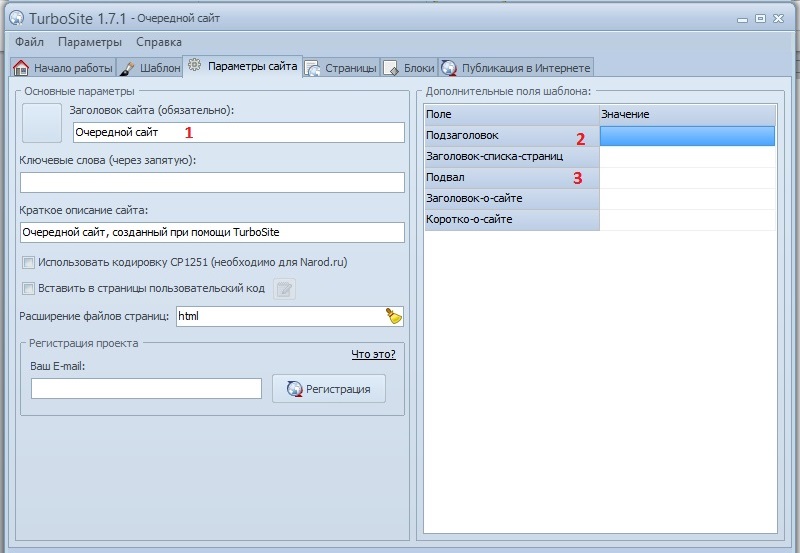
Пример: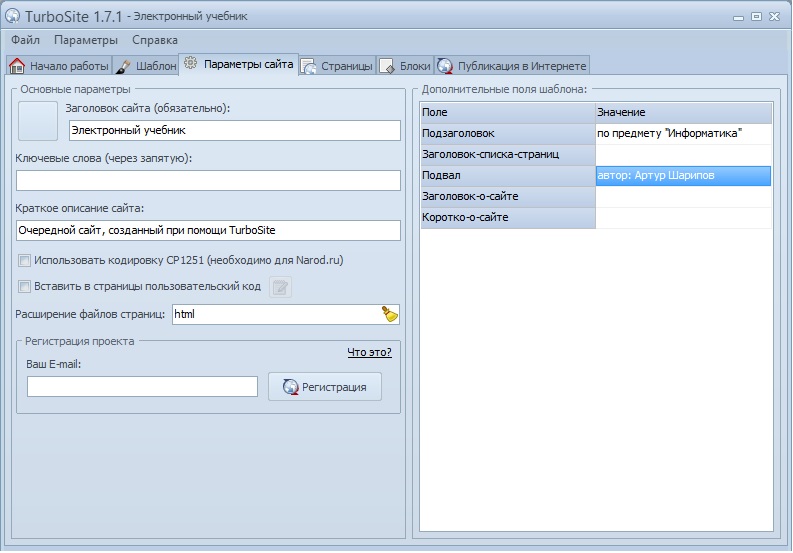
Добавляем страницы учебника
Перейдите на вкладку Страницы. В левой части окна будут отображаться все страницы учебника, а в правой их содержимое.
По умолчанию у вас уже создана главная страница(index). Можете начинать вводить данные с нее, но я обычно оставляю её для оглавления.
Нажмите кнопку Добавить. В левом окошке появится новая страница. Теперь в правую часть вставьте свой текст.
В правую часть можно копировать любой форматированный текст, с картинками, таблицами и т. д.
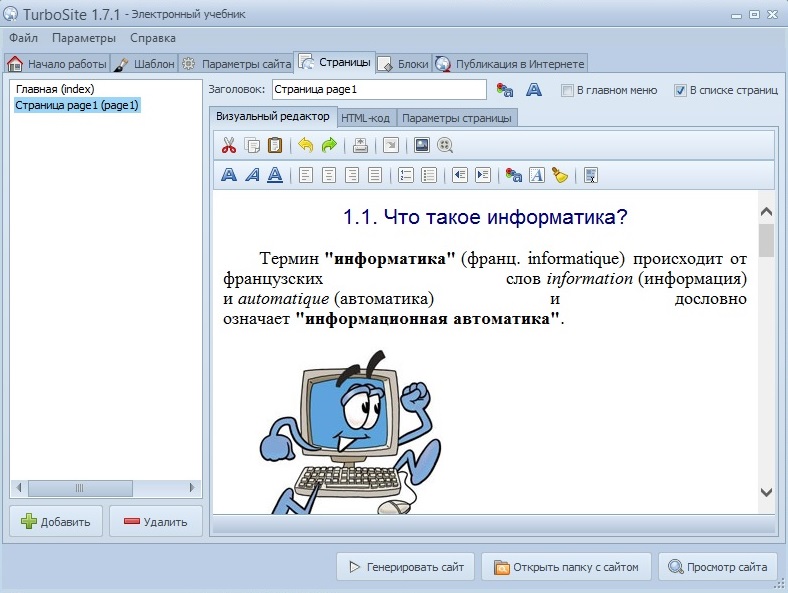
Так же не забывайте менять заголовки страниц.
Таким образом добавьте нужное вам количество страниц, и не забывайте время от времени нажимать кнопку Генерировать сайт.
Создаем страницу оглавления
После того как добавили все необходимые страницы электронного учебника, давайте создадим страницу оглавления.
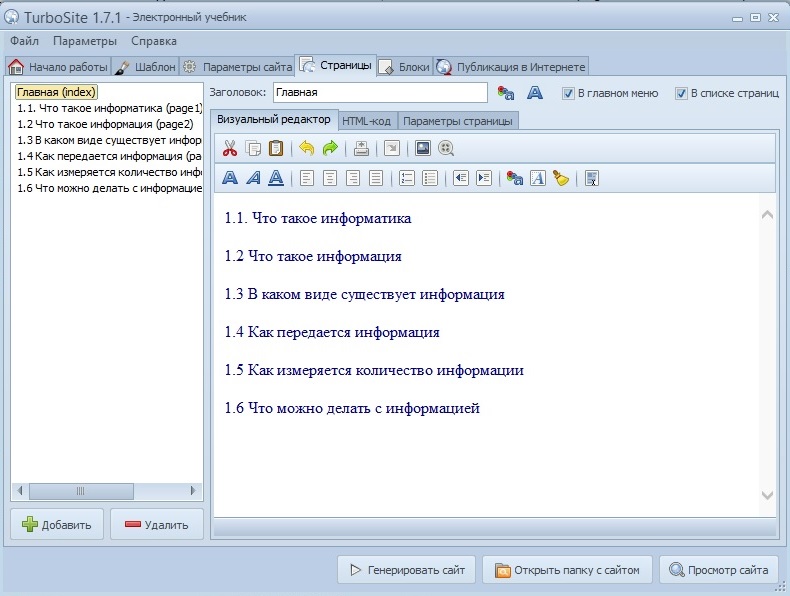
Перейдите на первую страницу (index). В правой части напишите оглавление своего учебника.
Пример:
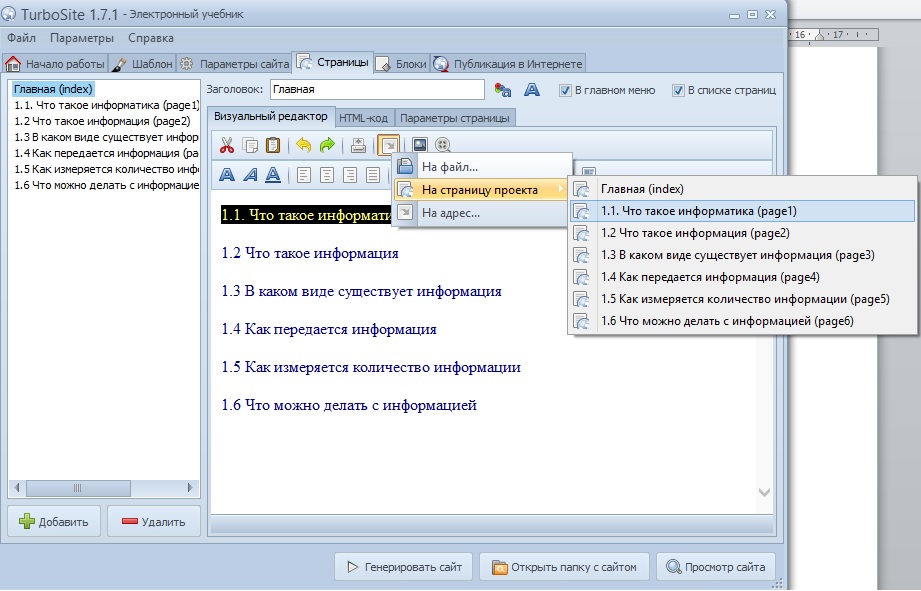
И расставляем ссылки на страницы, согласно оглавлению: выделяем пункт оглавления – жмем кнопку ссылка – на страницу проекта – указываем ту страницу, на которую нужно ссылаться.
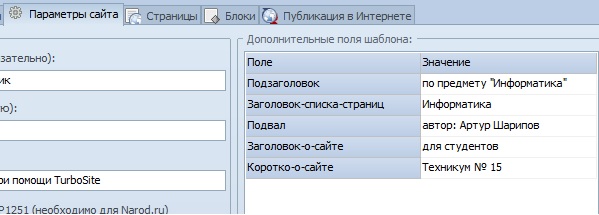
На вкладке Параметры сайта я заполнил еще 3 дополнительных поля шаблона.
Подводим итоги
Это был минимальный перечень действий, который необходимо выполнить, чтобы получился следующий электронный учебник:
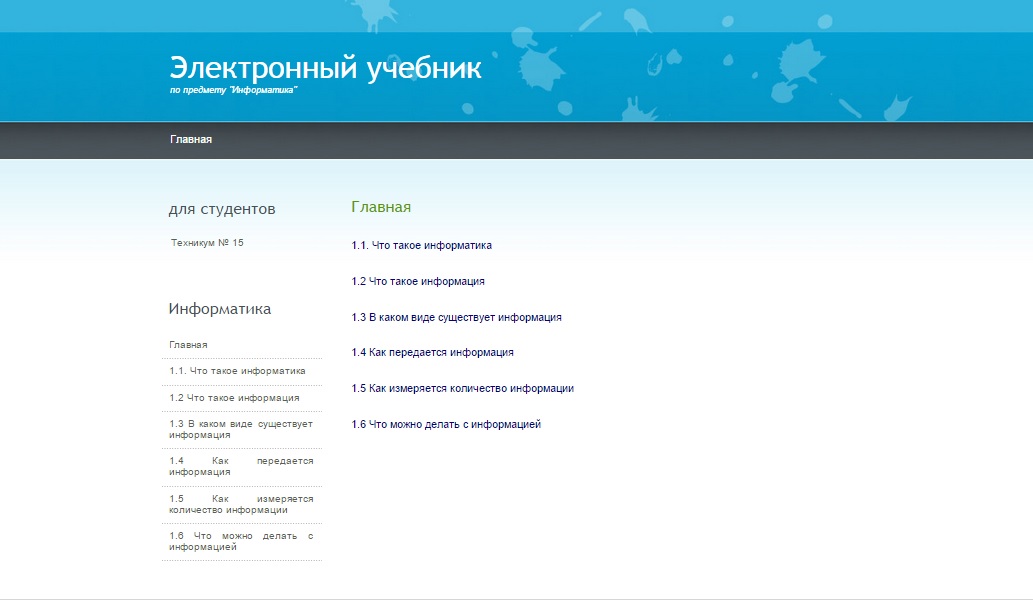
Теперь электронный учебник находится в папке public_html. Чтобы его открыть, достаточно запустить внутри этой папки файл index. html.
