


Партнерка на США и Канаду по недвижимости, выплаты в крипто
- 30% recurring commission
- Выплаты в USDT
- Вывод каждую неделю
- Комиссия до 5 лет за каждого referral
|
Рисунок 22 – Страница просмотра выбранного товара (Корзина) |

|
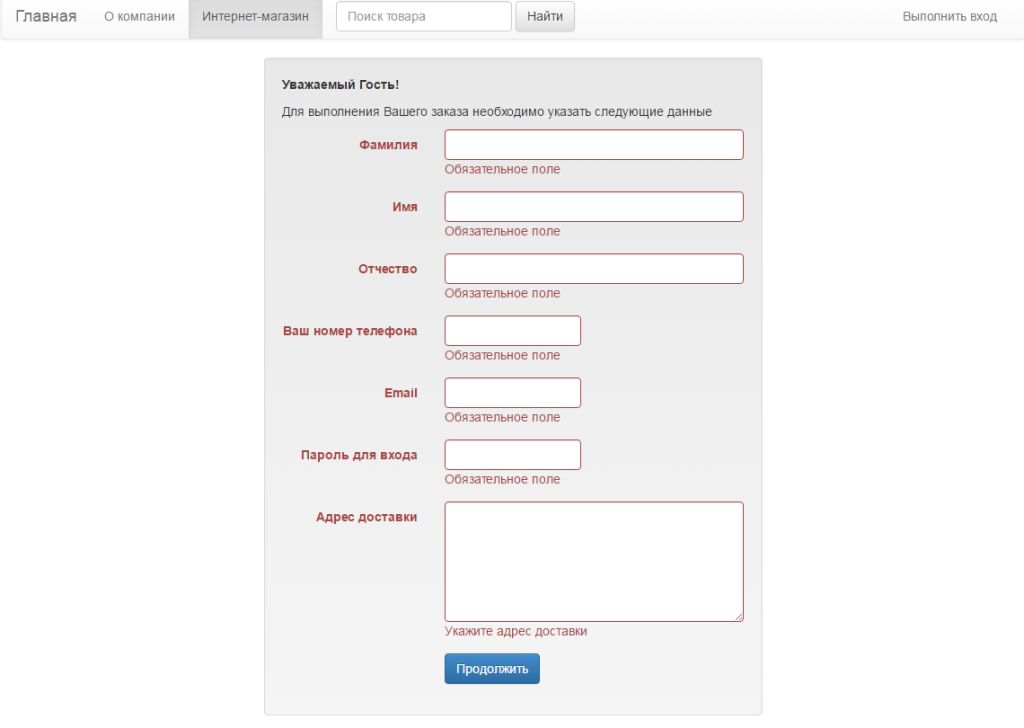
Рисунок 23 – Форма регистрации при отправке пустых данных на сервер |
3.4 Описание интерфейса зарегистрированного пользователя
Регистрация на сайте происходит при нажатии «Выполнить вход» главной страницы. Для регистрации необходимо ввести адрес электронной почты и пароль для входа на сайт (см. рис.8). Все поля в форме обязательны для заполнения. К полю Email дополнительно применена проверка соответствия регулярному выражению (^([a-z0-9_-]+\.)*[a-z0-9_-]+@[a-z0-9_-]+(\.[a-z0-9_-]+)*\.[a-z]{2,6}$). К полю Пароль применена проверка на его длину (см. рис. 24).
|
Рисунок 24 – Форма регистрации для входа на сайт |
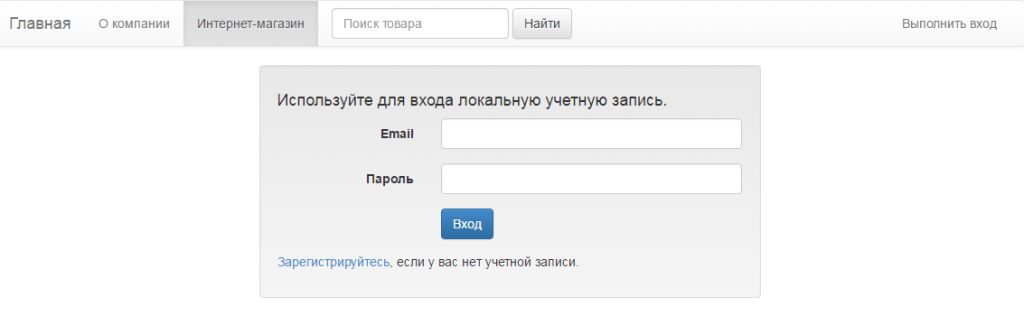
Интерфейс зарегистрированного пользователя совпадает с интерфейсом и функциональностью незарегистрированного пользователя, при этом функционал по просмотру категорий товаров, поиск по модели товара и функционал корзины идентичен. Для зарегистрированного пользователя в верхнем правом углу сайта добавляется приветствие и выпадающее меню, состоящее из 3 пунктов («Мой заказы», «Мои профиль» и «Выход») (см. рис. 25).
|
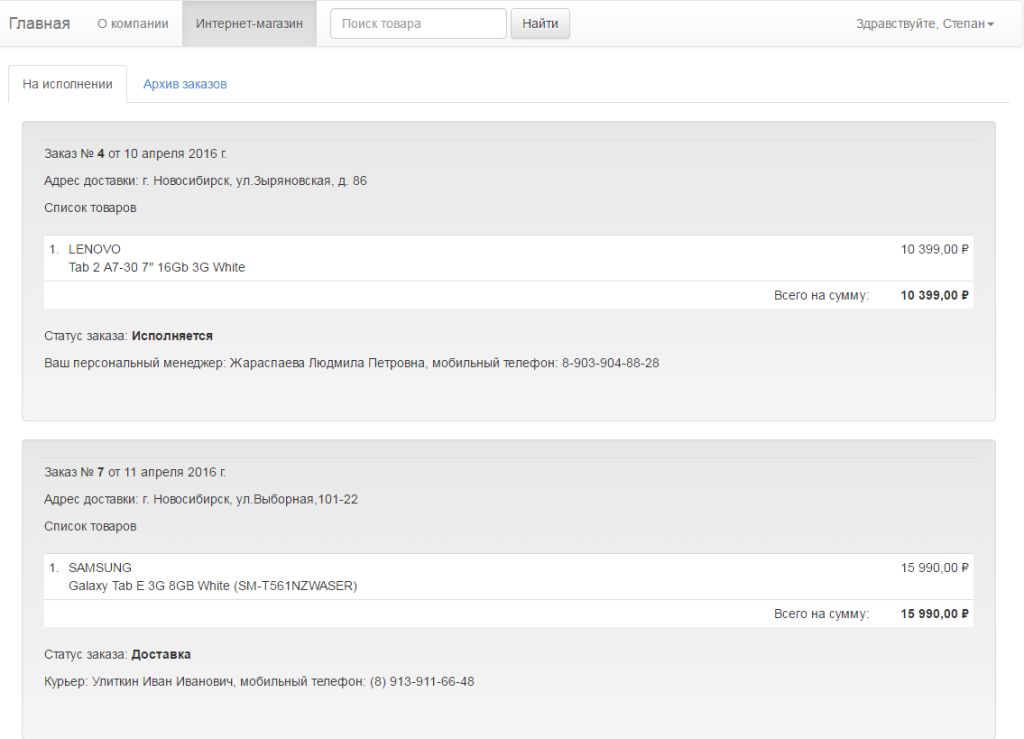
Рисунок 25 – Страница зарегистрированного пользователя |

Пользователь в разделе «Мои заказы» может просмотреть заказы «На исполнении», а также «Архив заказов». Каждый исполняемый заказ содержит: номер заказа, дата заказа, адрес доставки, список заказанных товаров, общая сумма заказа. В случае, если товар комплектуется, выводится статус «Исполняется» и выводится информация о менеджере, исполняющем заказ. В случае, если товар направлен заказчику, статус меняется на «Доставка» и выводится информация о курьере, осуществляющем доставку (см. рис. 26).
|
Рисунок 26 – Страница заказов пользователя |
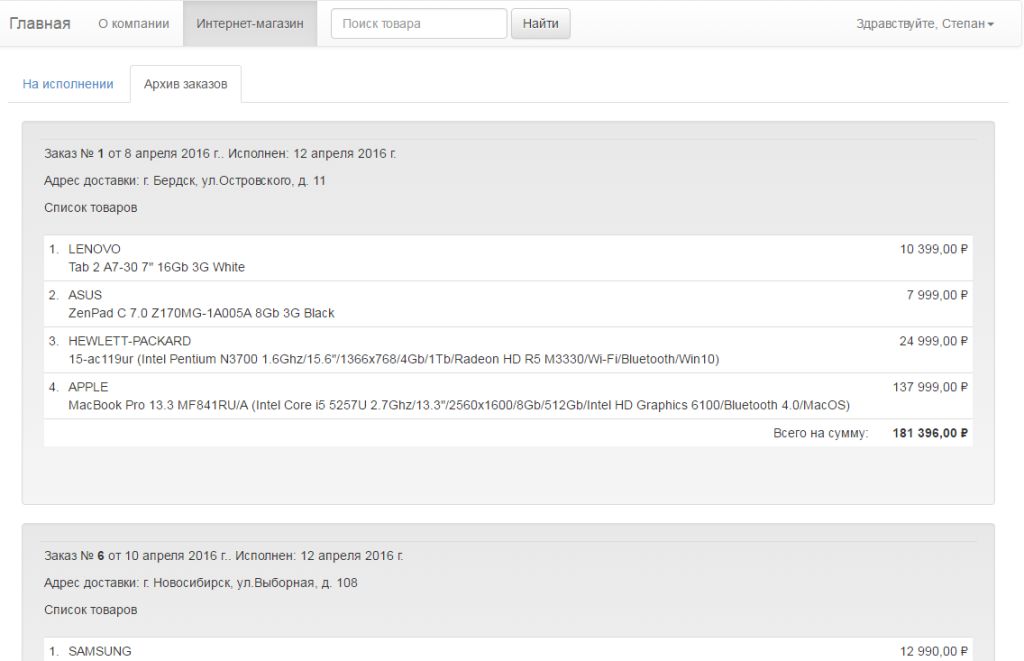
Вкладка «Архив заказов» содержит информацию о выполненных заказах текущего пользователя. Заказ в архиве содержит ту же информацию, что и в заказе «На исполнении», добавляется только дата исполнения (см. рис. 27).
|
Рисунок 27 – Страница архива заказов пользователя |
3.5 Описание интерфейса менеджера
После авторизации на сайте пользователя, входящего в роль Менеджера, появляется ссылка «Менеджмент», при нажатии на которую, пользователь перенаправляется в раздел сайта Менеджмент. Данный раздел состоит из трех подразделов: «Заказы», «Добавить товар» и «Товар на складе» (см. рис. 28).
|
Рисунок 28 – Меню раздела Менеджмент |

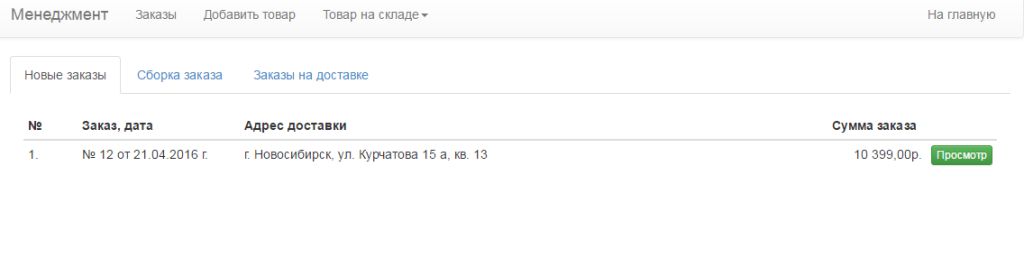
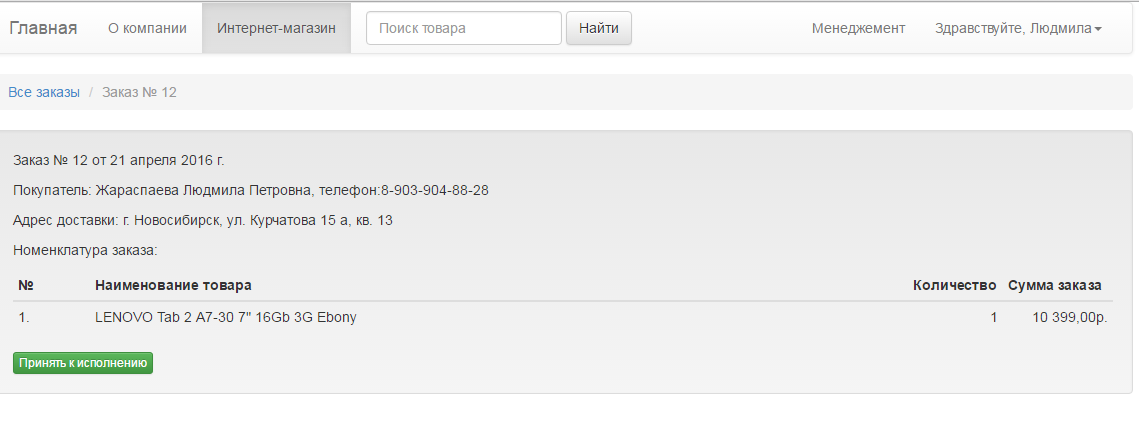
Раздел «Заказы» состоит из трех вкладок – «Новые заказы», «Сборка заказа», «Заказы на доставке» (см. рис. 29). Раздел «Новые заказы» содержит поступившие в интернет-магазин заказы, не принятые менеджерами к исполнению. Менеджер, выбрав заказ к исполнению, для просмотра информации о заказе нажимает кнопку «Просмотр» и попадает на страницу заказа, где нажимает кнопку «Принять к исполнению». С этого момента за заказом закрепляется менеджер (текущий пользователь) и устанавливается дата принятия заказа к исполнению (см. рис. 30). Заказ из вкладки «Новые заказы» переносится во вкладку «Сборка заказа».
|
Рисунок 29 – Вкладка «Новые заказы» раздела «Заказы» |
|
Рисунок 30 – Страница просмотра информации о заказе менеджером |
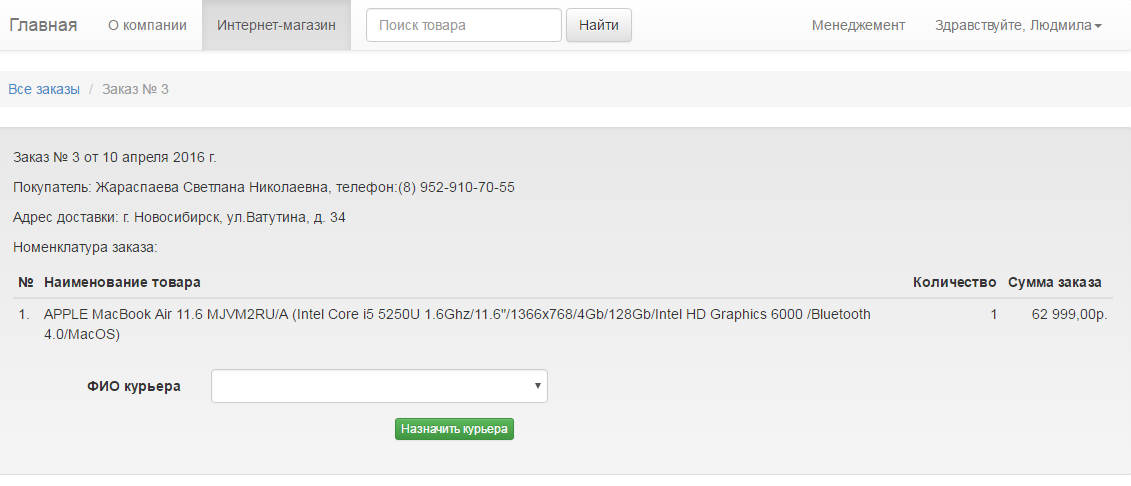
После принятия заказа к исполнению, менеджер назначает курьера для доставки данного заказа (см. рис. 31).
|
Рисунок 31 – Назначение курьера доставки менеджером |
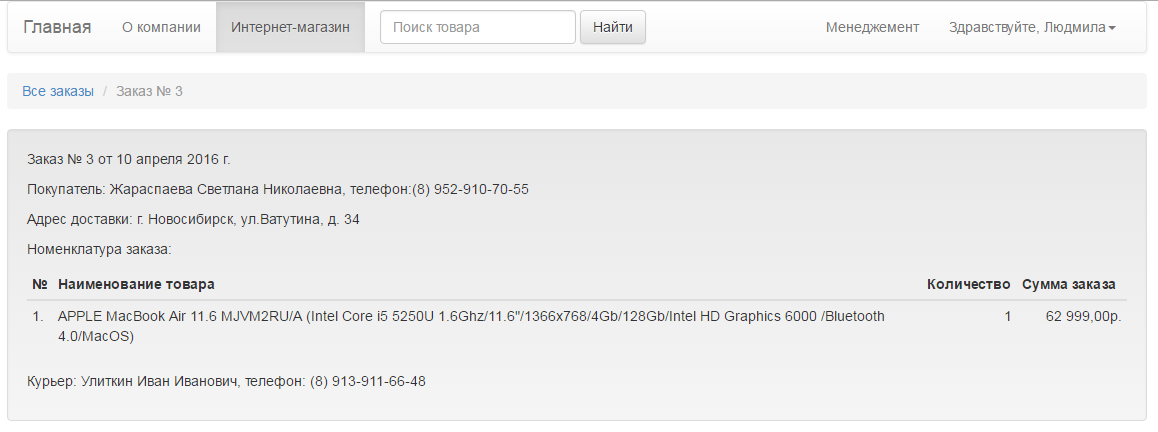
После назначения курьера для доставки заказ перемещается из вкладки «Сборка заказа» во вкладку «Заказ на доставке». В самом заказе добавляется информация о курьере доставке (см. рис. 32).
|
Рисунок 32 – Назначение курьера и отправление заказа на доставку |
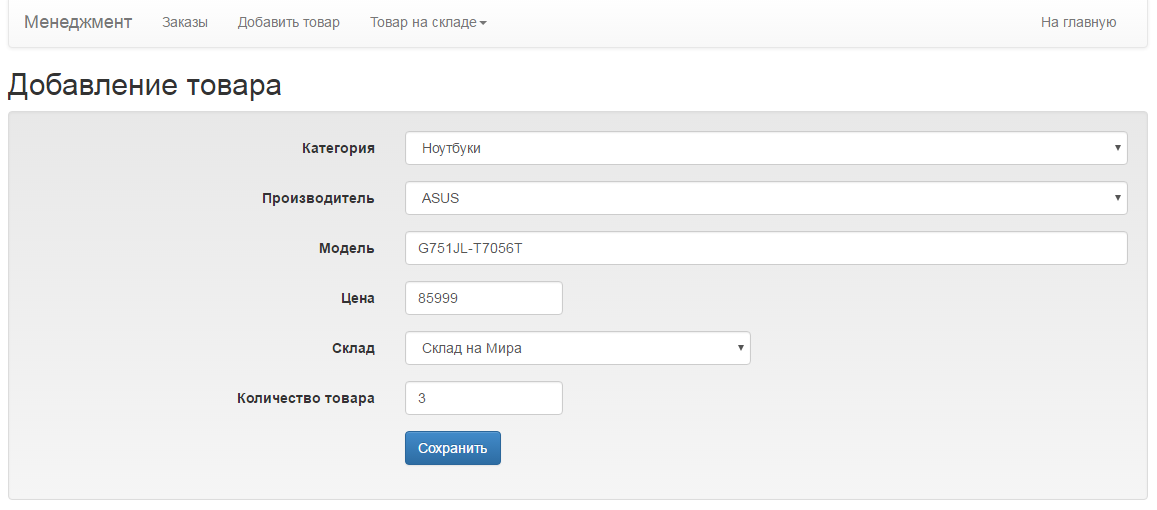
В разделе «Добавить товар» менеджер осуществляет процедуру добавления товара на склад (см. рис. 33). При добавлении товара заполняются следующие поля: категория, производитель, модель, цена, склад и количество товара. Категория, производитель и склад выбираются из уже существующих справочников.
|
Рисунок 33 – Добавление товара |
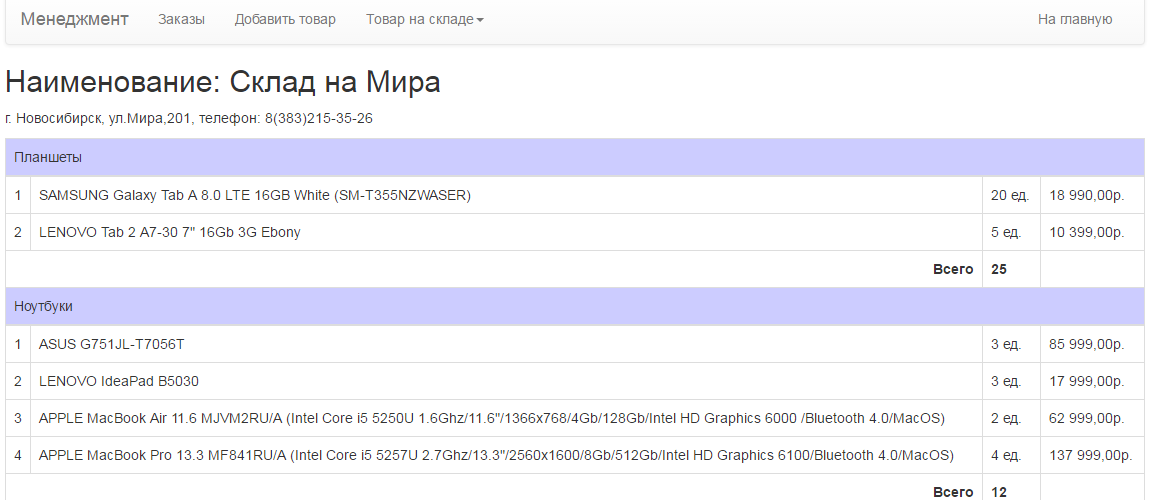
Количество имеющегося товара на складах менеджер просматривает в разделе «Товар на складе». Также можно заметить, что новый товар (указанный выше) добавился на склад в соответствующую категорию (см. рис. 34).
|
Рисунок 34 – Просмотр товаров на одном из складов |
3.6 Описание интерфейса курьера
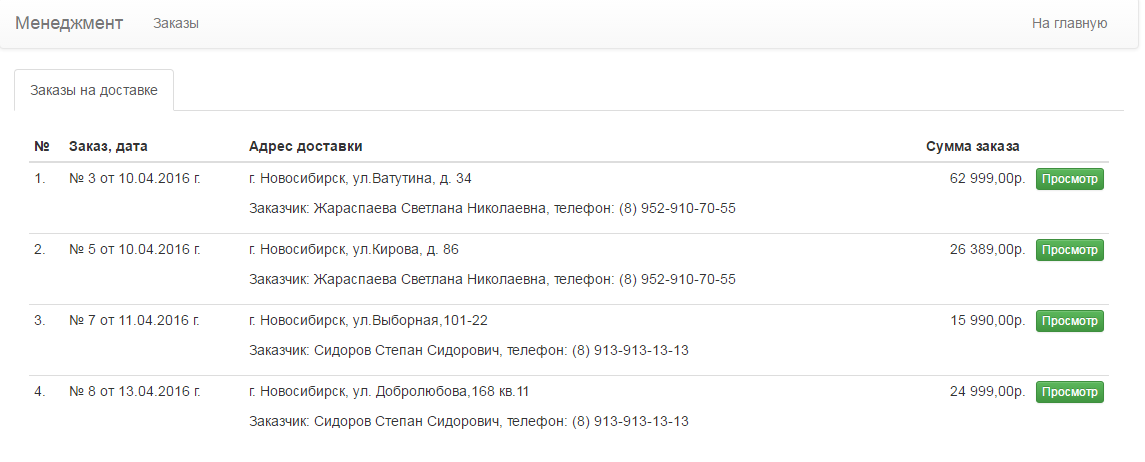
После авторизации на сайте пользователя, входящего в роль Курьера, появляется ссылка «Менеджмент», при нажатии на которую, пользователь перенаправляется в раздел сайта Менеджмент. В данном разделе курьеру доступен только подраздел «Заказы», в котором отображается список всех заказов, на доставку которых назначен данный курьер (см. рис. 35).
|
Рисунок 35 – Список заказов данного курьера |
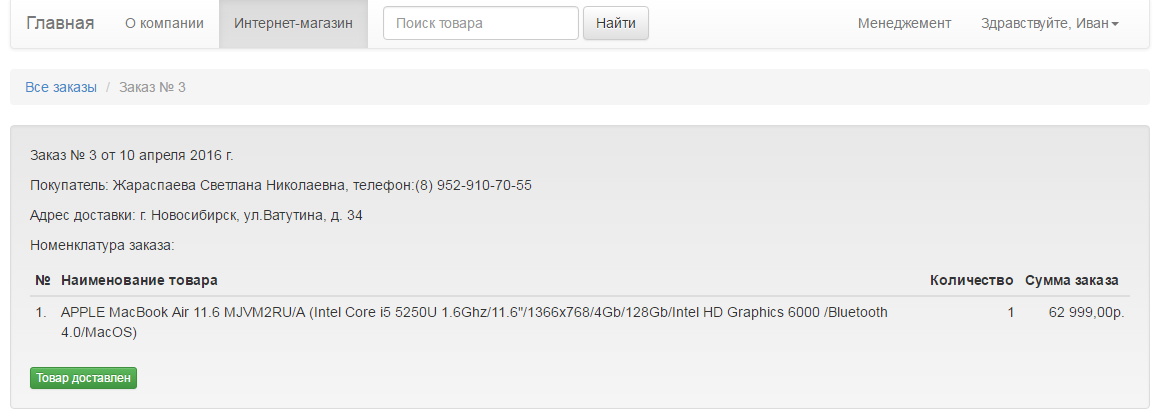
Курьер может просмотреть каждый из назначенных ему заказов, а в случае, если какой-либо из заказов доставлен до заказчика курьер нажимает кнопку «Товар доставлен» и в данном заказе ставится дата доставки, а сам заказ исчезает из данного списка (перемещается в «Архив заказов» менеджера и покупателя) (см. рис. 36).
|
Рисунок 36 – Информация о заказе для курьера |
3.7 Описание интерфейса администратора
После авторизации на сайте пользователя, входящего в роль Администратора, появляются ссылки «Менеджмент» и «Админ». В разделе «Менеджмент» текущий пользователь может выполнять все те же функции, что и менеджер сайта (см. рис. 37).
|
Рисунок 37 – Главная страница администратора |
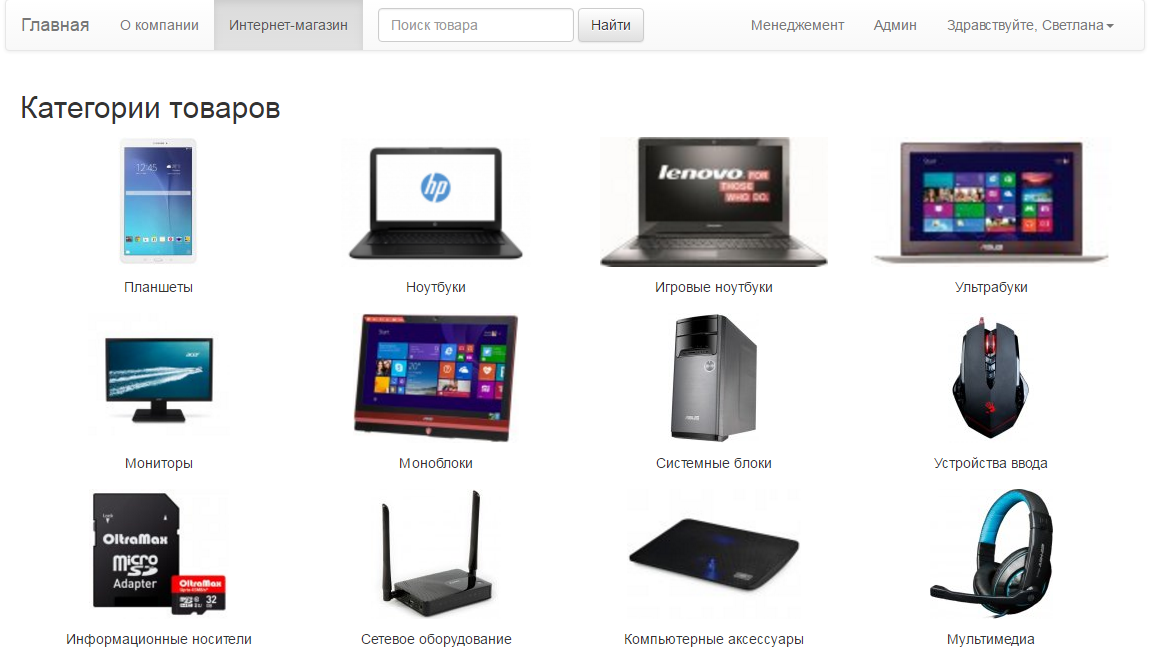
В разделе «Админ» имеются три подраздела – «Пользователи», «Изменение товара» и «Лог работы» (см. рис. 38).
|
Рисунок 38 – Страница раздела «Админ» |

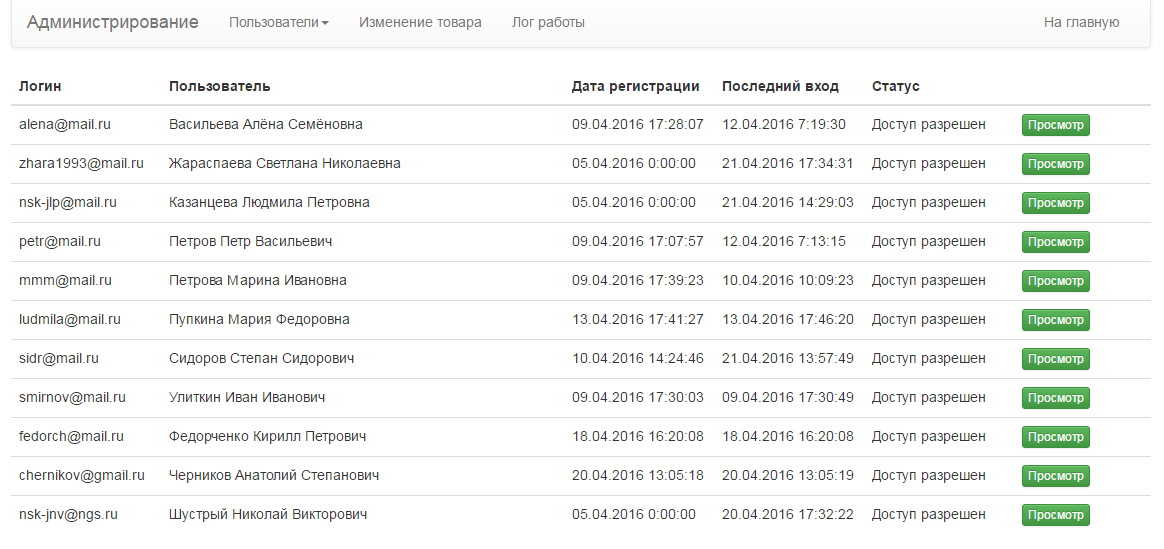
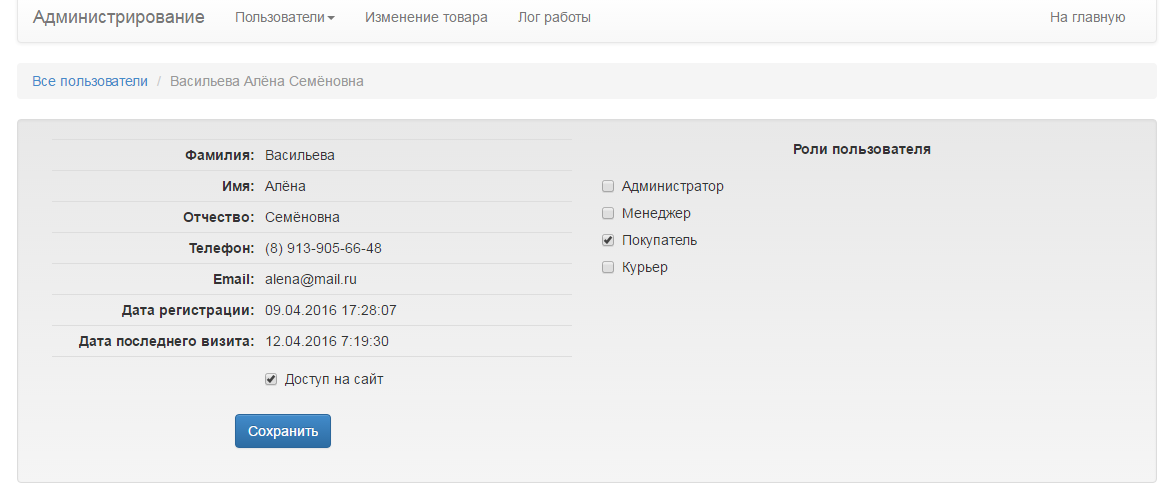
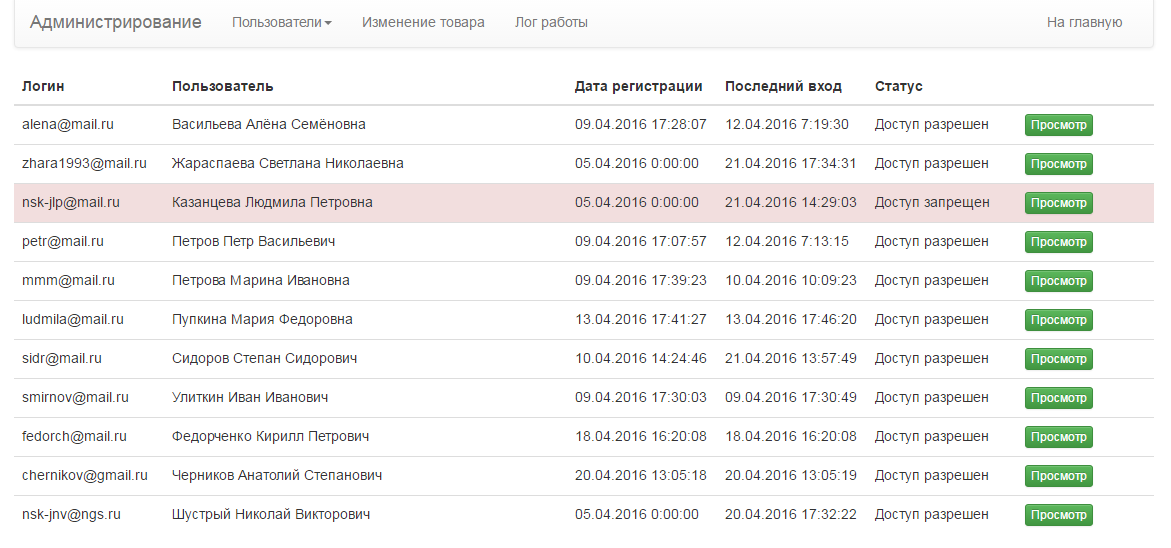
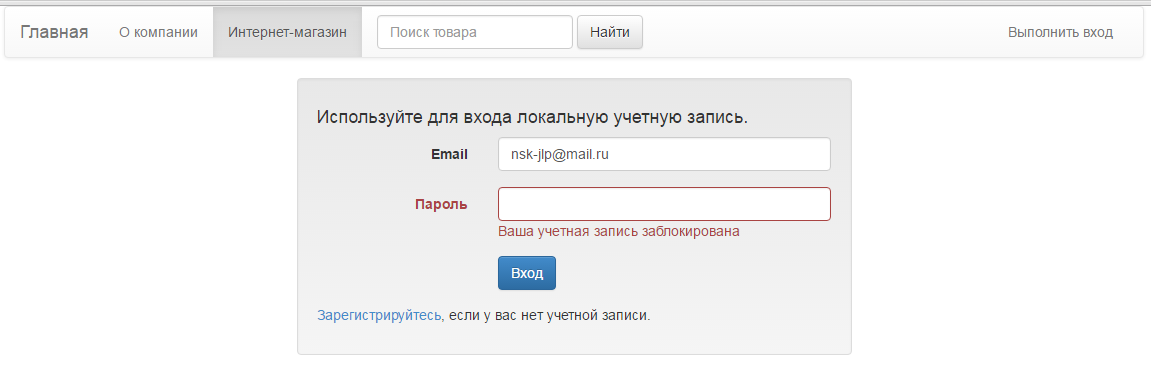
В разделе «Пользователи» администратор видит список ролей всех зарегистрированных пользователей данного интернет-магазина, просматривает пользователей, входящих в каждую из ролей, добавляет или убирает роли, а также открывает или закрывает доступ на сайт для какого-либо конкретного пользователя (см. рис. 39, 40, 41, 42)
|
Рисунок 39 – Список зарегистрированных пользователей, входящих в роль «Покупатель» |
|
Рисунок 40 – Информация о зарегистрированном пользователе |
|
Рисунок 41 – Индикация запрета доступа входа на сайт администратором |
|
Рисунок 42 – Форма регистрации заблокированного пользователя |
В разделе «Изменение товара» администратор добавляет или изменяет изображения товара (см. рис. 43, 44, 45, 46), а также просматривает товары по категориям.

|
Из за большого объема этот материал размещен на нескольких страницах:
1 2 3 4 5 6 |
