

Партнерка на США и Канаду по недвижимости, выплаты в крипто
- 30% recurring commission
- Выплаты в USDT
- Вывод каждую неделю
- Комиссия до 5 лет за каждого referral
Интеграционный адаптер. Руководство Администратора.
Автор: Ритейл»
Дата создания: 09.01.2015
Дата последнего изменения: 04.04.2019
Версия: 7
Оглавление
1. Термины, определения и сокращения. 4
2. Требования к серверу для развёртывания продукта «Интеграционный адаптер». 4
2.1. Аппаратная составляющая. Минимальные требования. 4
2.2. Аппаратная составляющая. Рекомендуемые требования. 4
2.3. Тревания к ПО. 4
3. Схема работы интеграционного адаптера 4
3.1. Бизнес логика 4
3.2. Режимы работы интеграционного адаптера 4
3.2.1. Активный режим 4
3.2.2. Пассивный режим 6
3.2.3. Пассивно-активный режим 6
3.2.4. Режим реального времени 7
3.3. Методы интеграционного адаптера 7
3.3.1. Метод GetData 7
3.3.2. Метод AddMessage 8
3.3.3. Метод GetMessages 8
3.3.4. Метод ChangeMessageStatus 8
3.4. Структура базы данных интеграционного адаптера 9
3.4.1. Описание таблиц базы данных 9
4. Установка и настройка компонент Интеграционного Адаптера 11
4.1. Установка интеграционного адаптера. 11
4.1.1. Ручная установка 11
4.1.2. Установка с помощью инсталлятора. 12
3.2. Настройка интеграционного адаптера. 14
Подключения. Типы 15
Подключения. Параметры 15
Подключения. Системы 16
Настройка событий. События 16
Настройка событий. Связи систем 17
Сообщения. Очередь сообщений 18
Сообщения. Статусы 19
Адреса рассылки 19
Пользователи 20
5. Диагностика, профилактика, устранение проблем. 20
5.1. Невозможно попасть на форму веб-приложения настройки Интеграционного Адаптера. 20
5.2. Ошибки подключения к интегрируемой системе. 21
5.3. Зависание службы обработки очереди сообщений. 23
5.4. Зависание веб-сервиса. 23
5.5. Автоматическая установка прерывается, узлы удаляются, установки сервиса не происходит. 23
5.6. Сообщения в очереди накапливаются и не обрабатываются. 24
6. Порядок обновления на новую версию. 24
6.1. Обновление веб-сервиса. 24
6.2. Обновление базы данных. 24
6.3. Обновление панели администрирования. 24
6.4. Обновление службы обработки очереди. 25
6.5. Обновление библиотеки расширений. 25
6.6. Обновление в автоматическом режиме. 25
7. Требования к знаниям администратора. 25
Термины, определения и сокращения.
ИА – Интеграционный адаптер.
СИ – Система источник
СП – Система приемник
Требования к серверу для развёртывания продукта «Интеграционный адаптер». Аппаратная составляющая. Минимальные требования.Процессор: 1.5 Гигагерц. Оперативная память: 1 ГБ. 200 МБ дискового пространства.
Аппаратная составляющая. Рекомендуемые требования.Процессор: 2+ Гигагерц. Оперативная память: 4 ГБ. Если все процессы обмена между системами происходят в пассивном режиме, то рекомендуемые требования для работы продукта совпадают с рекомендуемыми требованиями для используемой СУБД.
Требования к ПО.Операционная система: Серверные ОС семейств Windows 2008, Windows 2012. Настольные ОС Windows 7 SP1, Windows 8, Windows 8.1, Windows 10.
СУБД: Microsoft SQL Server 2008,2008 R2, 2012,2016.
Версия. Net Framework: 4.5.2.
Версия IIS: 7.0+
Интеграционный адаптер предназначен для обеспечения взаимодействия и обмена информацией между различными информационными системами.
Режимы работы интеграционного адаптераИнтеграционный адаптер работает в четырех режимах
- Активный режим Пассивный режим Пассивно-активный режим Режим реального времени (Real-time)
В данном режиме задается расписание, по которому интеграционный адаптер (ИА) подключается к системам источникам (СИ), забирает данные, ставит их в очередь сообщений и подключаясь к системам приемникам (СП) обеспечивает доставку этих сообщений.
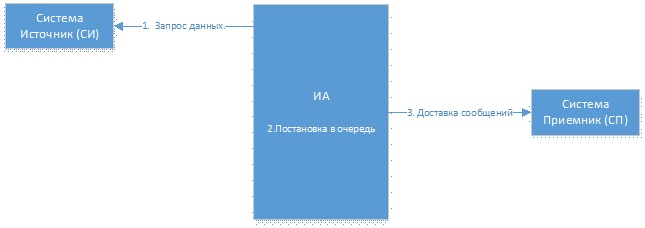
Рисунок 1 Схема работы ИА в активном режиме
Пассивный режимСистема источник передает сообщение ИА указывая тип источника события, ИА определяет каким системам приемникам необходимо осуществить доставку данного сообщения, ставит в очередь сообщения для каждой из систем приемников. Системы приемники подключаются к ИА и забирают имеющиеся для них сообщения.
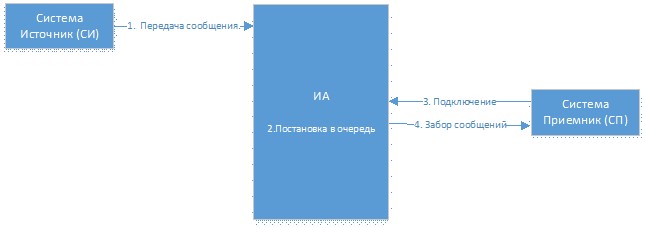
Рисунок 2 Схема работы ИА в пассивном режиме
Пассивно-активный режим
Система источник подает сообщение ИА указывая тип источника события, ИА определяет каким системам приемникам необходимо осуществить доставку данного сообщения, ставит их в очередь сообщений и подключаясь к системам приемникам и доставляет сообщение.
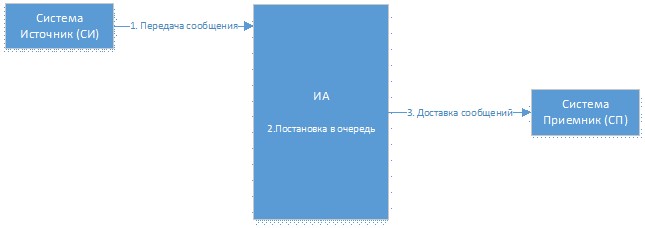
Рисунок 3 Схема работы ИА в пассивно-активном режиме
Режим реального времени
Система источник подключается к ИА с запросом данных указывая код источника события и ожидает ответа от ИА либо до его получения, либо до истечения таймаута ожидания. Очереди сообщений при данном взаимодействии не используются.
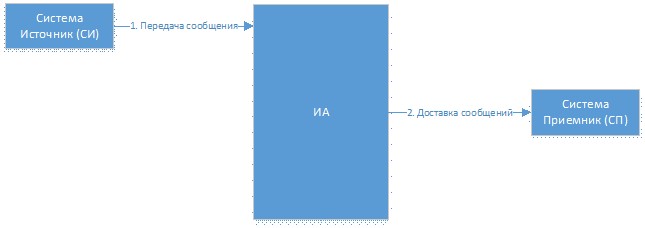
Рисунок 4 Схема работы ИА в режиме реального времени
Методы интеграционного адаптера
Интеграционный адаптер имеет следующий набор методов:
- GetData AddMessage GetMesages ChangeMessageStatus
Метод GetData
Назначение
Используется в Real-time режиме, для получения данных от интегрированных систем
Входные параметры
- EventSourceCode (строка) – код источника события по которому идентифицируется система приемник из которой необходимо получить данные, а также объект системы содержащий необходимые данные Request (строка) – запрос содержащий необходимые параметры в формате XML
Выходные параметры
Result (строка) – ответ от интегрированной системы содержащий данные в формате XML
Метод AddMessageНазначение
Используется в пассивном и пассивно-активном режиме, для передачи данных от системы источника в системы приемники
Входные параметры
- EventSourceCode (строка) – код источника события по которому идентифицируется системы приемники в которые необходимо доставить данные. Message (строка) – запрос содержащий необходимые параметры в формате XML
Выходные параметры
Result (строка) – ответ от интеграционного адаптера в формате XML, содержащий код результата обработки, описание результата обработки запроса.
Метод GetMessagesНазначение
Используется системами приемниками в пассивном режиме ИА, для получения данных предназначенных для конкретной системы приемника.
Входные параметры
- ExternalSystemCode (строка) – код внешней интегрированной системы по которому идентифицируется система приемник и выдаются все сообщения, которые предназначены для нее.
Выходные параметры
Result (строка) – ответ от интеграционного адаптера в формате XML, содержащий все сообщения предназначенные для заданной системы приемника.
Метод ChangeMessageStatusНазначение
Используется системами приемниками в пассивном режиме ИА, для того чтобы сообщить ИА об обработанных сообщениях
Входные параметры
MessageID (строка) – идентификатор сообщения присвоенный ИА при поступлении сообщения в систему.Выходные параметры
Result (строка) – ответ от интеграционного адаптера в формате XML, содержащий код результата обработки, описание результата обработки запроса.
Структура базы данных интеграционного адаптера
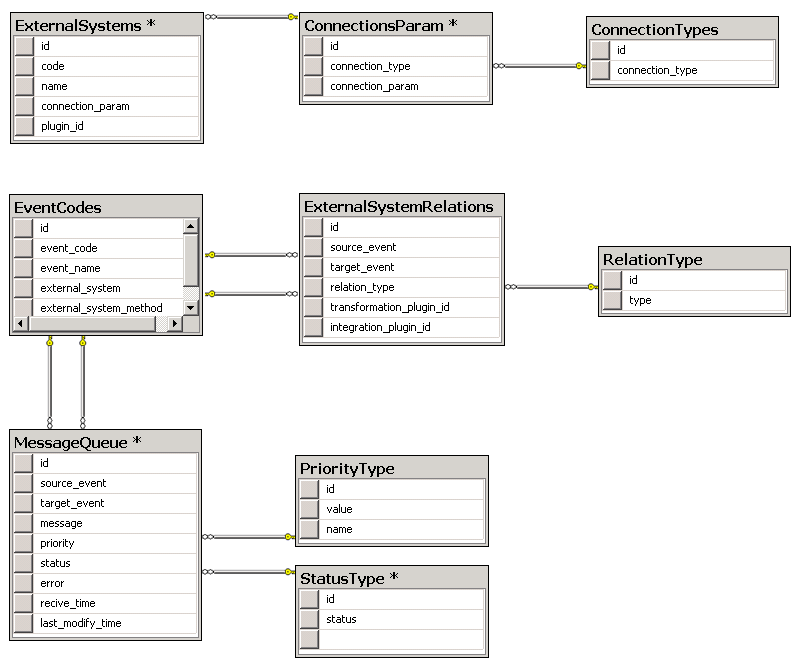
Таблица ExternalSystems
- id – идентификатор внешней системы code – код внешней системы name – наименование внешней системы connection_param – уникальный идентификатор параметра подключения из таблицы ConnectionsParam
Таблица ConnectonsParam
- id – идентификатор параметра подключения connection_types - уникальный идентификатор типа подключения из таблицы ConnectionTypes connection_param – содержит строку подключения
Таблица ConectionTypes
- id – идентификатор типа подключения connection_types – строковое описание типа подключения, например «SQL-query»
Таблица EventCodes
- id – идентификатор источника события event_code – код источника события event_name – имя источника события external_system – уникальный идентификатор внешней системы из таблицы ExternalSystems external_system_method – метод внешней системы вызываемый при отработке данного источника события
Таблица ExternalSystemRelations
- id – идентификатор отношения между системами source_event – идентификатор события источника target_event – идентификатор события приемника relation_type – идентификатор типа отношения из таблицы RelationType
Таблица RelationType
- id – идентификатор отношения между системами type – тип отношения между источниками событий, например Active, Passive
Таблица StatusType
- id – идентификатор отношения между системами status – статус интеграционного сообщения
Таблица PriorityType
- id – идентификатор отношения между системами value – числовое выражение приоритета интеграционного сообщения name – словестное описание приоритета интеграционного сообщения
Таблица MessageQueue
- id – идентификатор отношения между системами source_event – идентификатор события источника из таблицы EventCodes target_event – идентификатор события приемника из таблицы EventCodes message – строка интеграционного сообщения, например xml priority – идентификатор приоритета из таблицы PriorityType status – идентификатор статуса из таблицы StatusType error – текст сообщения об ошибки в случае ее получения при интеграционном процессе recive_time – время поступления в очередь интеграционного сообщения last_modify_time – время последней обработки интеграционного сообщения
Таблица MailAddresses
- address – адреса электронной почты разделенные точкой с запятой, на которые будут приходить сообщения об ошибках интеграции
Установка и настройка компонент Интеграционного Адаптера Установка интеграционного адаптера. Ручная установка В ходе ручной установки администратору необходимо развернуть базу на сервере СУБД MS SQL Server. Стандартная база с пред заполненными значениями находится в папке ручной установки дистрибутива ИА и называется IntegrationAdapter. bak. Администратор в среде СУБД создаёт новую базу и восстанавливает с перезаписью содержимое резервной копии IntegrationAdapter. bak. Далее в диспетчере служб IIS администратор создаёт 2 узла и соответствующие им пулы приложений: IntegrationAdapter (используются для разворачивания самого интеграционного адаптера) и IntegrationAdapterAdmin(используется для разворачивания веб сервера для настройки ИА). Узел IntegrationAdapterAdmin(Веб-приложение для настройки сервиса).
В рабочую папку (рекомендуемый путь inetpub\wwwroot\IntegrationAdapterAdmin) необходимо скопировать содержимое папки IntegrationAdapterAdmin дистрибутива. Все настройки узла оставляются по умолчанию.
В списке значений параметра «Документ по умолчанию» должен присутствовать вариант «default. aspx». Для пула приложение целевой платформой. Net Framework указывается 4.0.30319.
Свойство пула приложений «Разрешены 32-битные приложения» должно иметь значение «Да».
Узел IntegrationAdapter(Веб-сервис).
В рабочую папку (строго inetpub\wwwroot\IntegrationAdapter) необходимо скопировать содержимое папки IntegrationAdapter дистрибутива. Все настройки узла в IIS оставляются по умолчанию.
В файл web. config в тэг connectionStrings необходимо добавить строку подключения формата SQLConnectionString к созданной на первом шаге базе.
<connectionStrings>
<add name="IntegrationAdapterConnectionString" connectionString="Data Source = YOUR_SERVER_NAME; Initial Catalog=YOUR_DATABASE;user id ='DATABASE_USER_NAME';password='DATABASE_USER_PASSWORD'" providerName="System. Data. SqlClient" />
</connectionStrings>
В параметре «Документ по умолчанию» должен быть указан «IntegrationAdapter. svc».
Для пула приложение целевой платформой. Net Framework указывается 4.0.30319.
Свойство пула приложений «Разрешены 32-битные приложения» должно иметь значение «Да».
Содержимое папки MessageQueueProcessor должно быть скопировано из папки дистрибутива в рабочую директорию, из которой потом будет запускаться служба (рекомендуемый путь %PROGRAMFILES%\Tanais\MessageQueueProcessor)
В файл MessageQueueProcessor. exe. config также должна быть добавлена строка формата SQLConnectionString с указанием параметра timeout равного 200:
<add name="IntegrationAdapterConnectionString" connectionString="Data Source=Comp59;Initial Catalog=YOUR_SERVER_NAME;user id='DATABASE_USER_NAME'; password='DATABASE_USER_PASSWORD';Timeout=200" providerName="System. Data. SqlClient" />
Далее необходимо зарегистрировать приложение в качестве службы утилитой installutil: %WINDIR%\\Framework\v4.0.30319\installutil. exe [РабочаяПапкаСервиса]\MessageQueueProcessor. exe.
Если сервис находится в рекомендуемой папке, то команда регистрации выглядит так:
installutil: %WINDIR%\\Framework\v4.0.30319\installutil. exe %PROGRAMFILES%\Tanais\MessageQueueProcessor\MessageQueueProcessor. exe.
После регистрации служба переходит в активное состояние (при правильном указании строки подключения).
Для автоматической установки необходимо запустить от имени администратора файл setup. exe.
Примечание: Перед установкой с помощью инсталлятора пожалуйста внимательно прочтите нижеследующие параграфы, так как антивирусы и политики безопасности могут повлиять на процесс развёртывания различных компонент интеграционного адаптера.
- setup. exe следует запускать из-под администратора, желательно с отключённым антивирусом. При использовании инсталлятора аналогично ручной установке для пула приложений DefaultAppPool свойство «Разрешены 32-битные приложения» должно иметь значение «Да». В случае получения в начале установки сообщения о том, что данное свойство имеет значение нет – необходимо изменить его на рекомендуемое. Настройка находится в компоненте «Диспетчер служб IIS» в ветке Пулы приложений\DefaultAppPool\Дополнительные настройки\Разрешены 32-битные приложения. В ходе развёртывания инсталлятор перемещает в папку packages узла IIS с панелью администрирования интеграционного адаптера самораспаковывающийся архив, который содержит библиотеки расширений, используемые в интерфейсе. В случае блокировки политиками безопасности или антивируса – необходимо вручную распаковать архив по адресу %IISROOTFOLDER%\IntegrationAdapterAdmin\packages\packages. exe.
Самораспаковывающийся архив используется во избежание проблем с длинными именами файлов, которыми обладают некоторые пакеты расширений.

- В процессе установки после создания БД установщику нужны права на перезапись файлов Web. config и MessageQueueProcessor. exe. config, находящиеся по-умолчанию в c:\inetpub\wwwroot\IntegrationAdapter и C:\Program Files\Tanais\MessageQueueProcessor. В случае отсутствия необходимых прав необходимо будет добавить строки подключения к БД самостоятельно.
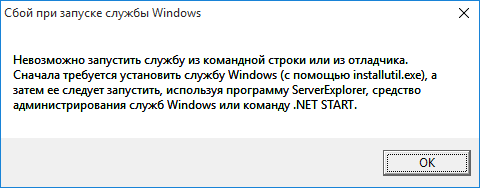
- В ходе развёртывания компонент Интеграционного адаптера может быть получено сообщение о невозможности запустить службу. Данное сообщение означает, что служба была утстановлена, но её не удалось запустить в данном контексте. Необходимо вручную запустить оснастку «Службы»(Services. msc) и указав данные пользователя от которого будет работать служба выбрать в контекстном меню пункт «Запустить».
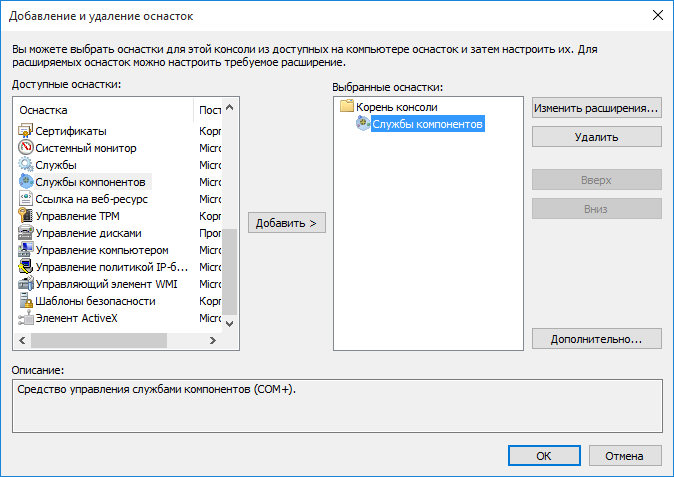
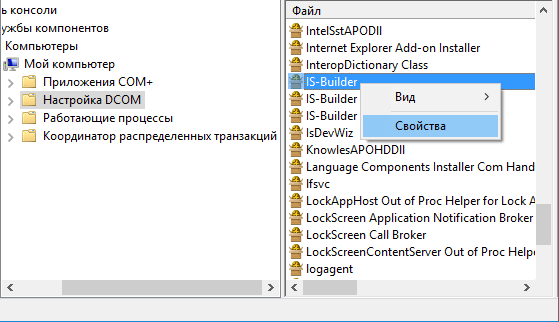
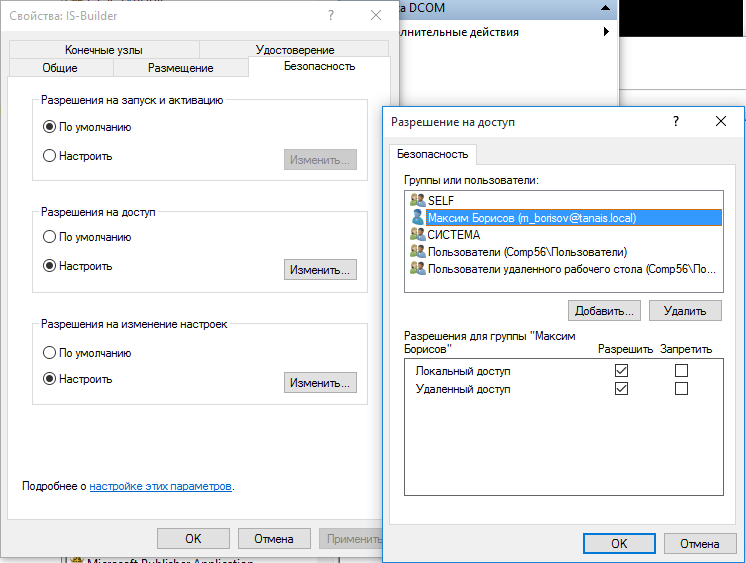
Если в ходе интеграции будут использоваться системы использующие для подключение через COM, то пользователь, от которого запускаеься служба должен обладать для этого всеми необходимыми правами(входить в группу DCOMUsers), быть указанным как запускающий интегрируемое приложение в оснастке «Служба компонентов» в ветке «Компьютеры\Мой компьютер\Настройка DCOM\ИмяИнтегрируемогоПриложения»
После запуска инсталлятора будет запрошена папка установки службы «Обработчика очереди сообщений интеграционного адаптера». После разворачивания службы и двух веб узлов будет отдельным окном запущен установщик БД. Он состоит из трёх шагов.
На первом шаге необходимо просто нажать «Далее».
На втором шаге необходимо указать параметры создаваемой БД. Если одно из полей, в котором должен быть указан путь к узлу веб-сервиса на IIS будет не заполнено – необходимо указать его вручную.
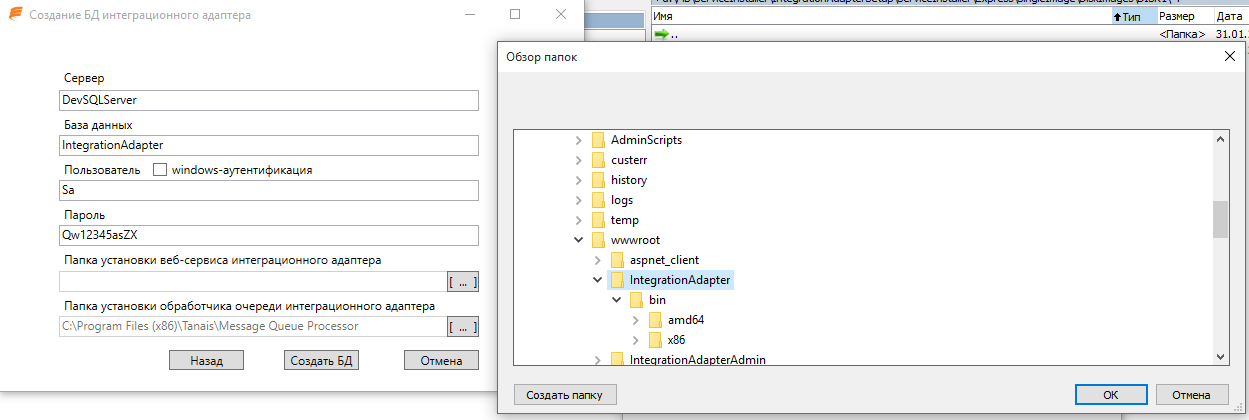
После нажатия кнопки «Создать БД», и получения сообщения о завершении операции, появится запрос на настройку рассылки сообщений об ошибках интеграционного адаптера (шаг 3).
На третьем шаге необходимо или указать параметры нового профиля рассылки и имя SQL Job`а, который будет проверять таблицу сообщений на предмет наличия ошибок и рассылать оповещения, или выбрать из выпадающего списка существующий профиль.
После сообщения об успешном создании профиля окно инсталлятора БД можно закрыть и вернуться к основному инсталлятору.
Настройка интеграционного адаптера.
После установки, перейдите по страницу настройки интеграционного адаптера.
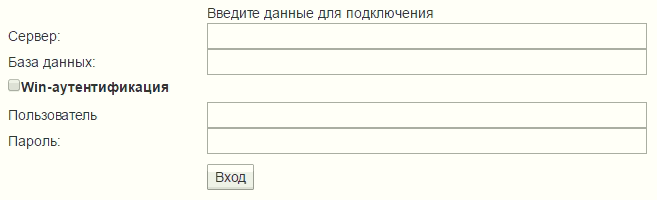
На странице авторизации необходимо указать сервер, БД, пользователя и пароль для подключения к данной базе.
В шапке форме присутствует 5 пунктов меню, 4 из которых содержат подпункты: «Подключения»(Подпункты: «Типы», «Параметры», «Системы»), «Настройка событий»(Подпункты: «События», «Связи систем»), «Сообщения»( Подпункты: «Сообщения», «Статусы»), «Настройки»( Подпункты: «Пользователи», «Рассылка»), «Выход».

Подключения. Типы
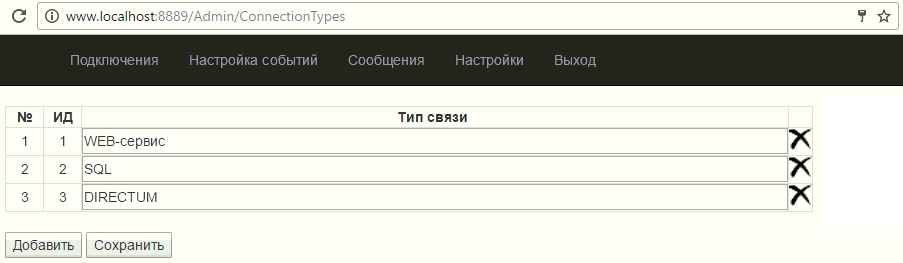
Вкладка «Типы» (Страница «ConnectionTypes. apsx»). Содержит нередактируемое поле(ИД), которое заполняется самим сервером и редактируемое поле тип связи, где необходимо указать через какую технологию будет проводиться взаимодействие (COM-объект, SQL-запрос, WEB-Сервис). На каждой строке есть кнопка удаления текущей строки. Добавить строку можно по соответствующей кнопке под таблицей. Кнопка «Сохранить» отправляет все введённые в форме данные на сервер.
При заполнении этой вкладки необходимо учитывать, что на данной момент функционал для работы в активном режиме разработан только для системы DIRECTUM и указывать её следует указывать именно так: латинскими буквами, в верхнем регистре.
Подключения. Параметры
Вкладка «Настройка соединений» (Страница ConnectionParams. apsx). Содержит нередактируемое поле(ИД). Список типов соединений с выбором из значений, введённых на предыдущем шаге и редактируемое поле Параметры соединений, куда необходимо вписать данные в формате системы, к которой будет проводиться подключение. Остальные элементы аналогичны первой вкладке.

Подключения. Системы
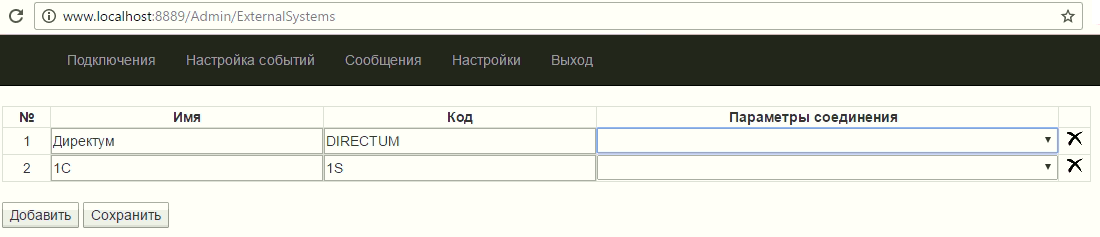
Вкладка «Системы» (Страница ExternalSystems. aspx) содержит 2 уникальных реквизита. Это «Имя», записываемое в понятном человеку формате и «Код», который будет служить идентификатором системы при передаче данных и обработке очереди сообщений в ИА. Поле «Параметры подключения» являются выбором из значений, введённых на предыдущей форме и используется только при активном подключении к системе.
r
Настройка событий. События
Закладка «События» (Страница EventCodes. aspx) Помимо не редактируемого поля «ИД» содержит поля:
«Система» (указывается система, для которой регистрируется событие); «Код» (который будет служить идентификатором действия в интеграционном адаптере); «Наименование события» (человекопонятное имя, для удобства выбора событий при связывании систем, которое проводится на следующей вкладке); «Метод внешней системы». В качестве метода внешней системы обычно служит имя сценария(DIRECTUM), обработки(1С) и т. д. Если поле «Метод внешней системы» не заполнено, то взаимодействие возможно только в пассивном режиме.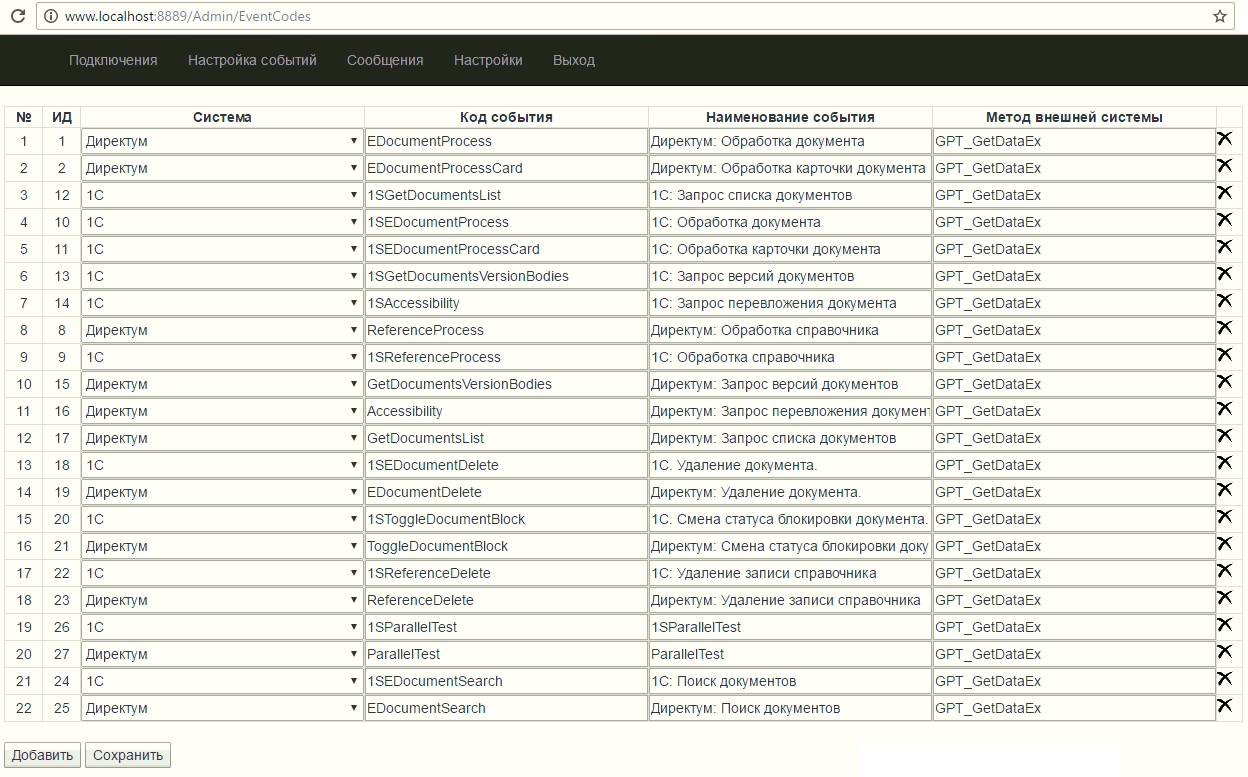
Настройка событий. Связи систем
Вкладка «Связи систем» служат для указания событий в системе-отправителе и системе приёмнике, а также типе соединения между ними. При выборе используются человекопонятные имена из вкладки «Настройки событий» и выпадающий список с режимами соединений. Если установлен активный режим соединения, то ИА при обработке сообщения предназначенного для определённой системы сам к ней подключается и проводит необходимые действия. Если режим соединения пассивный, то система, которая может быть получателем сообщения с определённой периодичностью подключается к БД ИА и забирает предназначенные ей сообщения. В этом случае поле «Метод внешней системы» на предыдущей вкладке заполнять не требуется. Поля плагин трансформации, плагин интеграции рассчитаны на случаи, когда требуется выполнить преобразование данных до попадания их в интегрируемую систему. В текущей версии функционал не используется, поля необходимо оставить пустыми.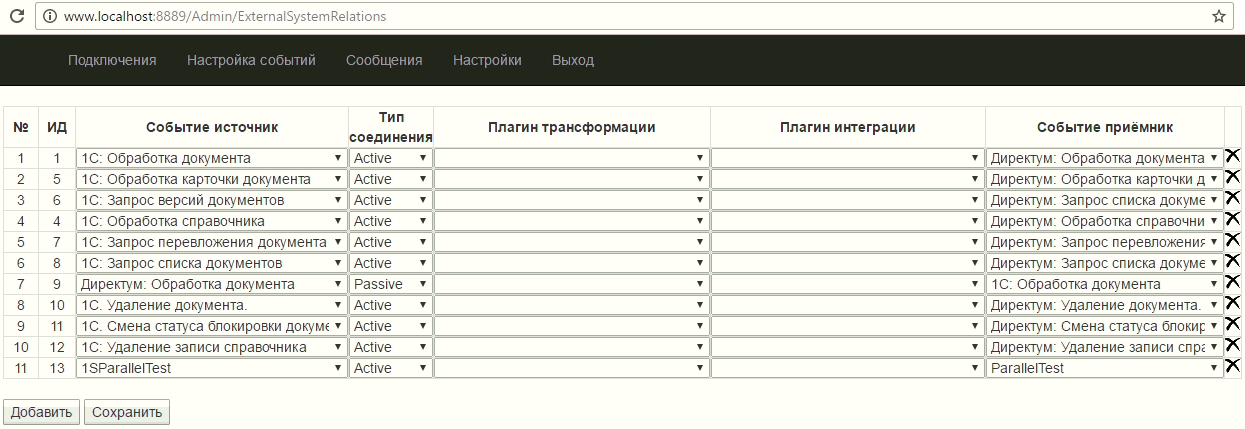
Сообщения. Очередь сообщений
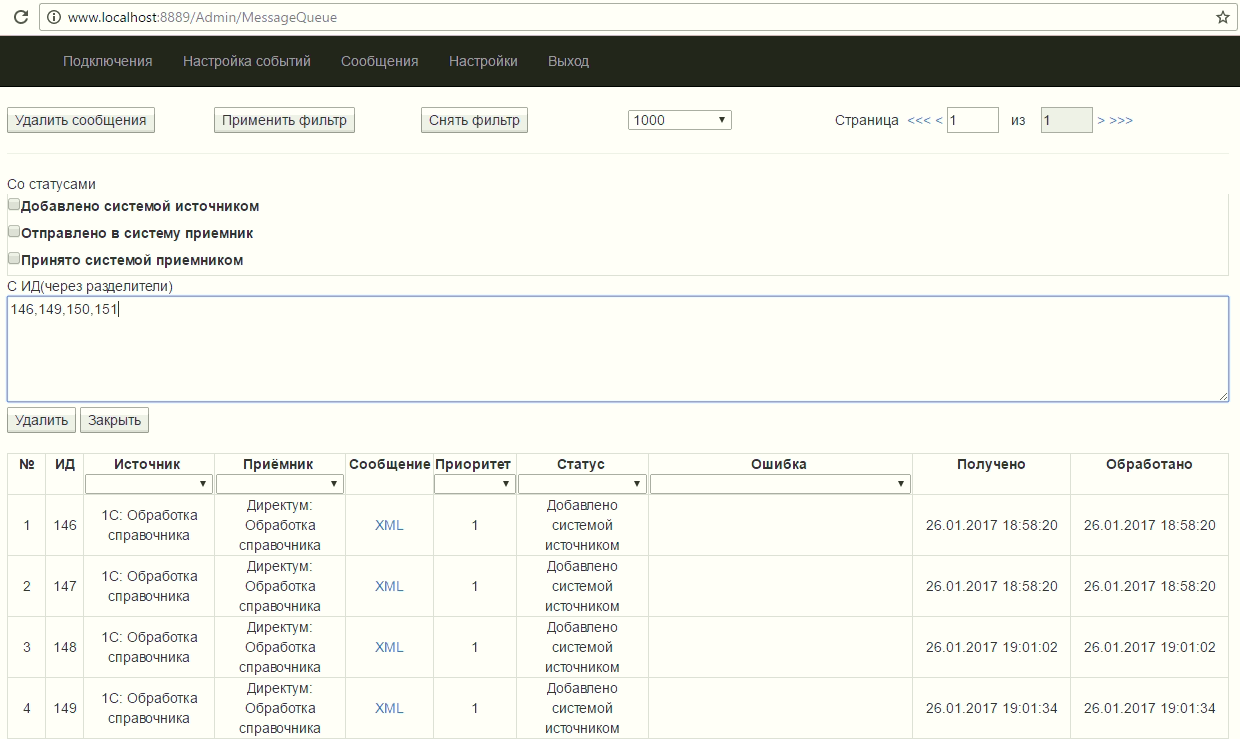
Вкладка «Очередь сообщений» служат для просмотра принятых\отправленных сообщений с возможностью фильтрации и удаления. После выбора значений в выпадающем списке(списках) фильтраторов необходимо нажать кнопку «Применить фильтр».
Мгновенная фильтрация не используется, чтобы не загружать системы с большим количеством сообщений, зачитывая каждый раз с сервера данные, при выборе нескольких значений-фильтратора. Количество выводимых сообщений может быть выбрано из значений 25,50,100, 250, 500, 1000.
Навигация по страницам осуществляется либо через ссылки со значками «<<» , «<» , «>>» , «>»), что соответствует значениям «Первая», «Предыдущая», «Следующая», «Последняя», либо через прямое указание номера страницы. Обработанные сообщения, в которых уже нет необходимости могут быть удалены по кнопке «Удалить сообщения». В появившейся панели необходимо проставить галочки напротив статусов, и\или введя через разделители ИД сообщений, которые необходимо удалить. Разделители - любые символы, не являющиеся цифрами.
Сообщения. Статусы
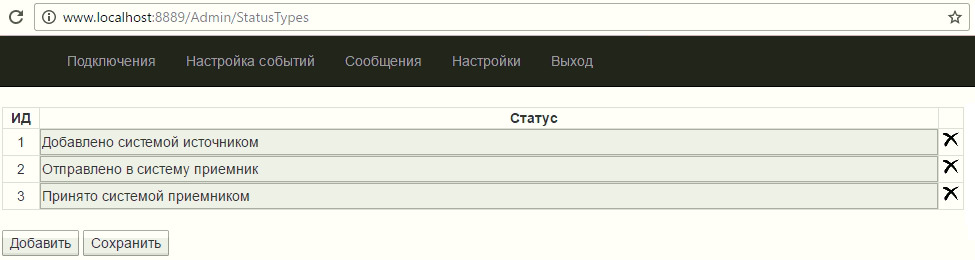
Вкладка «Статусы» содержит в зависимости от версии от трёх до пяти нередактируемых предопределённых статусов и позволяет добавлять при необходимости свои, например для обработки сообщения в удалённой системе в несколько этапов.
Адреса рассылки
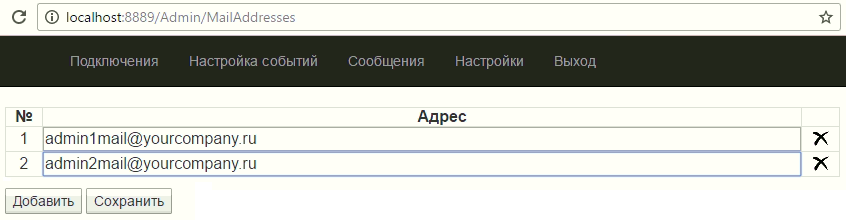
Вкладка «Адреса рассылки» позволяет добавлять адреса почты, на которые будет производиться рассылка в случае ошибок интеграционного адаптера.
Пользователи
Вкладка «Пользователи» позволяет добавлять пользователей БД Интеграционного адаптера, так как в некоторых вариантах работы используется конфигурация с аутентификацией пользователей в интеграционном адаптере и передачей дальнейшего сообщения от имени пользователя указанного для системы на закладке «Параметры подключения».

Диагностика, профилактика, устранение проблем.
Невозможно попасть на форму веб-приложения настройки Интеграционного Адаптера.
- Если установка производилась вручную, то возможны получения ошибок вида «Невозможно добавить неуникальное значение value=Default. aspx» и ссылкой на конфигурационный файл узла в web. config. В этом случае проверьте – не создан ли узел формы настроечного приложения как виртуальный каталог узла веб-сервиса интеграционного адаптера, так как в таком случае страницы по-умолчанию (тэг <defaultDocument>) наследуются в IIS от сайта родителя. Если существуют системы, к которым происходит активное подключение и они тоже хранят данные на SQL-сервере, то убедитесь, что на странице входа указана именно база Интеграционного Адаптера.
Ошибки подключения к интегрируемой системе.
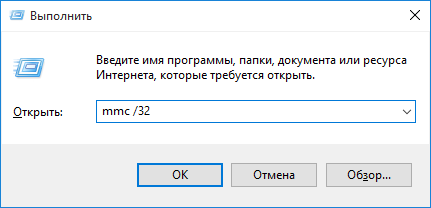
- Если тип подключения COM-объект, то у пользователя, из под которого запущена служба обработки очереди сообщений (для активного режима подключения и отправки данных методом AddMessage) или запущен пул приложений (для активного режима подключения и получения данных методом GetData) должны быть правильно настроены права в компоненте «Менеджер DCOM»:
- Так же в случае COM-подключения при активной работе пользователей возможны ситуации с нехваткой лицензий. Желательно, если в интегрируемой системе есть такая возможность, резервировать лицензию для пользователя, из-под которого осуществляется интеграция.
Зависание службы обработки очереди сообщений.
- В случае активного подключения к интегрируемой системе необходимо в прикладной разработке избегать всех элементов способных вызвать зависание очереди. К таким элементам относятся: всплывающие сообщения, окна, требующие ввода пользователя и т. д. В случае если язык прикладной разработки позволяет необходимо вызвать исключение с пометкой в чём именно заключалась ошибка. Если зависание произошло, то необходимо остановить службу обработчика очереди. Удалить все процессы связанные с интегрированной системой. Перезапустить службу обработки очереди.
Зависание веб-сервиса.
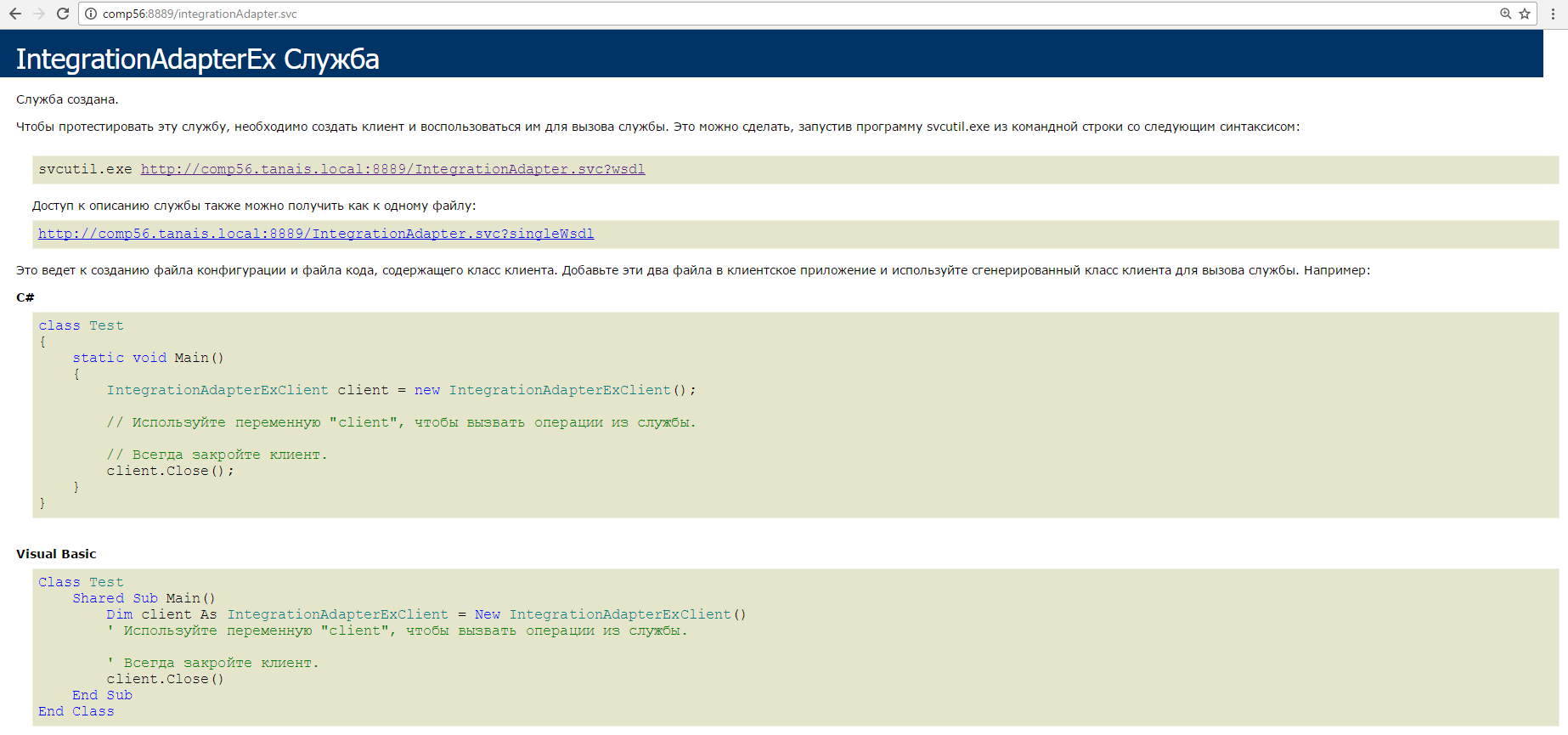
- Если сообщения не попадают в очередь сообщений, то необходимо проверить файл web. config файла веб-сервиса и удостовериться, что там находятся правильные данные для подключения к базе Интеграционного адаптера. Чтобы убедиться, что сервис работает необходимо открыть адрес указанный для узла веб-сервиса (IntegrationAdapter) и проверить, что страница /IntegrationAdapter. svc возвращает описание сервиса:
Автоматическая установка прерывается, узлы удаляются, установки сервиса не происходит.
- Необходимо проверить в настройках DefaultAppPool свойство «Разрешены 32-битные приложения».
Сообщения в очереди накапливаются и не обрабатываются.
- При автоматической установки после развёртывания базы есть возможность настроить рассылку уведомлений о ситуации накапливания необработанных сообщений. Данный функционал использует компонент DatabaseMail SQL-сервера.
В случае накапливания сообщений в очереди и отсутствия смены статуса в течение двух часов – пользователям, указанным на закладке «Список рассылки» будет отправлено сообщение о всех необработанных сообщениях, включающее первые 300 символов каждого интеграционного сообщения.
Обновление разработки осуществляется по компонентам интеграционного адаптера.
Всего есть 5 компонент: веб-сервис, база данных, панель администрирования, служба обработки очереди, библиотеки расширения
Обновление веб-сервиса.
Обновление веб-сервиса происходит путём замены файлов, в папке узла IIS, где он был развёрнут на файлы из нового дистрибутива. Файл web. config заменять не следует. При описании изменений в документе, сопровождающем обновление может быть содержаться дополнительная информация по модификации файла web. config для тонкой настройки функционала.
Обновление базы данных.
Обновление базы данных происходит путём выполнения на SQL-сервере запроса, приложенного в дистрибутиве обновления.
Обновление панели администрирования.
Обновление панели администрирования происходит путём замены файлов, в папке узла IIS, где она была развёрнута на файлы из нового дистрибутива. Файл web. config заменять не следует. При описании изменений в документе, сопровождающем обновление может быть содержаться дополнительная информация по модификации файла web. config для тонкой настройки функционала.
Обновление службы обработки очереди.
Обновление службы обработки очередей происходит путём замены файлов в директории, где она была установлена. Файл app. config заменять не следует. При описании изменений в документе, сопровождающем обновление может быть содержаться дополнительная информация по модификации файла app. config для тонкой настройки функционала.
Обновление библиотеки расширений.
Обновление библиотеки расширений путём замены файлов в директории, куда она была установлена. После обновления требуется перерегистрация СОМ-объектов, которую можно осуществить запустив приложенный файл к папке обновления файл
Обновление в автоматическом режиме.
Обновление в автоматическим режиме будет реализовано через приложении-инсталлятор в ближайших версиях.
Требования к знаниям администратора.
Для успешного сопровождения эксплуатации и поддержки интеграционного адаптера администратор должен обладать следующими знаниями и навыками:
- Понимание общих принципов работы веб-сервисов и СУБД. Навыки работы с СУБД MS SQL-Server: выполнение запросов, создание БД, создание и восстановление резервных копий, настройка заданий в планировщике, настройка почтового профиля на сервере БД Навыки работы с веб-сервером IIS: создание узла, изменение параметров узла Регистрация СОМ-объектов (в случае использования расширений, использующих активное подключение к внешним система для чтения\передачи данных)
