


Партнерка на США и Канаду по недвижимости, выплаты в крипто
- 30% recurring commission
- Выплаты в USDT
- Вывод каждую неделю
- Комиссия до 5 лет за каждого referral

Установка и активация
электронных форм учебников издательства «Русское
слово»
Электронные формы учебников воспроизводятся в специальной программной оболочке «Библиотека «Русского слова», которую Вы должны загрузить посредством сети Интернет по следующей ссылке:
http://russlo-edu. ru/books/reader/russlo. exe — ОС Windows;
После того, как установочный пакет оболочки будет загружен, необходимо запустить его. В меню «Пуск» будет сформирована группа «Русское слово», а на рабочий стол будет помещён ярлык «Библиотека PC» для запуска приложения.
Внимание! При первичной авторизации, загрузке и первом открытии электронных изданий вам понадобится подключение к сети Интернет. В дальнейшем подключаться к сети не обязательно.
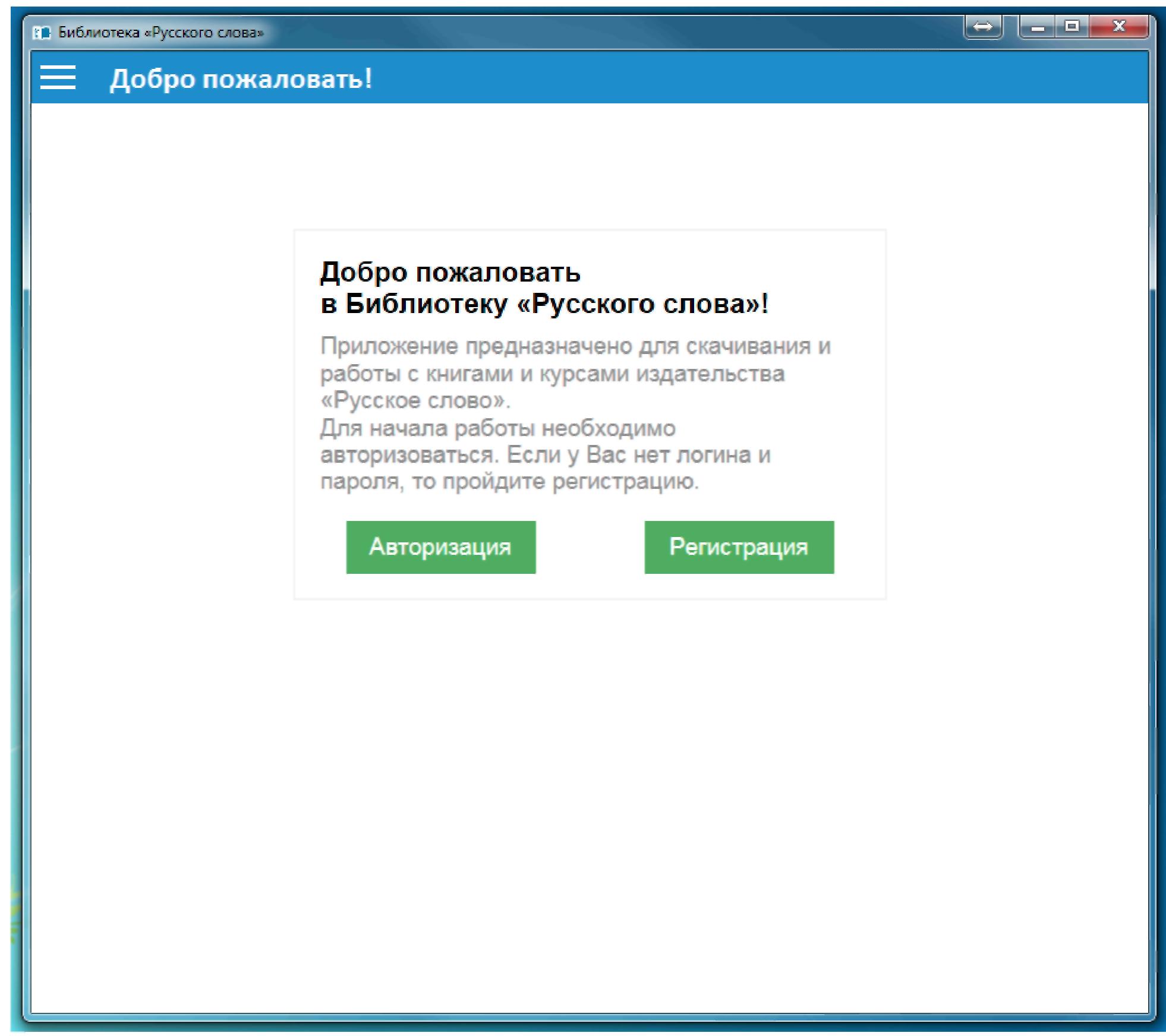
Для авторизации в системе введите логин и пароль и нажмите кнопку «Войти».
В случае затруднений обращайтесь в библиотеку.
Установка электронных изданий
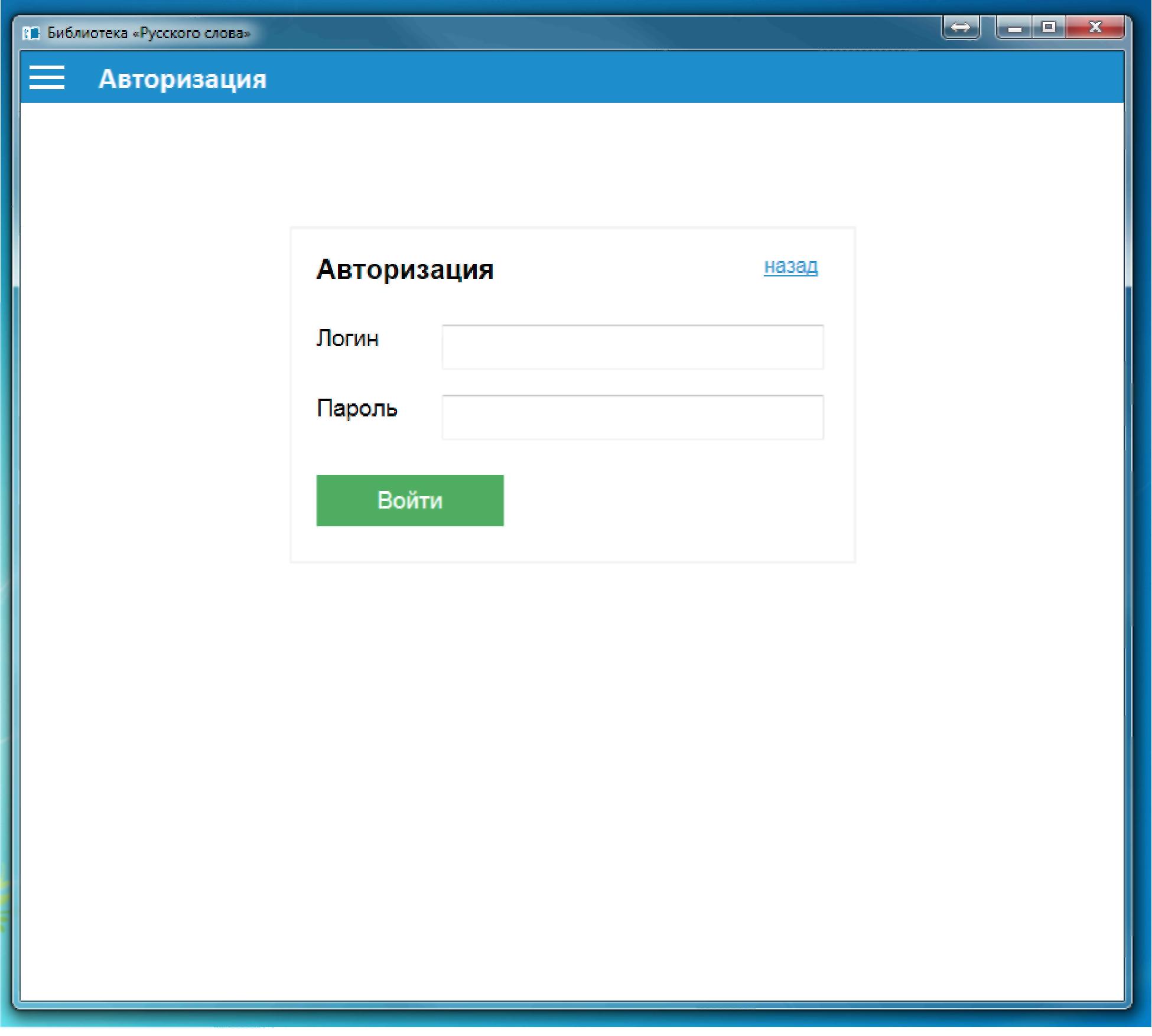
После авторизации Пользователя в приложении на экране появится «Книжная полка» — перечень всех книг издательства, которые можно приобрести в электронной форме. Для того, чтобы загрузить издание через сеть Интернет, достаточно нажать на надпись «Скачать» на карточке соответствующего издания.
ВНИМАНИЕ!!! Вы можете скачать только следующие учебники:
Право. Основы правовой культуры. 10 класс. Часть 1
Право. Основы правовой культуры. 10 класс. Часть 2
Право. Основы правовой культуры. 11 класс. Часть 1
Право. Основы правовой культуры. 11 класс. Часть 2
На экране появится индикатор, отражающий ход процесса загрузки издания. 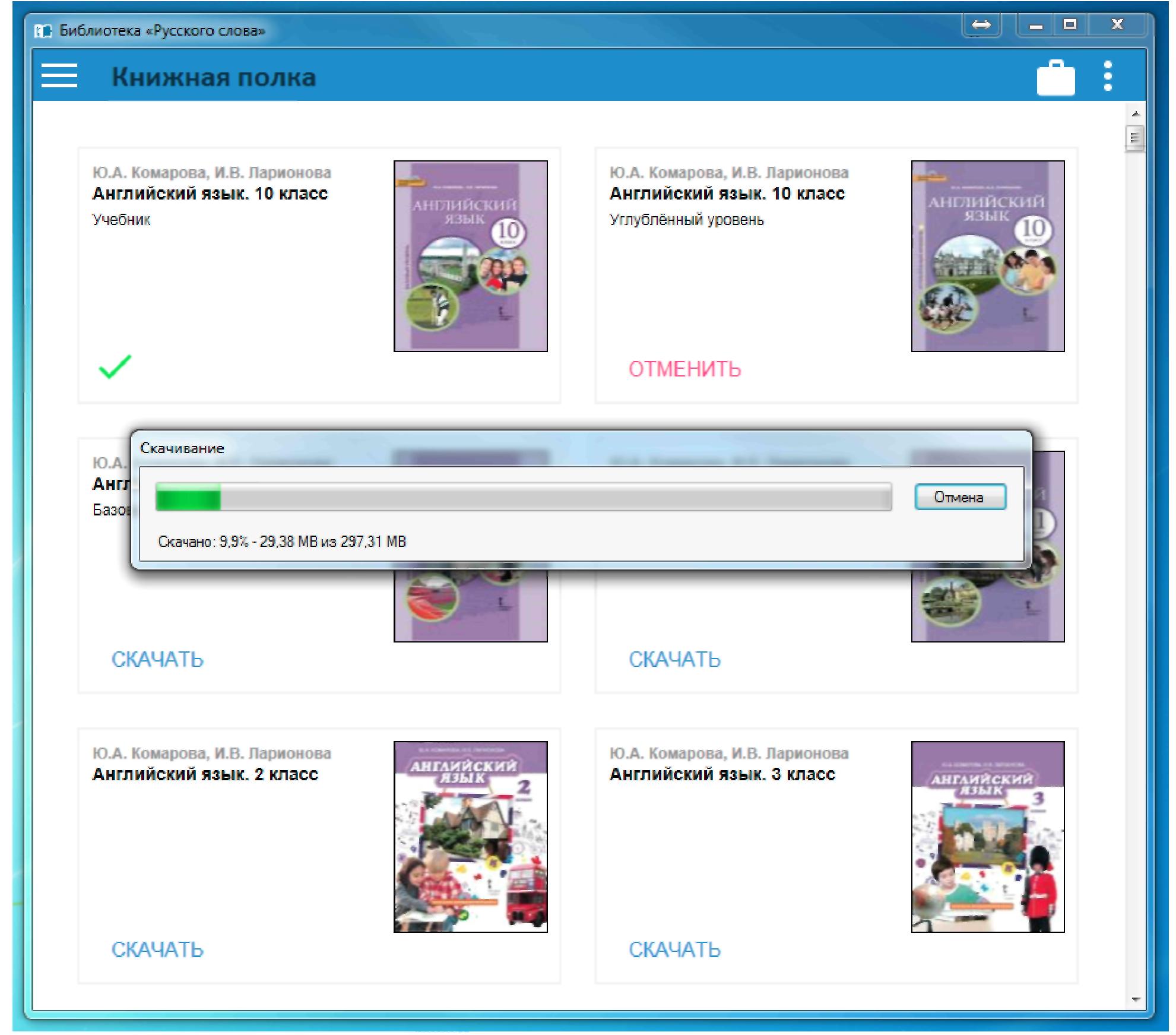
Для того, чтобы прервать загрузку, нажмите на кнопку «Отмена».
После завершения загрузки выбранное издание переместится в начало списка изданий, находящихся на книжной полке, а на карточке издания появится пиктограмма , означающая, что данное издание загружено на устройство и может быть открыто.
Активация электронных изданий
Активация лицензий, дающих право использования конкретного электронного издания в течение определённого времени, осуществляется либо автоматически (при покупке через интернет-магазин издательства или при выдаче электронных изданий школьным библиотекарем), либо посредством ввода кода активации.

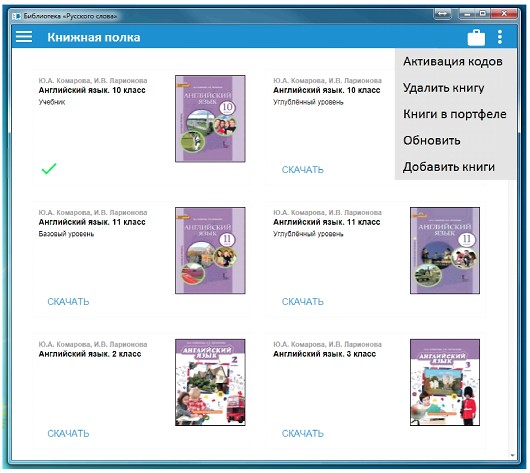
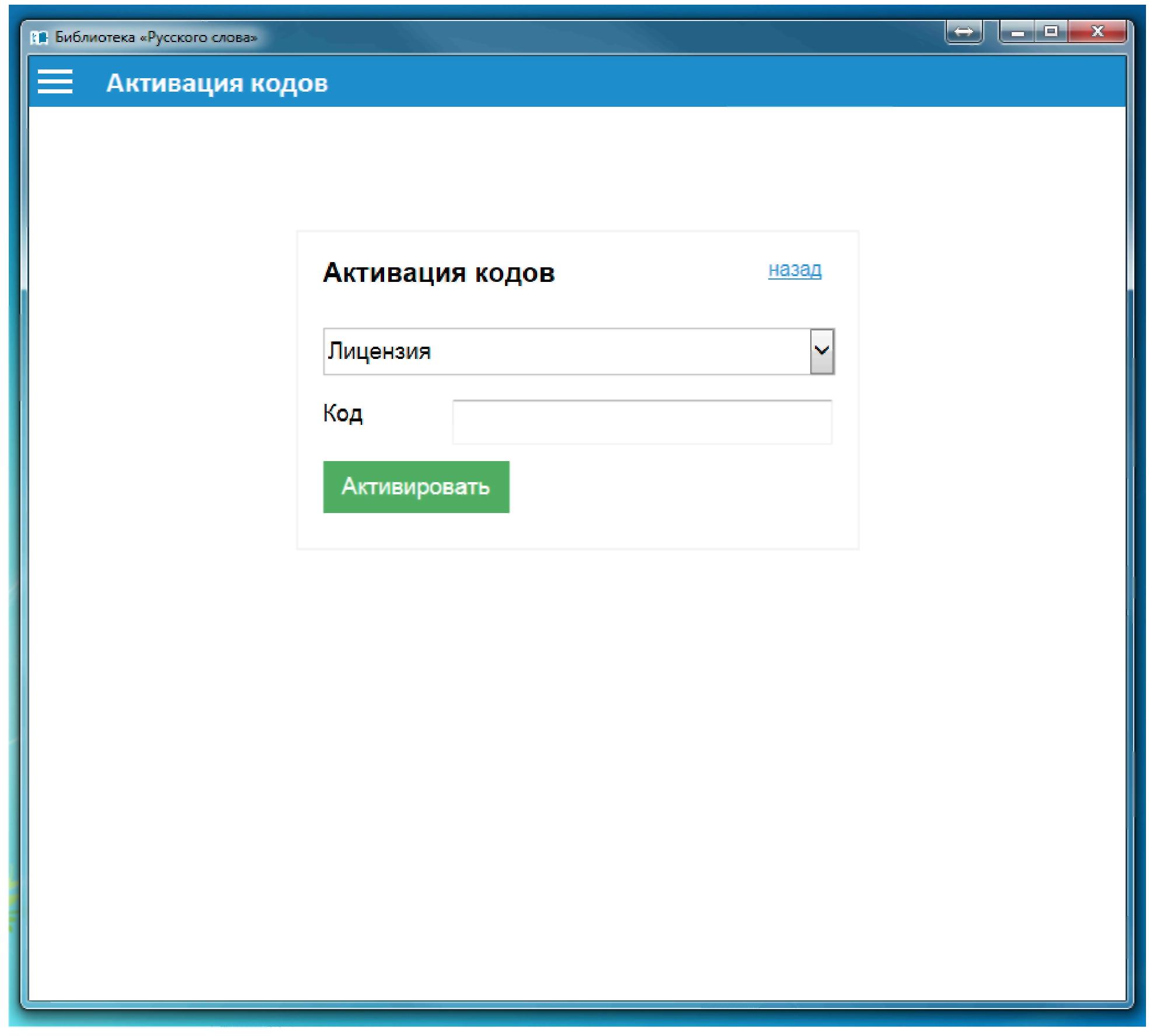
Если у вас есть код активации, нажмите пиктограмму в правом верхнем углу экрана и в появившемся меню выберите пункт «Активация кодов».
В появившемся окне нужно ввести код активации (который указан на Вашем «Листе выдачи ЭФУ») в соответствующее поле и нажать кнопку «Активировать».
Удаление электронных изданий

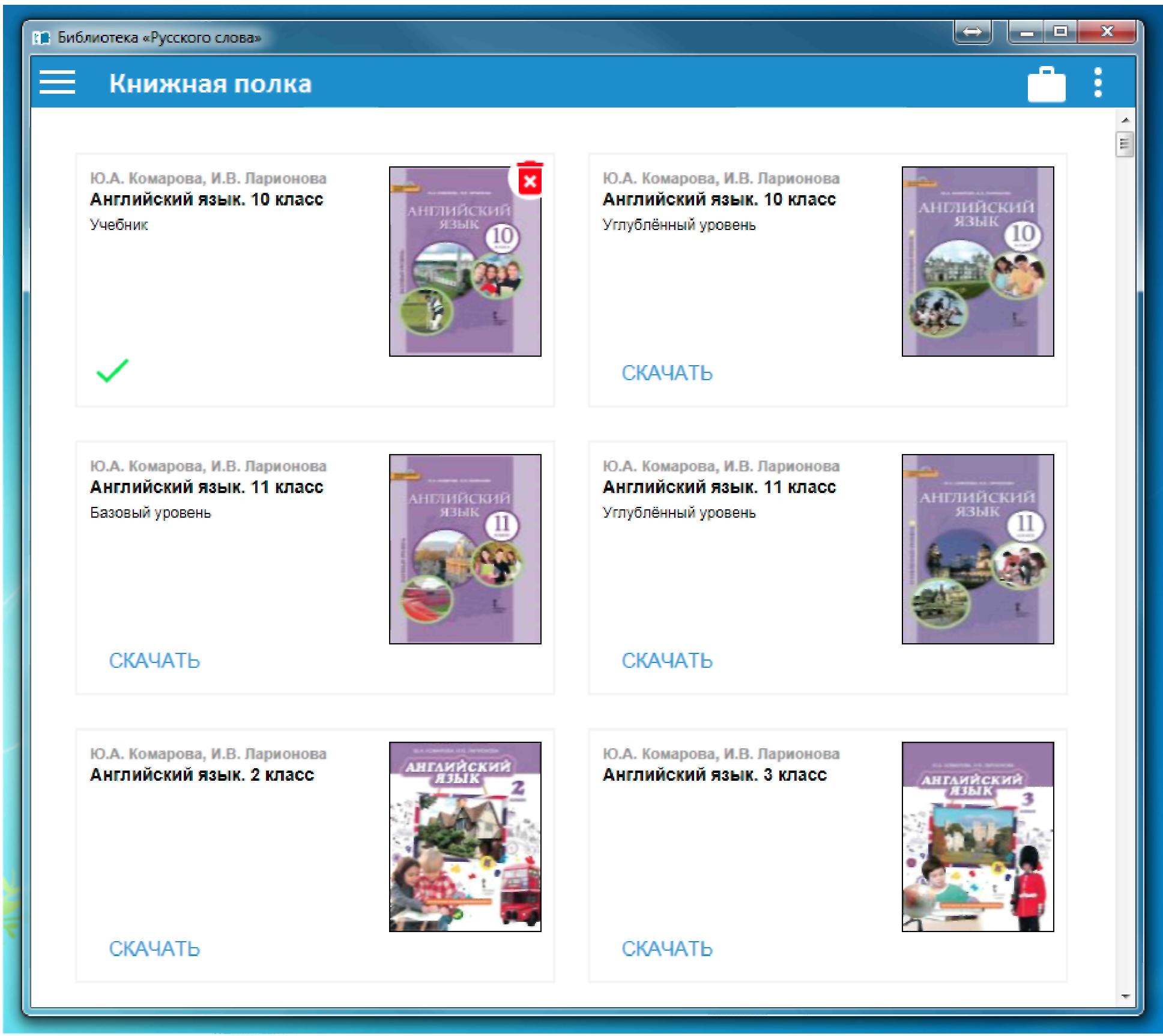
Для того, чтобы удалить электронное издание с устройства, нужно нажать на пиктограмму в правом верхнем углу окна приложения и в развернувшемся списке выбрать пункт «Удалить книгу».
После нажатия на пиктограмму с изображением мусорной корзины в правом верхнем углу карточки издания оно будет удалено с устройства.
Работа с портфелем
Для удобства пользователя в «Библиотеке «Русского слова» предусмотрен «Портфель», в который можно поместить наиболее часто используемые издания. Для того, чтобы добавить издания в портфель, нужно нажать на пиктограмму

в правом верхнем углу окна приложения и в развернувшемся списке выбрать пункт «Книги в портфеле».
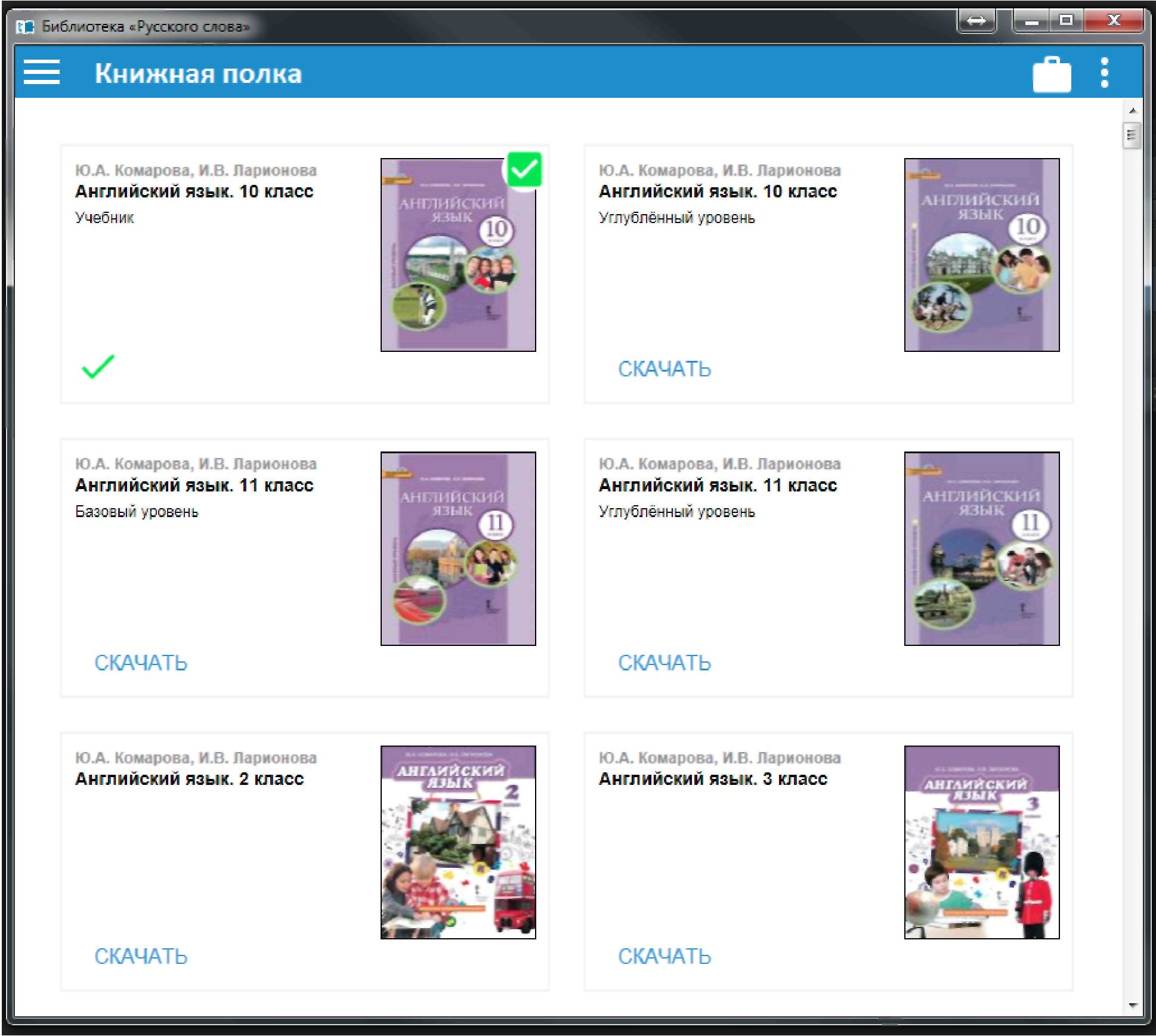
Издания, карточки которых будут отмечены стрелками в верхнем правом углу, переместятся в портфель.
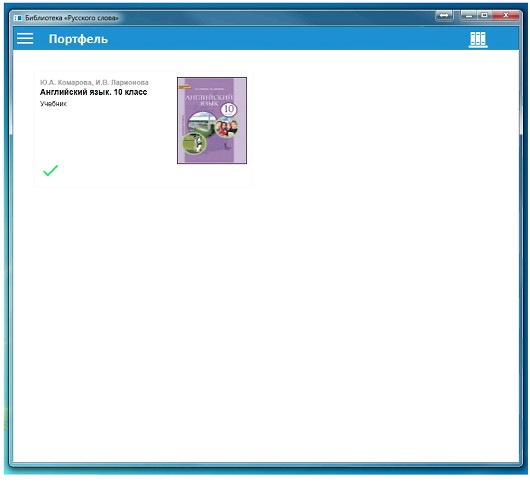


Для переключения между портфелем и книжной полкой используйте пиктограммы и соответственно, либо воспользуйтесь соответствующим пунктом меню, нажав на пиктограмму в левом верхнем углу окна приложения.
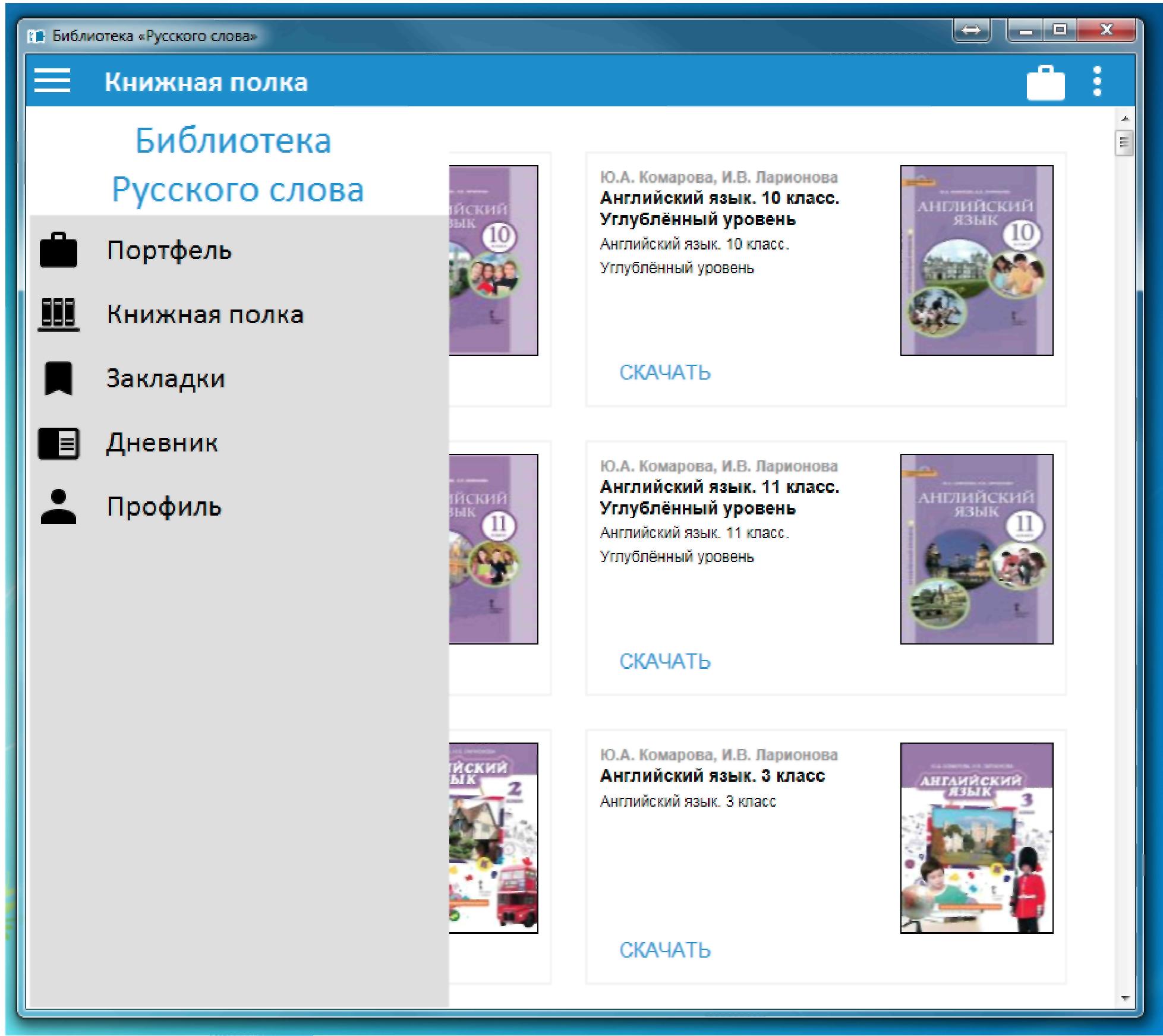
Работа с электронными изданиями
Для просмотра загруженного издания достаточно нажать на его карточку в портфеле или на книжной полке.
ВНИМАНИЕ! При первом открытии любого издания необходимо подключение к сети Интернет. Первое открытие некоторых изданий может занять время до нескольких минут.
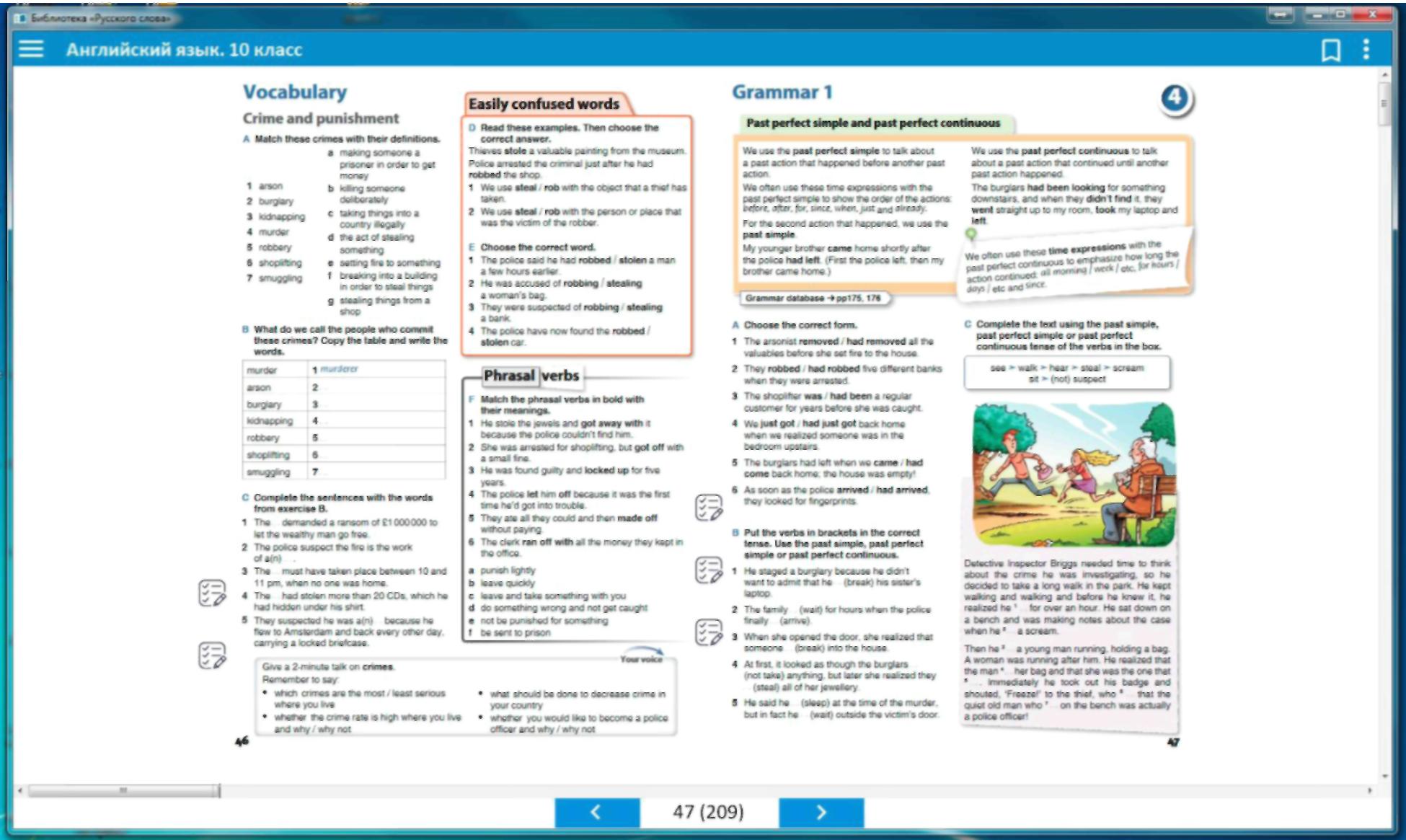
Навигация по страницам учебника осуществляется с помощью кнопок < и >. Кроме того, для быстрого доступа к нужному разделу учебника можно воспользоваться пунктом «Содержание» меню, вызываемого пиктограммой

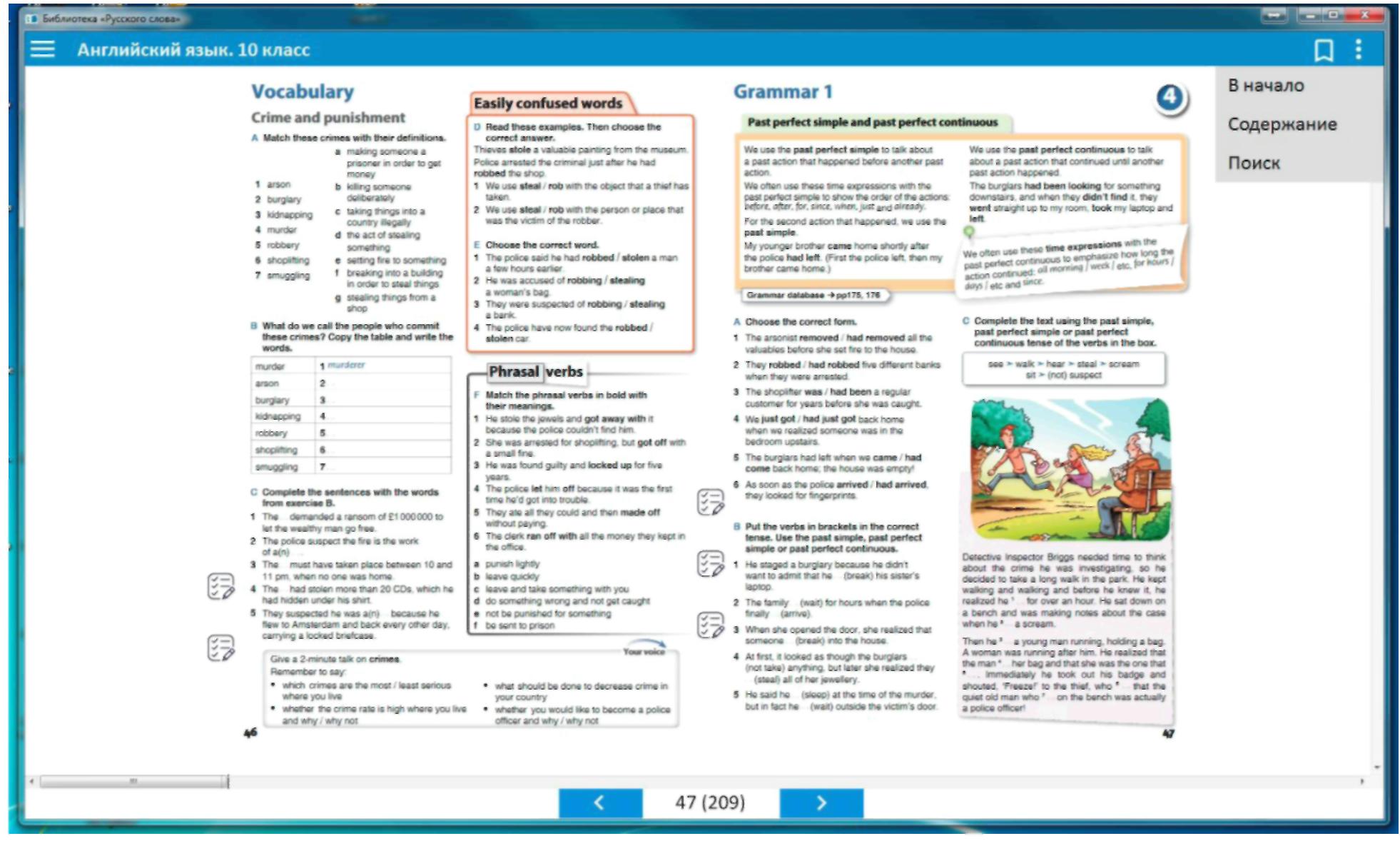
Для перехода к нужному параграфу достаточно нажать на его название.
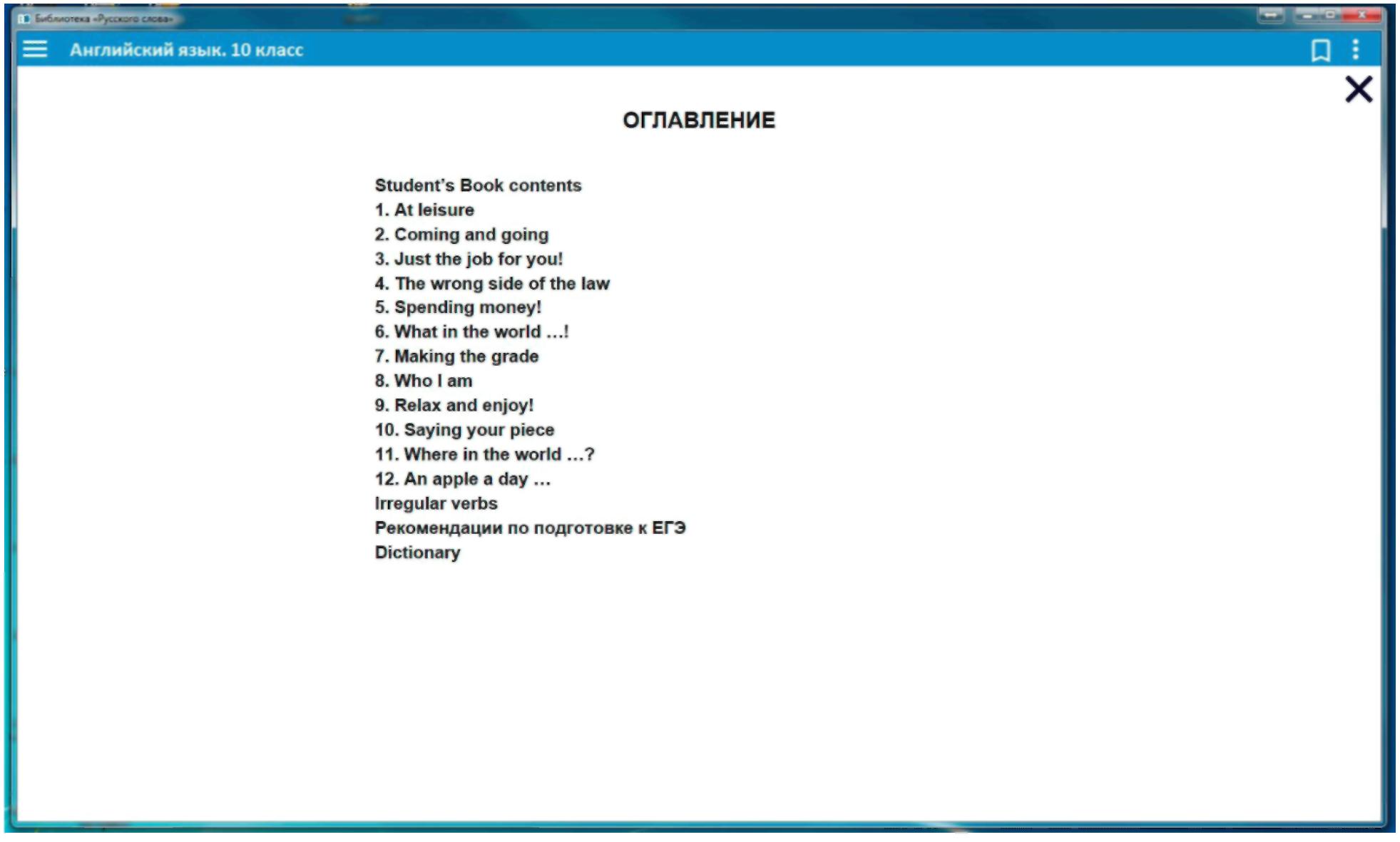
Закрыть содержание можно нажав на пиктограмму  .
.
Вернуться в начало книги, можно выбрав пункт «В начало» в том же меню.
Поиск по тексту
В приложении «Библиотека «Русского слова» реализован поиск по тексту издания. Для того, чтобы им воспользоваться, необходимо нажать на пиктограмму  в правом верхнем углу окна приложения и выбрать в появившемся меню пункт «Поиск».
На экране появится окно поиска, в которое необходимо ввести искомый термин и нажать на кнопку с изображением лупы.
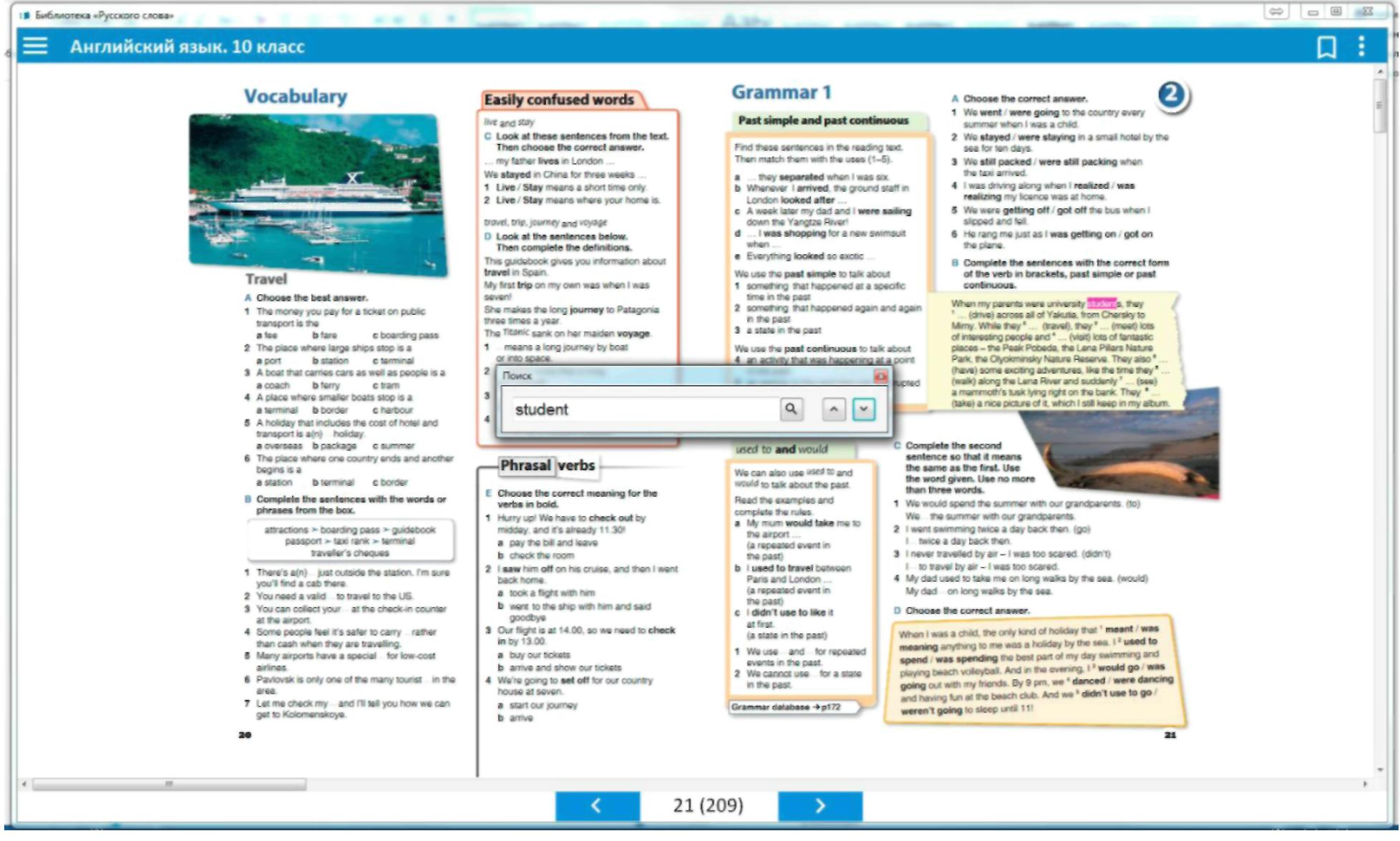
Все слова в тексте, соответствующие искомому, будут подсвечены. Навигация между ними осуществляется с помощью кнопок ˄ и ˅.
Создание закладок и комментариев
В приложении «Библиотека «Русского слова» реализована возможность создания закладок и комментариев на страницах книги. Для того, чтобы установить закладку, откройте нужную страницу и нажмите на пиктограмму

На экране появится меню создания закладки.

Для создания закладки необходимо указать в поле ввода её название и нажать кнопку «Добавить». Пиктограмма с изображением закладки изменит цвет и в дальнейшем будет сигнализировать о том, что на данной странице и установлена закладка:  . Для того, чтобы снять закладку, нужно повторно
нажать на данную пиктограмму.
Для перехода к закладке нажмите пиктограмму в левом верхнем углу
окна приложения и выберите в появившемся меню пункт «Закладки».
На экране появится перечень всех закладок, размещённых по всех изданиях, доступных Пользователю.
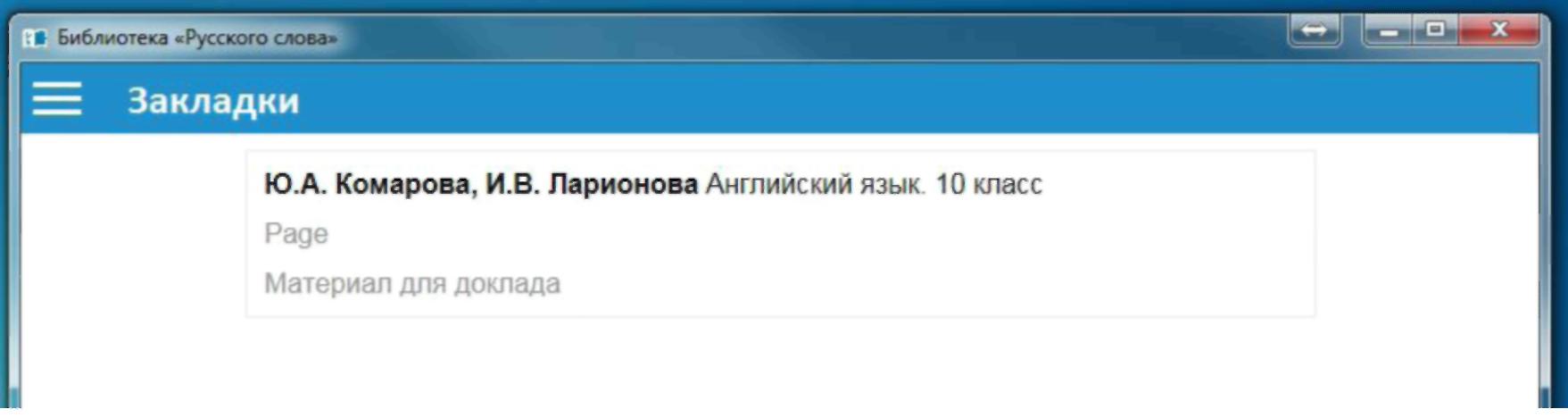
Для перехода к нужной странице достаточно нажать на табличку с соответствующей закладкой.
Использование медиаобъектов
Вызов любого медиаобъекта производится путём нажатия на пиктограмму или табличку с его названием, размещённую на странице учебника. Пиктограмма информирует о типе скрытого под ней медиаобъекта.
Закрытие медиаобъекта и возврат на страницу учебника производится нажатием на кнопку «Вернуться», расположенную в нижней части экрана медиаобъекта.
Ниже описаны элементы управления медиаобъектами, встречающимися в электронных учебниках.
Дополнительный текстовый материал
Данный информационный объект содержит только текст и иллюстрации. В случае, если содержимое объекта не помещается на одном экране, появляется возможность его вертикальной прокрутки.
Присутствующие в данном объекте изображения при нажатии на них разворачиваются на весь экран. Свернуть такое изображение в исходное состояние можно, нажав на него повторно.
Галерея изображений
Галерея содержит несколько подписанных изображений. Последовательный переход от изображения, демонстрирующегося в данный момент, к следующему или предыдущему изображению осуществляется нажатием на его правую или левую часть соответственно. Для быстрого перехода к нужному изображению можно воспользоваться лентой миниатюр в нижней части экрана. Ленту миниатюр можно прокручивать с помощью кнопок в виде стрелок, расположенных слева и справа от ленты.
Презентация
Данный тип медиаобъектов содержит выстроенный в логической последовательности изобразительный ряд, как правило, разбитый на пронумерованные смысловые блоки и сопровождающийся закадровым дикторским текстом.
Воспроизведение презентации производится нажатием на кнопку <Р1ау>. Остановить воспроизведение можно нажатием на кнопку «Пауза».
Аудиофрагмент
Выразительное чтение стихотворений и отрывков художественных произведений, изложения, диктанты, монологи и диалоги на иностранных языках сопровождаются дикторским текстом.

Воспроизведение аудио фрагментов осуществляется нажатием на кнопку
Остановить воспроизведение можно нажатием на кнопку Повторно запустить воспроизведение можно, нажав на кнопку, соответствующую требуемому смысловому блоку.
Анимационный или видеоролик
Данный тип медиаобъектов содержит динамический видеоряд, как правило, сопровождаемый дикторским текстом.
Управление воспроизведением ролика осуществляется с помощью временной шкалы, расположенной под окном воспроизведения. Для перехода на нужное место ролика достаточно просто передвинуть ползунок.
Интерактивная карта
Интерактивная карта содержит распределённую по слоям картографическую информацию, соответствующую изучаемой теме.
Инструменты управления интерактивной картой размещены на панели управления, которая по умолчанию расположена по левой кромке карты. Панель можно перенести направо, нажав на кнопку .
.
Масштаб карты меняется с помощью кнопок и
и на панели управления. В случае, если при выбранном масштабе, карта не помещается на экране целиком, её можно перемещать, нажимая на любом месте карты и не отпуская до тех пор, пока карта не займёт требуемое положение.
Список слоев карты вызывается нажатием на кнопку  . Управлять слоями карты, делая их видимыми или невидимыми, можно путём нажатия на название соответствующего слоя в списке.
Слои можно включать в любом сочетании, однако следует учитывать, что при включении нескольких слоев, использующих для передачи картографической информации заливку, на экране будет отображаться только один из них.
Для вызова списка условных обозначений, используемых на карте, следует нажать на кнопку  .
.
Интерактивная карта может содержать дополнительную информацию по отдельным географическим объектам. Объекты, к которым привязана такая информация, обозначаются на карте значком  .
.
При нажатии на такой значок появится окно с информацией. Данное окно можно
развернуть на весь экран, нажав на кнопку  или закрыть, нажав на кнопку
Ряд интерактивных карт снабжён проверочными заданиями в форме викторины. Для того чтобы перейти к выполнению задания, нужно нажать на кнопку  Все вопросы касаются объектов, отмеченных на карте значками
 . Для ответа на вопрос нужно нажать на значок, соответствующий правильному ответу.
Тест
При выполнении тестовых заданий пользователю необходимо ответить на несколько последовательно задаваемых вопросов. Номер текущего вопроса выделяется на панели в нижней части экрана. Для ответа на вопрос необходимо выбрать среди предложенных вариантов правильные и нажать на кнопку «Ответить». Результат ответа на вопрос отображается на панели цветом (зелёный — правильно, красный — неправильно, красный и зелёный одновременно — ответ правильный, но неполный, серый — ответ не дан).
После прохождения всего теста будет выдана итоговая статистика, а также ответы, данные пользователем, которые можно сравнить с эталонными.
Задание на установление последовательности
Для выполнения задания необходимо расположить в правильном порядке представленные на экране таблички с терминами и понятиями. Для перемещения таблички нужно нажать на неё и, не отпуская, переместить на нужную позицию. При этом табличка, ранее занимавшая эту позицию, переместится на освободившееся место.
Для проверки правильности выполнения задания нужно нажать кнопку «Ответить». Появится табличка с сообщением о том, правильно или неправильно выполнено задание. После этого можно убрать табличку с экрана, нажав на неё, и ещё раз оценить ход выполнения задания. Таблички, занимающие неправильную позицию, будут иметь рамку красного цвета.
Задание на установление соответствия
При выполнении данного задания необходимо соединить термины и понятия, находящиеся в разных колонках. Для этого нужно нажать на круглый маркер напротив понятия в одной колонке и, не отпуская, провести линию к соответствующему маркеру в другой колонке. После того как все связи установлены, для проверки правильности ответа следует нажать на кнопку «Ответить». Появится табличка с сообщением о том, правильно или неправильно выполнено задание. После этого можно убрать табличку с экрана, нажав на неё, и ещё раз оценить ход выполнения задания. Неправильно установленные связи будут окрашены в красный цвет.
Задание на распределение объектов по категориям
Целью данного вида заданий является распределение объектов (изображений, табличек с текстом и т. д.), содержащихся в общей папке, по папкам, соответствующим определённым категориям. Объекты, содержащиеся в папке, можно последовательно просматривать, нажимая на кнопки в виде стрелок, находящиеся под папкой. Увеличить объект можно, нажав на кнопку  . Для возврата увеличенного объекта в исходное состояние нужно просто нажать на него. Для перемещения объекта нужно нажать на него, и, не отпуская, переместить в нужную папку.
Для проверки правильности выполнения задания нужно нажать кнопку «Ответить». Появится табличка с сообщением о том, правильно или неправильно выполнено задание. После этого можно убрать табличку с экрана, нажав на неё, и ещё раз оценить ход выполнения задания, последовательно просматривая объекты в папках. Ошибочно перемещённые объекты будут обозначены рамкой красного цвета.
Заполнение таблицы
При выполнении данного задания необходимо переместить таблички с терминами и понятиями на соответствующие им пустые места в таблице.
Для проверки правильности ответа нужно нажать кнопку «Ответить». Появится табличка с сообщением о том, правильно или неправильно выполнено задание. После этого можно убрать табличку с экрана, нажав на неё, и ещё раз оценить ход выполнения задания. Понятия, перемещённые в таблицу ошибочно или занявшие неправильную позицию, будут подсвечены красным цветом.
Заполнение пропусков в тексте
Задачей пользователя при выполнении данного задания является заполнение пропусков в тексте с использованием слов из предложенного набора.
Пропуски в тексте обозначены многоточием. Для того чтобы перенести слово в текст, необходимо нажать на табличку со словом и, не отпуская, перенести на место соответствующего многоточия. Отменить перемещение можно, нажав на слово в тексте. Следует иметь в виду, что в ряде заданий набор слов для вставки может содержать «лишние» варианты.
Задание на впечатывание ответа
Задачей пользователя при выполнении данного задания является ввод правильного ответа с клавиатуры. Для этого необходимо выбрать точку ввода, обозначенную многоточием, и с помощью клавиатуры ввести правильный ответ или же ввести ответ в специальное окно для ввода.
Кроссворд
Работа с данным типом заданий повторяет решение традиционного кроссворда. Выбрать позицию для ввода слова можно, либо нажав на соответствующую клетку в рабочей области, либо нажав на вопрос в списке. Выбранное слово и текущий символ в сетке кроссворда будут выделены цветом. Ввод слова осуществляется с клавиатуры. На устройствах с сенсорным экраном виртуальная клавиатура вызывается нажатием на кнопку с её изображением.
В случае, если кроссворд не помещается на экране целиком, его можно перемещать с помощью кнопок с изображением стрелок. Увидеть кроссворд целиком
можно, нажав на кнопку В данном типе заданий предусмотрена подсказка. При
нажатии на кнопку  напротив вопроса в списке будет открыта случайная буква из соответствующего слова в кроссворде.
Для проверки правильности решения кроссворда нужно нажать кнопку «Ответить». Появится табличка с сообщением о том, правильно или неправильно выполнено задание. После этого можно убрать табличку с экрана, нажав на неё, и ещё раз оценить ход выполнения задания.
Правильно заполненные клетки кроссворда будут подсвечены зелёным цветом, остальные — красным.
Задания на исправление ошибок в тексте
В заданиях такого рода требуется найти ошибки в тексте. Пользователю следует стереть неверную информацию и при необходимости вписать правильный ответ при помощи клавиатуры.
Расстановка знаков препинания
В данном типе заданий имеется возможность поставить, пропущенный в тексте, знак препинания. Для этого следует щелчком мыши выбрать место, куда необходимо вставить знак, тогда появится список знаков препинания для выбора. Если знак был выбран неверный, то его можно удалить, щелкнув по нему и нажав на пустую кнопку.
Выделение морфем. Подчёркивание слов как членов предложения
Задание этого типа ориентировано на работу с графическими символами — морфемами и подчеркиванием членов предложения. Для обозначения морфемы необходимо выделить часть слова, которая подходит для данного обозначения, и выбрать из раскрывающегося списка название подходящей морфемы, нажать на кнопку «Выделить», обозначение появится автоматически. Для того, чтобы выделить нулевое окончание следует выделить последнюю букву слова и выбрать пункт «Нулевое окончание» из раскрывающегося списка, после чего его обозначение будет проставлено автоматически после слова. Для обозначения члена предложения необходимо выделить слово и выбрать из раскрывающегося списка название члена предложения, которому это слово соответствует, нажать на кнопку «Выделить», подчеркивание появится автоматически.
Техническое сопровождение
По всем вопросам, связанным с установкой и эксплуатацией электронных форм учебников, просим обращаться в издательство «Русское слово» по телефону (499) 689-02-65 доб. 459, e-mail: *****@***ru
