

Партнерка на США и Канаду по недвижимости, выплаты в крипто
- 30% recurring commission
- Выплаты в USDT
- Вывод каждую неделю
- Комиссия до 5 лет за каждого referral
ОСНОВЫ РАБОТЫ С ТЕКСТОВЫМ РЕДАКТОРОМ MS WORD
1. Работа с таблицами 1
1.1 Компоненты таблицы Word 2
1.1.1 Границы и линии сетки 2
1.1.2 Концевые символы 2
1.1.3 Поля ячеек и интервалы между ячейками 2
1.1.4 Маркер перемещения и маркер изменения размера таблицы 2
1.2 Вставка и редактирование таблиц 3
1.2.1 Вставка таблицы - быстрый способ 3
1.2.2 Вставка таблицы заданного размера 3
1.2.3 Вставка таблицы из коллекции 4
1.2.4 Cоздание или рисование таблицы - первый способ 4
1.2.5 Создание таблицы – преобразования текста в таблицу 5
1.2.6 Вычисления в таблице Word 6
1.2.7 Редактирование таблицы 7
Работа с таблицами
Таблица Word состоит из строк и столбцов ячеек. Таблицы Word могут содержать цифры, текст и рисунки. Таблицы Word используются для упорядочения и представления данных. Они позволяют выстроить числа в столбцы, а затем отсортировать их, а также выполнить различные вычисления.
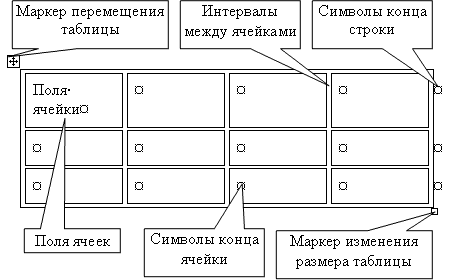
Таблица Word имеет границу в виде тонкой сплошной линии черного цвета. Граница сохраняется при печати, а в случае удаления границы линии сетки отображаются на экране. Удаление (восстановление) границы осуществляется командой Конструктор/Стили таблиц/Границы. Линии сетки не печатаются, но их тоже можно удалить (восстановить) командой Таблица / Скрыть сетку (Отображать сетку).
Концевые символыСимвол ячейки и символ строки являются непечатаемыми знаками, которые обозначают, соответственно, конец ячейки и конец строки.
Поля ячеек и интервалы между ячейкамиПоля ячеек – это расстояние между границей ячейки и текстом внутри ячейки. Интервалы между ячейками и поля ячеек можно изменить в окне диалога Параметры таблицы, которое можно вызвать командой Таблица / Свойства таблицы, нажав кнопку Параметры.
Маркер перемещения и маркер изменения размера таблицыМаркер перемещения таблицы служит для перемещения таблицы в другое место страницы, а маркер изменения размера таблицы позволяет изменить размер таблицы.
Вставка и редактирование таблицТаблицы Word применяются для структурирования содержимого страницы. Кроме того, таблицы используются для вычислений. В Word используется технология вставки и создания таблиц. Вставку и создание таблиц Word можно осуществить с помощью кнопки Таблица. Кнопка расположена на вкладке Вставка в группе Таблицы. Перед вставкой любого объекта в документ Word 2007 необходимо установить курсор в то место документа, где он будет находиться.
При нажатии кнопки Таблица отображаются опции всех пяти методов вставок и создания таблиц, скриншот которых представлен на рисунке 45.

Рис. 45 Создание таблицы
Вставка таблицы - быстрый способДля того чтобы быстро вставить таблицу, например таблицу 4х6, необходимо в области Вставка таблицы (рисунок 45) выделить нужное количество столбцов (4) и строк (6), и щелкнуть левой клавишей мыши на выделенной области.
Вставка таблицы заданного размераЭтот способ осуществляется с помощью окна диалога "Вставка таблицы". Для применения этого метода надо выбрать из списка команду "Вставить таблицу" (рис. 45). Затем в появившемся окне диалога (Рис. 46) выбрать число столбцов и строк, выбрать ширину столбцов и нажать ОК.
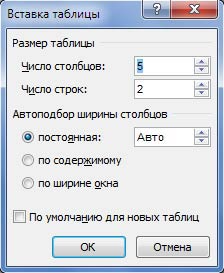
Рис. 46 Параметры создаваемой таблицы
Вставка таблицы из коллекцииВставка таблицы из коллекции с помощью окна диалога "Встроенный". Для этого после щелчка на пункте Экспресс-таблицы (рисунок 47) нужно выбрать в окне диалога "Встроенный" требуемый шаблон (стиль) таблицы.
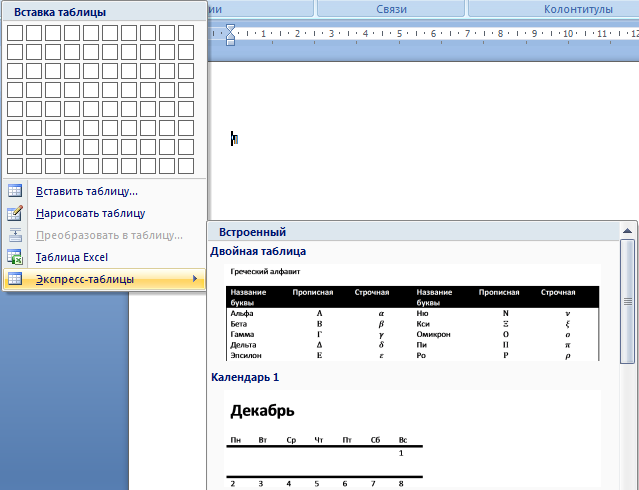
Рис. 47 Шаблоны таблиц
Cоздание или рисование таблицы - первый способ
Создание таблицы можно осуществить с помощью указателя мыши, который принимает вид карандаша после щелчка мышью на команде "Нарисовать таблицу"  .Рисование (создание) выполняется в свободной форме. Сначала можно нарисовать прямоугольник, обозначающий внешние границы таблицы, затем в прямоугольнике нарисовать линии строк и столбцов (например, рисунок 48).
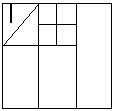
Рис. 48 Рисованная таблица
Чтобы удалить линию в нарисованной таблице нажмите кнопку Ластик  на вкладке Конструктор в группе "Нарисовать границы" и щелкните на линии, которую необходимо удалить. Чтобы выйти из режима Ластик, нажмите на кнопке Ластик. Для выхода из режима рисования необходимо нажать кнопку "Нарисовать таблицу" на вкладке Конструктор в группе "Нарисовать границы".
Этот способ создания таблицы позволяет преобразовать текст в таблицу. Преобразование текста в таблицу осуществляется редактором Word 2007 в том случае, когда имеются знаки разделителей, такие как запятая или знак табуляции, в тех местах, где текст должен быть разбит по столбцам.
Например, в приведенном списке с двумя словами и строками в качестве разделителей вставлены точки с запятыми, чтобы выполнить создание таблицы с двумя столбцами и строками. Скриншот окна диалога создания таблицы из текста представлен на рисунке 49.
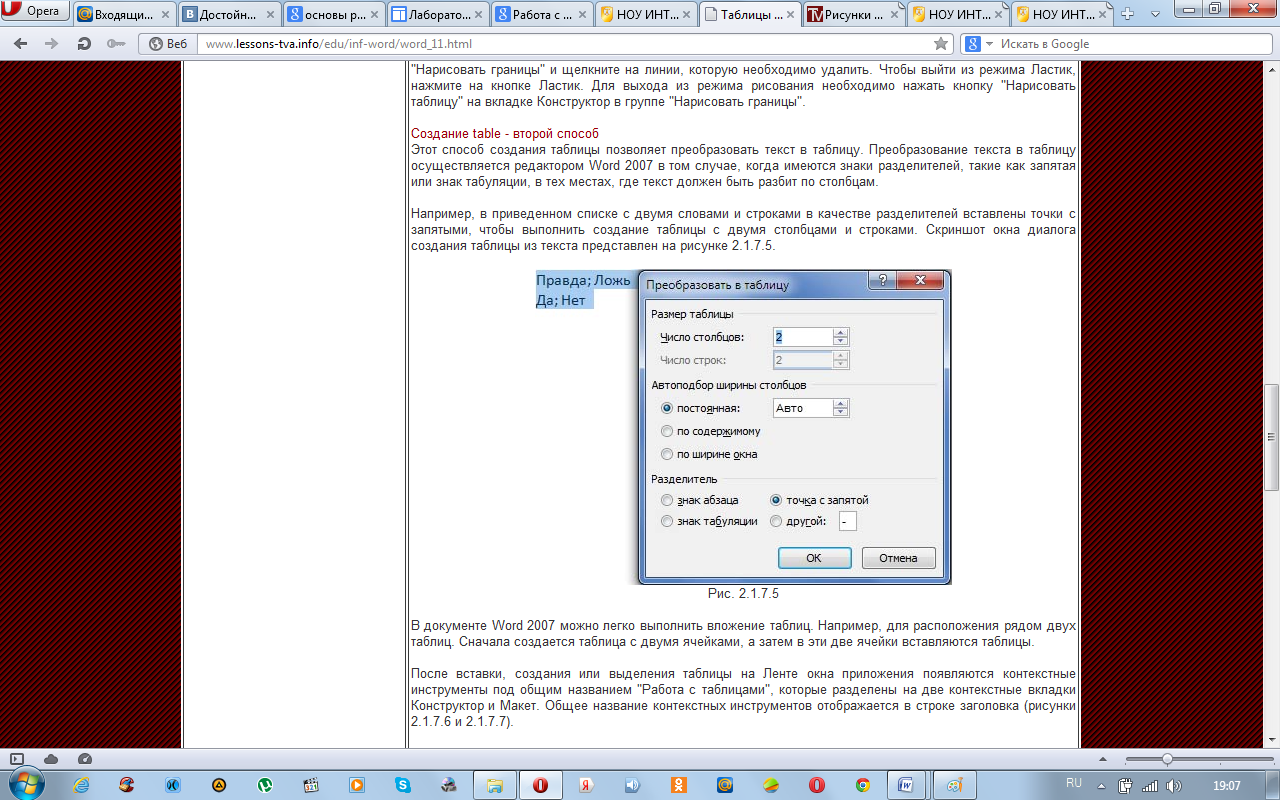
Рис. 49 Диалоговое окно преобразования текста в таблицу
После вставки, создания или выделения таблицы на Ленте окна приложения появляются контекстные инструменты под общим названием "Работа с таблицами", которые разделены на две контекстные вкладки Конструктор и Макет. Общее название контекстных инструментов отображается в строке заголовка (рисунки 50 и 51).
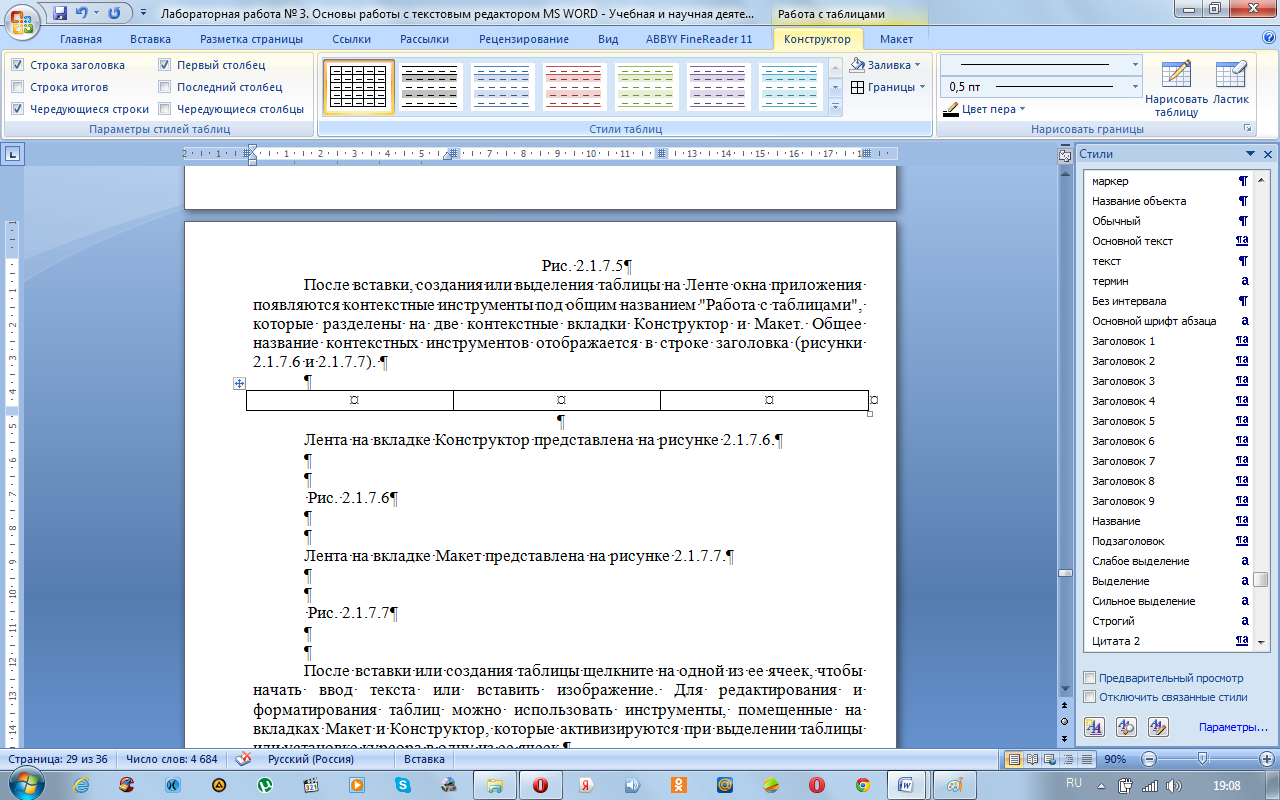
Рис. 50 Лента на вкладке Конструктор
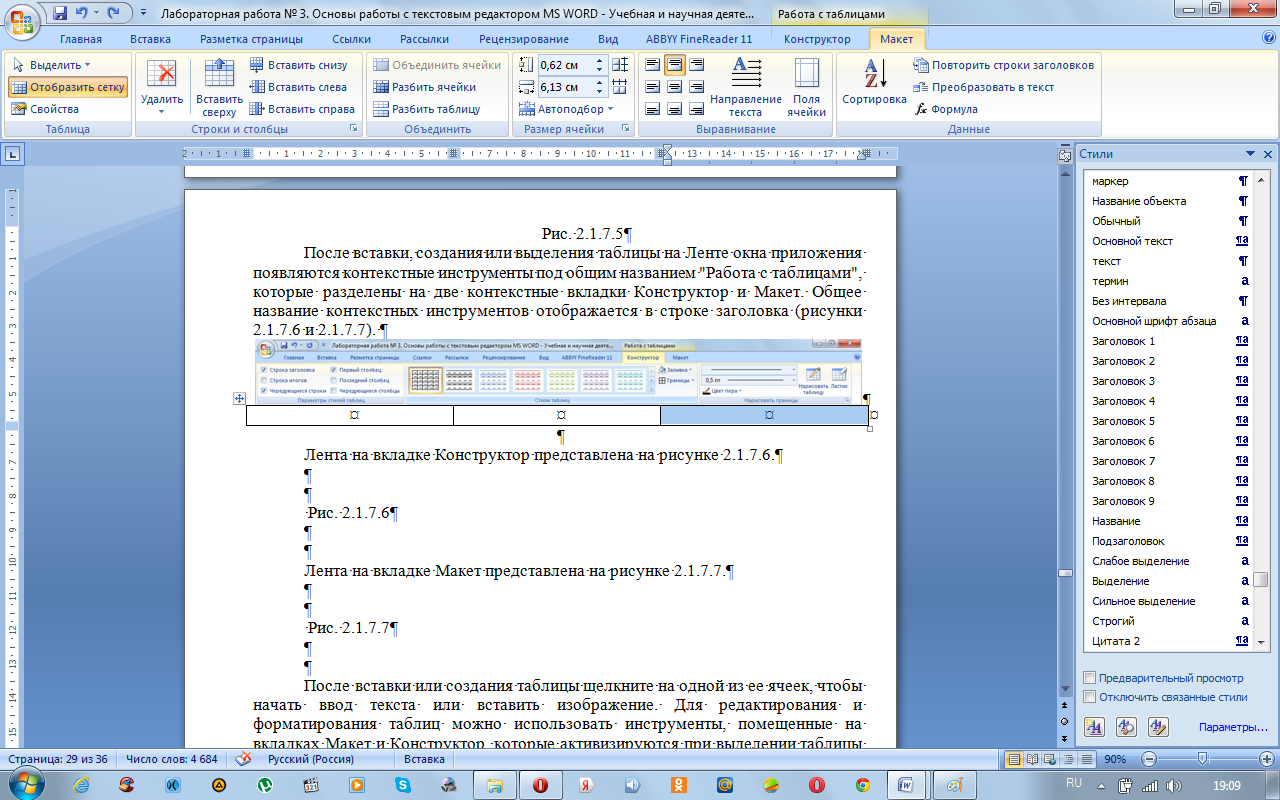
Рис. 51 Лента на вкладке Макет
После вставки или создания таблицы щелкните на одной из ее ячеек, чтобы начать ввод текста или вставить изображение. Для редактирования и форматирования таблиц можно использовать инструменты, помещенные на вкладках Макет и Конструктор, которые активизируются при выделении таблицы или установке курсора в одну из ее ячеек.
Для создания нового стиля таблицы на вкладке Конструктор в группе стили таблиц надо щелкнуть на кнопке Дополнительные параметры (рис. 52), а затем выбрать команду "Создать стили таблицы". Откроется окно диалога "Создание стиля", в котором можно создать новый стиль.
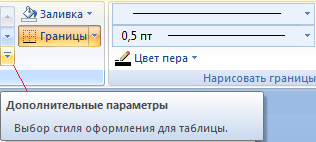
Рис. 52 Работа со стилями таблицы
Кроме того, редактирование и форматирование таблиц можно выполнить, используя контекстное меню и всплывающую мини-панель форматирования, которая появляется при каждом выделении объекта.
Вычисления в таблице WordДля выполнения вычислений над числами в таблице Word 2007 можно создать формулу. Окно диалога Формула можно вызвать, щелкнув на команде Формула в группе Данные на контекстной вкладке Макет (рис. 53).
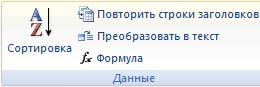
Рис. 53 Работа с данными
Пример вычисления в таблице представлен на рисунке 54. Чтобы сложить два числа надо установить курсор в ячейку слева от чисел, вызвать окно диалога Формула и выполнить функцию =SUM(LEFT). Для применения других функций надо щелкнуть на кнопке, которая открывает список Вставить функцию и выбрать требуемую функцию.
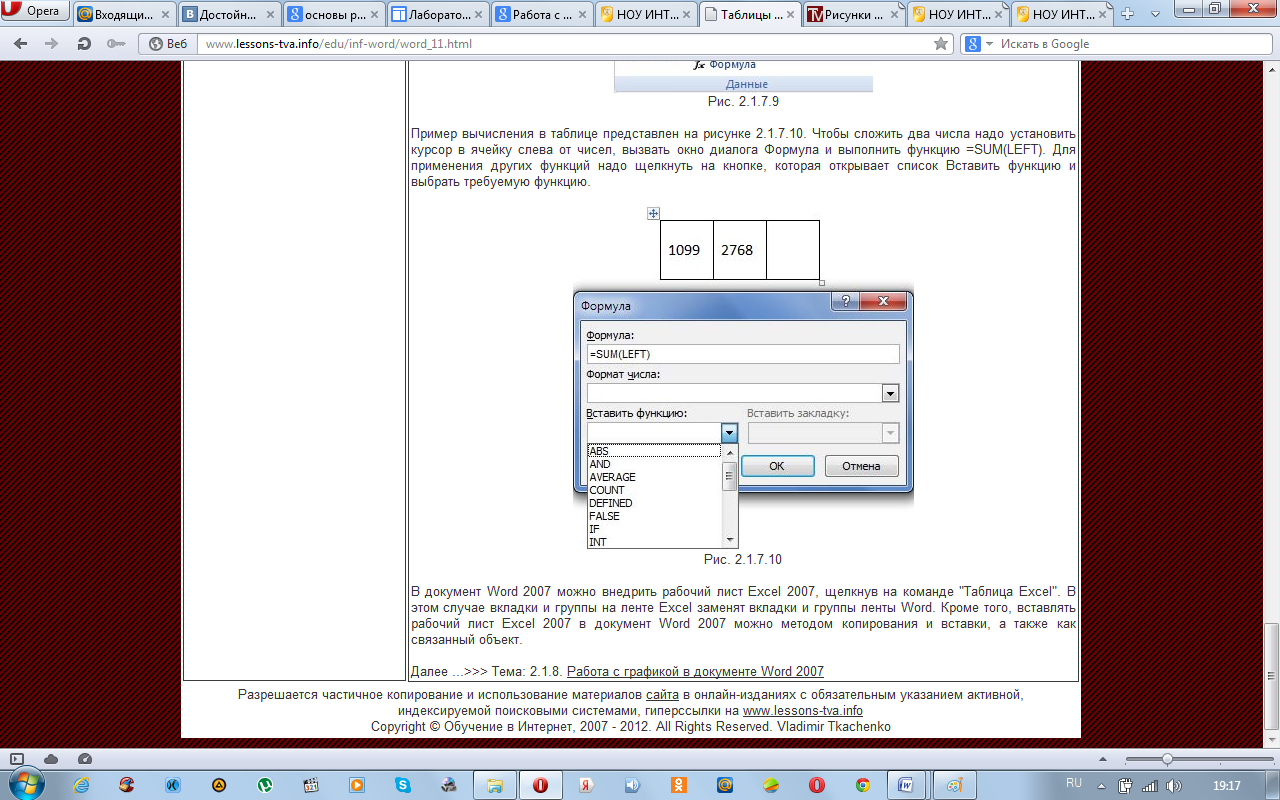
Рис. 54 Пример вычисления в таблице
Редактирование таблицы
При редактировании таблицы необходимо вначале выделить ячейки (столбцы, строки), которые подлежат изменению, а затем выбрать в панели либо меню соответствующую операцию. Для этого необходимо подвести курсор мыши к соответствующей границе до преобразования вида курсора в стрелку.
Объединение и разбиение ячеек можно выполнить при помощи дополнительной вкладки Макет группы Объединить (рис. 55).
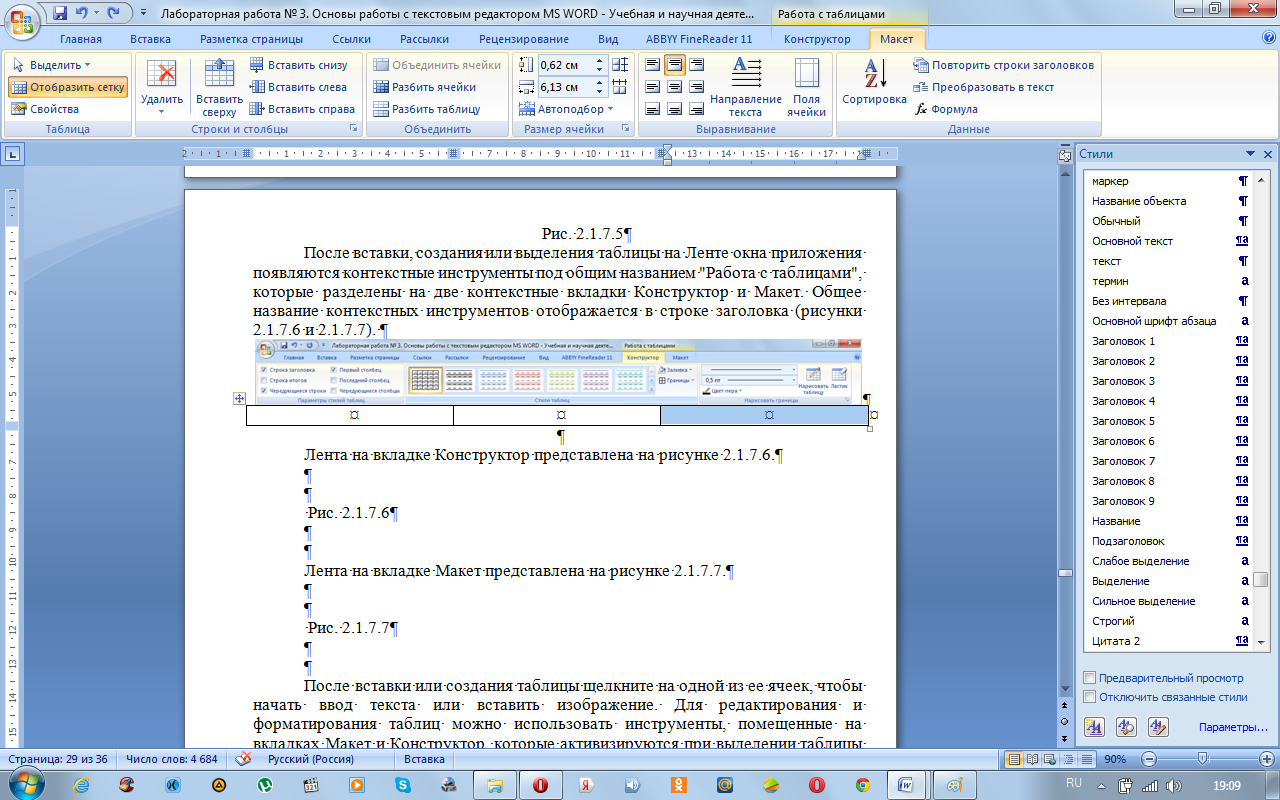
Рис. 55 Объединение и разбиение ячеек в таблице
Добавление ячеек (столбцов, строк) выполняется по месту расположения курсора в таблице и нажатию соответствующего пункта в группе Строки и столбцы (рис. 56)
Для удаления ячеек (столбцов, строк) необходимо их выделить и в подменю «Таблица» выбрать соответствующий пункт («Удалить ячейки…», «Удалить столбцы» или «Удалить строки»).
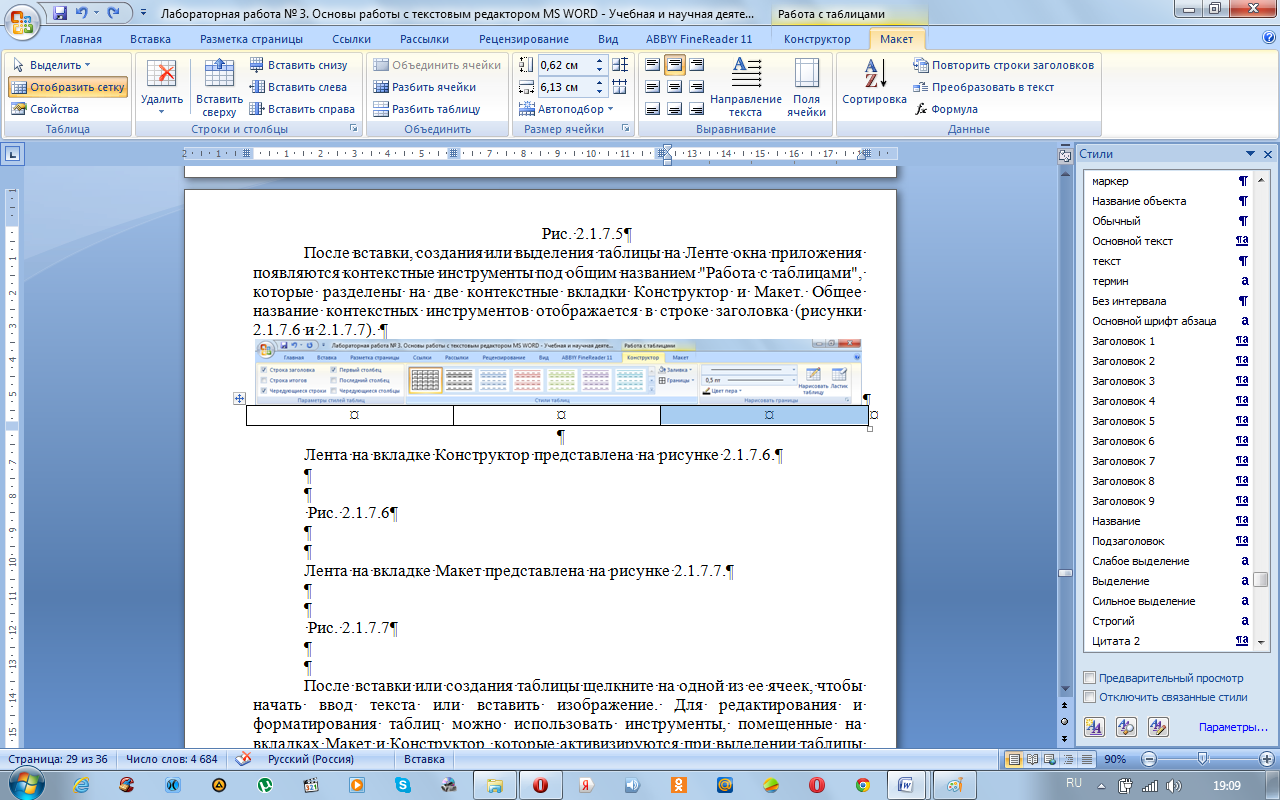
Рис. 56 Работа со строками и столбцами таблицы
Изменение размера ячеек (столбцов, строк) можно выполнить несколькими способами:
- подвести указатель мыши к границе между ячейками, нажать левую кнопку мыши и, не отпуская ее, переместить границу в требуемом направлении;
- поставить курсор в любую ячейку таблицы и в горизонтальной или вертикальной линейке передвинуть с помощью мыши прямоугольники, показывающие границы столбцов и строк;
- выбрать Группу Размер ячейки и установить точное значение высоты строк и ширины столбцов;
- выделить группу строк или столбцов и в Группе Размер ячейки нажать на кнопку, выравнивающую высоту строк или ширину столбцов.
Для оформления границ ячеек (столбцов, строк) их необходимо выделить, на вкладке Конструктор в Группе Стили таблиц выбрать тип, толщину и цвет линии из существующих образцов или выбрать границы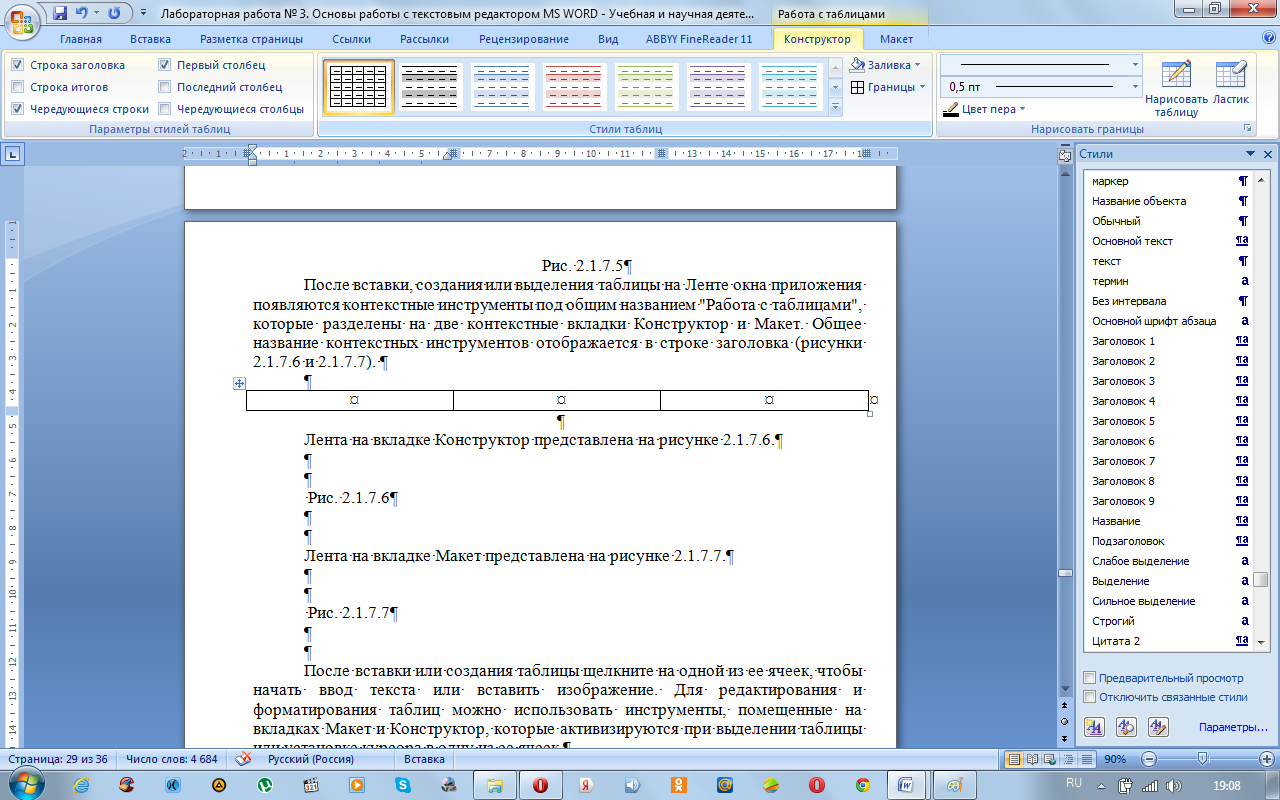 , которые требуются применить.
Ячейка таблицы может содержать любую информацию: текст, рисунки, формулы и т. д. Для любой ячейки таблицы можно задать индивидуальные параметры форматирования абзацев, символов и других элементов, содержащихся в ней. В ячейке можно задать выравнивание текста, а также указать его направление (рис. 57).

Рис. 57 Форматирование содержимого ячеек
