Партнерка на США и Канаду по недвижимости, выплаты в крипто
- 30% recurring commission
- Выплаты в USDT
- Вывод каждую неделю
- Комиссия до 5 лет за каждого referral
Тема: Проведение операций расчёта посредством использования одной функции
Цель: научить осуществлять операции расчёта посредством использования одной функции.
Задания:
1. Запустите программу MS Excel.
2. Создайте таблицу по заданному образцу:
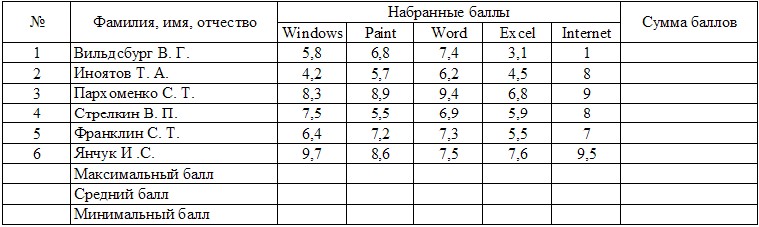
3. Рассчитайте максимальный балл по столбцу Windows: Выделите соответствующую ячейку → Формулы → Библиотека функций → Другие функции → Статистические → МАКС → Укажите адрес соответствующего диапазона ОК;
4. Аналогичным образом рассчитайте остальные ячейки столбцов Paint, Word, Excel и Internet;
5. Рассчитайте средний балл по столбцу Windows: Выделите соответствующую ячейку → Формулы → Библиотека функций → Другие функции → Статистические → СРЗНАЧ → Укажите адрес соответствующего диапазона ОК;
6. Аналогичным образом рассчитайте остальные ячейки столбцов Paint, Word, Excel и Internet;
7. Рассчитайте минимальный балл по столбцу Windows: Выделите соответствующую ячейку → Формулы → Библиотека функций → Другие функции → Статистические → МИН → Укажите адрес соответствующего диапазона ОК;
8. Аналогичным образом рассчитайте остальные ячейки столбцов Paint, Word, Excel и Internet;
9. Рассчитайте сумму баллов каждого из учащегося: Выделите соответствующую ячейку → Формулы → Библиотека функций → Математические → СУММ → Укажите адрес соответствующего диапазона ОК;
10. Аналогичным образом рассчитайте остальные ячейки столбцов Paint, Word, Excel и Internet;
▲ Обратите внимание, что после проведения вычислений в ячейках результатом стали не целые значения.
11. В строке Максимальный балл округлите значения до целого: Установите текстовый курсор в ячейку столбца Windows соответствующей строки → Введите формулу =ОКРУГЛ(МАКС(E3:E8);0) → Enter;
▲ Здесь 0 указывает на количество знаков после запятой.
12. Аналогичным образом рассчитайте остальные ячейки столбцов Paint, Word, Excel и Internet;
13. В строке Средний балл округлите значения до тысячного: Установите текстовый курсор в ячейку столбца Windows соответствующей строки → Введите формулу ОКРУГЛ(СРЗНАЧ(E3:E8);3) Enter;
▲ Здесь 3 указывает на количество знаков после запятой.
14. Аналогичным образом рассчитайте остальные ячейки столбцов Paint, Word, Excel и Internet;
15. В строке Минимальный балл округлите значения до сотого: Установите текстовый курсор в ячейку столбца Windows соответствующей строки Введите формулу =ОКРУГЛ(МИН(E3:E8);2) Enter;
▲ Здесь 2 указывает на количество знаков после запятой.
16. Аналогичным образом рассчитайте остальные ячейки столбцов Paint, Word, Excel и Internet;
17. Отформатируйте таблицу по своему усмотрению.
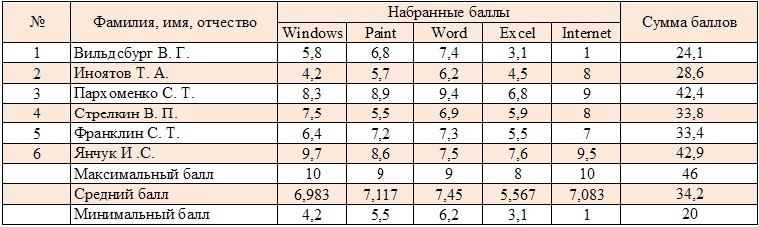
18. Результатом должно послужить следующее:
Тема: Проведение сортировки данных по одному ключу.
Проведение сортировки данных по нескольким ключам
Цель: закрепить основные навыки при работе с электронными таблицами, ознакомить со способами сортировки, с форматами данных.
Задания:
1. Запустите программу MS Excel.
2. Создайте и заполните основными данными таблицу по заданному образцу:
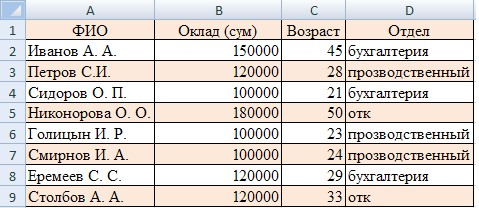
3. Выделите диапазон ячеек, в котором создан Вами список рабочих и выполните следующую последовательность операций: Главная → Редактирование → Сортировка и фильтр → Сортировка от А до Я.
▲ Ваш список будет отсортирован по первому столбцу, то есть по полю Фамилия, имя, отчество рабочего. Эта сортировка предполагает сортировку данных по одному ключу.
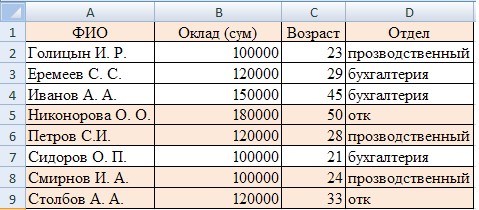
4. Отсортируйте список по нескольким полям, в частности, по окладу, ФИО и по возрасту, выполнив следующую последовательность операций: Выделите список → Главная → Редактирование → Сортировка и фильтр → Настраиваемая сортировка → Сортировать по: Оклад (сум); Значения; По убыванию → Добавить уровень → Затем по: ФИО; Значения; от А до Я → Добавить уровень → Затем по: Возраст; Значения; По убыванию ОК.
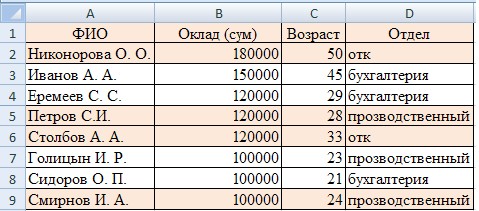
▲ Ваш список будет отсортирован согласно установленным параметрам сложной сортировки. Эта сортировка предполагает сортировку данных по нескольким ключам.
5. Измените порядок параметров сортировки, а именно, По возрасту, затем по Окладу, затем по ФИО, выполнив следующую последовательность операций: Выделите список → Главная → Редактирование → Сортировка и фильтр → Настраиваемая сортировка → Активизируйте поле Оклад и с помощью стрелок вверх и вниз сместите его на вторую позицию → Активизируйте поле ФИО и с помощью стрелок вверх и вниз сместите его на последнюю (третью) позицию → ОК.
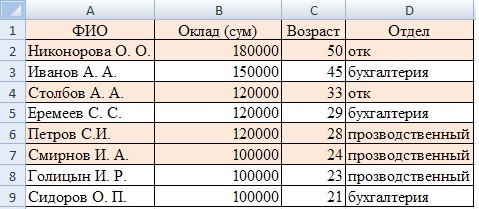
6. Задайте имя текущему рабочему листу «Сортировка данных».
7. Создайте новый лист и задайте ему имя «Фильтрация данных».
8. Скопируйте полученный список и осуществите сортировку по Окладу, затем по ФИО, затем по Возрасту.
▲ При сортировке опирайтесь на пункт 4.
9. Осуществите автофильтрацию данных списка, выполнив следующую последовательность операций: Выделите список, без учёта первой строки → Главная → Редактирование → Сортировка и фильтр → Фильтр.
▲ В столбцах списка появятся кнопки со стрелочками, нажав на которые можно настроить параметры фильтра.
10. Подведите курсор мыши к стрелочке столбца Отдел → По стрелочке выполните щелчок левой кнопкой мыши → В раскрывшемся списке снимите флажки с пунктов Отк и Производственный → ОК → Подведите курсор мыши к воронке столбца Отдел и убедитесь в условии фильтрации.
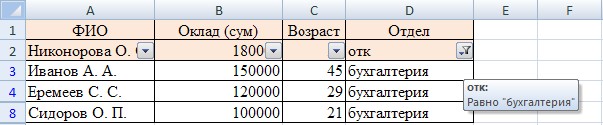
11. Сформируйте более сложные условия отбора (фильтрации), используя пункты Текстовый фильтры и Числовые фильтры окна Пользовательский автофильтр: Выполните щелчок левой кнопкой мыши по воронке столбца Отдел → Текстовые фильтры → Равно → Показать только те строки, значения которых: → отк → И → Установите во втором поле Производственный → ОК.

12. Откройте лист Сортировка данных → Скопируйте и вставьте на свободное место шапку списка → В столбце возраст задайте критерий < 25 → Полностью выделите основной список → Данные → Сортировка и фильтр → Дополнительно → Обработка → Установите флажок в пункте Скопировать результат в другое место → В поле Диапазон условий, установите курсор и, удерживая левую кнопку мыши, выделите диапазон ячеек содержащих условия Возраст и < 25 → В поле Поместить результат в диапазон, установите курсор и, удерживая левую кнопку мыши, выделите диапазон ячеек содержащих 4 столбца и 9 строк → ОК.
Тема: Составление годовых отчётов. Составление консолидированных отчётов
Цель: закрепить основные навыки при работе с электронными таблицами, научить созданию консолидированных отчётов.
Задания:
1. На рабочем столе создайте папку и присвойте ей название Консолидация данных.
2. Запустите программу MS Excel.
▲ Ваша задача составить сводную ведомость расходов для двух различных филиалов компании.
3. На листе книге создайте диапазон:
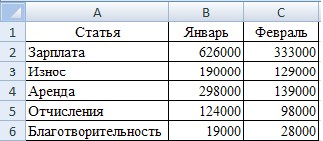
4. Закройте книгу, сохранив её в созданной Вами на рабочем столе папке, и присвойте ей название Филиал1.
5. Откройте новую книгу и создайте в ней диапазон:
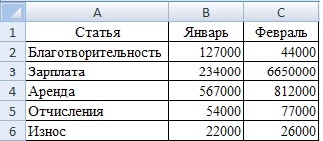
6. Закройте книгу, сохранив её в созданной Вами на рабочем столе папке, и присвойте ей название Филиал2.
▲ Обратите внимание на то, что заголовки столбцов совпадают, заголовки строк нет.
7. Осуществите консолидацию по заголовкам строк и столбцов: Откройте новую книгу, присвоив ей имя Консолидация данных → Создайте в ней диапазон следующего образца:
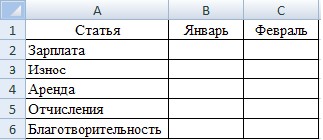
▲ Если необходимо, чтобы поля были расположены в определенном порядке, следует включить в диапазон заголовки полей или строк. Заголовки должны быть написаны в точности так, как и на исходных листах книг Филиала1 и Филиала2. Если заголовки не вводить, то Excel создаст их автоматически
Выделите диапазон назначения (созданный Вами «чистый» диапазон) → Данные → Консолидация → В поле ссылка укажите на исходный диапазон, введя [Филиал1.xls]Лист1!$А$1:$С$6 (диапазон первого филиала)
▲ Диапазон должен включать заголовки столбцов или строк. Если исходная книга закрыта, полный путь к ней следует указывать обязательно. Путь можно набрать или можно воспользоваться кнопкой Обзор и выбрать файл на диске.
Нажмите на кнопку Добавить (ссылка будет занесена в Список диапазонов) → Измените диапазон в поле ссылка на [Филиал2.xls]Лист1!$А$1:$С$6 (диапазон данных второго филиала) → Нажмите на кнопку Добавить → В списке Функция выберите тип консолидации (для рассматриваемого примера – функция Сумма) → Установите флажки в группе Использовать в качестве имен
▲ Можно установить как один флажок, так и оба Подписи верхней строки, Значения левого столбца.
▲ При необходимости можно установить флажок Создать связи с исходными данными. Тогда результаты будут обновляться при изменении данных, а в области назначения будет создана структура.
ОК.
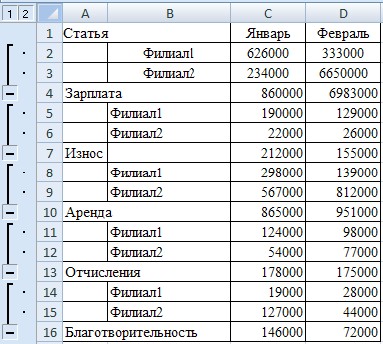
8. Результатом консолидации должно послужить следующее: