


Партнерка на США и Канаду по недвижимости, выплаты в крипто
- 30% recurring commission
- Выплаты в USDT
- Вывод каждую неделю
- Комиссия до 5 лет за каждого referral
ГЛАВА 3. ЭЛЕМЕНТЫ АНАЛИЗА
И ПРОГНОЗИРОВАНИЯ ВРЕМЕННЫХ РЯДОВ
В СРЕДЕ EXCEL
3.1. ОСНОВНЫЕ ПОНЯТИЯ И ОПРЕДЕЛЕНИЯ
В современной экономике, в бизнесе без прогноза не обойтись. Любое серьезное решение, в особенности связанное с вложением денег, требует прогноза, предвидения развития экономической ситуации.
Для того чтобы предвидеть будущее, надо хорошо знать прошлое и присущие ему закономерности.
Если в течение достаточно продолжительного времени регулярно
фиксировать курсы валют, акций, цены на товары и т. д., то такие данные образуют временные ряды. Временными рядами являются также данные о выпуске или потреблении различных товаров и услуг по месяцам, кварталам, годам. В производстве временные ряды возникают при измерении количества изделий, выпускаемых подразделениями предприятия за час, смену, декаду, при оценках количества брака за те же периоды, при наблюдении за изменениями запасов на складах.
В экономике и бизнесе данные типы временных рядов появляются очень часто.
Во временном ряде содержится информация об особенностях и закономерностях протекания процесса, а статистический анализ позволяет выявить и использовать их для оценки характеристик процесса в будущем, т. е. для прогнозирования.
Временной ряд - набор чисел, привязанный к последовательным,
обычно равноотстоящим моментам времени. Числа, составляющие ряд и получающиеся как результат наблюдения за ходом некоторого процесса, называются элементами, а промежуток времени между наблюдениями - шагом квантования по времени (или короче - шагом по времени). Элементы ряда нумеруют в соответствии с номером момента времени, к которому этот элемент относится (то есть обозначают их как (Y1, Y2, …, Yn).
Формально задача прогнозирования сводится к получению оценок значений ряда на некотором периоде будущего, т. е. к получению значения Yp(t), t = N + 1, N+2, ... . . При использовании методов экстраполяции исходят из предположения о сохранении закономерностей прошлого развития на период прогнозирования. Во многих случаях (но не всегда!) при разработке оперативного (до года) и краткосрочного (до 2 лет) прогноза эти предположения являются справедливыми.
Прогноз рассчитывается в два этапа. На первом - формальном - вы
являют при помощи статистических методов закономерности прошлого развития и переносят их (экстраполируют) на некоторый период будущего.
На втором - производится корректировка полученного прогноза, с учетом результатов содержательного анализа текущего состояния.
Статистические методы исследования исходят из предположения о
возможности представления уровней временного ряда в виде суммы нескольких компонент, отражающих закономерность и случайность развития, в частности в виде суммы четырех компонент:

где f(t) - тренд (долгосрочная тенденция) развития;
S(t) - сезонная компонента;
U(t) - циклическая компонента;
Е(t) - остаточная компонента.
Сезонная компонента характеризует устойчивые внутригодичные
колебания уровней, которые носят периодический или близкий к нему характер. Она проявляется в некоторых показателях, представленных квартальными или месячными данными.
В тех случаях, когда период колебаний составляет несколько лет, говорят, что во временном ряде присутствует циклическая компонента.
Основная цель статистического анализа временных рядов - изучение соотношения между закономерностью и случайностью в формировании значений уровней ряда, оценка количественной меры их влияния.
Закономерности, объясняющие динамику показателя в прошлом, используются для прогнозирования ею значений в будущем, а учет случайности позволяет определить вероятность отклонения от закономерного развития и его возможную величину.
3.2. АНАЛИЗ ВРЕМЕННЫХ РЯДОВ С ПОМОЩЬЮ
ИНСТРУМЕНТА EXCEL - МАСТЕР ДИАГРАММ
При анализе временных рядов широко применяются графические методы. Это объясняется тем, что табличное представление временного ряда и описательные характеристики чаще всего не позволяют понять характер процесса, а по графику временного ряда можно сделать определенные выводы, которые потом могут быть проверены с помощью расчетов.
Визуальный анализ графика временного ряда позволяет сделать выводы о следующем:
- наличии тренда и его характере; наличии сезонных и циклических компонент; степени плавности или прерывистости изменений последовательных значений ряда после устранения тренда.
Так графический анализ ряда обычно задает направление его дальнейшего анализа.
В EXCEL для анализа временных рядов можно использовать средство Мастер диаграмм.
Для создания диаграммы с помощью средства Мастер диаграмм необходимо сначала выделить данные, которые будут отображены на диаграмме (это необязательная операция, однако она позволит сэкономить время при работе с Мастером). В выделяемые данные следует включить как числовые данные, так и их подписи. Excel автоматически распознает подписи и использует их при построении диаграммы. Пример рабочего листа, соответствующая часть которого (ячейки А5:А17) будет выделена для Мастера диаграмм, показан на рис. 3.2.1.
Работа с Мастером диаграмм состоит из четырех основных шагов выполнение которых рассмотрим на следующем примере.
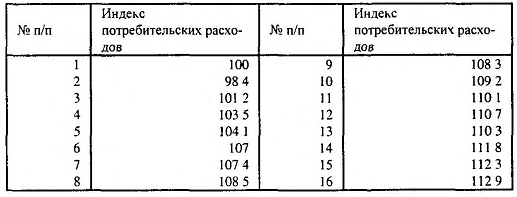
Пример 3.2.1. Построить график временного ряда Индекс потребительских расходов, выделить тренд этого временного ряда и построить прогноз на два шага вперед. Исходные данные по этому временному ряду за 16 месяцев приведены в табл. 3.2.1.
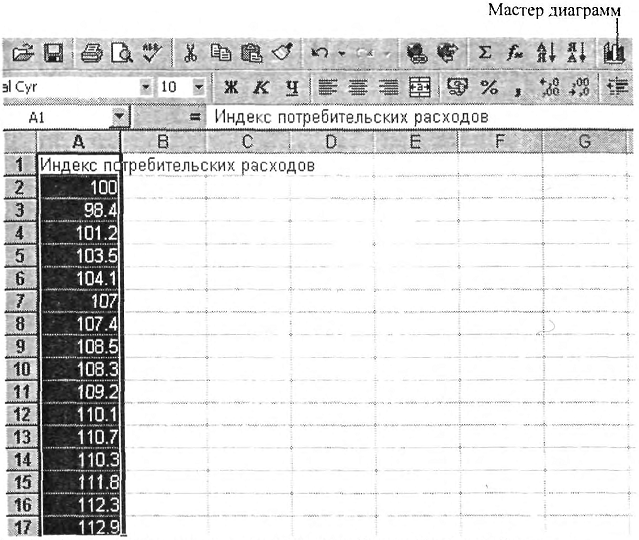
Рис. 3.2.1. Выделение данных перед началом работы с Мастером диаграмм.
Таблица 3.2.1
Шаг 1. Выбор типа и вида диаграммы.
Во вкладке Стандартные можно увидеть основные типы диаграмм. В данном случае во вкладке Стандартные выделен тип: График. Выбрав вид: График с маркерами, необходимо щелкнуть на кнопку Дате (рис. 3.2.2).
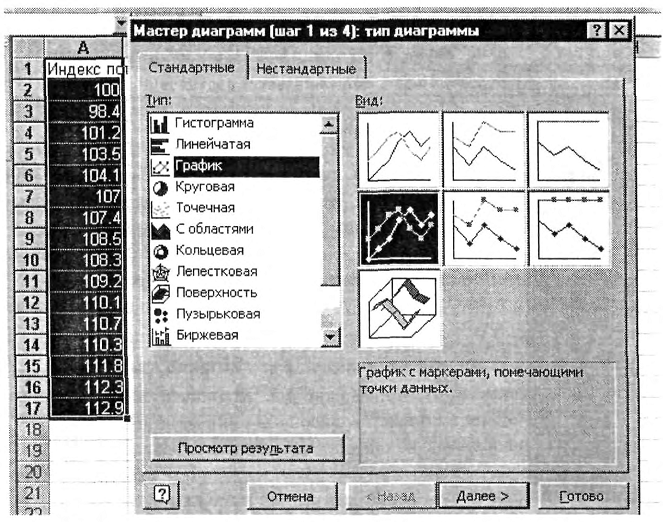
Рис. 3.2.2. На первом этапе выбирается вид создаваемой диаграммы.
Шаг 2. Выбор и уточнение ориентации диапазона данных и ряда
На втором этапе работы мастера диаграмм на экране появится диалоговое окно, показанное на рис. 3.2.3. Используя вкладку Диапазон данных, можно выполнить следующие операции:
- Выбрать (или изменить) диапазон данных листа, используемых для диаграммы, с помощью поля «Диапазон». Если перед началом работы с Мастером диаграмм данные не были выделены, то, используя это поле, можете выделить их сейчас. Уточнить ориентацию диапазона данных диаграммы с помощью переключателей в строках и столбцах. При установке первого из них каждая строка рабочего листа будет рассматриваться как ряд диаграммы. При установке второго переключателя в качестве ряда диаграмм будут рассматриваться столбцы данных.
Во вкладке Ряд можно управлять параметрами каждого ряда диаграммы. С ее помощью можно выполнить следующие операции:
- добавить и удалить ряды; присвоить рядам имена; выделить (или переопределить) данные, используемые для построения рядов; изменить подписи категорий.
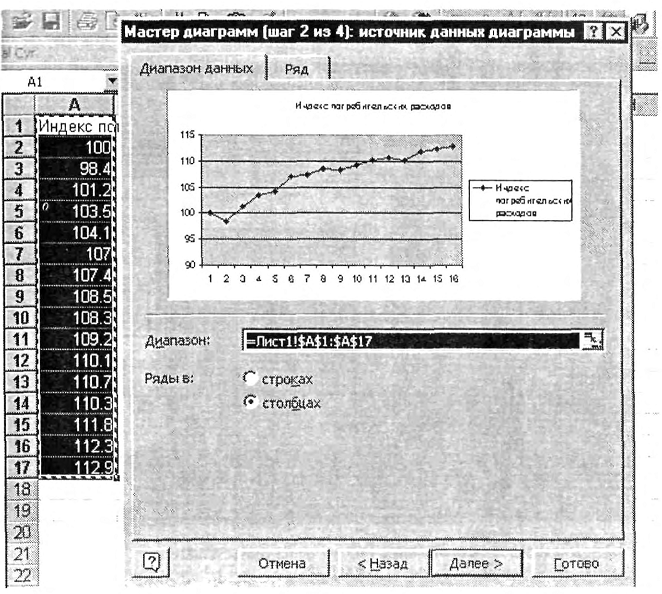
Рис. 3.2.3. Шаг 2. Вкладка Диапазон данных.
Шаг 3. Настройка диаграммы.
Третий этап работы Мастера диаграмм наиболее сложный. В появившемся диалоговом окне предлагается большое количество самых различных параметров диаграммы (рис. 3.2.4). Если параметры не изменяются, то используется установленное по умолчанию значение.
Шаг 4. Выбор месторасположения диаграммы.
На последнем шаге определяется месторасположение созданной диаграммы (рис. 3.2.5).
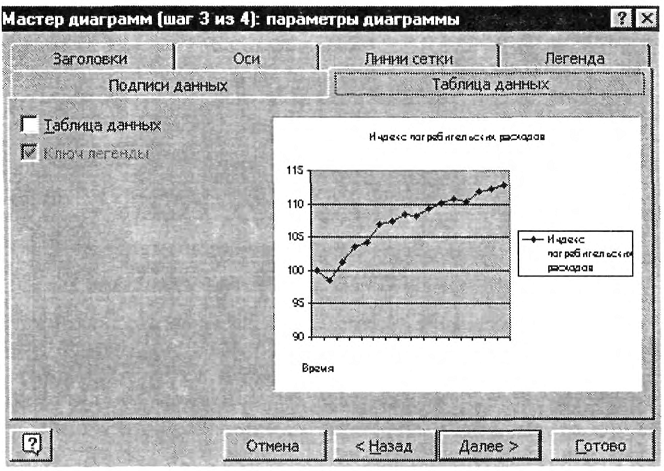
Рис. 3.2.4. Диалоговое окно Мастера диаграмм на третьем шаге.
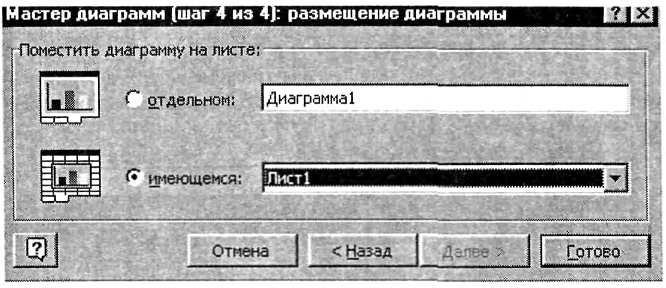
Рис. 3.2.5. Диаграмма будет расположена на одном листе с исходными данными.
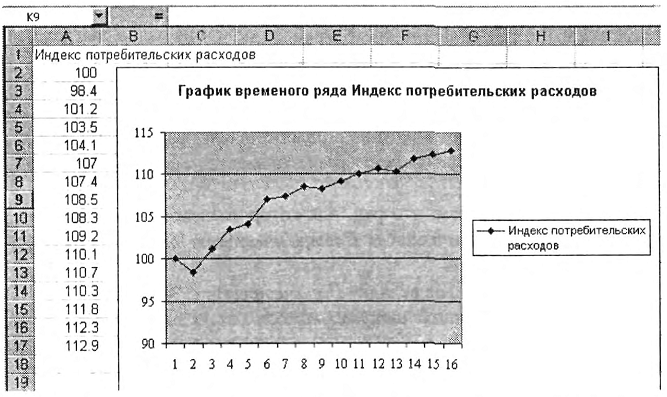
Рис. 3.2.6. Результат работы Мастера диаграмм. Новая диаграмма внедрена как объект в рабочий лист.
EXCEL предоставляет дополнительные возможности по работе с диаграммами. Наиболее полезной, с точки зрения анализа временных рядов, представляется возможность создания линий тренда.
Построение линий тренда
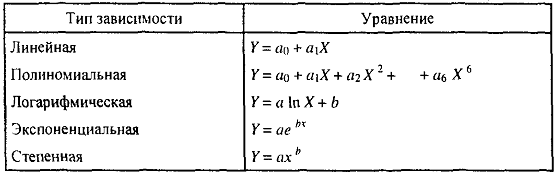
Линии тренда строятся для описания закономерности, содержащейся в исследуемом временном ряду. В табл. 3.2.2 приведены типы линий тренда, используемые в EXCEL.
Таблица 3.2.2
Для вставки линии тренда в диаграмму выполните следующие действия:
1. Щелкните правой кнопкой мыши на одном из рядов диаграммы.
2. Выберите команду Добавить линию тренда из контекстного меню. На экране появится диалоговое окно Линия тренда (рис. 3.2.7).
3. Выберите тип регрессии. При выборе типа Полиномиальная введите значение степени в поле «Степень» . Если же вы выбрали тип Скользящее среднее (который не является регрессией), то введите значение в поле «Точки».
4. Убедитесь в том, что ряд, для которого необходимо построить линию тренда, выделен в списке Построение линии тренда на ряде. Если нет, то выделите его.
5. Переключитесь на вкладку Параметры (рис. 3.2.8).
6. В разделе Название аппроксимирующей (сглаженной) кривой установите переключатель автоматическое или другое, после чего введите название в поле. Это название появится в легенде диаграммы.
7. Если линия тренда создается с помощью регрессии, т. е. выбран любой тип, кроме скользящего среднего, то в соответствующих полях можно ввести прогнозируемое количество периодов, которые будут добавлены к линии тренда впереди или сзади.
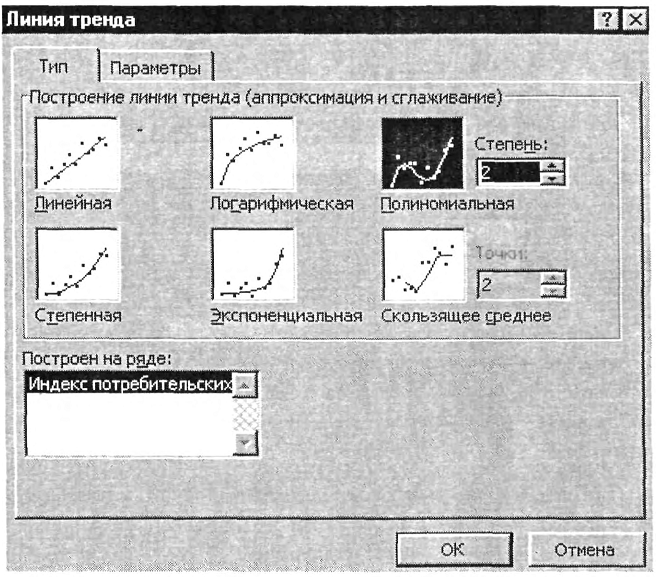
Рис. 3.2.7. Вкладка Тип используется для выбора типа создаваемой линии тренда.

|
Из за большого объема этот материал размещен на нескольких страницах:
1 2 3 4 5 6 |
