Партнерка на США и Канаду по недвижимости, выплаты в крипто
- 30% recurring commission
- Выплаты в USDT
- Вывод каждую неделю
- Комиссия до 5 лет за каждого referral
ИНСТРУКЦИЯ ПО РАБОТЕ В СИСТЕМЕ ON-LINE БРОНИРОВАНИЯ
ТУРОПЕРАТОРА «РустуР»
Зайти в систему On-line бронирования туроператора «Рустур» можно нажав на ссылку в меню поиск тура
1. РЕГИСТРАЦИЯ АГЕНТСТВА.
Турагентство может зарегистрироваться в системе On-line бронирования, заполнив следующую форму на странице
Регистрация агентства (Рис. 1) после чего, необходимо нажать на кнопку  .
.
В ближайшее время на e-mail, указанный при регистрации, будет выслан логин и пароль
для работы в системе on-line бронирования Туроператора «Рустур».
ВНИМАНИЕ: Убедительно просим сетевых агентств и агентств, у которых как минимум 2 офиса, пожалуйста,
регистрируйте свои офисы отдельно друг от друга, чтобы не было путаницы в телефонах, фактических адресах, и в присвоенных паролях.
Рисунок 1 (Регистрация)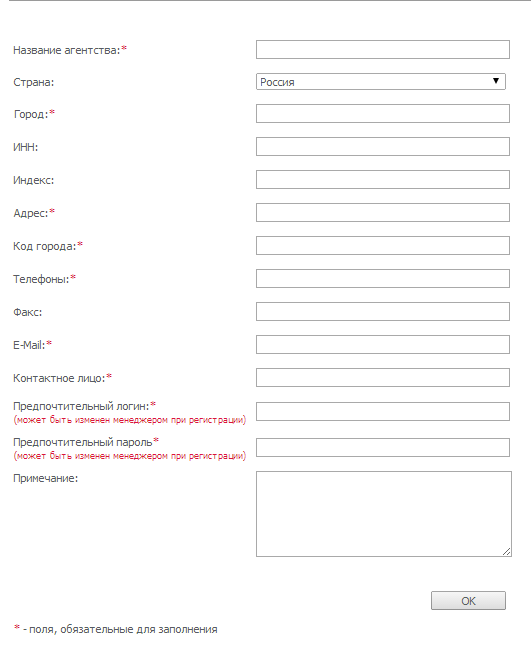
Если у Вас уже есть логин и пароль:
1. Вы можете сразу авторизироваться, путем ввода логина и пароля в форму расположенную вверху справа.
Вы не авторизованы 


2. Вы можете авторизоваться позже, уже при оформлении тура.
2. ПОИСК И ПОДБОР ТУРА
Поиск и подбор тура осуществляется на странице Поиск тура.
Для просмотра цен необходимо выбрать город и период дат заездов.
Можно выбрать дополнительные параметры:
- Тип тура Регион СПО - название тура Даты заездов Отель
Рисунок 2 (Поиск тура)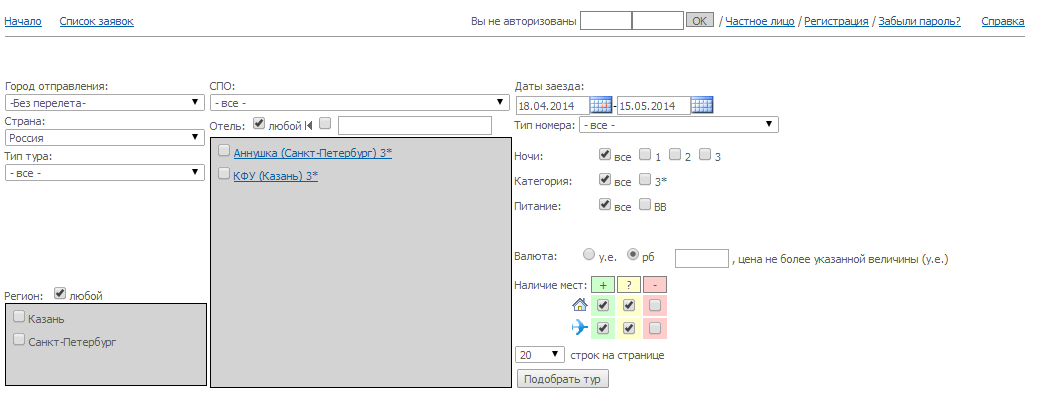
По нажатию кнопки Подобрать тур (Рис. 2), системой будут отобраны туры, отвечающие заданным условиям.
3. БРОНИРОВАНИЕ ТУРА
После заданных параметров, поисковик предоставит информацию о найденных турах (Рис. 3)
Рисунок 3 (Бронирование тура)
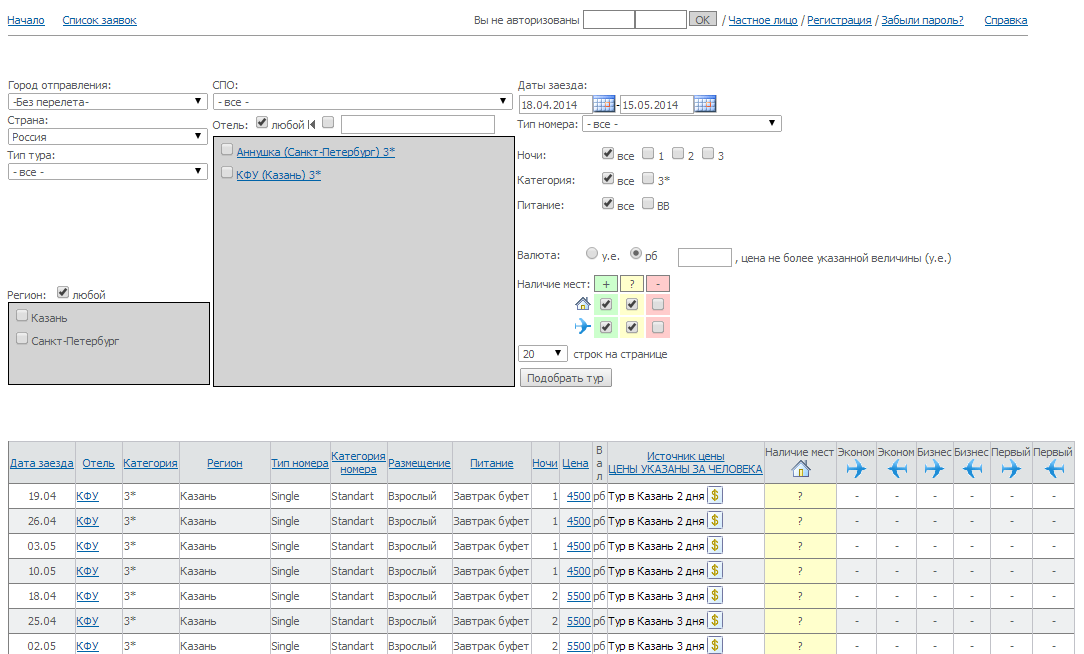
После того, как выбрали даты заездов, нужно нажать на Стоимость тура в графе Цена (Рис. 3), после чего Вы попадаете в «Корзину услуг».
Рисунок 4 (Корзина услуг)
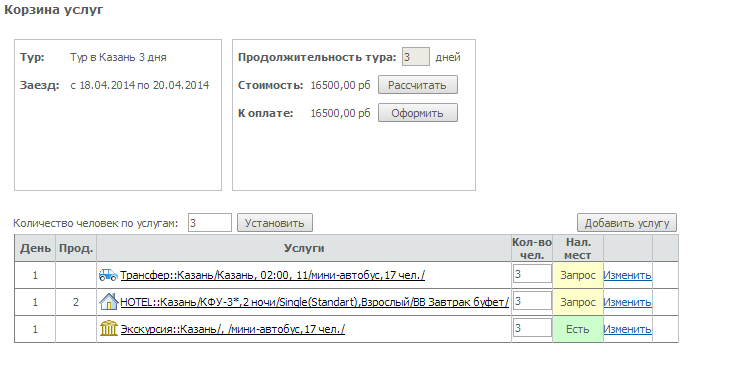
Выбрать количество человек и нажать Установить
В «Корзине услуг» вы можете увидеть все составляющие тура. Если Вы уже сразу авторизовались – то вы готовы к бронированию тура.
Если Вы не авторизированны, введите Логин и Пароль в Окно Авторизации. Вы не авторизованы 


Чтобы забронировать тур, нужно нажать на кнопку  (Рис. 4)
Если стоимость тура не отличается от стоимости, которая «К оплате», необходимо нажать кнопку  ,
,
после чего стоимость должна соответствовать стоимости тура за вычетом комиссии.
После этого можно нажать на кнопку  (Рис. 4)
4. ОФОРМЛЕНИЕ ЗАКАЗА
Рисунок 5 (Оформление заказа)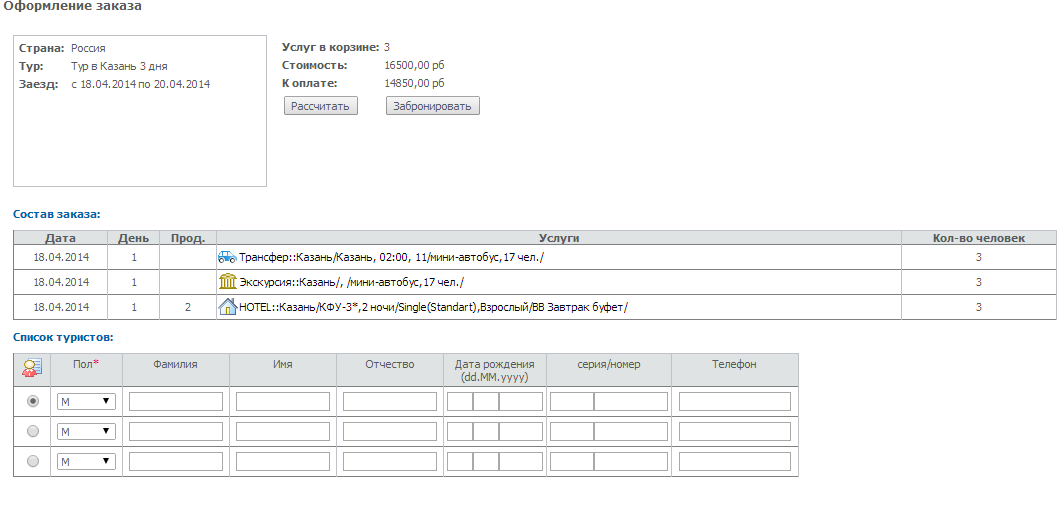
В окне Оформление заказа необходимо ввести данные туристов, после чего нажать на кнопку  . Тур забронирован!
После того, как Вы забронировали тур, в «Информации о заказе» (Рис. 6), Вы можете просмотреть ваше бронирование:
фамилию (фамилии) и имя (имена) туриста (ов), их паспортные данные, также все услуги по данному туру.
Здесь же Вы сможете контролировать статус услуг.
Также Вы можете написать менеджеру сообщение
При подтверждении всех услуг, в колонке «Статус» напротив каждой услуги – будет стоять «Ок».
Так же из этого окна Вы можете распечатать «Лист бронирования» или сделать «Аннуляцию тура».
Рисунок 6 (Информация о заказе)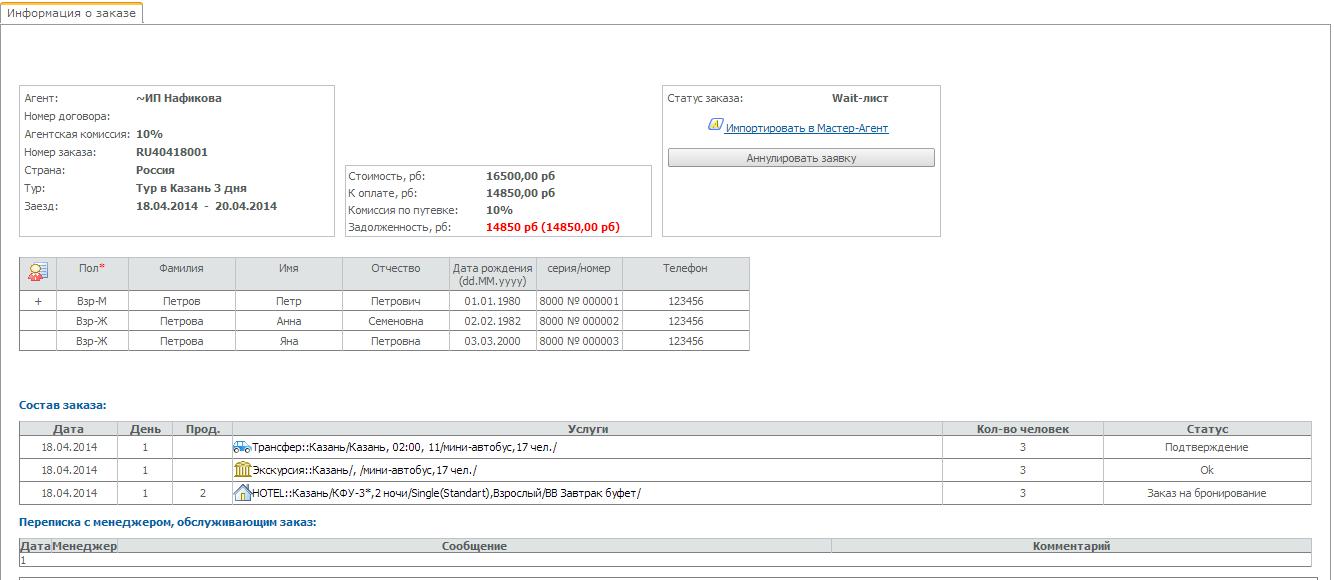
5. СПИСОК ЗАЯВОК И СТАТУС ЗАЯВКИ
Турагентство может посмотреть список своих заявок сделанных через on-line нажав на ссылку Список заявок.
В открывшемся окне вводите логин (имя пользователя) и пароль, т. о. входите в систему бронирования (Рис. 7)
Рисунок 7 (Вход в систему бронирования)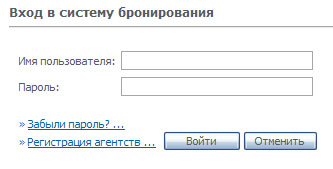
После входа в систему on-line бронирования, Вы попадаете в «Список заявок» (Рис. 8),
где Вы можете посмотреть название забронированного тура,
дату оформления, дату заезда, отель, количество человек, статус заказа, сумму к оплате, предоплату.
При нажатии на номер заявки можно получить более подробную информацию о забронированном туре
(какие услуги входят в стоимость, распечатать лист бронирования и т. п.).
Рисунок 8 (Список заявок)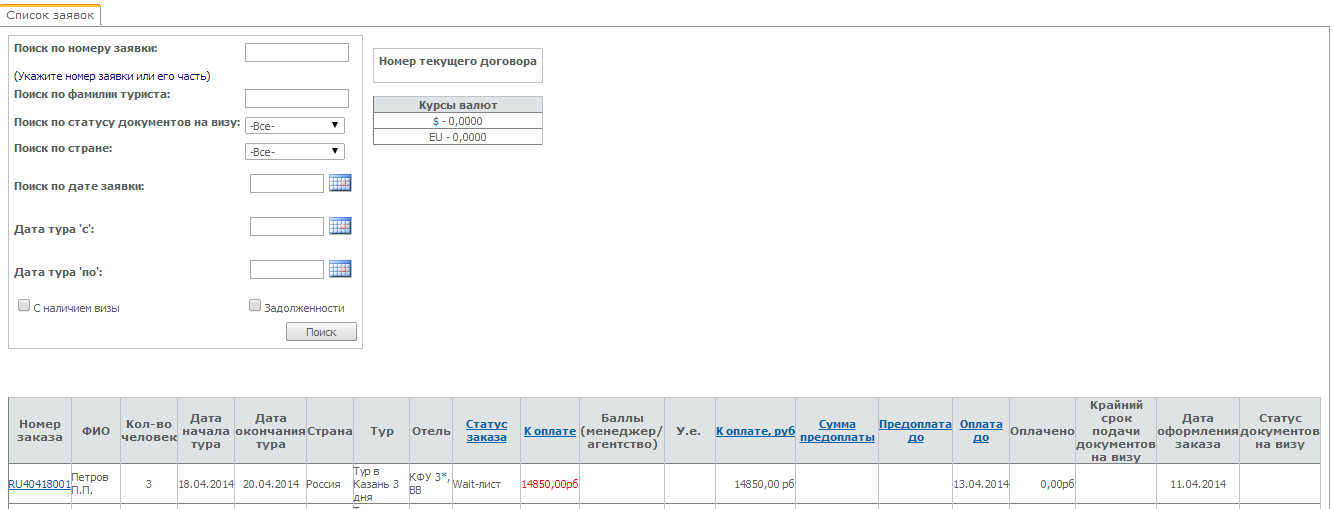
6. ВОССТАНОВЛЕНИЕ ПАРОЛЯ
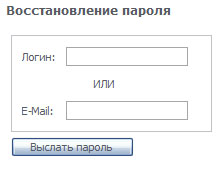
Если Вы забыли логин или пароль зайдите на страницу Восстановление пароля и введите ваш логин или e-mail (Рис. 9).
Письмо с логином и паролем будет отправлено на e-mail указанный при регистрации. Рисунок 9 (Восстановление пароля)