Партнерка на США и Канаду по недвижимости, выплаты в крипто
- 30% recurring commission
- Выплаты в USDT
- Вывод каждую неделю
- Комиссия до 5 лет за каждого referral
Дата: Класс: 8 урок 19 | ||||||||||||||||||||||||||||||||||||||||||||||||||||
Тема: Графика в Паскале. Графические процедуры | ||||||||||||||||||||||||||||||||||||||||||||||||||||
Цель урока: Формирование понятия учащимися операторов графики в программе Borland Pascal. Задачи:
выработать умение планировать свою деятельность | ||||||||||||||||||||||||||||||||||||||||||||||||||||
Ожидаемый результат: особенности среды Turbo Pascal; | ||||||||||||||||||||||||||||||||||||||||||||||||||||
Деятельность учителя | Деятельность обучающихся | наглядности | ||||||||||||||||||||||||||||||||||||||||||||||||||
3 мин. | I. Организационный момент. Приветствует учеников, проверяет готовность к уроку, желает успеха. Для создания психологической атмосферы проводит игру «Мне в тебе нравится» | Ученики осмысливают поставленную цель. Дети берут друг друга за руки и улыбаются, называют хорошие качества своих одноклассников. | ||||||||||||||||||||||||||||||||||||||||||||||||||
5 мин. | II. Проверка пройденной темы. С помощью метода «Толстые и тонкие вопросы» проверяет пройденную тему. Какой раздел мы с вами изучаем? На каком языке мы учимся программировать? Что такое Паскаль? Когда появился язык Паскаль и кто его автор? В честь кого он был назван? Какова структура программы на Паскале? Как записывается заголовок программы на Паскале? Как записывается раздел описания переменных? Как записывается раздел операторов? Как называют команду, записанную на языке программирования? Как записывается оператор ввода в Паскале? Как записывается оператор вывода в Паскале? Как записывается оператор присваивания в Паскале? Какова пунктуация в Паскале? Что обеспечивает работу с экраном в графическом режиме? Как представляется экран в графиче | Ученики отвечают на вопросы учителя. | ||||||||||||||||||||||||||||||||||||||||||||||||||
25 мин. | III. Актуализация знаний. Используя метод «Кластер» осуществляет усвоение данной темы. Ученики демонстрируют свои знания. На постерах рисуют все, что проходили на прошлых уроках. мы рассмотрим графические операторы, с помощью которых будем составлять программы, результатом запуска которых будет графическое изображение.
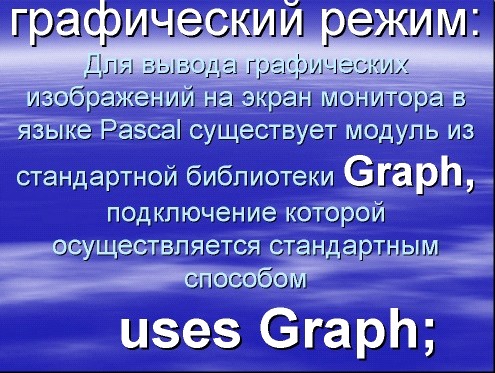
Прежде, чем приступить к созданию графических программ на Turbo Pascal, необходимо включить графические модули: GRAPH.
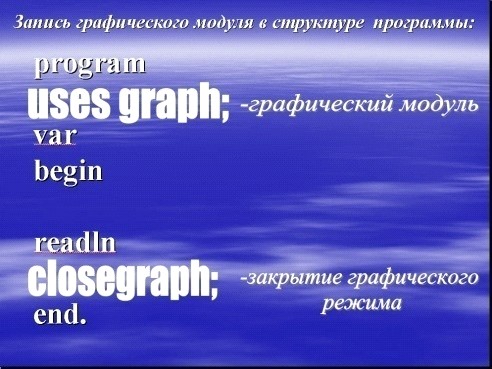
Подключение модуля GRAPH к программе осуществляется с помощью ключевого слова Uses. ( Uses Crt, Graph, после строки заголовка)
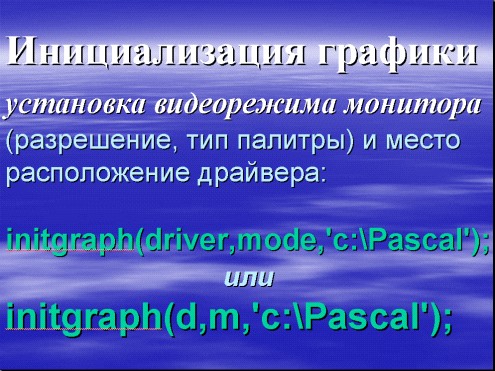
В программе устанавливается режимы: 2) место расположение драйвера: в программе можно использовать сокращенную запись
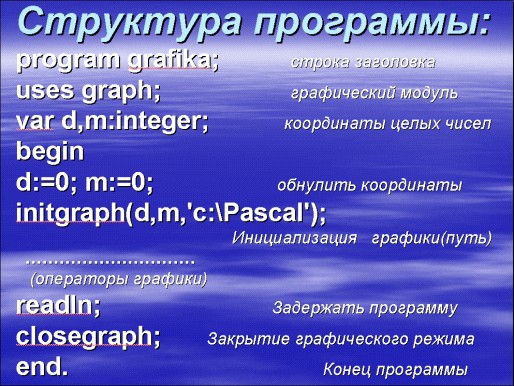
Структура программы: program vvv; строка заголовка uses graph; графический модуль var d, m:integer; координаты целых чисел begin d:=0; m:=0; обнулить координаты initgraph(d, m,'c:\Pascal'); Инициализация графики(путь) ………………………… (операторы графики) readln; Задержать программу closegraph; Закрытие графического режима end. Конец программы
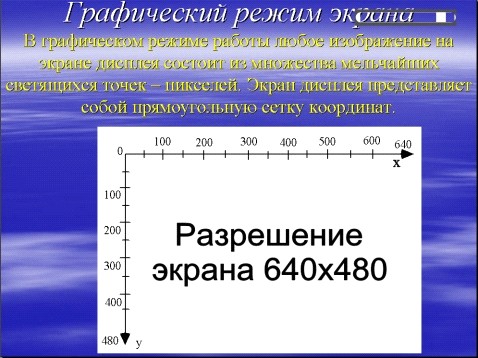
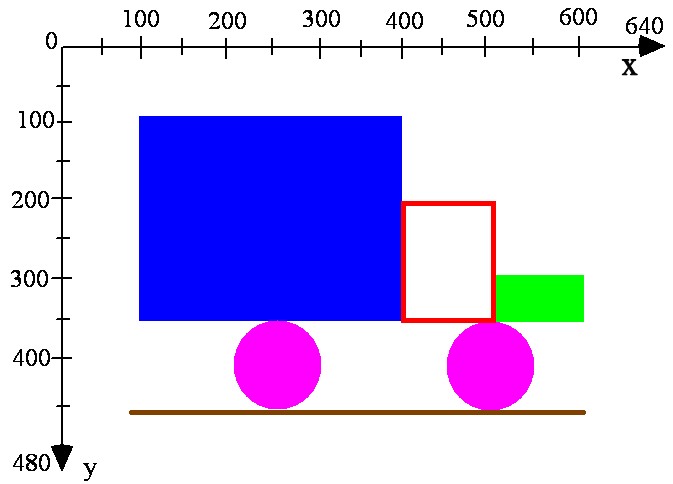
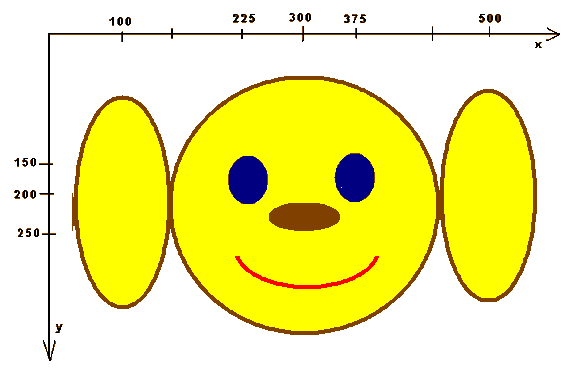
При работе в графическом режиме весь экран разбивается на отдельные точки — "пикселы". Положение пиксела также задается двумя координатами — X и Y. Координата X увеличивается слева направо, а координата Y — сверху вниз. Для нашего графического режима обычно значение максимальной координаты X равно 640 пикселям, а Y– 480 пикселям. Чтобы точно строить изображение на экране, Вам нужно сначала нарисовать, как это должно выглядеть на бумаге. Для этого начертите в тетради систему координат графического режима. Итак, отсчет начинается с верхнего левого угла с координатами (0;0), значение Х – столбец, отсчет слева направо; значение Y – строка, отсчет сверху вниз.
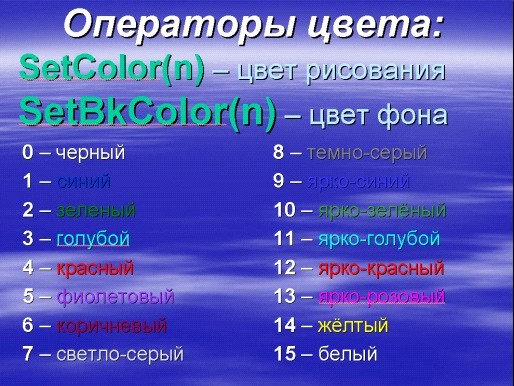
Операторы цвета: SetColor(n) – цвет рисования SetBkColor(n) – цвет фона Для задания цвета точки можно использовать как слово на английском языке, так и цифру из следующей таблицы:
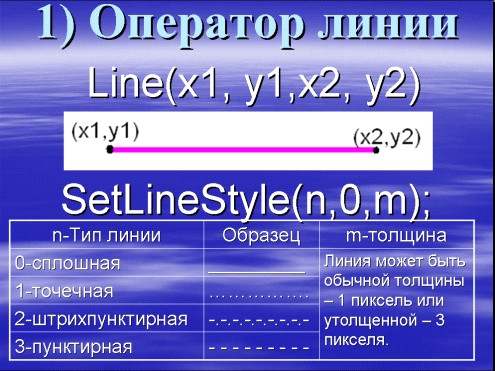
. Операторы графики 1)Line(х1, у1,х2, у2) - линия
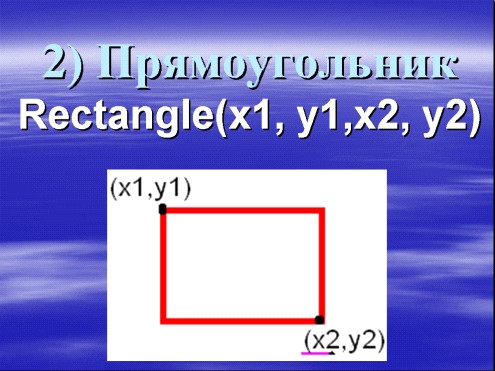
2) Rectangle(х1, у1,х2, у2)-прямоугольник
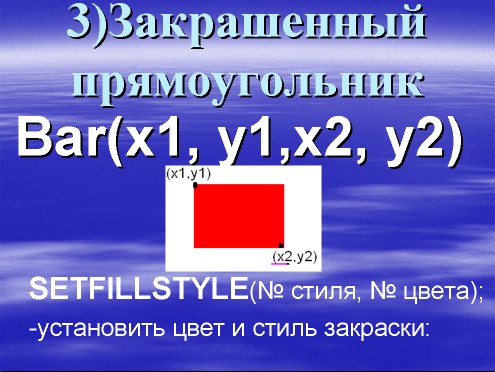
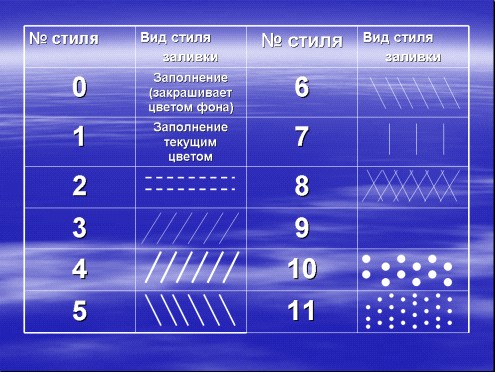
. 3)Bar(х1, у1,х2, у2)- закрашенный прямоугольник SETFILLSTYLE(№ стиля, № цвета); - установить цвет и стиль закраски:
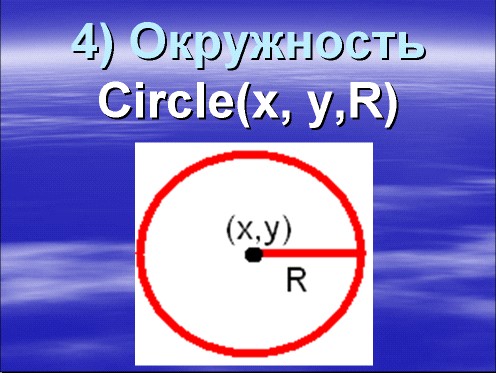
.№ стиля заливки Вид стиля .4)Circle(х, у, R)- окружность.
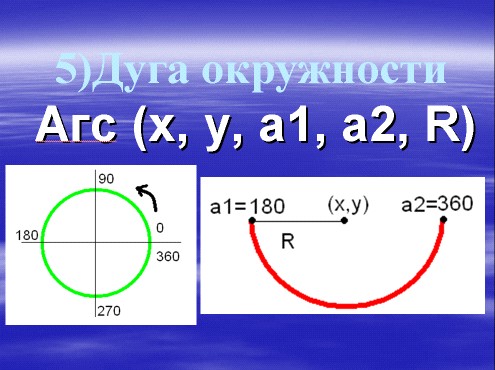
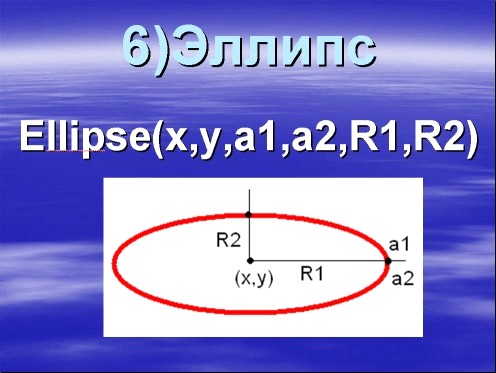
. 5) Агс (х, у, а1, а2, R) - Дуга окружности . 6) Эллипс: Еllірsе(х, у,а1,а2,R1,R2)
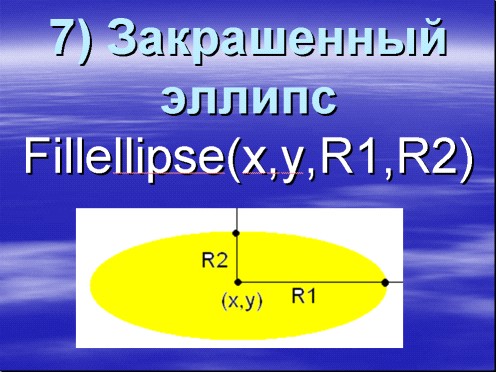
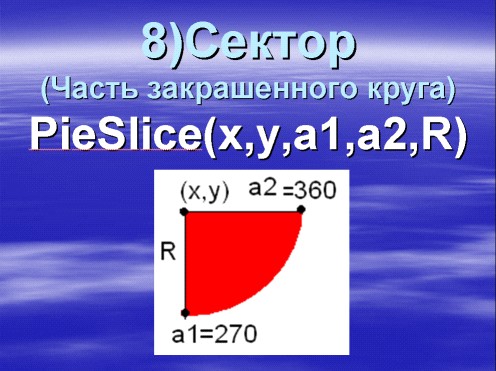
. 7) Закрашенный эллипс: 8)Часть закрашенного круга:
Fillеllipse(х, у,R1,R2) РіeSlісе(х, у,а1,а2,R)
I. Практическая работа для группы: Рассчитать координаты рисунка и написать программу Слад 19 Расчет координат Слад 20 Текст программы
2)Рассчитать координаты рисунка и написать программу
| |||||||||||||||||||||||||||||||||||||||||||||||||||
5 мин. | IV. Закрепление урока. | Ученики заполняют таблицу. От глаголов образуют причастия. | «Таблица Фила» | |||||||||||||||||||||||||||||||||||||||||||||||||
5 мин. | V. Итог урока. Организует индивидуальную работу над текстом. Проводит рефлексию. Стратегия «Телеграмма» | На стикерах записывают все, что узнали на данном уроке. | фишки стикеры | |||||||||||||||||||||||||||||||||||||||||||||||||
2 мин. | VI. Домашняя работа. Объясняет особенности выполнения домашней работы. | Записывают в дневниках. |