


Партнерка на США и Канаду по недвижимости, выплаты в крипто
- 30% recurring commission
- Выплаты в USDT
- Вывод каждую неделю
- Комиссия до 5 лет за каждого referral
Для установки программы запустите исполняемый файл SkypeSetup4.1.exe.
В окне установки выберите язык «Русский» и нажмите кнопку «Я согласен-установить».
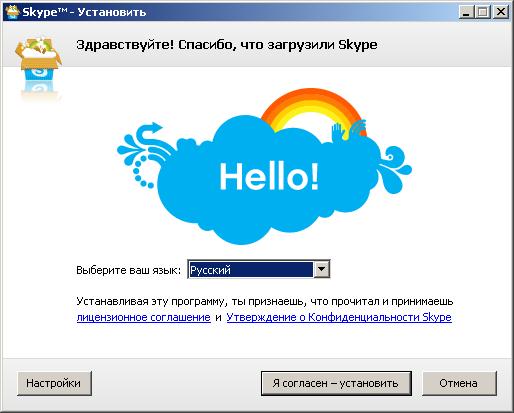
Несколько минут программа будет выполнять установку на компьютер. Эти действия не требуют вмешательства пользователя, просто дождитесь появления окна «Зарегистрироваться».

В открывшемся окне заполните все поля, руководствуясь подсказками программы. Вводя полное имя необходимо помнить, что именно с помощью него другие пользователи Skype смогут Вас найти. После заполнения всех полей нажмите кнопку «Вперед». Запомните свои логин и пароль: они нужны для входа в систему.
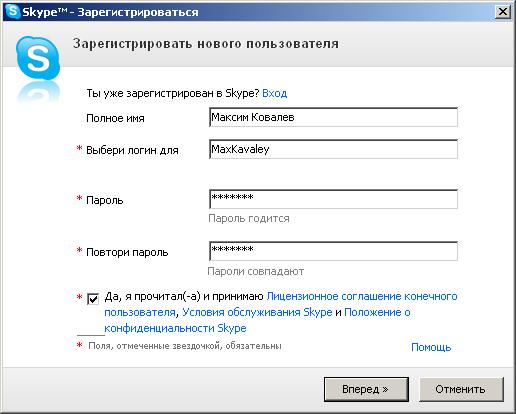
После нажатия кнопки «Вперед» откроется окно изображенное на рисунке.
В поле «Эл. почта» необходимо ввести существующий адрес электронной почты. Для использования Skype она не нужна, но при возникновении проблем с авторизацией именно на введенный адрес электронной почты будет выслан пароль для восстановления учетной записи. Укажите страну и город. После этого нажмите кнопку «Авторизация». Для успешного завершения процедуры авторизации, должно быть установлено соединение с Интернетом.
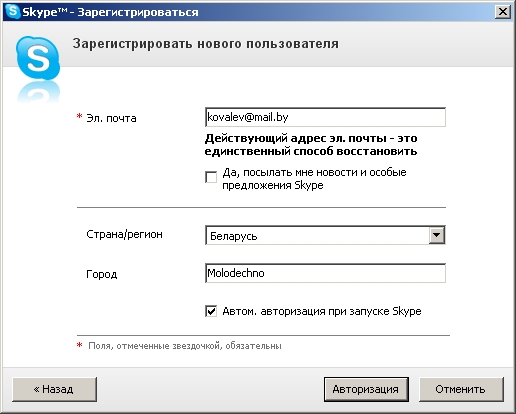
Процесс может занять несколько минут. После чего запустятся: Приветственное окно и Главное окно программы. Приветственное окно можно закрыть и продолжить работу с Главным окном программы.
Приветственное окно:
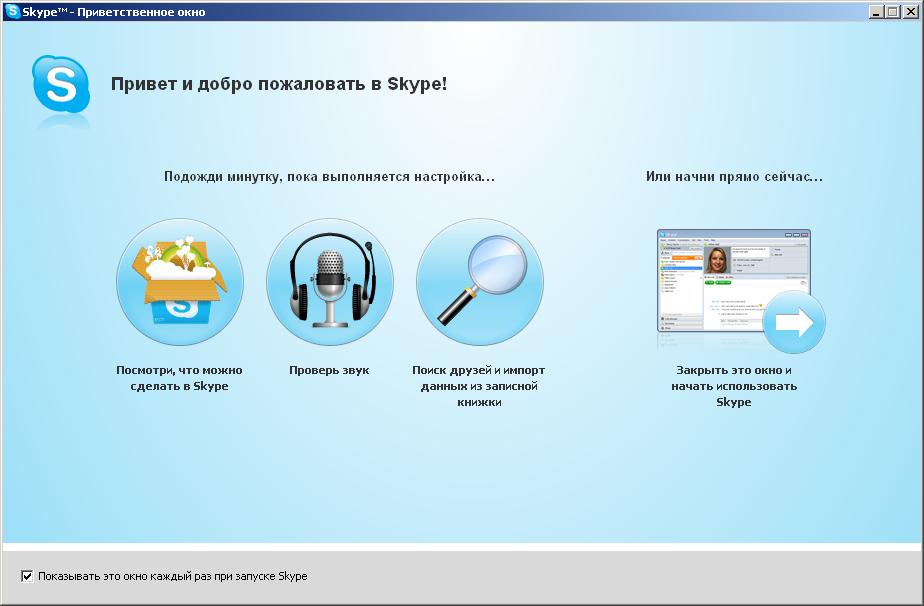
Главное окно:
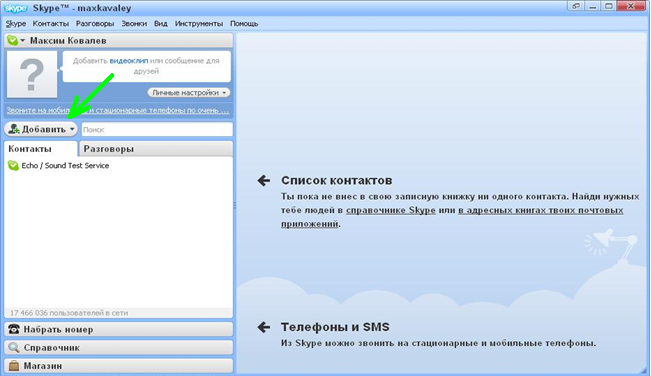
Для продолжения работы с программой необходимо добавить контакты в Ваш личный список. Нажмите на кнопку «Добавить» (обозначена зеленой стрелкой на рисунке сверху) в левой части окна программы. В появившемся окне введите «argoos-by» (без кавычек) в поле для поиска контактов и нажмите кнопку «Поиск».
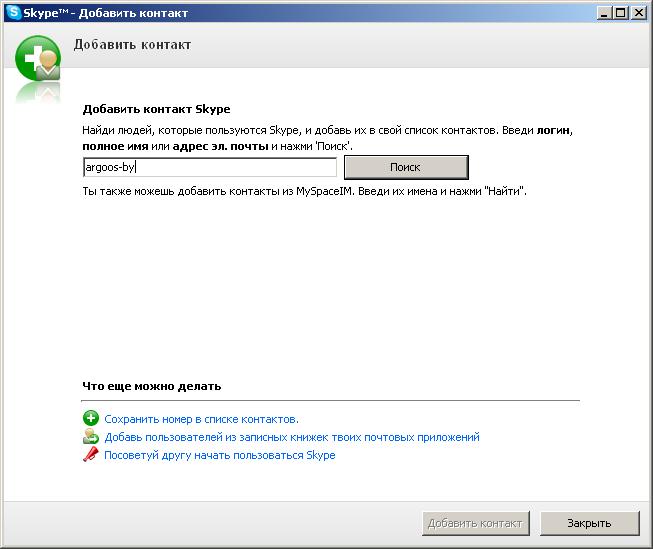
Появившийся список с результатом поиска, может отличаться от представленного на рисунке ниже, где строка с необходимым контактом выделена синим цветом. Необходимо выбрать пользователя со следующими данными:
Полное имя: Олейников Сергей (ARGOOS),
Skype Логин: argoos-by,
страна/регион: Belarus, Молодечно.
Выберите этого пользователя и нажмите «Добавить контакт».
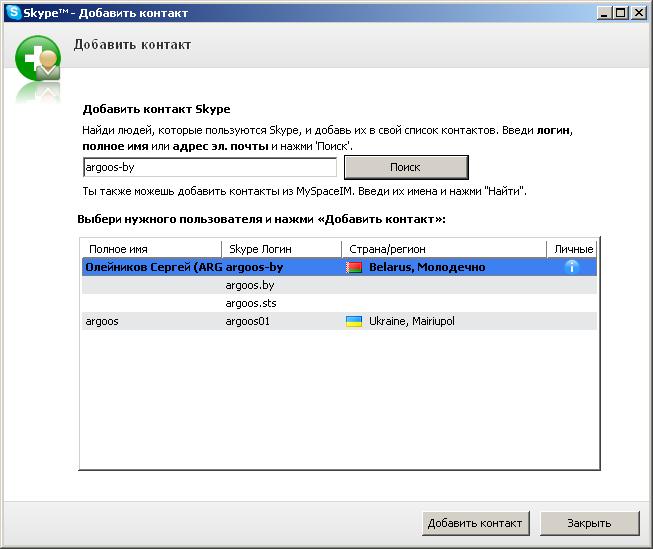
Вместо слов «Немного о себе» добавьте информацию следующего содержания: ФИО, название предприятия или организации, должность, город. После чего нажать «Отправить»
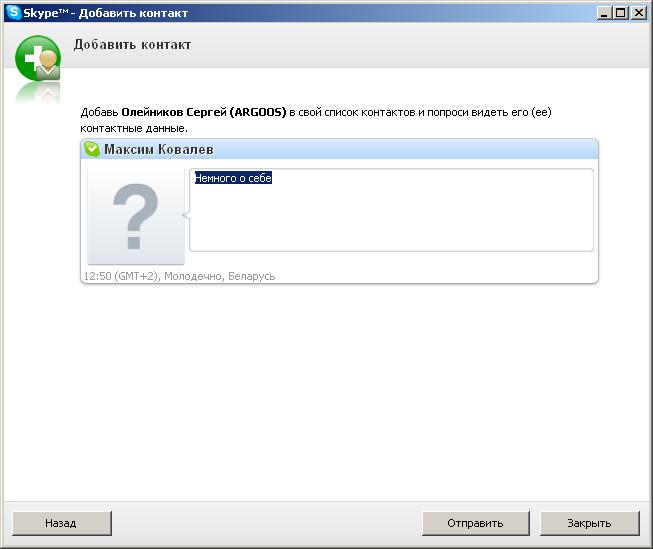
Ознакомьтесь с информацией в этом окне и нажмите «Закрыть»:
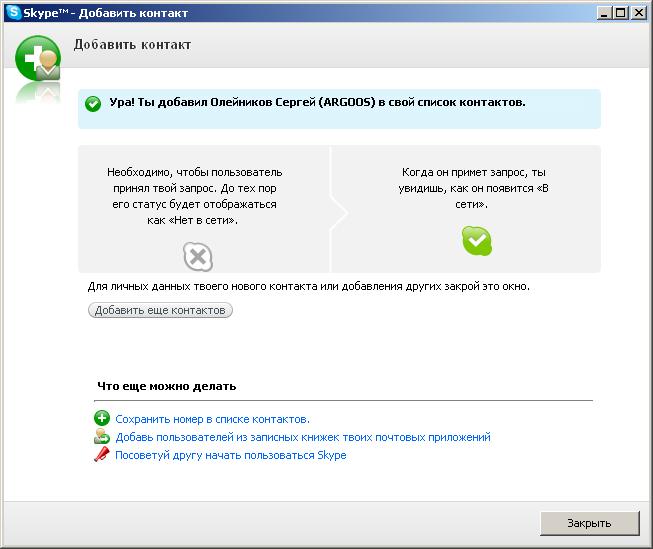
Если все было сделано правильно, то главное окно программы примет следующий вид.
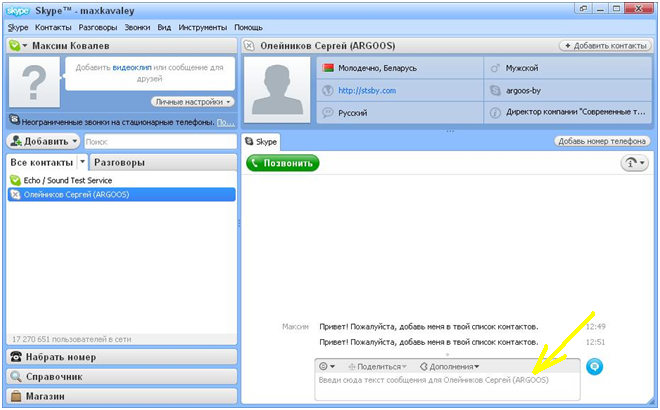
Когда Ваш запрос будет принят (статус пользователя станет зеленым), напишите в окне сообщений (указаном желтой стрелкой) в какие из 3 групп Вы желаете вступить:
МССПиР Минская область; МССПиР Молодечно; Субконтрактация и кооперация;Примерный текст сообщения: Включите меня в группу «МССПиР Минская область» и «Субконтрактация и кооперация».
После принятия Вашего запроса, Вы будете включены в группу пользователей.
Группы обозначены значком  .
.
Пока группе не присвоено название, оно будет содержать имена её участников. Теперь Вам необходимо сохранить группу в «Контактах». Для этого во вкладке «Разговоры» (на рисунке указана синей стрелкой) выделите строку с группой и воспользуйтесь кнопкой сохранения группы (на рисунке указана красной стрелкой).
В строке появившегося окна напишите удобное для Вас имя группы, например «Субконтрактация», нажмите «ОК».
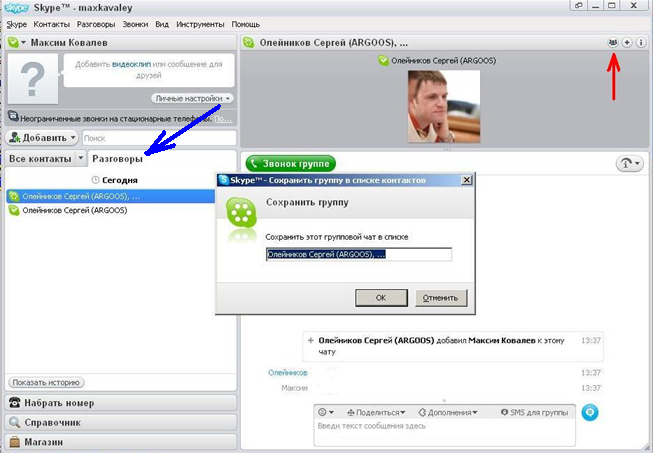
Сохраненные группы хранятся во вкладке «Все контакты». При необходимости, переименовать уже сохраненную группу можно воспользовавшись функцией «Переименовать» которая находится в меню, вызываемом нажатием правой кнопкой мыши по названию соответствующей группы.
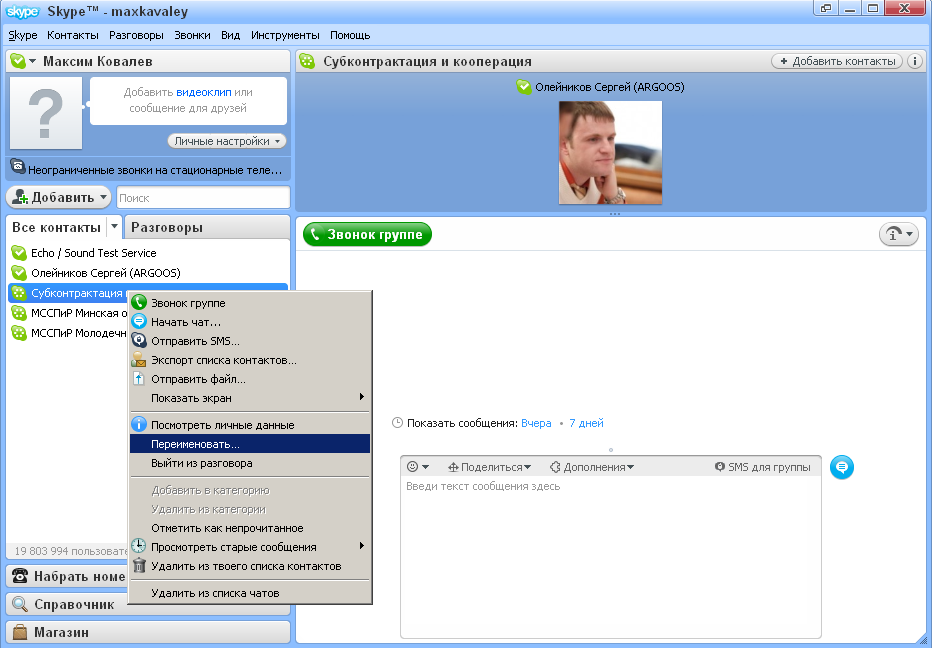
Для того, чтобы начать общение в группе:
Найти в контактах нужную группу, Кликнуть по названию группы, Читать и писать сообщения в правой части окна программы. Для голосового общения (селекторная конференцсвязь) с помощью микрофона или веб-камеры используйте зеленую кнопку «Звонок группе» или «Видеозвонок» в верхней части окна программы.Для того чтобы быть в курсе последних событий, рекомендуем по возможности не выключать программу (Интернет при этом должен быть подключен).
