


Партнерка на США и Канаду по недвижимости, выплаты в крипто
- 30% recurring commission
- Выплаты в USDT
- Вывод каждую неделю
- Комиссия до 5 лет за каждого referral
Период существования переменной означает, как долго переменная является доступной.
Переменные, объявленные в процедуре (или функции) будут "живы" только пока выполняется эта процедура (или функция). При выходе из процедуры - переменная удаляется. При очередном вызове этой процедуры - переменная заново инициализируется. Кстати, к словам Private, Public и Dim, в процедурах и функциях можно использовать зарезервированное слово Static. Такая переменная при повторном вызове этой процедуры не будет заново инициализироваться. Она будет сохранять то значение, которое было в ней после предыдущего вызова. (такие переменные очень удобно использовать в обработке события Timer'а). Например:
Static myStat As String ' Private Static переменная
Переменные уровня формы будут "живы" только пока "жива" форма. Как только объектная переменная формы будет установлена в Nothing (или после выполнения оператора Unload), все переменные уровня этой формы удаляются
Переменные уровня модуля "живы", пока "живёт" ваше приложение. Т. е. "живы" всегда.
Некоторые замечания:
Перед использованием переменной, её обязательно нужно объявить. Это избавит вас от лишних ошибок.
Переменным нужно давать осмысленные имена. Т. е. старайтесь не использовать имена типа a1,a2,a3,ab, ccc и т. п. Поверьте, рано или поздно вы запутаетесь в своей же программе! Лучше всего переменным давать английский эквивалент того, что хранит данная переменная. Например, для хранения некоторой суммы денег, переменная может быть названа как cashMoney. Если у вас английским не очень, то можете использовать транслит, т. е. переменную назвать, например как summaDeneg. Ну и т. п. Кириллицу в имени переменной использовать нельзя.
Операторы.
В Visual Basic операторы бывают следующих типов:
- Арифметические:
- ^ оператор возведения в степень. * оператор умножения. / оператор деления \ оператор целочисленного деления Mod оператор вычисления остатка от деления + оператор сложения - оператор вычитания
- < меньше > больше <= меньше или равно >= больше или равно = равно <> не равно
- Конкатенации:
- + оператор конкатенации & оператор конкатенации
- And оператор логического умножения Eqv оператор логической эквивалентности Imp оператор логической импликации Not оператор логического отрицания Or оператор логического сложения Xor оператор логического исключающего сложения
Каждый оператор имеет свой приоритет, и любое выражения вычисляется с учётом этих приоритетов.
Арифметические | Сравнения | Логические |
Возведение в степень(^) | Равно (=) | Not |
Отрицание (–) | Неравно (<>) | And |
Умножение и деление (*, /) | Меньше чем (<) | Or |
Целочисленное деление (\) | Больше чем (>) | Xor |
Остаток от деления (Mod) | Меньше или равно (<=) | Eqv |
Сложение и вычитание (+,-) | Больше или равно (>=) | Imp |
Конкатенация (&) | Удовлетворение маске (Like) | |
Принадлежность к типу (Is) |
В этой таблице сверху вниз показан порядок следования приоритетов операторов Visual Basic. Сверху вниз приоритет убывает. Операторы (* и /) имеют одинаковый приоритет, и в выражении вычисляются слева направо. Это же относится к операторам сложения и деления. Если в выражении встречаются операторы из разных категорий, то вычисляются они в порядке столбцов слева направо. Т. е. сначала арифметические, затем операторы сравнения и лишь затем логические операторы.
Пример разработки приложения
Создание любой программной системы (проекта) на Visuai Basic состоит из следующих этапов»
- создания интерфейса (создания окна диалога и размещения в нем элементов управления), установки параметров (свойств) элементов управления; ввода текста программ и их отладки; сохранения проекта в удобном для последующего использования виде
Пример программы, находящей сумму двух чисел. В этом примере в форме созданы три надписи, три поля ввода и одна кнопка рис. 7
Процедура Command1_Click() по нажатию кнопки Ок считывает данные из полей ввода слагаемых и находит сумму и выводит результат в поле ввода Сумма. Пользовательский интерфейс показан на рис 1. 7
Проект включает :
- формы (фон, Windows, диалоговые окна); элементы управления ((графические объекты, помещенные на форму); программный код (процедуры и объявления).
При запуске Visual Basic по умолчанию открывается новый проект с именем Project 1 и относящаяся к нему форма Form1 (рис. 1.8). На форме разместим элементы управления: три текстовых окна, три метки и кнопку «ОК», используя окно шаблонов. После ввода всех элементов и редактирования форма принимает вид, показанный на рис. 1.10.
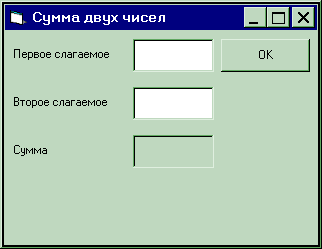
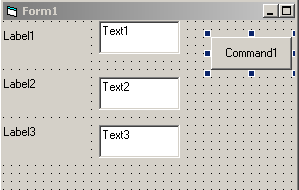
рис.1.7. рис.1.10.
По умолчанию последовательно вводимым одинаковым элементам присваиваются одинаковые имена, отличающиеся последней цифрой (текстовым окнам последовательно присваиваются имена Textl, Text2 и Text3, меткам последовательно присваиваются имена Label1, Label2 и Label3, кнопке Command1).
В Visual Basic свойства большинства объектов представлены в окне свойств Properties и легко доступны для изменений.
Видимые или визуальные объекты Visual Basic используются для создания средства общения оператора (пользователя) и приложения. Это средство принято называть пользовательским интерфейсом. Большинство объектов служат для организации ввода данных в программу, вывода данных на печатающие устройства или экран, для изменения хода работы программы. В конечном счете. Каждый из объектов передает в приложение сообщение о произошедшем событии – нажатии клавиши, щелчке мыши, т. е. о действии оператора. В связи с этим их называют еще элементами управления. Это, например, командные кнопки, клавиши, текстовые поля, рамки и окна для рисунков и пр. Элементы управления, расположенные на панели объектов - называют стандартными. Каждый из объектов обладает определенным наборов свойств, изменяя которые мы можем воздействовать на эти объекты и, тем самым, использовать их для назначенной цели. Свойства объектов можно разбить на несколько групп. Одни из свойств управляют внешним видом самих объектов - высота Height, ширина Width, цвет BackColor и ForeColor, шрифт надписи и т. д. Другие свойства управляют расположением объектов на окне форм: Top - расстояние от верхнего края формы и Left - расстояние от левого края, взаимным расположением на форме и т. д.
Наконец есть группа свойств, предназначенных для воздействия одних объектов на другие. Так, например свойство Picture объекта PictureBox позволяет поместить в рамку рисунок из выбранного файла.
Как все визуальные объекты, окно форм обладает определенным набором свойств Properties. Свойства, перечисленные в окне Properties, поддаются изменению. Изменения производятся приданием свойствам некоторых новых значений. Убедитесь, что в окне Properties выбрана вкладка Alphabetic (Алфавитный).
► Измените название заголовок окна Caption. Для этого в окне свойств Properties, нужно найти слово Caption и дважды щелкнуть по нему мышью. Заголовок окна Form1 в правом поле строки Caption подсветится, после этого, синим прямоугольником. Это означает, что выделенное слово подготовлено к удалению. Прямо поверх старого заголовка Form1 можно набрать новый - Форма1. Заголовок на самом окне форм должен после этого измениться на Форма1. Аналогично нужно изменить и имя окна Name.
► Сделайте окно объемным. Для этого выберите свойство Appearance (Внешний вид) и дважды щелкните по нему мышью. В правом поле окна свойств, в строке Appearance появится указатель – кнопка с треугольной стрелкой. Щелчок на кнопке открывает список из двух возможных значений свойства Appearance: Flat - плоский и 3D - трехмерный, объемный. В зависимости от выбранного значения, вид окна форм изменится.
► Измените цвет фона. Для этого нужно выбрать свойство BackColor и дважды щелкнуть по нему мышью. Все действия выполняются аналогично предыдущему пункту. Из списка возможных значений фона, можно выбрать поочередно понравившиеся цвета и оттенки, одновременно наблюдя за изменениями в окне форм. Цвет фона не должен быть слишком ярким, иначе трудно будет разглядеть детали объектов, помещенных на окне форм.
► Измените свойство Font (Шрифт). Найдите свойство Font в окне Properties и щелкните по нему мышью. В правом поле строки Font появится кнопка с многоточием (тремя точками). Щелчок на этой кнопке откроет стандартное диалоговое окно Windows под названием Выбор шрифта. Можете выбрать любой шрифт - никаких изменений в окне форм не произойдет. Шрифт предназначен для выполнения надписей на объектах, которые будут в дальнейшем расположены на окне форм.
► Измените свойство Icon (Иконка). Щелкните мышью на названии свойства, в открывшемся диалоговом окне поиска файлов выберите одну из папок с иконками, например Flags (Флаги). Иконки расположены в каталоге C:\Program Files\Microsoft Visual Studio\common\graphics\icons. Выберите флаг России - Flgrus. Иконка установится перед заголовком окна форм.
Замечание относительно необходимого количества щелчков. Для появления кнопки в правом поле окна свойств достаточно щелкнуть по нему один раз. Второй щелчок приведет к открытию диалогового окна или окна со списком свойств независимо от того, где он будет произведен - на названии свойства или на появившейся кнопке.

|
Из за большого объема этот материал размещен на нескольких страницах:
1 2 3 4 |
