

Партнерка на США и Канаду по недвижимости, выплаты в крипто
- 30% recurring commission
- Выплаты в USDT
- Вывод каждую неделю
- Комиссия до 5 лет за каждого referral
Знакомство с текстовым редактором Word.
Как вы думаете, что такое текстовый редактор?
Текст редактор - это программа. для создания и редактирования текстовых документов.
Одним из самых мощных текстовых процессоров является Word.
Компьютерные программы, позволяющие переносить часть текста из одного места док-та в др., использовать несколько видов шрифтов для выделения отдельных участков текста, печатать необходимое число экземпляров документа наз. текстовым редактором.
Запуск Word:
Пуск. –Программы - Microsoft Office-Microsoft Word. П. к. м.-создать - документ Microsoft Office Word - 2 р. л.к. м.по значку.Выход из Word
Alt + F4 2. в заголовке окна Microsoft Word.
 После запуска Word на экране монитора появится окно текстового редактора, внутри которого находится рабочее окно для редактирования файла.
Стандартный набор элементов окна:
Строка заголовка (1 строка) – заголовок Документ 1, кнопки: закрыть ,
, развернуть/восстановить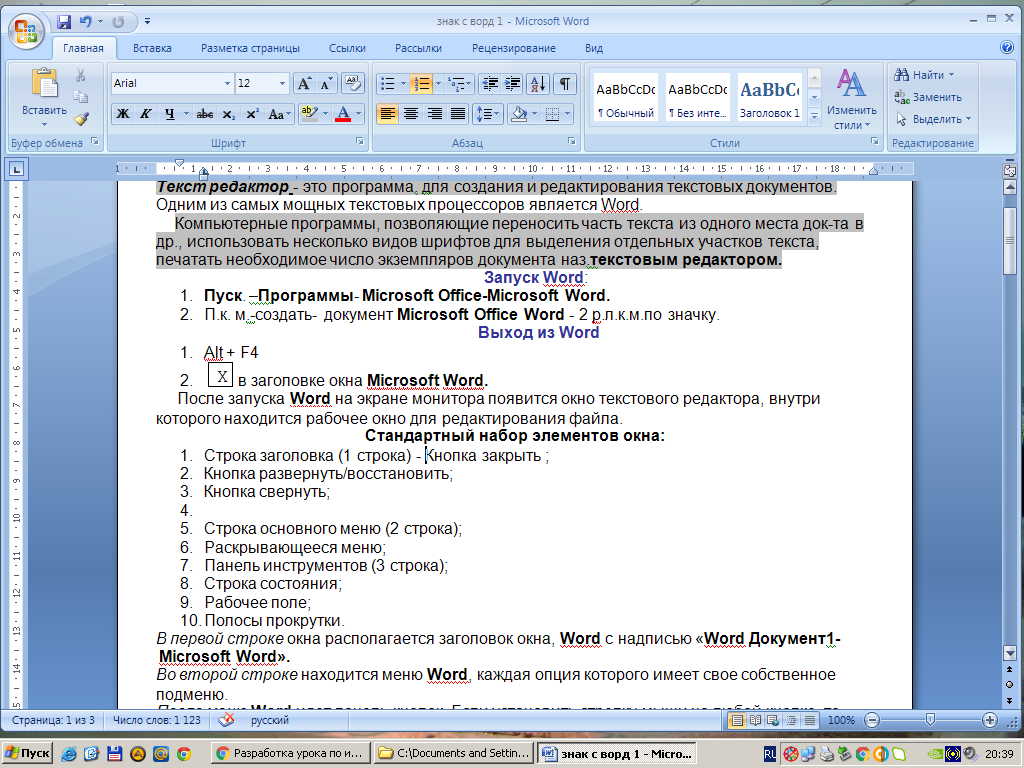 ,свернуть
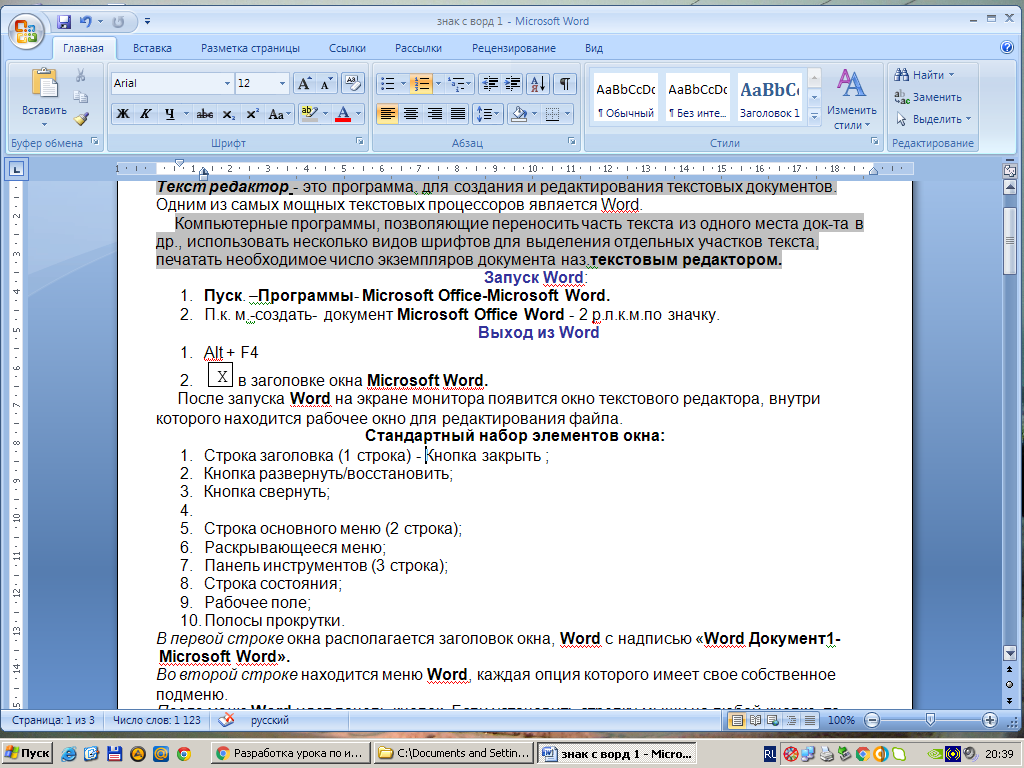 ;
;
 отражается вся текущая информация. Рабочее поле (центр); (рабочее окно, в котором редактируется текст. Таких окон в
 Word может быть несколько).
Полосы прокрутки (справа/снизу) рабочего окна.Редактирование текста в Word.
Редактирование - это изменения текста, связанные с исправление ошибок, добавлением нового текста или удалением части текста, который был введен ранее.
Курсор - это специальный элемент управления для редактирования текста.
Ввод прописных букв - Shift. (Напр: а = Shift +А)
Копирование фрагмента текста: П. к.м (контекстное меню) или правка (строка меню) - Копировать, (скопируется в буфер обмена, далее его можно вставить в др. место).
Перемещение фрагмента текста: П. к.м (контекстное меню) или правка (строка меню) - вырезать, (выделенный текст исчезнет с экрана, поместится в буфер обмена. После чего его можно вставить в другое место).
Вставка текста: П. к.м (контекстное меню) или правка (строка меню) - Вставить. (Скопированный или вырезанный текст из буфера обмена поместится в новое место).
Форматирование текста – это операции по оформлению документа: выравнивание текста, установка шрифта и его размера, начертание, установка параметров для абзаца,…
Один из важных элементов форматирования - изменение шрифта, которым написан документ.
Шрифт – это полный набор букв алфавита с общим стилем начертания.
Стиль изображения букв называется гарнитурой.
Примеры шрифтов: Arial, Times New Roman
выбрать шрифт:
1. Формат – Шрифт - вкладка Шрифты выбрать имя шрифта.
2. На панели инструментов кнопка Шрифт Times NewRoman и нажать на маленький треугольник - в списке шрифтов выбрать имя нужного шрифта.
Удаление текста:
Backspace - удалена буква справа от курсора.
2. delete - удалена буква справа от курсора 
Сохранение документа: в меню Файл - Сохранить как - (диалоговое окно Сохранения документа)- В поле Папка открыть папку, в которой будет храниться документ, В поле имя файла ввести нужное имя файла - сохранить
Закрепление изученного материала. Решение задач.
Задание 1: Создайте и отредактируйте стихотворение, каждое четверостишие которого начинается со слов «Компьютер – это…».
- Сохраните текстовый документ в файле компьютер. doc. Оформите заголовок текста полужирным шрифтом, размер 16. В каждом предложении выделите глаголы подчеркиванием. Установите в первом абзаце выравнивание по центру; задайте отступы: справа - 1,4 см, слева – 2 см, отступ первой строки – 1 см. Вставьте в документ текущую дату и время.
Задание 2. Создайте и отредактируйте приглашение родителям на празднования юбилея школы. Сохраните текстовый документ в файле Приглашение. doc.
- Сохраните текстовый документ в файле компьютер. doc. Оформите заголовок текста полужирным шрифтом, размер 16. В каждом предложении выделите глаголы подчеркиванием. Установите в первом абзаце выравнивание по центру; задайте отступы: справа - 1,4 см, слева – 2 см, отступ первой строки – 1 см. Вставьте в документ текущую дату и время.
Задание 3. Создайте и отредактируйте текст с небольшим рассказом о вашем классе, отметив его положительные характеристики. Сохраните текстовый документ в файле класс. doc.
- Сохраните текстовый документ в файле компьютер. doc. Оформите заголовок текста полужирным шрифтом, размер 16. В каждом предложении выделите глаголы подчеркиванием. Установите в первом абзаце выравнивание по центру; задайте отступы: справа - 1,4 см, слева – 2 см, отступ первой строки – 1 см. Вставьте в документ текущую дату и время.
Подведение итогов урока.
--- Что нового вы узнали на уроке? (операции текстового редактора Word).
--- Какими способами нужно вызвать текстовый редактор? (Пуск - Программы, Microsoft Office, Microsoft Word или создать документ Word на рабочем столе с помощью контекстного меню (п. к.м)).
---Что сделать для выхода из Word? ( Alt+ F4 или  в заголовке окна Microsoft Word).
--- Кратко расскажите вид окна Word? (В 1строке окна располагается заголовок окна Word с надписью «Документ1- Microsoft Word». Во 2 строке - меню Word, каждая опция которого имеет свое собственное подменю. После меню Word идет панель кнопок. Если установить стрелку мыши на любой кнопке, то через некоторые время появится сообщения о том, что произойдет после щелчка по данной кнопке. В последней строке - строка состояния Word, в котором отражается вся текущая информация. Между панелью кнопок и строкой состояния располагается рабочее окно, в котором и редактируется текст. Таких окон в Word может быть несколько. Справа и снизу рабочего окна находятся полосы прокрутки рабочего окна).
- На этом мы заканчиваем этот урок. Сегодня все активно работали, молодцы.
- Кому, что не понятно? Есть вопросы по данной теме?
- Спасибо за урок.
