


Партнерка на США и Канаду по недвижимости, выплаты в крипто
- 30% recurring commission
- Выплаты в USDT
- Вывод каждую неделю
- Комиссия до 5 лет за каждого referral
РАЗРАБОТКА: «ПРОГРАММНОЕ ОБЕСПЕЧЕНИЕ MICROSOFT VISIO, КАК СРЕДСТВО СОПРОВОЖДЕНИЯ УЧЕБНОГО ПРОЕКТА»
Данная разработка позволяет формировать ключевые компетенции учащихся, реализует принцип личностно-ориентированного обучения, при котором учащиеся могут выбрать вариант технологии в соответствии со своими способностями и интересами, обеспечивает единство подходов к учебным проектам независимо от школьного предмета, позволяет оказывать методическую помощь учителям-предметникам и учащимся, играет положительную роль в учебно-воспитательном процессе.
Тема урока: Создание временной шкалы учебного проекта с помощью Microsoft Visio.
Цель: Использование информационно-коммуникационных технологий в проектной деятельности учащихся.
Задачи: Личностная - формирование навыков самостоятельной работы при выполнении практических и творческих работ. Межпредметная – все школьные предметы, по которым возможна проектная деятельность.
Тип урока: урок – интерактивный практикум.
УУД: Познавательные: выделять и обобщенно фиксировать группы существенных признаков объектов.
Коммуникативные: задавать вопросы, обращаться за помощью к одноклассникам и учителю, работа в группах.
Регулятивные: создание алгоритмов (блок-схем, графиков, диаграмм), деление обязанностей.
ЛР: уважительное отношение к иному мнению.
Оборудование:
- персональный компьютер; мультимедийный проектор; экран или мультимедийная доска; инструкция по технике безопасности при работе в кабинете информатики.
Ход урока:
Организационная часть. Приветствие. Проверка готовности к уроку. П Постановка цели урока: Microsoft Visio такое средство управления учебным проектом как временная шкала. Определение задач деятельности. Введение в проблему урока.Основные этапы проектной деятельности в школе:
- обоснование темы проекта, разработка идеи; поиск информации, исследование, выбор варианта изделия; разработка эскиза изделия, построение чертежа; создание технологической карты изготовления изделия; экономический расчет изготовления изделия; окончательный контроль и оценка проекта, защита проекта.
Выполнение и оформление школьных проектов требует от учащегося умения работать с различным программным обеспечением, предусматривает интеграцию знаний по различным предметам. Microsoft Visio - средство повышения наглядности и управляемости проектной работы, предоставляемые программой.
Временная диаграмма - это изображение, представляющее определенный период времени и события, происходящие в этот период. Временные диаграммы особенно удобны при отображении общего хода проекта - его состояния, истории события и того, что должно быть сделано.
Диаграммы расписания проекта могут содержать на странице одну или несколько временных диаграмм, которые могут быть синхронизированы друг с другом. Временная диаграмма содержит:
- Основные события — значительные события и даты, такие как дата завершения этапа проекта. Маркеры интервалов — указывают длительность временных периодов.
4. Практическая работа.
- Откройте Microsoft Visio 2016. Создайте документ на основе шаблона Временная шкала из рекомендуемых шаблонов. Перетащите из набора Фигуры временной шкалы на лист фигуру Цилиндрическая временная шкала и выполните ее настройку в открывшемся окне Настройка временной шкалы (см. Рис. Е.1). Зададим сроки выполнения проекта:19.09.16г. – 19.12.16г.
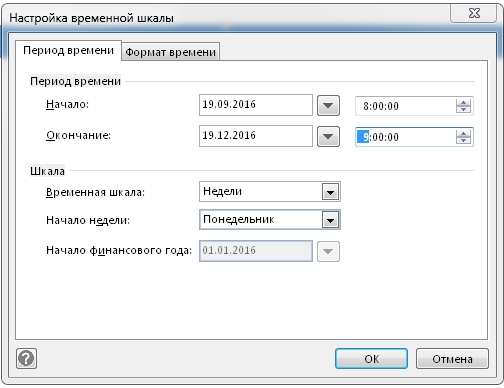
Рисунок Е.1. Настройка временной шкалы
- Примените к временной шкале тему Ретро. Для этого:
- Выделите временную шкалу, щелкнув по ней левой клавишей мыши. На вкладке Конструктор в группе Темы выберите тему Ретро (это одна из тем Современные).
- Добавьте на правый край временной шкалы стрелку. Для этого:
- Щелкните по временной шкале правой кнопкой мыши. В открывшемся контекстном меню выберите команду стрелки → окончание (см. Рис. Е.2).
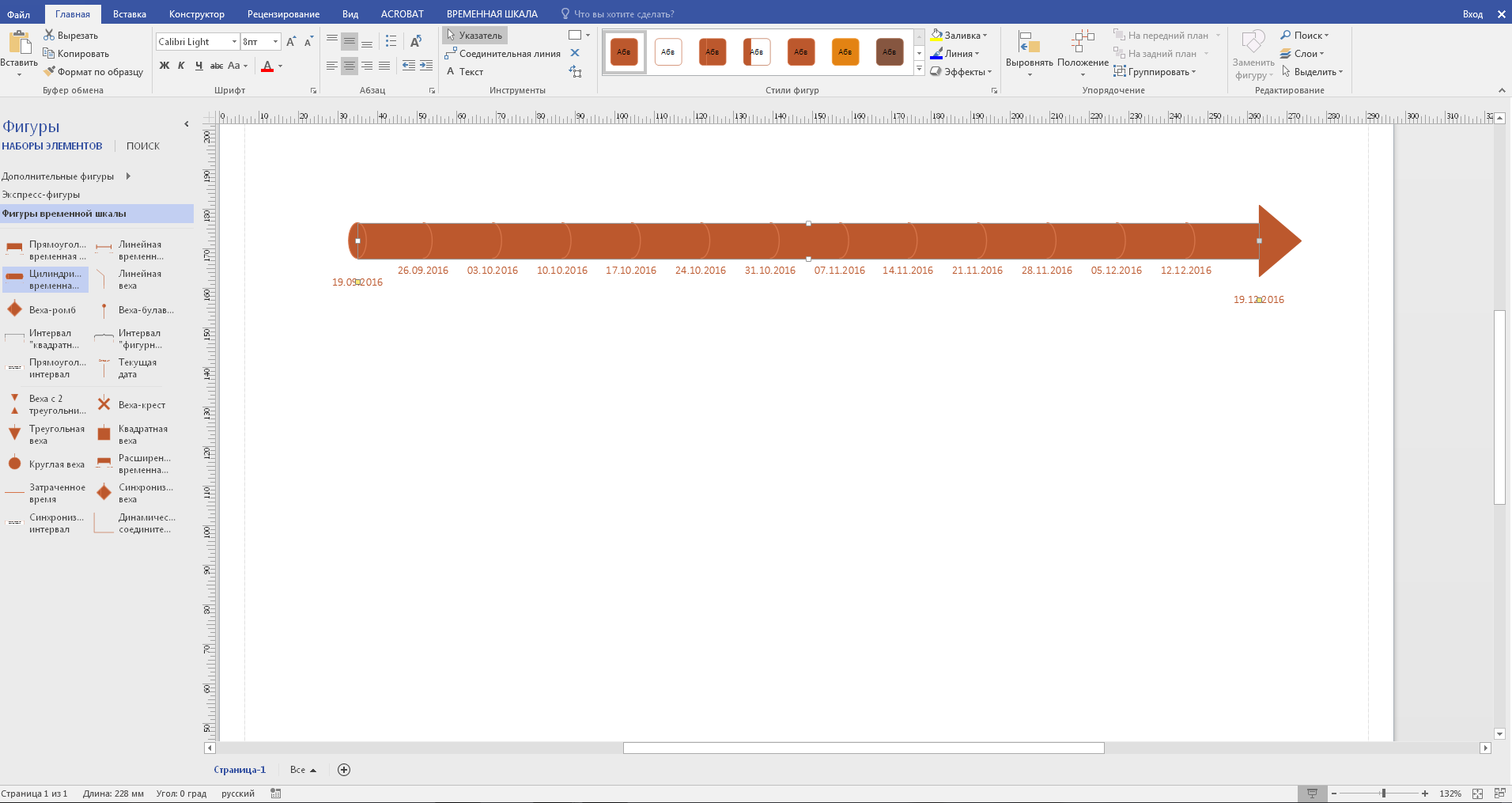
Рисунок Е.2. Добавление стрелки временной шкалы
- Создайте временной интервал Этап планирования продолжительностью две недели с момента начала проекта. Для этого:
- Из набора Фигуры временной шкалы окна Фигуры перетащите на временную шкалу Прямоугольный интервал. В открывшемся окне Настройка интервала задайте настройки (см. Рис. Е.3).
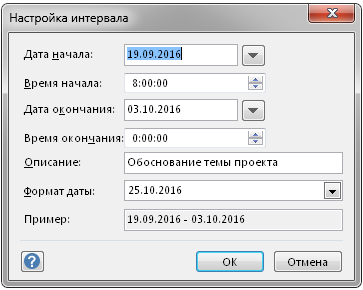
Рисунок Е.3. Настройка временного интервала
- Добавьте на временную шкалу еще три интервала (см. Таблица Е.1):
Таблица Е.1. Интервалы выполнения проекта
Дата начала | Дата окончания | Описание |
04.10.2016 (08:00:00) | 17.10.2016 (08:00:00) | Выбор варианта |
18.10.2016 (08:00:00) | 31.10.2016 (08:00:00) | Построение чертежа |
01.11.2016 (08:00:00) | 15.11.2016 (08:00:00) | Технологическая карта |
16.11.2016 (08:00:00) | 01.12.2016 (08:00:00) | Экономический расчет |
02.12.2016 (08:00:00) | 19.12.2016 (08:00:00) | Окончательный контроль и защита проекта |
- Добавьте на временную шкалу фигуру Веха-ромб, обозначающую завершение этапа черчения. Для этого: Перетащите на временную шкалу фигуру Веха-ромб из набора Фигуры временной шкалы окна Фигуры. Настройте параметры вехи в открывшемся окне Настройка вехи (см. Рис. Е.4.).
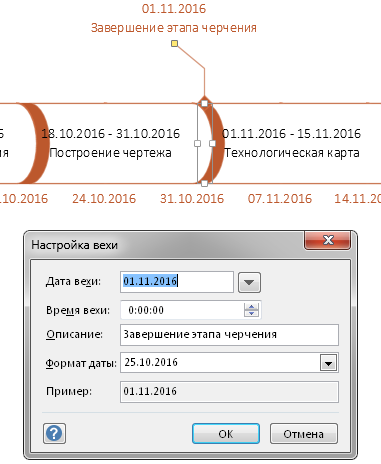
Рисунок Е.4. Настройка вехи
- Сохраните документ под именем Временная диаграмма. vsdx.
5. Рефлексия
6. Домашнее задание.
Список источников: http://www. intuit. ru/studies/courses/12247/1179/lecture/19707
