Партнерка на США и Канаду по недвижимости, выплаты в крипто
- 30% recurring commission
- Выплаты в USDT
- Вывод каждую неделю
- Комиссия до 5 лет за каждого referral
1.7 КУ "формирование и согласование изменений в утвержденную роспись, в утвержденный бюджет (ручной ввод сумм) ОМСУ (ОИВ)"
Версия 1.0
2016 г
Подготовил(а):
История изменений документа
Дата | Версия | Описание | Автор |
14.04.2016 | 1.0 | Первоначальная версия |
Аннотация
В настоящей инструкции показан порядок работы в системе «АЦК-Планирование» в части:
1. Порядок действий по формированию бюджетной заявки на изменение ассигнований с применением методов: "Плановый".
2. Порядок обработки, наложение ЭП, вывода на печать и последующего согласования с ГРБС.
3. Порядок действий в случае отказа в согласовании ГРБСом документа
Перечень подсистем используемых в работе:
- Планирование изменений в бюджет в течении года АРМ сотрудника ГРБС\РБС для подключения к системе подсистема ЭЦП документов
СОДЕРЖАНИЕ
1. Формирование бюджетной заявки на изменение ассигнований. 5
2. Порядок обработки, наложение ЭП, вывода на печать и последующего согласования с ГРБС 15
3. Порядок действий в случае отказа в согласовании ГРБСом. 18
Формирование бюджетной заявки на изменение ассигнований.
Для входа в систему необходимо щелкнуть по ярлыку системы «АЦК-Планирование» на рабочем столе.
В открывшейся форме входа в систему необходимо ввести свой логин и пароль.
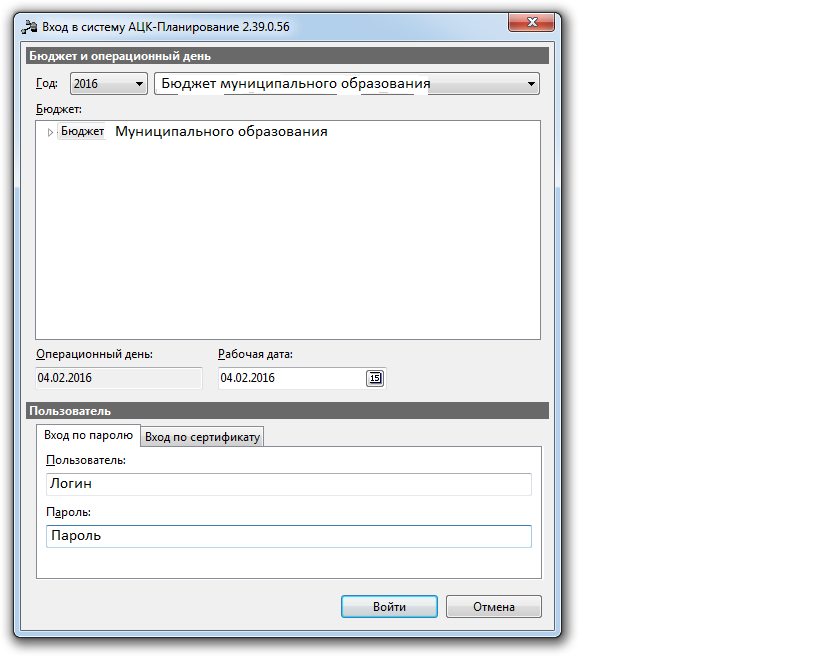
Примечание: значение поля «Год» должен быть равен очередному году планирования.
Требования к оформлению документов на изменение:
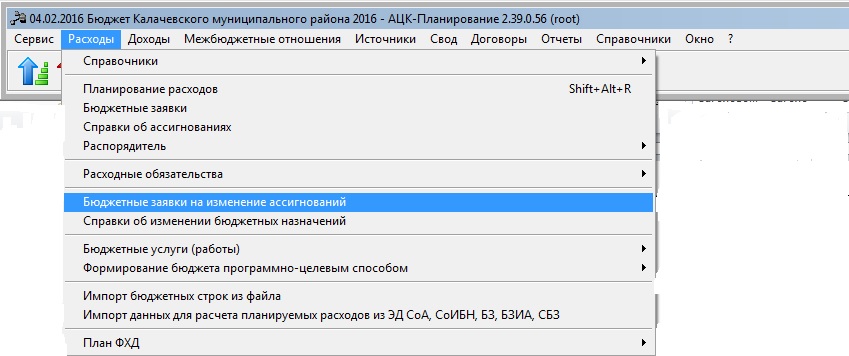
Формирование электронного документа «Бюджетная заявка на изменение ассигнований» осуществляется по пункту меню Расходы⇒Бюджетные заявки на изменение ассигнований
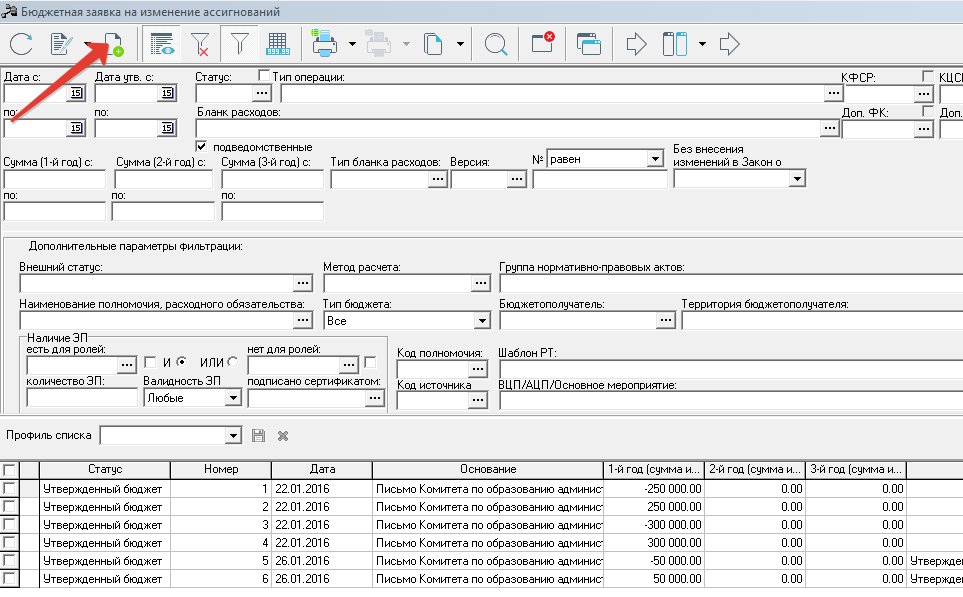
Создаем новый документ, необходимо нажать на кнопку «Новый» 
на панели инструментов.
На экране появится окно Новая «Бюджетная заявка на изменение ассигнований – создание», его необходимо раскрыть на весь экран.
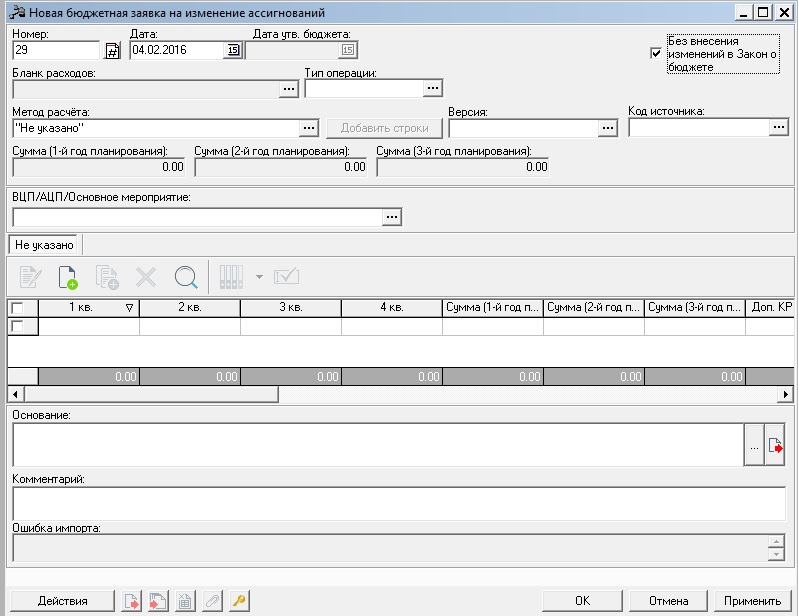
Заполняем в документе
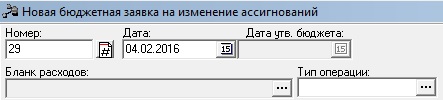
«Номер документа», «Дата документа», «Тип операции» - оставляем без изменений;
Формируем документ, который будет вносить изменение в бюджетную роспись, а не в утвержденный бюджет, в поле «Без внесения изменений в закон о бюджете»- проставляем галочку.

«Бланк расходов» - это поле не активно, значение будем указывать в строке документа, позже;
«Метод расчета» - выбираем значение «Не указано»;

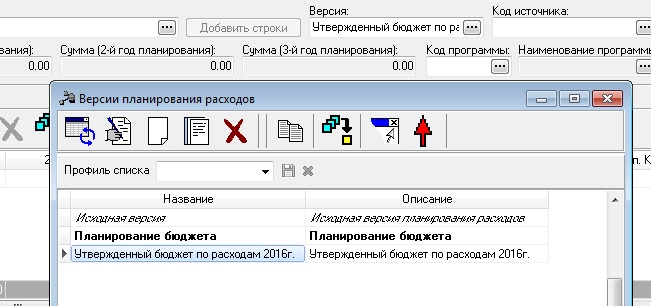
«Версия расходов» - выбираем «Утвержденный бюджет 2016 г. по расходам»;
«Наименование источника» - в зависимости от ситуации, выбирается соответствующее значение. В качестве примера выберу значение «изменения, вносимые в случае перераспределения бюджетных ассигнований по кодам элементов видов расходов и (или) кодам КОСГУ», его код 160
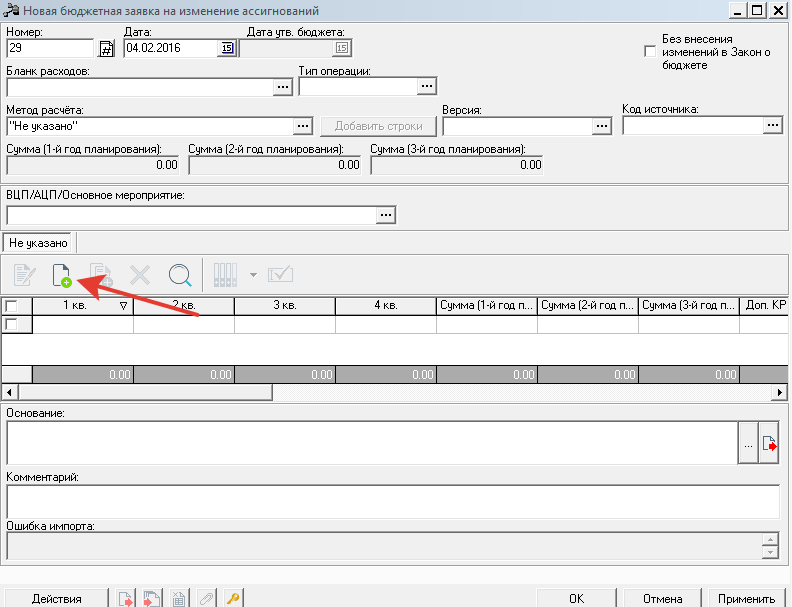
Теперь, добавляем строку в документ для указания сумм изменений, для этого нужно нажать кнопку «Создать» 
Открывается окно « Новая строка бюджетной заявки на изменение ассигнований – создание».
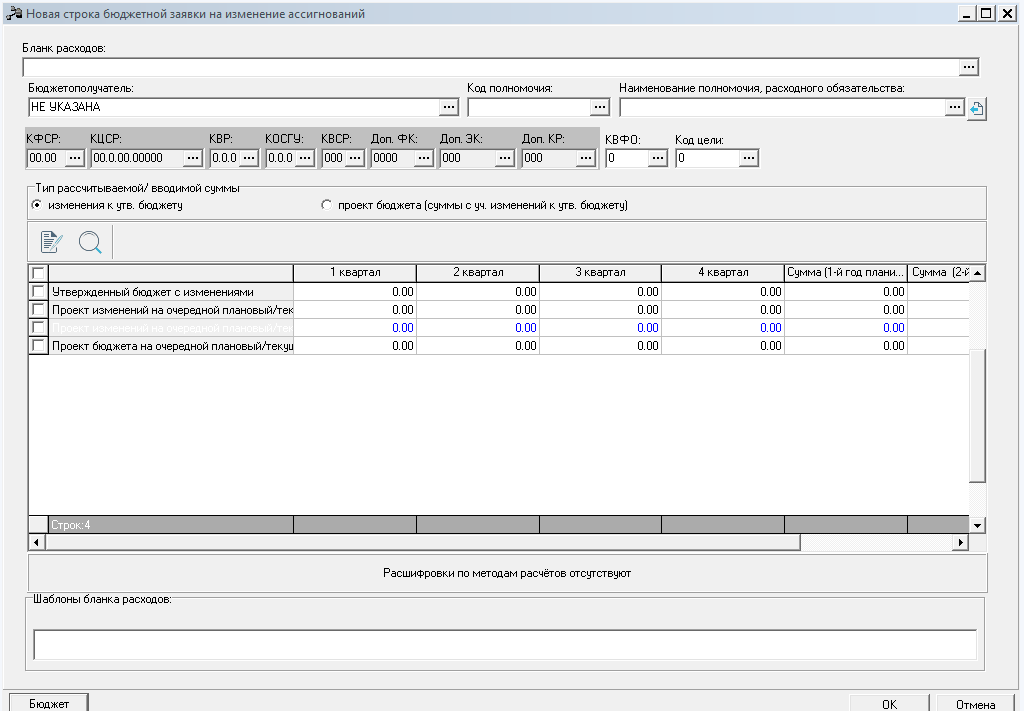
Заполняем «Бланк расходов» - необходимо указать бланк расходов своего учреждения.
Для указания бюджетной строки, нажимаем кнопку «Бюджет»
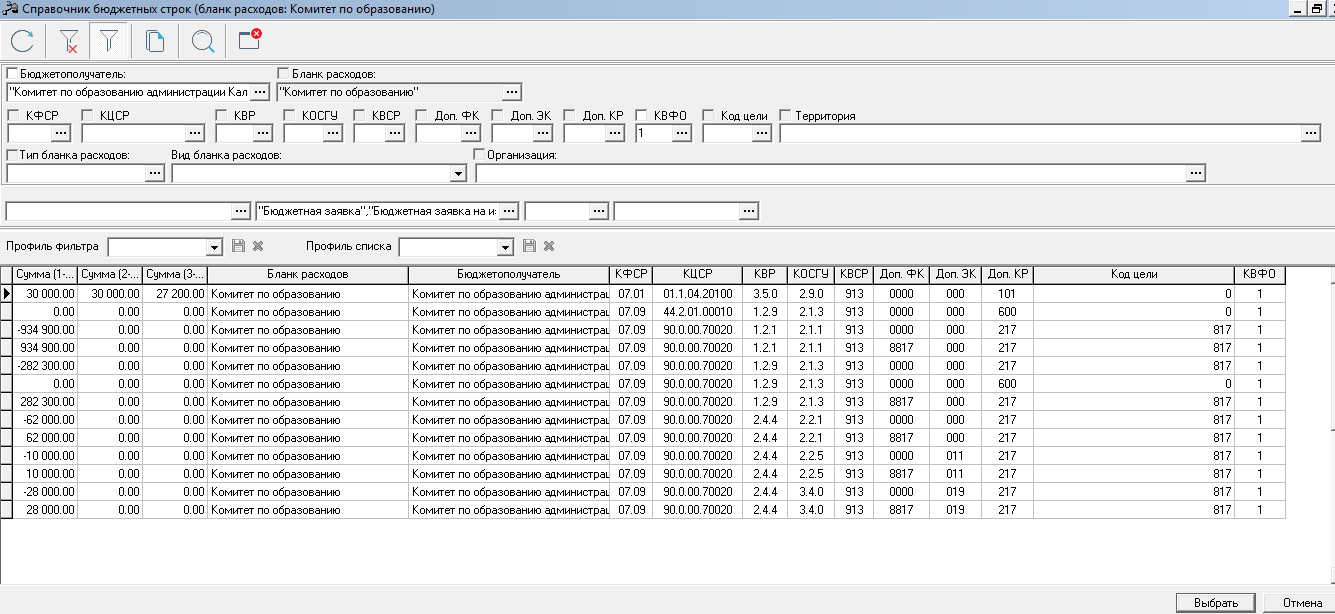
Открывается окно «Справочник бюджетных строк – выбор». Встаем на нужную строку и нажимаем кнопку «Выбрать».
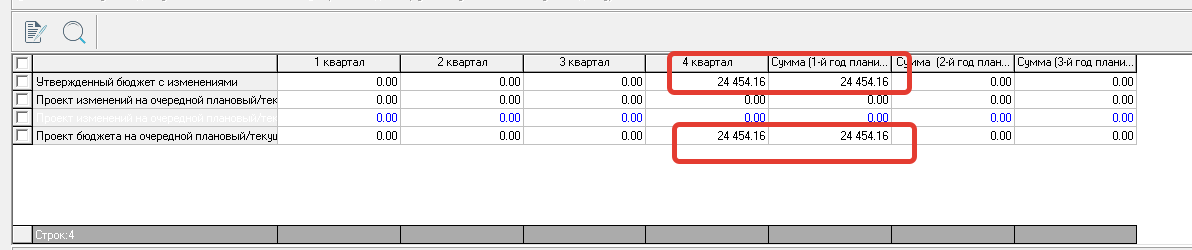
В результате, программа вернется обратно в создаваемую строку документа, в которой будут полностью заполненны коды бюджетной классификации и суммы до внесения изменений
Добавляем ссылку на расходное обязательство. Можно сделать выбор РО как из справочника вручную, а можно воспользоваться кнопкой ”Поиск”.

После выбора РО, вносим изменения в строках документа
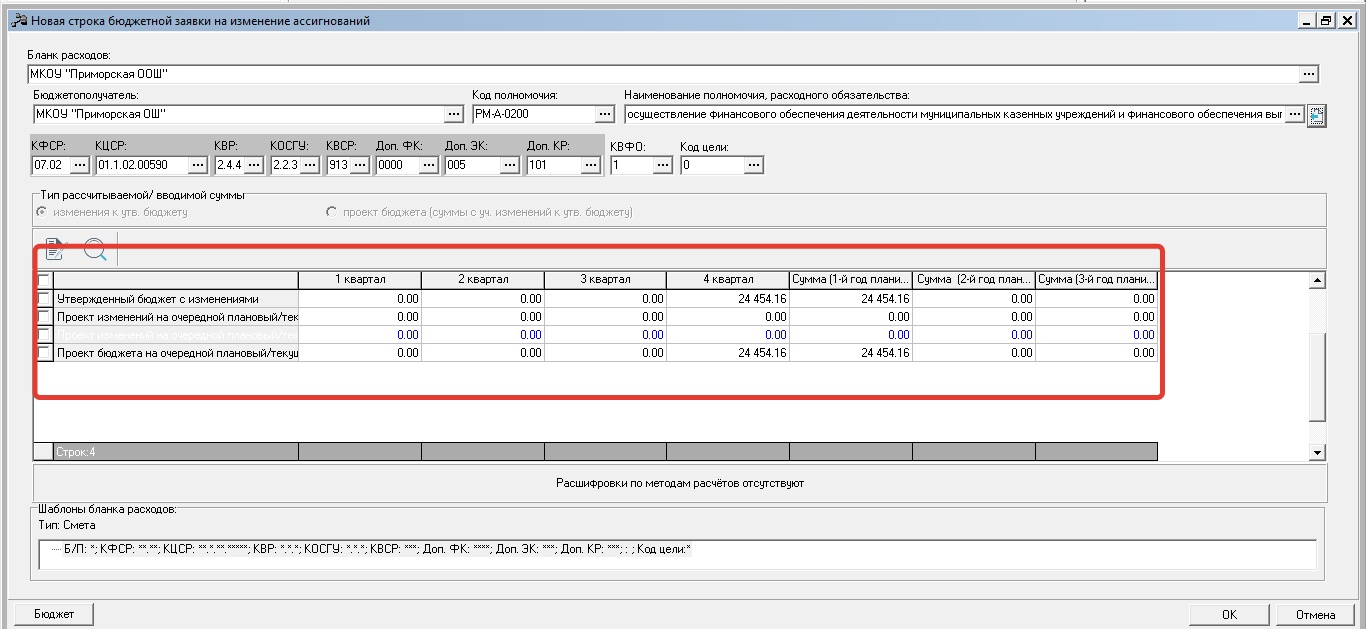
«Утвержденный бюджет с изменениями» - отображает сумму до внесения изменений
«Проект изменений на очередной плановый\текущий период» - как раз таки в эту строку мы и будем вносить сумму изменений
«Проект бюджета на очередной плановый\текущий период» - будет отображать сумму с учетом внесенных изменений
Открываем на редактирование строку «Проект изменений на очередной плановый\текущий период» и в поля 1,2,3-ий год планирования вносим значение
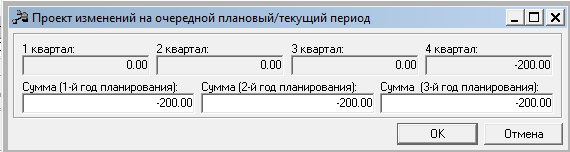
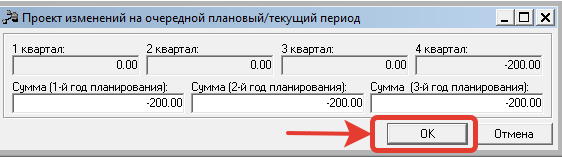
Нажимаем на кнопку «ОК», программа сама закроет окошко и вернется обратно в строку документа.
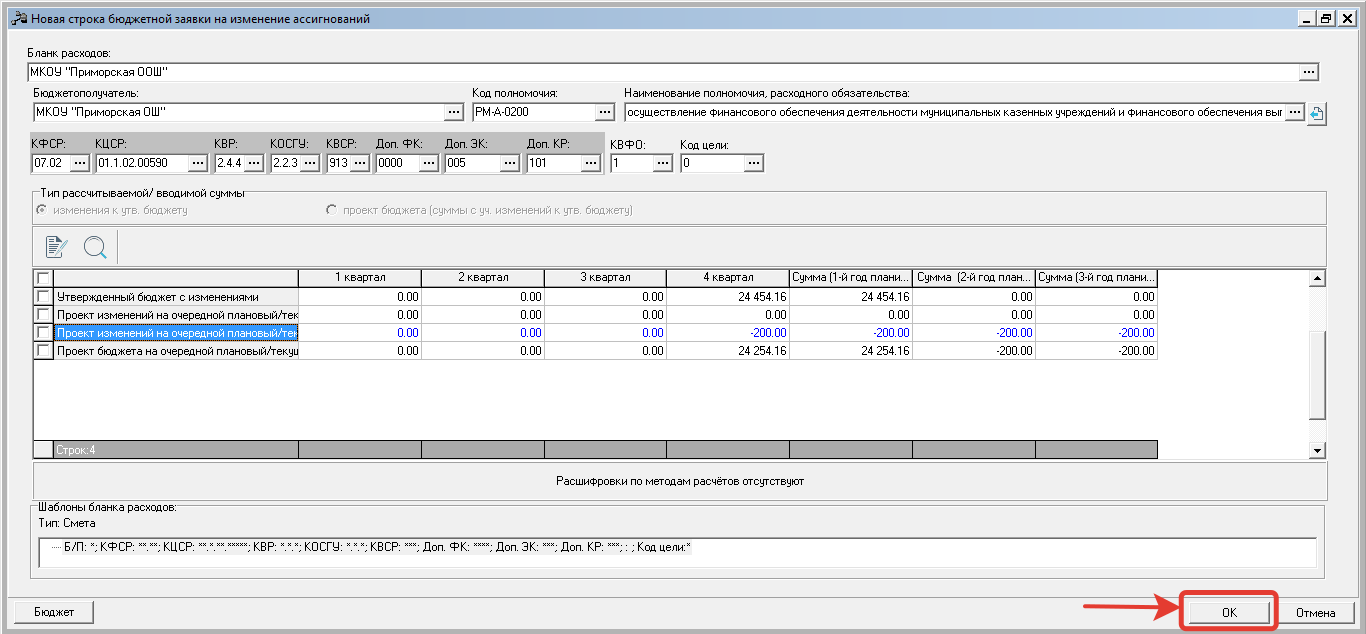
Нажимаем на кнопку «ОК», программа сама закроет окошко и вернется обратно в создаваемый документ.
Это строка на минус, также можно сделать строку на плюс.
Аналогичные действия по добавлению новой строки, описанные выше.
Далее в форме бюджетной заявки на изменение ассигнований в поле «ВЦП/АЦП/Основное мероприятие» нужно проставить ссылку на соответствующее ЭД «ВЦП/АЦП/Основное мероприятие».
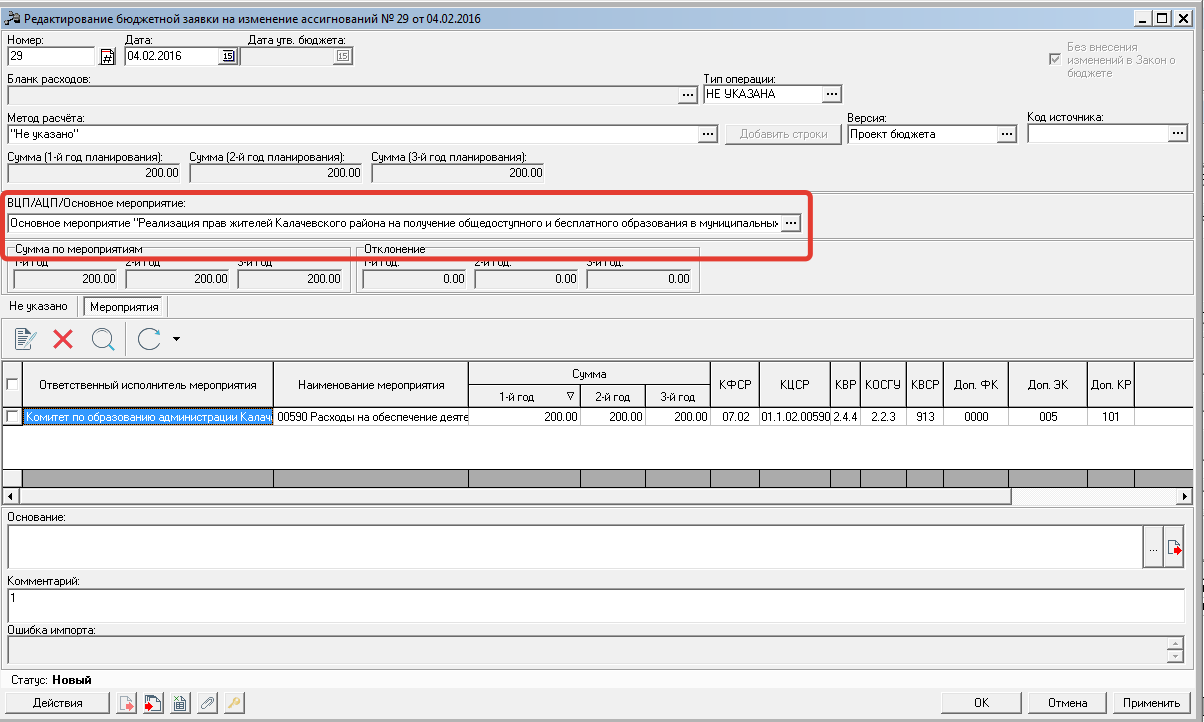

На экране появится окно выбора ВЦП/АЦП/Основное мероприятия. Необходимо встать на нужное «ВЦП/АЦП/Основное мероприятие» и нажать на кнопку выбрать
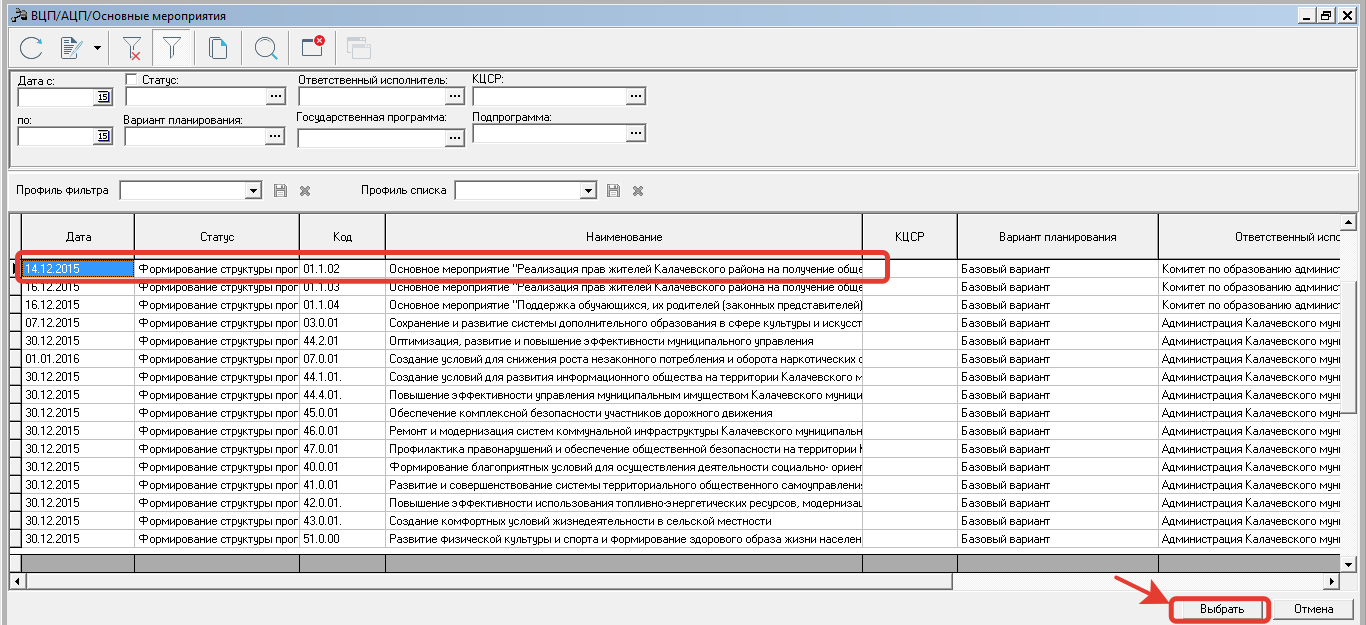
После выбора строки с «ВЦП/АЦП/Основное мероприятие», формируется закладка “Мероприятия”.
Суммы ассигнований нужно распределить по мероприятиям. Для этого открывается закладка «Мероприятия» и нажимается кнопка «Сформировать строки»:
Переходим на вкладку «Мероприятие» и нажимаем на кнопку «Сформировать строки»
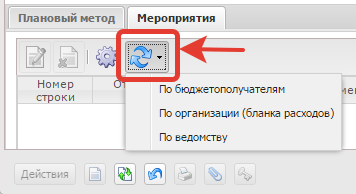
-по Организации являющейся для Организации "Бланка расходов" в ЭД "Бюджетная заявка на изменение ассигнований" вышестоящей.
Примечание:
если выбрано действие "по бюджетополучателям", то формировать строки тех мероприятий:
- по равенству Организаций в полях Ответственный исполнитель ЭД «ВЦП/АЦП/Основное мероприятие» = Бюджетополучатель в ЭД "Бюджетная заявка на изменение ассигнований";
если не выполняется первое условие, то формируются строки:
- по бюджетополучателям, являющимся нижестоящими Организациями по Бланку расходов с мероприятием, указанным в ЭД "ВЦП/АЦП/Основное мероприятие" ответственному исполнителю = Бланку расходов, но сумму группировать в ЭД "ВЦП/АЦП/Основное мероприятие" на указанного ответственного исполнителя = Бланку расходов
если выбрано действие "по Организации (Бланка расходов)", то формировать строки тех мероприятий:
- по равенству Организаций в полях ответственный исполнитель ЭД "ВЦП/АЦП/Основное мероприятие" = Организации "Бланка расходов" в ЭД "Бюджетная заявка на изменение ассигнований"
Если в ЭД "Бюджетная заявка на изменение ассигнований" в строках указан Бюджетополучатель = НЕ УКАЗАНО, то
- при выборе действия "по бюджетополучателям" не формируются строки
- при выборе действия "по Организации (Бланк Расходов)" формируются строки по Организации владельца бланка расходов
если выбрано действие "по Ведомству", то формировать строки тех мероприятий:
- по Организации являющейся для Организации "Бланка расходов" в ЭД "Бюджетная заявка на изменение ассигнований" вышестоящей.
В результате, автоматически добавятся строки с суммами.
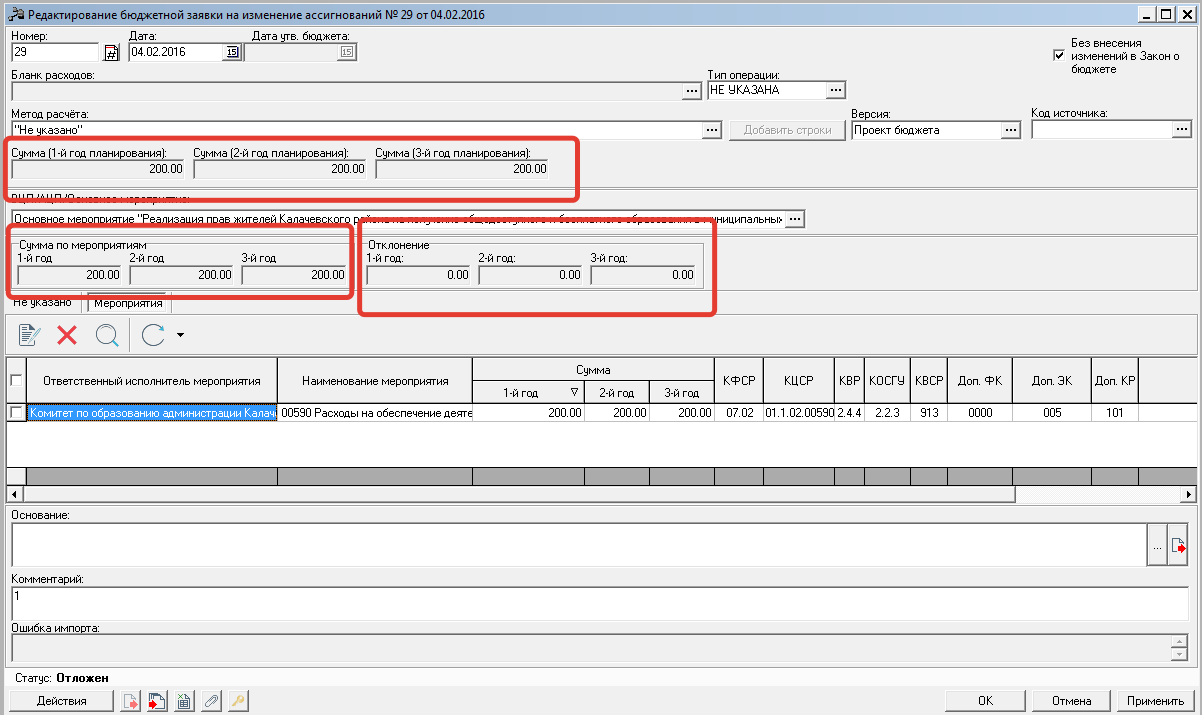
Примечание: корректность распределения можно контролировать, анализируя значения групп полей «Сумма по мероприятиям» и «Отклонение».
После того, как по всем сформированным на закладке «Мероприятия» строкам проставлены суммы, ЭД «Бюджетная заявка на изменение ассигнований» сохраняется путем нажатия на кнопку «Применить» и последовательно обрабатывается в соответствии с регламентом.
Порядок обработки, наложение ЭП, вывода на печать и последующего согласования с ГРБС
Отправка на согласование ГРБС бюджетной заявки на изменение ассигнований
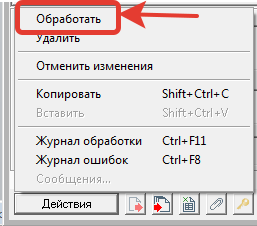
Для этого, документ нужно перевести с статуса «Отложен», нажать “Обработать”
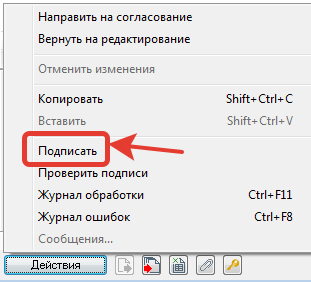
со статуса “Новый” производится стандартная процедура подписания документа электронной цифровой подписью, для этого после статуса “Новый” нажимаем “Подписать”
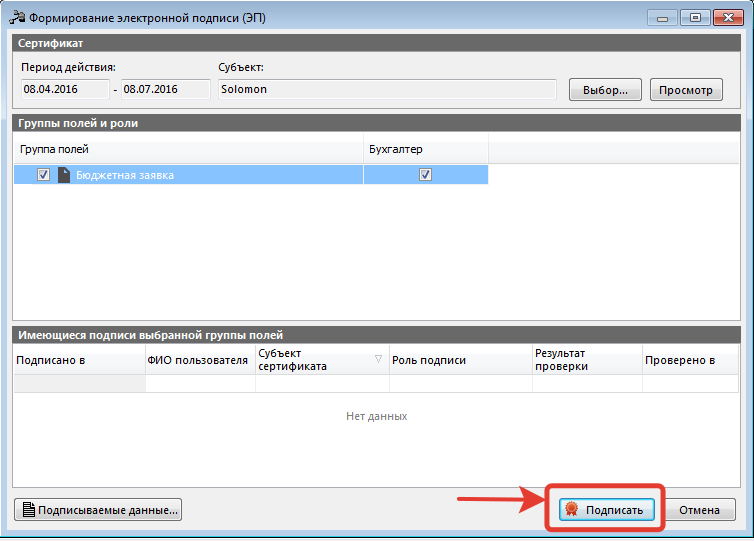
Для подписи выходит окно, в котором необходимо нажать Подписать:
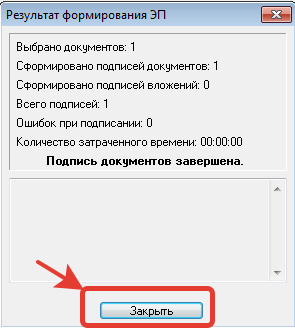
В результате выйдет окно с результатами подписи:
Для просмотра подписи в документе необходимо нажать клавишу ЭП документа
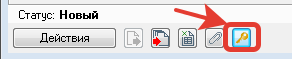
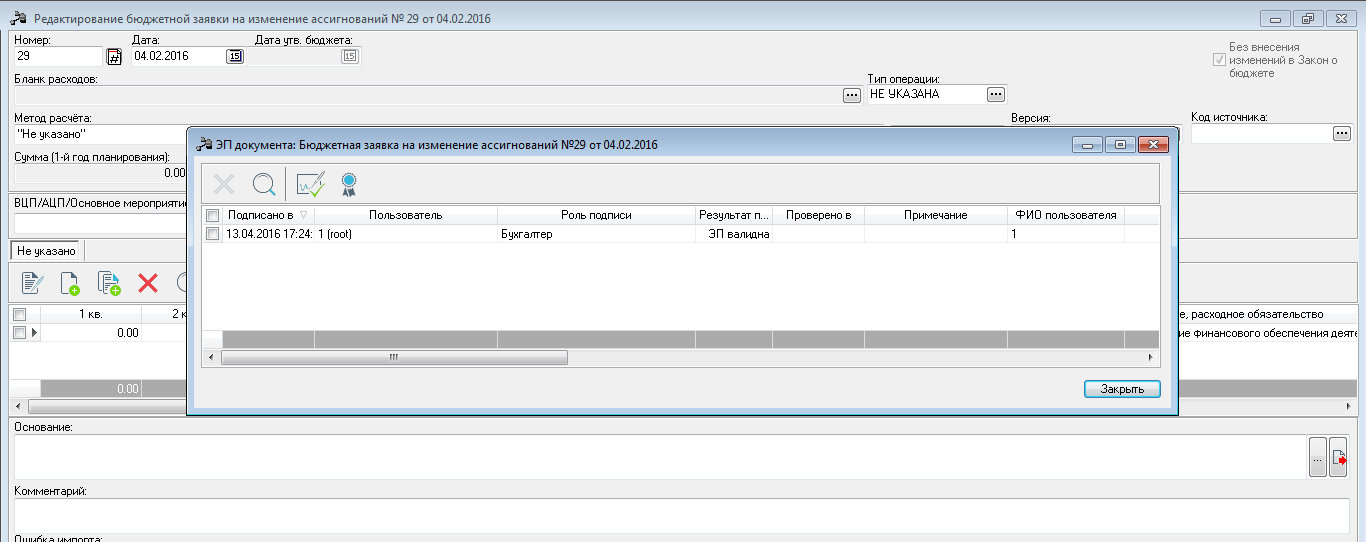
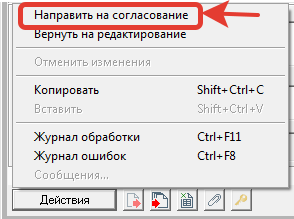
со статуса “Новый” переводим на статус “Согласование”
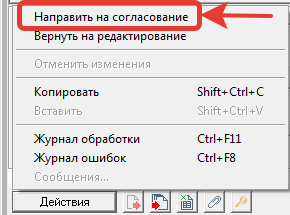
После перехода документа на статус «Согласование» производим вывод на печать.
Вывод ЭД на печать
Для вывода ЭД «Бюджетная заявка на изменение ассигнований» на печать нужно нажать на кнопку «Печать» в нижней части электронного документа:
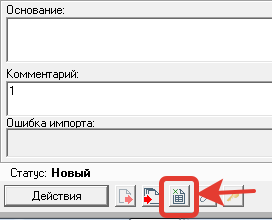
Появляется печатная форма бюджетной заявки на изменение ассигнований в Excel:
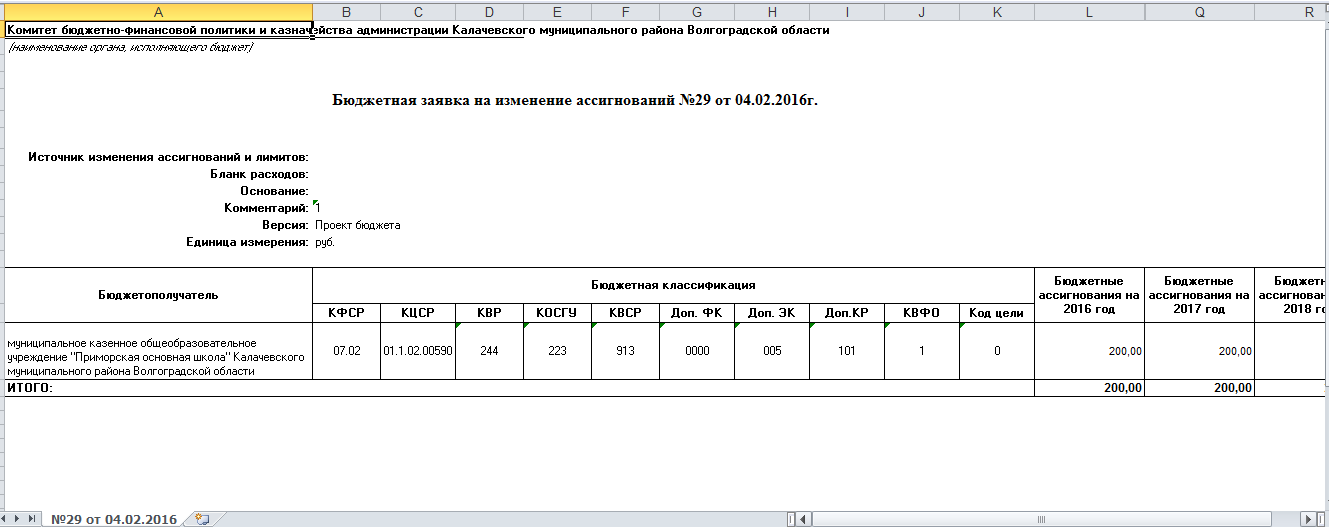
Документ подписывается и передается ГРБС
3. Порядок действий в случае отказа в согласовании ГРБСом.
ГРБС, рассмотрев представленную бюджетную заявку на изменение ассигнований в случае принятия, переводит документ на статус «Согласование», в случае не принятия переводит на статус «Отказан» и возвращает документы Учреждению на доработку.
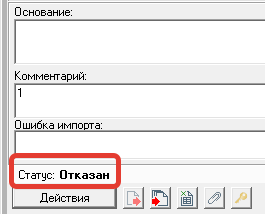
Учреждение со статуса «Отказан» переводит на статус «Вернуть в обработку»
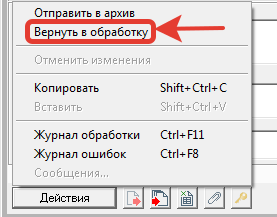
Документ переходит на статус «Новый», производится редактирование документа и устранение замечаний ГРБС и отправляют на статус «Согласование».