

Партнерка на США и Канаду по недвижимости, выплаты в крипто
- 30% recurring commission
- Выплаты в USDT
- Вывод каждую неделю
- Комиссия до 5 лет за каждого referral
Содержание
1.1 Формирование сведений о контракте (договоре) на основании позиции плана-графика 2
1.2 Заполнение заголовка сведений о контракте 4
1.3 Заполнение детализации "Контрагенты" 8
1.4 Заполнение детализации "Спецификация контракта" 10
1.5 Заполнение детализации "Лекарственные средства" 12
1.6 Заполнение детализации "Распределение финансирования" 13
1.7 Заполнение детализации "Календарный план исполнения обязательств по контракту" 15
1.8 Заполнение детализации "Вложения" 16
1.9 Формирование изменения сведений о контракте 17
1.10 Перевод состояний 19
Формирование сведений о контракте
Для формирования сведений о контракте в Системе закупок используйте специализированный интерфейс "Сведения о контракте (его изменении)".
Формирование сведений о контракте (договоре) на основании позиции плана-графика Перейдите на рабочее место "Закупки по 44-ФЗ" (см. Рисунок 1.6) путем выбора рабочего места слева. Далее выберите вкладку "Учет и исполнение обязательств по контрактам и договорам", перейдите на интерфейс "Сведения о контракте (его изменении)" (см. Рисунок 1.7). Перейдите на интерфейс "Редактируемые" и на панели инструментов нажмите кнопку "Операции" и выберите операцию "Формирование сведений о контракте (договоре) по позиции плана-графика"(см. Рисунок 1.8).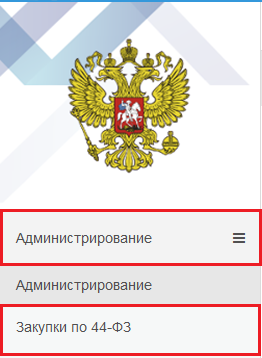
Рисунок 1.1 – Переход на рабочее место "Закупки по 44-ФЗ"
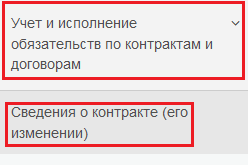
Рисунок 1.2– Переход на интерфейс "Сведения о контракте (его изменении)"
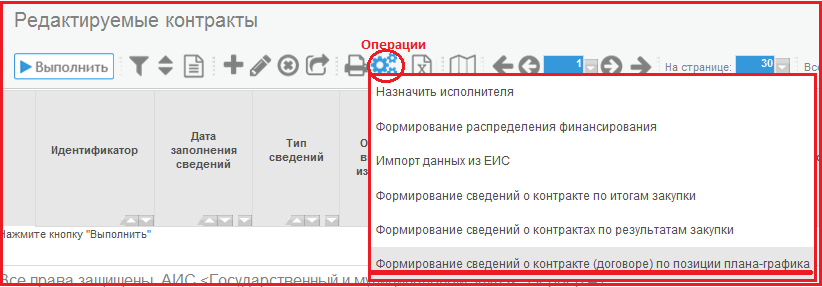
Рисунок 1.3 - Выбор операции "Формирование сведений о контракте (договоре) по позиции плана-графика"
В открывшейся форме заполните требуемые поля (см. Рисунок 1.9):
- Для поля "Позиция плана-графика" предусмотрен выбор позиции плана-графика интерфейса "План-график. Действующий". Нажмите кнопку "Выполнить" и найдите нужную позицию (для поиска используйте фильтр). Отметьте галкой позицию плана-графика, по которой нужно сформировать сведения о контракте, и нажмите кнопку "Выбор". Для поля "№ контракта" предусмотрено заполнение вручную Поле "Дата заключения контракта", "Цена контракта" заполняются вручную с клавиатуры. Для поля "Поставщик" предусмотрен выбор из справочника "Юридические лица".
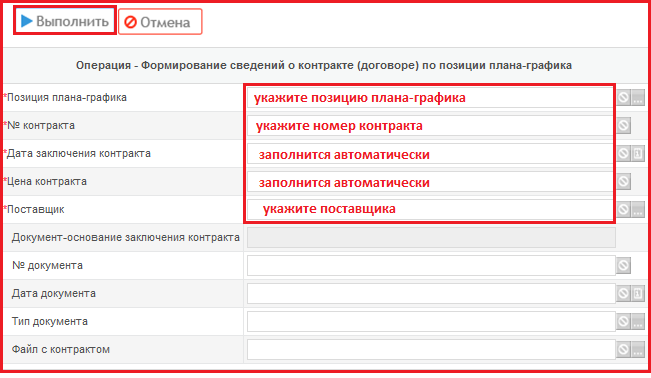
Рисунок 1.4 - Выбор операции "Формирование сведений о контракте (договоре) из позиции плана-графика"
После заполнения всех требуемых полей нажмите кнопку "Выполнить". Для отображения сформированных сведений о контракте на интерфейсе "Сведения о контракте (его изменении). Редактируемые" отфильтруйте данные по текущей дате и нажмите кнопку "Выполнить". Заполнение заголовка сведений о контракте Для заполнения заголовка сведений о контракте перейдите на рабочее место "Закупки по 44-ФЗ" путем выбора рабочего места Выберите вкладку "Учет и исполнение обязательств по контрактам и договорам". Перейдите на интерфейс "Сведения о контракте (его изменении)" (см. Рисунок 1.7). В открывшейся форме заполните требуемые поля:- Для поля "Дата заполнение сведений" предусмотрено автозаполнение текущей датой при переходе из состояния "Редактируется". Поле закрыто для редактирования. Поле "Тип сведений" закрыто для редактирования. Для поля предусмотрено автозаполнение значением первичные (при создании сведений о контракте), измененные (при создании уточнения к сведениям о контракте - сведений об изменении контракта). Для поля "Тип изменения" предусмотрен выбор значения из выпадающего списка. Поле подлежит заполнению только в том случае, если в поле «Тип сведений» указано значение «измененные». Поле "Описание изменений" заполняется, если поле "Тип сведений" имеет значение "измененные". Поля "Документ-основание изменения контракта", "Дата документа-основания изменения контракта" заполняются, если поле "Описание внесения изменений / Тип изменения" заполнено и имеет значение отличное от "Корректировка ошибок". Поле "Источник финансирования контракта" закрыто для редактирования. Для поля предусмотрено автозаполнение объединением значений из поля "Источник финансирования контракта" записей детализации "Распределение финансирования". Для поля "Дата подведения результатов определения поставщика (подрядчика, исполнителя)" предусмотрены два варианта заполнения: выбор из календаря, заполнение вручную с клавиатуры. Для поля "Номер лота" предусмотрено автозаполнение после выполнения операции "Формирование сведений о контракте ". Поле "Документ-основание заключения контракта" закрыто для редактирования. Заполняются подчиненные поля:
- Для поля "Тип документа" (документ основания закупки) предусмотрен выбор из модального справочника "Типы документов". Для поля "Основание по закону" есть автозаполнение из ППГ, а также предусмотрен выбор из справочника "Нормативно-правовые акты опирающиеся на ОКПД". Отображается поле "Часть, статья, НПА".
- Для полей "Дата заключения контракта", "Дата начала исполнения контракта" предусмотрено заполнение с клавиатуры или выбор из календаря. Поля обязательны для заполнения. Поле "№ контракта" заголовка контракта заполняется из параметров операции заполняется с клавиатуры вручную. Поле обязательно для заполнения.
- Поле "Полное наименование" закрыто для редактирования. Отображается поле "Заказчик/Полное наименование". Поле "ИНН" закрыто для редактирования. Отображается поле "Заказчик/ИНН". Поле "КПП" закрыто для редактирования. Отображается поле "Заказчик/КПП".
- Поля "Способ обеспечения исполнения контракта", "Размер обеспечения, %", "Размер обеспечения исполнения контракта, руб.", "Особенности обеспечения исполнения контракта, установленные федеральным законом от 01.01.2001г. "О государственном оборонном заказе", "Срок предоставления обеспечения исполнения контракта", "Срок действия банковской гарантии", "Срок действия контракта" заполняются вручную с клавиатуры. Поле "Документ, подтверждающий обеспечение исполнения контракта" закрыто для редактирования. Заполняются подчиненные поля. Для поля "Тип документа" предусмотрен выбор из справочника "Типы документов". Отображается значение поля "Наименование". Поле "Дата" заполняется вручную с клавиатуры. Поле закрыто для редактирования, если в поле "Документ, подтверждающий обеспечение исполнения контракта / Тип документа" выбрано значение, отличное от "Безотзывная банковская гарантия". Поле "Номер" заполняется с клавиатуры вручную. Поле закрыто для редактирования, если в поле "Документ, подтверждающий обеспечение исполнения контракта / Тип документа" выбрано значение, отличное от "Безотзывная банковская гарантия". Если в поле "Документ, подтверждающий обеспечение исполнения контракта / Тип документа" выбрано значение "Безотзывная банковская гарантия", то поле является обязательным для заполнения.
- Поле "Дата начала срока предоставления гарантии" заполняются вручную с клавиатуры или выбор из календаря. Поле является обязательным для заполнения, если заполнено поле "Дата окончания срока предоставления гарантии". Поле "Дата окончания срока предоставления гарантии" заполняется вручную с клавиатуры или выбор из календаря. Поле является обязательным для заполнения, если заполнено поле "Дата начала срока предоставления гарантии". Поле "Информация о требованиях к гарантийному обслуживанию товара" заполняется вручную с клавиатуры. Поле является обязательным для заполнения, если заполнено поле "Дата начала срока предоставления гарантии". Поля "Требования к гарантии производителя товара", "Номер реестровой записи банковской гарантии", "Размер обеспечения исполнения обязательств" заполняются вручную с клавиатуры.
- Для поля "Сопровождение контракта" выбор из выпадающего списка: "Банковское сопровождение", "Казначейское сопровождение" или "Банковское или казначейское сопровождение". Поля "Дополнительная информация о сопровождении контракта", "Объем привлечения к исполнению контракта субподрядчиков, %" в случаях заключения контрактов по малым закупкам не требуется.
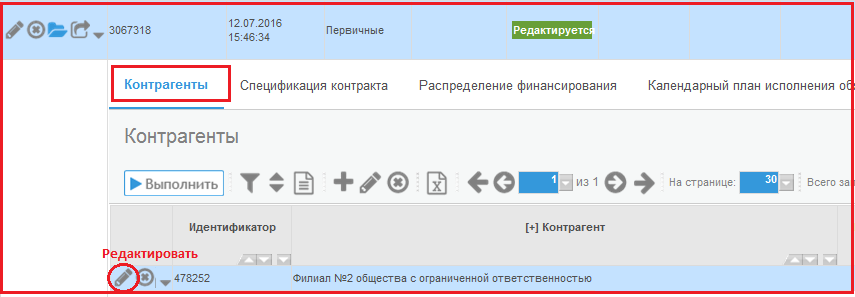 Рисунок 1.5 - Редактирование детализации "Контрагенты"
- Для поля "Контрагент" предусмотрен выбор из справочника "Контрагенты" или автозаполнение. Отображается поле "Наименование". Поле обязательно для заполнения. Поле "Полное наименование"заполняется вручную с клавиатуры или автозаполнениеполем "Наименование" заголовка интерфейса "Полное наименование" или полем "Фамилия Имя Отчество" интерфейса "Физические лица". Поле обязательно для заполнения. Поле"Наименование"заполняется вручную с клавиатуры или автозаполнениеполем "Наименование" заголовка интерфейса "Юридические лица" или полем "" интерфейса "Физические лица". Поле обязательно для заполнения. Для поля "ИНН" предусмотрено автозаполнение из одноименного поля заголовка интерфейса "Юридические лица" или "Физические лица". Поле закрыто для редактирования. Для поля "КПП" предусмотрено автозаполнение из одноименного поля заголовка интерфейса "Юридические лица". Поле закрыто для редактирования. Для поля "Страна" предусмотрен выбор из справочника "ОКСМ". Отображается поле "Наименование". Поле обязательно для заполнения. Для полей"Адрес местонахождения", "Номер контактного телефона", "Адрес электронной почты" предусмотрен ввод с клавиатуры или автозаполнение из одноименного поля заголовка интерфейса "Юридические лица" или "Физические лица". Поля обязательны для заполнения. Для поля "Статус поставщика" предусмотрен выбор из выпадающего списка. Поле обязательно для заполнения. Для поля "Код по ОКОПФ" предусмотрен выбор из справочника "ОКОПФ". Отображается поле "Код". Поле"Код по ОКПО"заполняется вручную с клавиатуры. Для поля "Код по ОКТМО" предусмотрен выбор из справочника "ОКТМО". Отображается поле "Код" справочника "ОКТМО". Поле обязательное для заполнения, если в поле "Страна" указано значение "Российская Федерация". Поле"Дата постановки на учет в налоговом органе"заполняется вручную или выбором даты из календаря. Поле обязательно для заполнения. Для поля "Расчетный счет" предусмотрен выбор из детализации "Расчетные счета" контрагента, выбранного в поле "Контрагент". Отображается поле "Номер счета". Для поля "Роль контрагента" предусмотрен выбор из выпадающего списка.
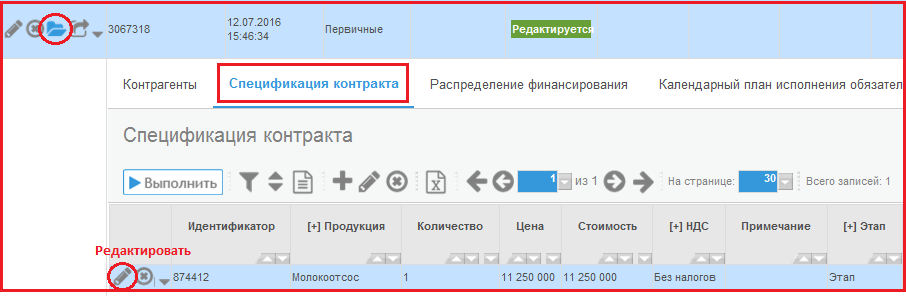
Рисунок 1.6 - Переход в детализацию "Спецификация контракта"
В открывшемся окне доступны следующие поля:
- Для поля "№ п/п" предусмотрено автозаполнение номером по порядку. Поле закрыто для редактирования. Поля "Продукция" закрыто для редактирования. Заполняются подчиненные поля. Для полей "Код", "Наименование", "Код по ОКПД 2", "Наименование ОКПД 2", "Код по ОКВЭД 2", "Наименование по ОКВЭД 2", "Единица измерения по ОКЕИ" заполняются в результате выполнения операции. Поля закрыты для редактирования. Поля "Количество", "Цена" заполняются вручную с клавиатуры. Поля обязательны для заполнения. Для поля "Стоимость" предусмотрено автозаполнение произведением полей "Цена" или "Количество" независимо от того, что заполнено поле "Стоимость" или нет. Возможен ввод с клавиатуры. Поле обязательно для заполнения. Для поля "Этап" предусмотрен выбор из детализации "Календарный план исполнения обязательств по контракту". Отображаются поле "Наименование".
- Для полей "Номер", "Наименование" отображаются значения одноименных полей детализации "Календарный план исполнения обязательств по контракту". Поля закрыты для редактирования.
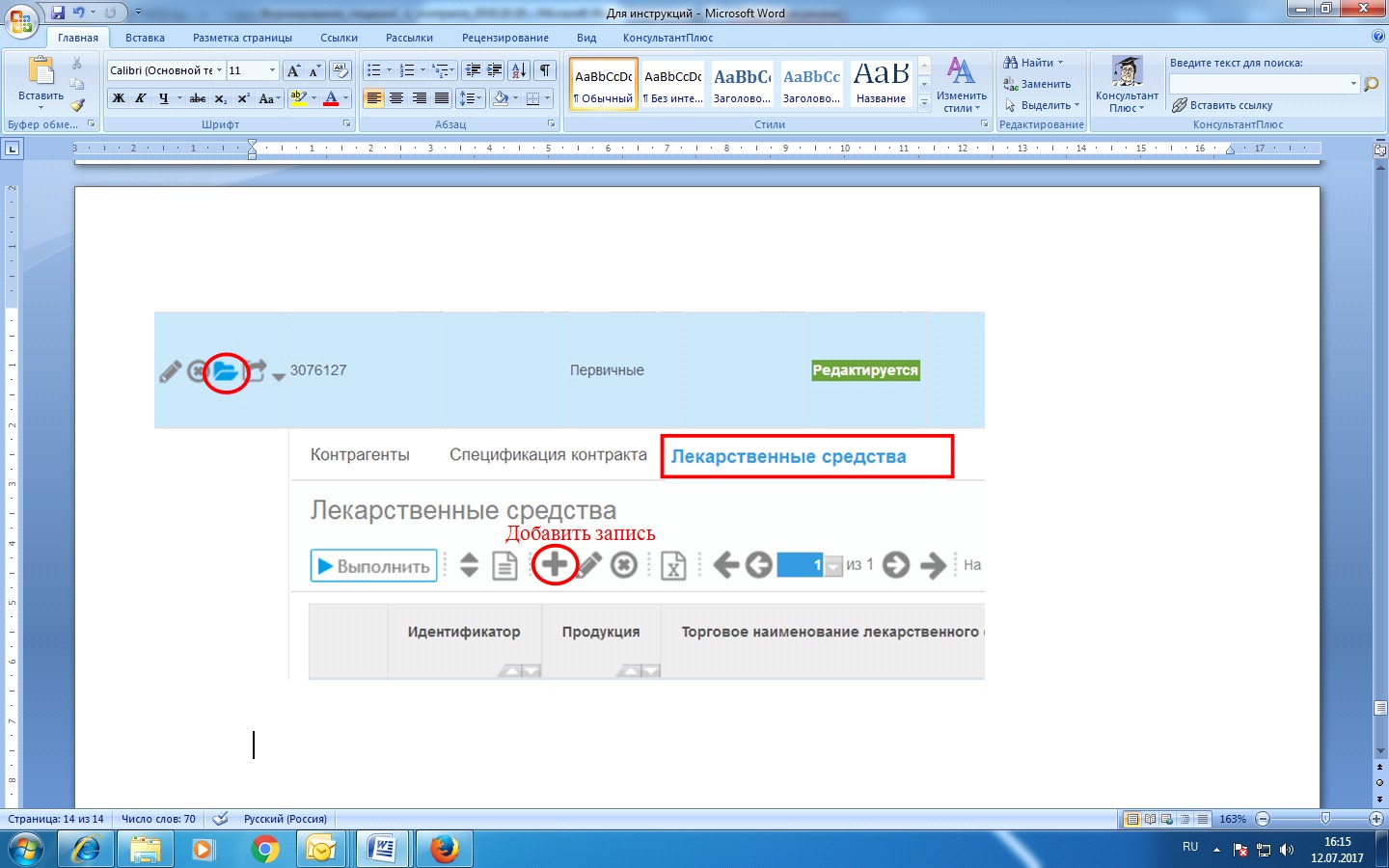
Рисунок 1.12 - Переход в детализацию "Лекарственные средства"
Перейдите на закладку "Лекарственные средства" и нажмите кнопку "Добавить запись ".
 Заполните все необходимые поля (см. Рисунок 1.13):
- Поле "Продукция" - выбор значения из справочника. Поле является обязательным для заполнения; Поле "Торговое наименование лекарственного средства" - выбор значения из справочника "Лекарственные средства". Поле является обязательным для заполнения. Поля "Наименование международного непатентованного химического или группового наименования", "Дозировка" и "Сведения об упаковке" - заполняются автоматически на основании значения, указанного в поле "Торговое наименование лекарственного средства"; Поле "Количество товара" - заполняется вручную с клавиатуры. Поле является обязательным для заполнения; Поле "Примечание" - заполняется вручную с клавиатуры.
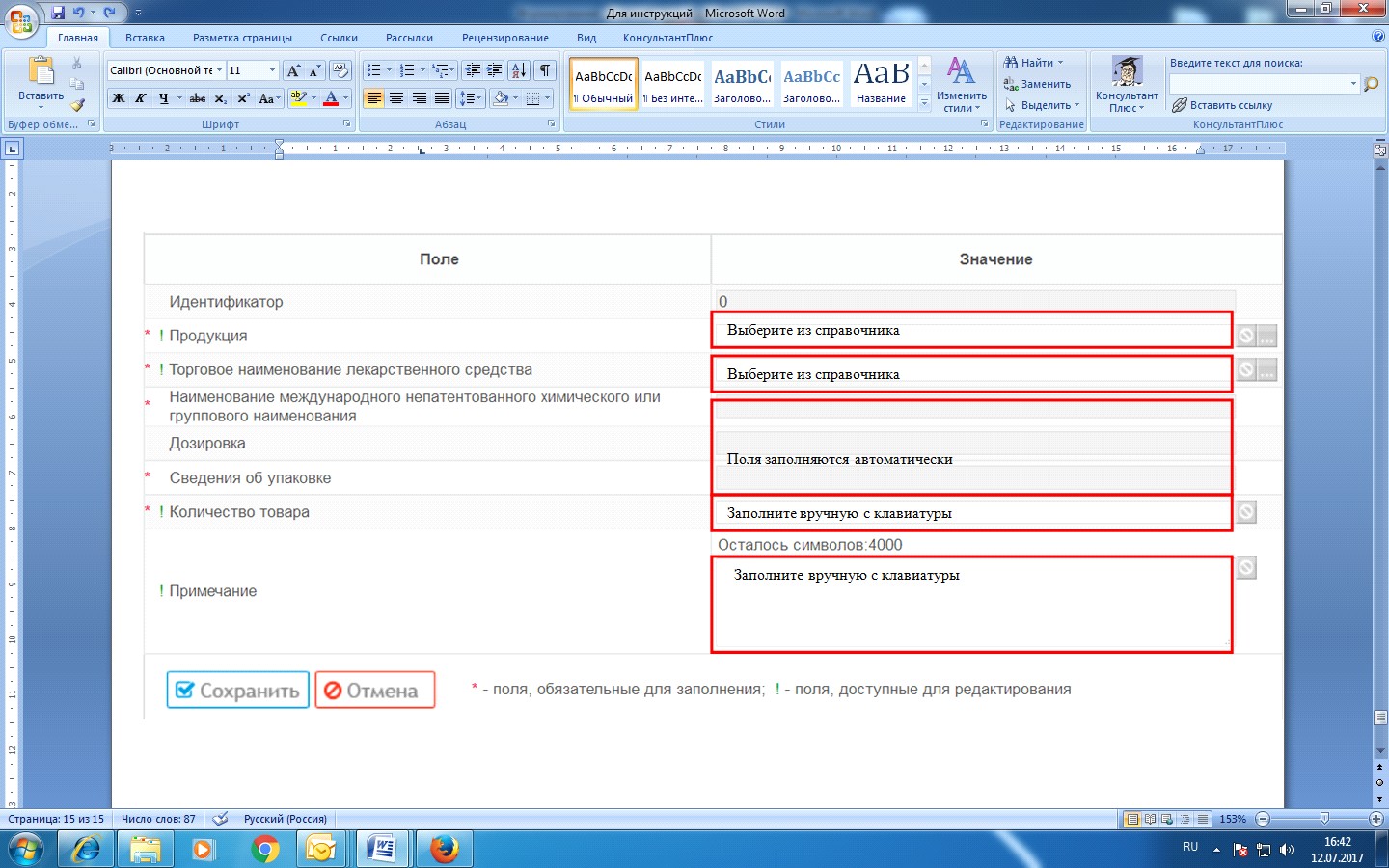
Рисунок 16.13 - Заполнение детализации "Лекарственные средства"
Заполнение детализации "Распределение финансирования" Детализация "Распределение финансирования" заполняется автоматически путем переноса данных из одноименной детализации плана-графика. Проверьте правильность перенесенных данных и при необходимости скорректируйте доступные для редактирования поля. Для этогов интерфейсе "Сведения о контракте (его изменении)" нажмите кнопку "Детализация", перейдите на вкладку "Распределение финансирования" и нажмите кнопку "Редактировать" (см. Рисунок 1.14). 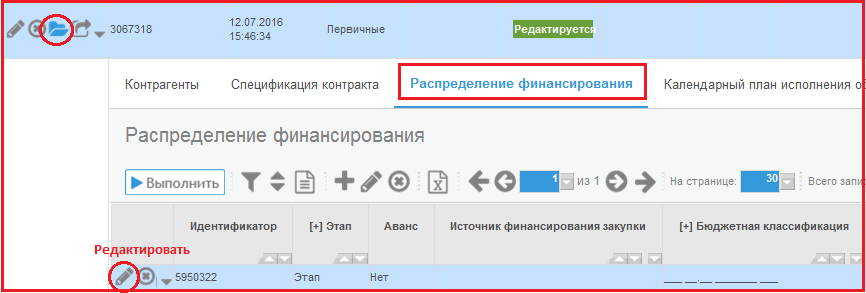 Рисунок 1.14– Переход в детализацию "Распределение финансирования"
В открывшемся окне проверьте и скорректируйте поля:
- Для поля "Этап" предусмотрен выбор из детализации "Календарный план исполнения обязательств по контракту". Отображаются поле "Наименование". Поля "Номер", "Наименование" закрыты для редактирования. Отображаются значения одноименных полей детализации "Календарный план исполнения обязательств по контракту". Поле "Аванс" заполняется путем установления флага. Флаг установлен - авансовое бюджетное обязательство. Флаг не установлен - обычное бюджетное обязательство. Для поля "Источник финансирования закупки" предусмотрен выбор значения из справочника "Источники финансирования". Отображаются значение поля "Наименование" справочника "Источники финансирования". Поле "Бюджетная классификация" заполняется значением подчиненных полей "Код ГРБС", "ФКР", "КЦСР", "КВР".В поле «Бюджетная классификация» предусмотрен выбор из формы "Остатки финансирования"(см. Рисунок 1.15). При выборе строки классификации из формы «Остатки финансирования», выполняется заполнение всех полей классификаторов, указанных в выбранной строке финансирования, предусмотрено автозаполнение в результате операции формирования контракта из ППГ и их нельзя изменять на отсутствующие в ППГ.
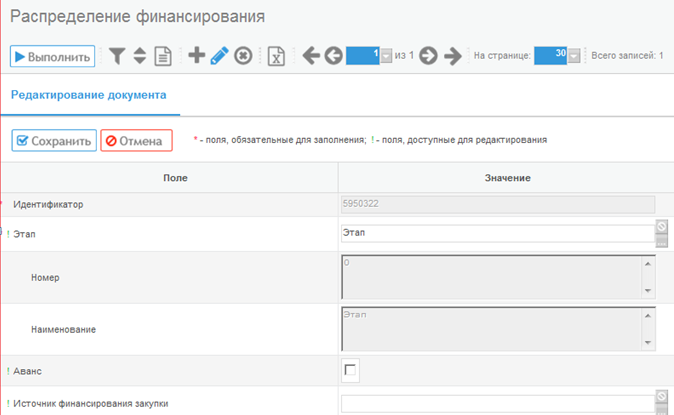
Рисунок 1.15 - Выбор бюджетной классификации
- Поля "Год финансирования", "Объем финансирования, руб." заполняются вручную с клавиатуры. Поля являются обязательными для заполнения.
Заполнение детализации "Календарный план исполнения обязательств по контракту" Детализация "Календарный план исполнения обязательств по контракту" формируется автоматически при выполнении пунктов, 16.2 "Формирование сведений о контракте (договоре) на основании позиции плана-графика". Зайдите на интерфейс "Сведения о контракте (его изменении)", выберите нужные сведения о контракте, нажмите кнопку "Детализация" и перейдите на вкладку "Календарный план исполнения обязательств по контракту". При формировании детализации системой формируется календарный план с номером этапа 0. Если предусмотрено поэтапное исполнение и оплата контракта, то измените номер 0 на 1, то есть этапы, например, 1, 2, 3, при этом в детализации количество строк должно быть равно количеству этапов. Если в контракте не выделяются этапы, то детализация заполняется одной строкой, обозначающей контракт в целом. Для добавления нового этапа нажмите кнопку "Добавить запись" (см. Рисунок 16.) и заполните требуемые поля:
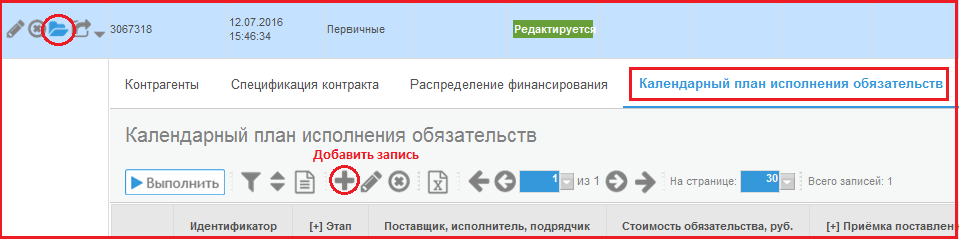
Рисунок 1.16- Добавление нового этапа в детализации "Календарный план исполнения обязательств по контракту"
- Для поля "Этап" предусмотрено автозаполнение значениями подчиненных полей. Поле обязательно для заполнения. Поля "Номер", "Наименование" заполняются вручную с клавиатуры. Поля обязательны для заполнения. Для поля "Поставщик" предусмотрен выбор из детализации "Контрагенты" с ограничением по виду "Поставщик, исполнитель, подрядчик". Отображается поле "Контрагент". Поле обязательно для заполнения. Поле "Стоимость обязательства" заполняется вручную с клавиатуры. Поле обязательно для заполнения. Поле "Срок исполнения этапа" заполняется вручную с клавиатуры. Поле обязательно для заполнения.
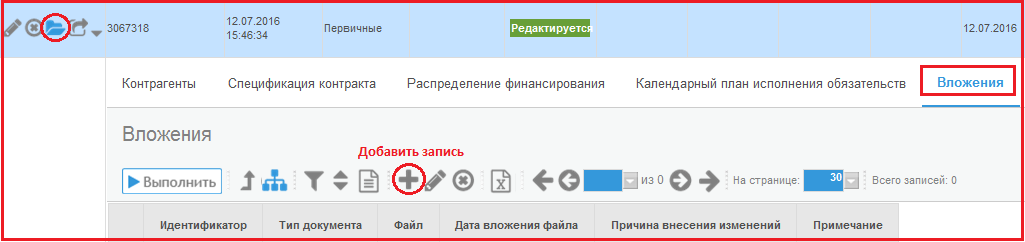
Рисунок 1.17 - Переход на вкладку "Вложения" интерфейса "Заявки на закупку"
В открывшемся окне необходимо заполнить следующие поля:- Для поля "Тип документа" предусмотрен выбор значения из справочника "Типы документов". Отображается поле "Наименование". Поле обязательно для заполнения. Поле "Файл" предусмотрено для вложения файла документа. Поле обязательно для заполнения. Для поля "Дата вложения файла" предусмотрено автозаполнениетекущей датой при сохранении записи. Поле закрыто для редактирования. Поля "Причина внесения изменения", "Примечание" заполняются вручную с клавиатуры.
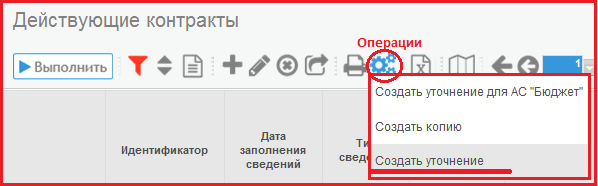
Рисунок 1.78 - Переход на интерфейс "Действующие контракты"
Нажмите кнопку "Операции" и выберите "Внесение изменений" (см. Рисунок 1.19).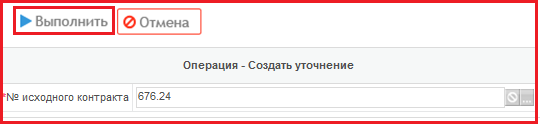
Рисунок 1.89– Выбор операции "Внесение изменений"
В открывшемся модальном окне поле "№ исходного контракта" заполнится автоматически на основании выбранного ранее контракта. Далее нажмите кнопку "Выполнить" (см. Рисунок 1.19). Созданное изменение сведений о контракте будет отображаться на интерфейсе "Редактируемые контракты" с типом сведений "Измененные" (см. Рисунок 1.20).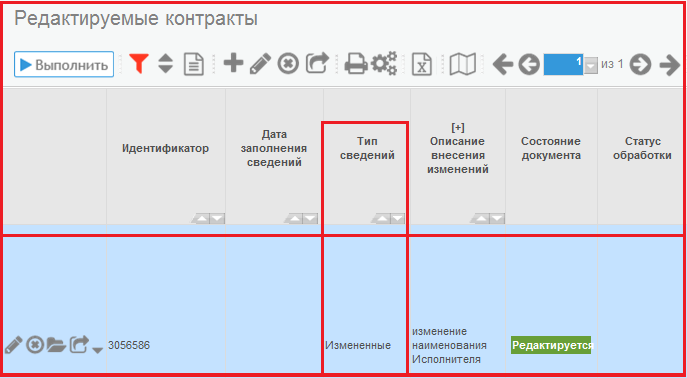
Рисунок 1.20 - Модальное окно "Операция - Внесение изменений"
Внесите необходимые изменения в сведения о контракте, заполнив при этом блок полей "Описание изменений" в заголовке документа (см. Рисунок 1.21):- Для поля "Тип изменения" предусмотрен выбор из выпадающего списка. Поля "Документ-основание изменения контракта", "Описание изменений" заполняются вручную.
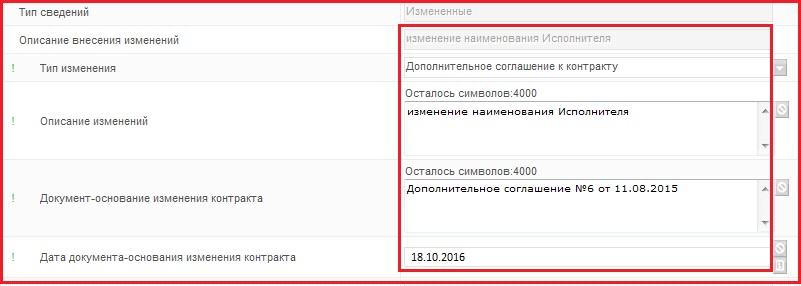
Рисунок 16.21 - Заполнение блока полей "Описание внесения изменений"
После заполнения всей необходимой информации нажмите кнопку "Сохранить". Перевод состояний После заполнения всей нужной информации необходимо перевести сведения о контракте в следующее состояние. Для этого необходимо воспользоваться специальной кнопкой "Перевод состояния". При переводе документа в следующее состояние осуществляются соответствующие контроли.