СОДЕРЖАНИЕ
- Занятие 1. Назначение программы. Ввод, редактирование и форматирование текста. Занятие 2. Работа с таблицами в среде MS Word. Создание, редактирование и форматирование таблиц. Занятие 3. Выполнение расчетов в таблице MS Word.
Занятие 1. НАЗНАЧЕНИЕ ПРОГРАММЫ.
ВВОД, РЕДАКТИРОВАНИЕ И ФОРМАТИРОВАНИЕ ТЕКСТА
Программа Microsoft Word относится к классу программ, называемых текстовыми редакторами. Современный текстовый процессор Microsoft Word предназначен для создания, просмотра, модификации и печати текстовых документов, предусматривает выполнение операций над текстовой и графической информацией. С помощью Word можно быстро и с высоким качеством подготовить любой документ — от простой записки до оригинал-макета сложного издания.
Программа Microsoft Word позволяет:
- набор и модификация неформатированной алфавитно-цифровой информации; форматирование символов с применением множества шрифтов TrueType разнообразных начертаний и размеров; форматирование страниц (включая колонтитулы и сноски); форматирование документа в целом (автоматическое составление оглавления и разнообразных указателей); проверка правописания, подбор синонимов и автоматический перенос слов.
Практическое задание 1
Задание: создать на Рабочем столе документ Word. Задать необходимый формат документу.
Цель выполнения задания – научиться создавать, редактировать текст и форматировать его по установленному образцу.
Порядок работы
Найти в интернете информацию о возможностях текстового процессора и скопировать ее в данный документ. Отформатировать текст следующим образом:- ориентация книжная; шрифт Times New Roman, размер 14; Интервал между строк 1,5.; Поля: левое -3,0 см.; правое-1,5 см.; верхнее - 1,0 см.; нижнее-1,0 см. Текст работы выравнивается по ширине.
Занятие 2. РАБОТА С ТАБЛИЦАМИ В СРЕДЕ MS WORD.
СОЗДАНИЕ, РЕДАКТИРОВАНИЕ И ФОРМАТИРОВАНИЕ ТАБЛИЦ.
Таблица – форма организации данных по столбцам и строкам, на пересечении которых находятся ячейки. В ячейках таблицы могут размещаться данные произвольного типа: текст, числа, графика, рисунки, формулы и др. Ячейки таблицы имеют адреса, образованные именем столбца (имена столбцов обозначаются буквами латинского алфавита A, B, C и т. д.), с пересечением номера строки (номера строк обозначаются цифрами 1, 2, 3, и т. д.). Создание таблиц в Word осуществляется по месту установки курсора, адреса ячеек на печать не выводятся. После создания таблицы средствами Word, она становится самостоятельным объектом, который можно редактировать, перемещать, копировать, импортировать в другие приложения.
Чтобы приступить к созданию таблицы, перейдите на вкладку «Вставка», а затем нажмите кнопку «Таблица» (Рис. 1).
Существует несколько вариантов создания таблицы:
Быстрая вставка таблицы до 10 столбцов и 8 строк. Для этого просто в таблице сверху щёлкните по правой нижней ячейке: После чего таблица будет немедленно вставлена в документ. Задание параметров таблицы. Щёлкните кнопку «Вставить таблицу…», после чего появится окно (Рис. 3) в котором можно задать число строк и столбцов, а также автоподбор ширины столбцов. Постоянная – ширина задаётся вами, по содержимому – ширина будет зависеть от введённого текста, по ширине окна – таблица будет растягиваться на всё окно. По окончании настроек нажмите «ОК». Нарисовать таблицу. Вы можете с помощью инструмента «Карандаш» нарисовать таблицу любой сложности. Преобразовать в таблицу. Преобразует выделенный текст в таблицу, при этом задаётся разделитель. Таблица Excel – создание таблицы с помощью Microsoft Excel. Экспресс-таблицы – быстрая вставка уже стилизованной таблицы.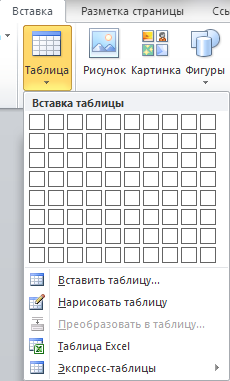
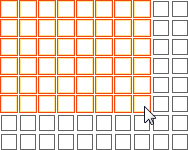
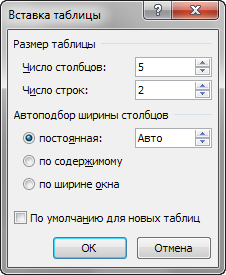
Рис. 1 Вставка таблицы Рис. 2 Быстрая вставка Рис. 3 Окно мастера таблиц
Макет таблицы
После помещения курсора в таблицу, появится группа вкладок «Работа с таблицами»: «Макет» и «Конструктор». Для работы с макетом таблицы перейдите на одноимённую вкладку.
Группы инструментов:
- Таблица Строки и столбцы Объединить Выравнивание Данные
Таблица
- Выделить – быстрое выделение группы ячеек Отобразить сетку – отображение невидимых границ таблицы Свойства – переход к окошку «Свойства таблицы»
Строки и столбцы
- Удалить – удаление ячеек, строк, столбцов и таблицы. Удалить таблицу, выделив её и нажав «Delete» нельзя. Вставить сверху/снизу – добавление строк сверху/снизу. Вставить слева/справа – добавление столбцов слева/справа
Объединить
- Объединить ячейки – объединение выделенных ячеек в одну. Их содержимое также будет объединено. Разбить ячейки – разбиение выделенных ячеек на несколько. Содержимое останется в первой ячейке. Разбить таблицу – разбиение одной таблицы на две. Строка под курсором станет шапкой второй таблицы.
Выравнивание
- Кнопки «Выровнять по…» - выравнивают текст в выделенных ячейках. Имеется 9 вариантов выравнивания. Направление текста – направление текста в выделенных ячейках. Может быть вертикальным и горизонтальным. Поля ячейки – задание полей выделенных ячеек.
Данные
- Сортировка – автоматическая сортировка таблицы по тексту, числам или дате. Повторить строки заголовков – автоматическая вставка шапки таблицы на каждую страницу Преобразовать в текст – операция, обратная преобразованию в таблицу – преобразует таблицу в текст с разделителем.
Стили таблицы
Для редактирования стилей таблицы перейдите на вкладку «Конструктор».
Готовые стили
Группы инструментов:
- Параметры стилей таблиц Стили таблиц
Параметры стилей таблиц
- Строка заголовка – наличие шапки таблицы с отдельным стилем Строка итогов – наличие завершающей строки с отдельным стилем Чередующиеся строки – строки будут чередоваться по цвету Первый столбец – наличие начального столбца с отдельным стилем Последний столбец – наличие завершающего столбца с отдельным стилем Чередующиеся столбцы – столбцы будут чередоваться по цвету
Стили таблиц
Нажмите кнопку  , выберите понравившийся стиль и нажмите на него, чтобы создать таблицу с этим стилем или применить его к уже готовой.
Стилизация вручную
- Изменение заливки. Нажмите кнопку «Заливка» и выберите нужный цвет. Выберите пункт «Другие цвета…» для отображения более широкой палитры цветов. Изменение границ. Нажмите кнопку «Границы» и выберите подходящий вариант. Также вы можете настроить цвет и тип границ, выбрав пункт меню «Границы» «Границы и заливка…».
Практическое задание 2
Цель выполнения задания – научиться форматировать таблицу, добавлять в неё строки и столбцы, а так же объединять ячейки таблицы.
Порядок работы
Создать таблицу с данными о поступлении в офис писем с разбивкой по категориям и месяцам. Для этого воспользуйтесь режимом – Вставка таблицы, выделением ячеек. Работу необходимо сохранить в указанной преподавателем папке под именем – Отчёт. ФАМИЛИЯ. docx. Открыть окно – Создание таблицы, выделить мышью в нём четыре столбца и три строки, когда левая клавиша мыши будет отпущена, в документе появится таблица с одинаковыми ячейками. После создания заготовки таблицы в документе Word, в строке меню появится общая вкладка – Работа с таблицами, которая содержит внутри две вкладки – Конструктор и – Макет (рис. 4).
Рис. 4. Расположение команд конструктора на вкладке – Работа с таблицами
На вкладке конструктор расположены группы (Параметры стилей таблиц, Стили таблиц, Нарисовать границы), инструменты на указанных вкладках позволяют оперативно видоизменять таблицу, а также проводить её коррекцию (указанные команды можно вызывать из всплывающего меню, щелчком правой кнопки мыши по таблице).
На вкладке – Макет, относящейся к вкладке – Работа с таблицами находятся пиктограммы и инструменты, которые облегчают форматирование ячеек таблицы, а также вводить функции и формулы при организации вычислений в ячейках таблицы. На рисунке 5 показано содержимое вкладки – Макет.

Рис. 5. Содержимое вкладки – Макет
Сделать заголовок таблице: «Сводка о поступлении писем», для чего следует выделить ячейки первой строки, а затем нажать на правую клавишу мыши. Выбрать команду – Объединить ячейки во всплывающем меню (рис. 6). На вкладке – Макет находится команда
 , поэтому совсем не обязательно пользоваться правой кнопкой мыши, а стоит освоить возможности этой вкладки.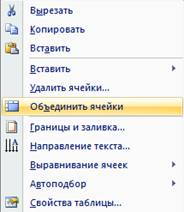
Рис. 6. Всплывающее меню для выбора команды при работе с таблицей
Ввести текст заголовка таблицы, выровнять его по ширине и по центру, воспользовавшись пиктограммой
 . Выделить последнюю строку в таблице, воспользоваться инструментом (командой)
  , добавить две строки. Выделить таблицу сверху, вставить два столбца справа, воспользовавшись инструментом
  . Изменить размеры ячеек, ввести текст и данные, заменить цвет ячеек таблицы, как показано на рисунке 7. Сохранить документ.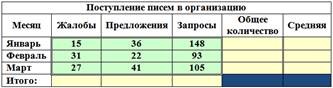
Рис. 7. Окончательный вид таблицы после выполнения операций форматирования
Занятие 3. ВЫПОЛНЕНИЕ РАСЧЕТОВ В ТАБЛИЦЕ MS WORD.
Если требуется выполнить вычисления над числами в таблице Word, можно создать формулу, которая использует встроенные математические функции. Формула строится с помощью инструмента – Формула, к которому можно добраться следующим образом:
- Установить курсор в ячейке таблицы. Раскрыть список на вкладке – Макет Выбрать инструмент
 , в открывшемся диалоговом окне (рис. 8) выбрать функцию и установить формат числа для вывода результатов.
Рис. 8. Окно для создания формулы
Ключевое слово LEFT для функции SUM, обозначает, что над всеми элементами, содержащие числовые данные в строке слева будет проведена операция суммирования. Обратите внимание, что начало любой формулы должно начинаться со знака «=» (равно). Для записи формулы можно воспользоваться приёмом, который широко используется в Excel, т. е. указываются адреса ячеек, над которыми следует провести определённые действия.
Пользователь может использовать любую функцию для встраивания в ячейки Word, для того, чтобы узнать их перечень и правила использования, достаточно обратиться к справочной системе Word. Для получения справки щёлкните по значку  в правом верхнем углу Word, а затем введите в диалоговое окно запрос, например, «формула», из появившегося списка выберите статью (рис. 9).

Рис. 9. Действия пользователя Word при получении справки и его возможностях
Данные в таблице можно изменять, для того, чтобы увидеть правильный результат, необходимо выполнить следующие действия:
- Установить курсор в ту ячейку, где необходимо провести изменения и заменить число. Щёлкнуть правой клавишей мыши по ячейке, в которой записана формула, в открывшемся окне, выбрать строку с командой
 .
. Практическое задание 3
Цель выполнения задания – освоить правила вставки формул в ячейки таблицы Word для проведения вычислений над цифровыми данными.
Порядок работы
Вычислить Общее количество по месяцам по формуле SUM. Вычислить среднее значение по месяцам. Для вычисления среднего значения для строки с наименованием «Январь», выполним следующие действия:- Установить курсор в ячейку строки «Январь» под наименованием столбца «Средняя». Вызвать окно для ввода формулы и заполнить окна (Формула и Формат числа), как показано на рисунке 10.
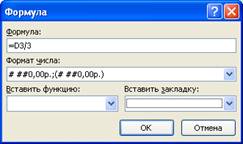
Рис. 10. Создание формулы с использованием адреса ячейки таблицы
- Заполнить все ячейки таблицы в строке «Итого:» формулами, в результате чего должно получиться, как показано на рисунке 11.
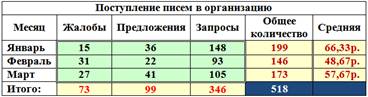
Рис.11. Результаты выполнения вычислений в таблице
Занятие 4. СОЗДАНИЕ ДИАГРАММЫ EXCEL В WORD.
В документе Word выберите Вставка > Диаграмма.

Рис. 12 Вставка диаграммы
Выберите тип диаграммы (например, гистограмма или круговая диаграмма) и нажмите кнопку ОК. (Если вы не знаете точно, что выбрать, пройдитесь по списку Все диаграммы и просмотрите каждый тип.) (Рис. 13)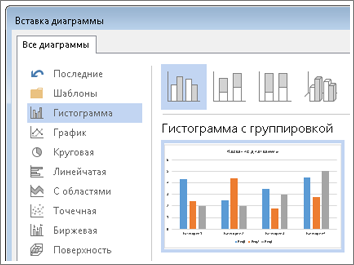
Рис. 13 Выбор типа диаграммы
Введите данные в электронную таблицу, которая автоматически откроется с диаграммой. Диаграмма будет обновляться с учетом данных, введенных в ячейку, при переходе к следующей.Редактирование и настройка диаграммы
Создав диаграмму, вы можете сколько угодно и как угодно менять ее цвета, стили, сведения, компоненты и данные. Описанные ниже три шага помогут вам систематизировать свой подход.
Чтобы изменить какие-то свойства диаграммы в целом, щелкните диаграмму. У ее правого края появятся четыре кнопки, позволяющие сделать такие изменения: Параметры разметки (показана ниже), Элементы диаграммы, Стили диаграмм и Фильтры диаграммы.
Вместо этого вы можете щелкнуть диаграмму для открытия вкладки Работа с диаграммами > Конструктор и воспользоваться широким выбором представленных на ней стилей, типов и элементов диаграмм.
Чтобы отредактировать данные, щелкните диаграмму правой кнопкой мыши и выберите Изменить данные. Электронная таблица откроется заново, и сделанные в ней изменения автоматически отразятся на диаграмме. То же самое произойдет, если в разделе Конструктор выбрать Данные > Изменить данные. Чтобы изменить, добавить или удалить конкретный элемент диаграммы, например условные обозначения, подписи осей, заголовок, гистограммы или фон, щелкните его.Затем выберите нужные параметры в области Формат, которая появится справа от рабочей
Рис. 14 Изменение свойств диаграмм области. (Если вы не видите область Формат, дважды щелкните элемент диаграммы, который вы хотите изменить).
Практическое задание 4
Цель выполнения задания – освоить порядок вставки и форматирования диаграмм в Word.
Порядок работы
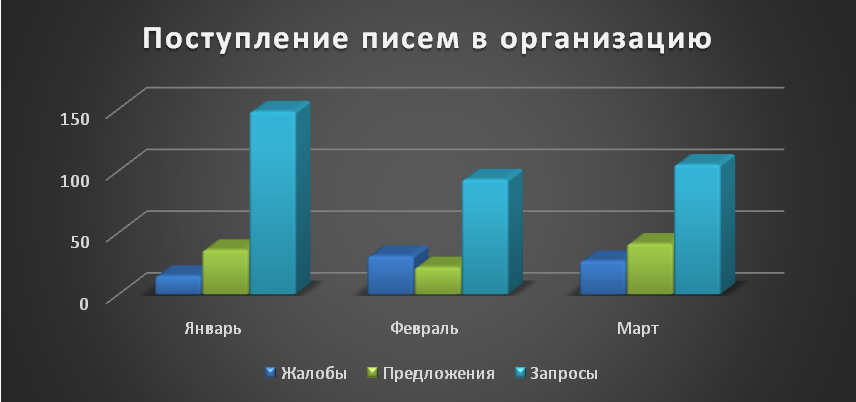
Вставить диаграмму следующего вида:
В диалоговом окне «Диаграмма в Microsoft Word» ввести данные и название таблицы из задания 3 Поступление писем в организацию.