

Партнерка на США и Канаду по недвижимости, выплаты в крипто
- 30% recurring commission
- Выплаты в USDT
- Вывод каждую неделю
- Комиссия до 5 лет за каждого referral
ЕДИНая ГОСУДАРСТВЕННая ИНФОРМАЦИОННая
СИСТЕМа В СФЕРЕ ЗДРАВООХРАНЕНИЯ Министерства здравоохранения Российской Федерации
система ведения иэмк
подсистема мониторинга состояния здоровья детей, родившихся с экстремально низкой массой тела
Руководство пользователя
2015 год
СОДЕРЖАНИЕ
1 ВВЕДЕНИЕ 4
1.1 Область применения 4
1.2 Краткое описание возможностей 4
1.3 Уровень подготовки пользователя 4
1.4 Перечень эксплуатационной документации, с которой необходимо ознакомиться пользователю 4
1.5 Перечень сокращений, используемых в документе 4
2 НАЗНАЧЕНИЕ И УСЛОВИЯ ПРИМЕНЕНИЯ 6
2.1 Функции, для автоматизации которых предназначена система 6
2.2 Условия, при соблюдении которых обеспечивается применение системы 6
3 ПОДГОТОВКА К РАБОТЕ 7
3.1 Порядок загрузки данных и программ 7
3.1.1 Вход в подсистему 7
3.1.2 Авторизация через ЕПГУ 7
3.1.3 Выход из подсистемы 9
3.2 Порядок проверки работоспособности 9
4 Описание операций 10
4.1 Описание всех выполняемых функций, задач, комплексов задач, процедур 10
4.2 Описание операций технологического процесса обработки данных, необходимых для выполнения функций, комплексов задач (задач), процедур 10
4.2.1 Ввод данных 10
4.2.1.1 Добавление пациента в подсистему 10
4.2.1.2 Раздел «Поиск пациентов» 11
4.2.1.3 Заполнение карты пациента 14
4.2.2 Меню «Отчеты» 18
4.2.2.1 Раздел «Отчетность» 18
4.2.3 Модуль «Уведомления» 19
4.2.4 Модуль «Снятие ограничений» 21
5 АВАРИЙНЫЕ СИТУАЦИИ 23
5.1 Действия при аварийных ситуациях 23
5.2 Контактная информация 23
5.3 Порядок обращения в службу технической поддержки 23
5.4 Создание снимков экрана – «скриншотов» 23
6 РЕКОМЕНДАЦИИ ПО ОСВОЕНИЮ 24
Приложение 1. Форма заявки на предоставление доступа в подсистему 25
Приложение 2. Матрица прав и ролей пользователей подсистемы 26
ВВЕДЕНИЕ Область применения
Областью применения подсистемы мониторинга состояния здоровья детей, родившихся с экстремально низкой массой тела, (далее – подсистема) являются процессы сбора, обработки и анализа данных c целью осуществления информационно-аналитической поддержки принятия решений в сфере здравоохранения.
Краткое описание возможностейПодсистема позволяет осуществлять оптимизацию сбора, обработки и анализа данных в сфере здравоохранения с использованием современных информационных технологий обработки и анализа данных.
Уровень подготовки пользователяПри работе с подсистемой пользователь должен обладать знаниями предметной области, навыками работы с операционной системой MICROSOFT WINDOWS, веб-браузером.
Перечень эксплуатационной документации, с которой необходимо ознакомиться пользователюДля успешной эксплуатации подсистемы пользователю необходимо ознакомиться с данным руководством.
Перечень сокращений, используемых в документеСокращение | Определение |
г | Грамм |
ЕПГУ | Единый портал государственных услуг |
ЕГИСЗ | Единая государственная информационная система здравоохранения |
ЛПУ | Лечебно - профилактическое учреждение |
МЗ | Министерство здравоохранения |
ОУЗ | Орган управления здравоохранением |
РФ | Российская Федерация |
СТП | Служба технической поддержки |
См | Сантиметры |
СНИЛС | Страховой номер индивидуального лицевого счета |
ФИО | Фамилия, имя, отчество |
ЭНМТ | Экстремально низкая масса тела |
НАЗНАЧЕНИЕ И УСЛОВИЯ ПРИМЕНЕНИЯ Функции, для автоматизации которых предназначена система
Система предназначена для автоматизации следующих видов деятельности:
- ввод информации об исходах у новорожденных с экстремально низкой массой тела по достижении 3-х летнего возраста; ведение результатов амбулаторного наблюдения детей с экстремально низкой массой тела по достижению 3-х летнего возраста; ведение отчетности по исходам у новорожденных с экстремально низкой массой тела по достижении 3-х летнего возраста.
Для реализации поставленных целей система должна решать следующие задачи:
- сбор и хранение данных пациентов; поиск и редактирование данных пациентов; экспорт в Excel данных пациентов, отобранных по результатам запросов с использованием простого и расширенного поисков; построение аналитических отчетов.
Для обеспечения применения подсистемы необходимо наличие следующих минимальных технических средств:
IBM-совместимый ПК, с процессором частотой 700 МГц и выше; 512 Мб ОЗУ; операционная система Windows XP/7/8.Рекомендуемые технические средства:
ПК с процессором, с тактовой частотой процессора 2 ГГц и выше; 2 Гб ОЗУ; операционная система Windows 7/8.Персональный компьютер должен быть подключен к сети Интернет со скоростью передачи данных не менее 256 Кбит/с.
Системные программные средства, необходимые для работы с подсистемой, должны быть представлены лицензионной локализованной версией системного программного обеспечения.
ПОДГОТОВКА К РАБОТЕ Порядок загрузки данных и программДля начала работы с подсистемой на рабочем месте пользователя необходимо иметь доступ к INTERNET, установленный браузер INTERNET EXPLORER версии 8.0 и выше (рекомендуется версия 11.0) или GOOGLE CHROME 5 и выше, (рекомендуется 46.0).
Вход в подсистемуДля успешного входа в подсистему необходимо запустить браузер и в адресной строке ввести адрес подсистемы: http://nr. egisz. rosminzdrav. ru/. После чего в окне браузера отобразится страница авторизации. (Рисунок 1. Страница авторизации). Для входа в подсистему необходимо нажать «Вход», после чего произойдёт переход на страницу авторизации государственных услуг.

Рисунок 1. Страница авторизации
Авторизация через ЕПГУДля предоставления доступа в подсистему мониторинга состояния здоровья детей, родившихся с экстремально низкой массой тела, необходимо направить заявку в службу технической поддержки ЕГИСЗ по адресу: http://egisz. rt-eu. ru/ (форма заявки приведена в Таблица 1. Сведения о пользователе), предварительно зарегистрироваться на едином портале государственных услуг (ЕПГУ). Заявка должна содержать следующую информацию:
- СНИЛС; Фамилия; Имя; Отчество; Адрес электронной почты; Субъект РФ; Полное наименование медицинской организации; Краткое наименование медицинской организации; Наименование подсистемы, в которую необходим доступ; Наименование роли.
Описание ролей пользователей приведено в Приложении 2 (Таблица 2. Матрица прав и ролей пользователей подсистемы мониторинга состояния здоровья детей, родившихся с экстремально низкой массой тела). После нажатия кнопки «Вход» на экране загрузится страница авторизации пользователей на едином портале государственных услуг (Рисунок 2. Окно авторизации на ЕПГУ).
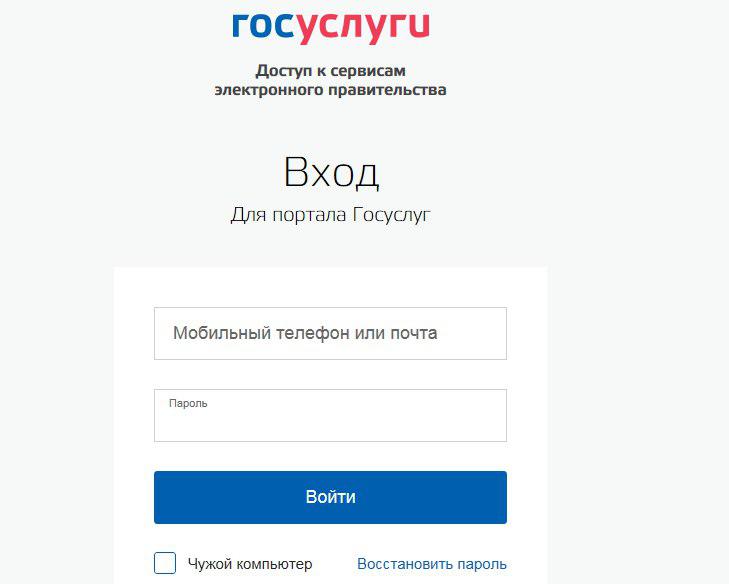
Рисунок 2. Окно авторизации на ЕПГУ
На форме авторизации необходимо ввести логин и пароль пользователя и нажать кнопку «Войти». После чего произойдет переход на главную страницу специализированных информационных систем учета и мониторинга по отдельным нозологиям и категориям граждан (Рисунок 3. Стартовая страница специализированных информационных систем учета и мониторинга по отдельным нозологиям и категориям граждан).

Рисунок 3. Стартовая страница специализированных информационных систем учета и мониторинга по отдельным нозологиям и категориям граждан
В блоке «Доступные регистры» будет отображен список доступных пользователю регистров согласно предоставленным пользователю ролям и разрешениям. Для входа в подсистему необходимо перейти по ссылке «Подсистема мониторинга состояния здоровья детей, родившихся с экстремально низкой массой тела», после чего произойдет переход на стартовую страницу подсистемы (Рисунок 4. Стартовая страница подсистемы).

Рисунок 4. Стартовая страница подсистемы
Выход из подсистемыДля корректного завершения работы с подсистемой необходимо закрыть браузер.
Порядок проверки работоспособностиПоказателем работоспособности подсистемы является успешный вход на ее главную страницу (Рисунок 4).
Описание операций Описание всех выполняемых функций, задач, комплексов задач, процедурСистема предназначена для ведения регистра новорожденных с экстремально низкой массой тела и их показателей по достижению 3-х летнего возраста, а также для автоматизации процессов сбора, обработки и анализа данных амбулаторного наблюдения детей с экстремально низкой массой тела по достижению 3-х летнего возраста в части исполнения следующих процессов:
ведение результатов амбулаторного наблюдения детей с экстремально низкой массой тела по достижению 3-х летнего возраста с целью осуществления мониторинга и контроля исходов у новорожденных с экстремально низкой массой тела по достижении 3-х летнего возраста; формирование отчетности на уровне медицинской организации, органа управления здравоохранения субъекта Российской Федерации, Министерства здравоохранения Российской Федерации. Описание операций технологического процесса обработки данных, необходимых для выполнения функций, комплексов задач (задач), процедур Ввод данных Добавление пациента в подсистемуДля добавления пациента в подсистему необходимо на стартовой странице нажать кнопку «Добавить в регистр» (Рисунок 5. Добавление пациента).

Рисунок 5. Добавление пациента
При выборе данного пункта открывается форма ввода данных о пациенте (Рисунок 6. Ввод данных о пациенте).
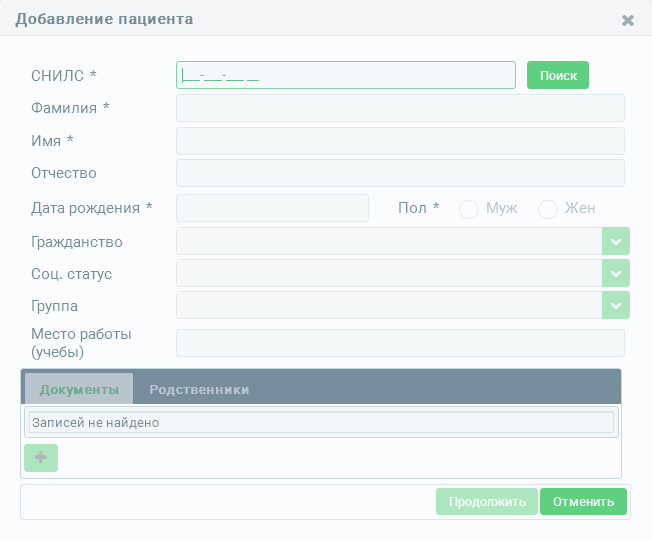
Рисунок 6. Ввод данных о пациенте
Необходимо заполнить поля формы ввода и нажать кнопку «Продолжить». Поля, отмеченные знаком (*), обязательные для заполнения. При вводе СНИЛС и нажатии кнопки «Поиск» происходит проверка на наличие пациента в регистре. В случае, если пациент с таким СНИЛС уже присутствует в регистре, произойдет переход в карту данного пациента и откроется форма заполнения карты.
Раздел «Поиск пациентов»Раздел «Поиск/ Расширенный поиск» доступен из стартовой страницы подсистемы (Рисунок 7. Поиск/расширенный поиск пациентов).
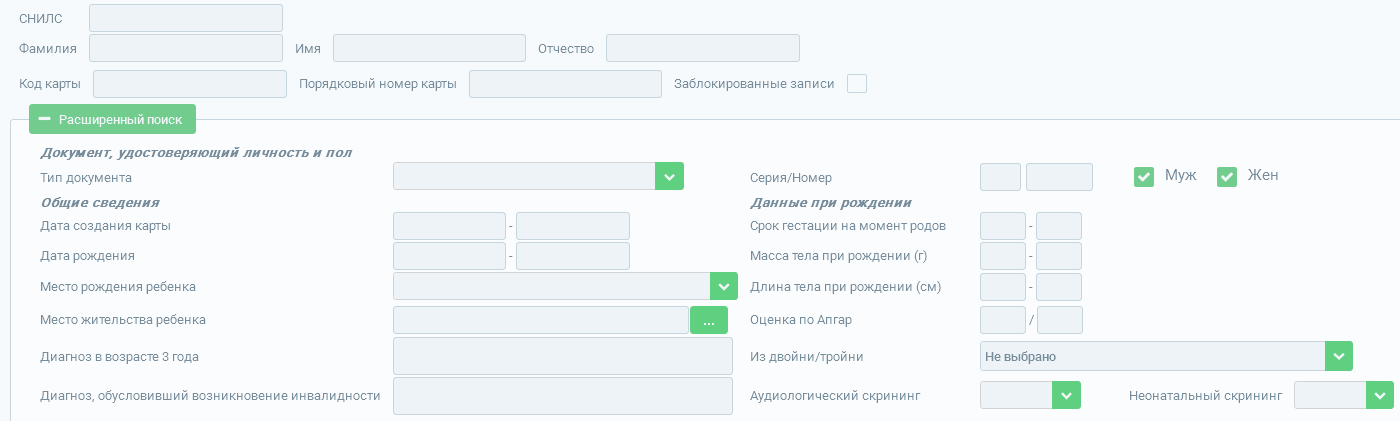
Рисунок 7. Поиск/расширенный поиск пациентов
По умолчанию, при нажатии на кнопку «Найти» (без предварительного ввода параметров поиска) на странице поиска карт отображаются все сохраненные в подсистеме карты.
Простой поиск карт
В верхней части страницы располагаются параметры для поиска пациентов:
- СНИЛС; Фамилия; Имя; Отчество; Код карты; Порядковый номер карты; Заблокированные записи.
Для осуществления поиска карты пациента необходимо внести нужные параметры и нажать на кнопку «Поиск». Если необходимо получить полный список пациентов, необходимо, не указывая никаких параметров поиска, нажать на кнопку «Поиск». Для очистки полей для ввода параметров поиска необходимо нажать на кнопку «Очистить».
При заполнении полей «Фамилия», «Имя» и «Отчество» допускается указывать одну или несколько букв, содержащихся в слове, а не все слово целиком. Все поля поиска не зависят от регистра.
Расширенный поиск пациентов
Кроме простого поиска, существует также возможность расширенного поиска карт пациентов. Для осуществления поиска по дополнительным параметрам необходимо перейти по ссылке «Расширенный поиск». На странице откроется окно ввода параметров расширенного поиска (Рисунок 8. Расширенный поиск).
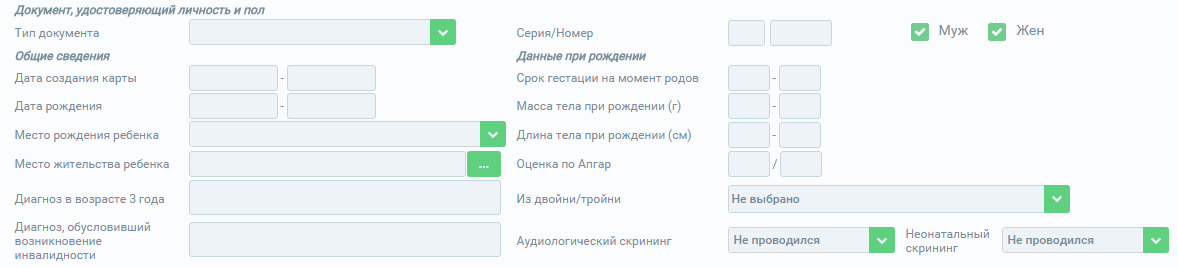
Рисунок 8. Расширенный поиск
Экспорт результатов поиска в Excel
После осуществления поиска доступна возможность экспорта отобранных значений в формате. xls. Так же имеется возможность настройки параметров отображения в таблицы результатов поиска. Чтобы добавить или исключить из таблицы какие-либо колонки, необходимо нажать кнопку «Колонки» и в выпадающем списке отметить параметры, необходимые для отображения в текущей выборке, которые в свою очередь будут отображены при экспорте в Excel. Чтобы осуществить экспорт в формате. xls, необходимо нажать кнопку «Экспорт в Excel» над таблицей результатов поиска стартовой страницы подсистемы, после чего будет сформирован файл и сохранен на ПК пользователя.
Работа с таблицей результатов поиска
При работе с таблицей результатов можно:
Переключаться между страницами результатов.
Переключение между страницами происходит с помощью навигации в нижней части блока результатов поиска. Числа соответствуют номерам страниц, с помощью знаков «<<» и «>>» можно перейти к первой и последней странице, соответственно.
Изменять сортировку данных в таблице.Для изменения сортировки в таблице, необходимо нажать на заголовок столбца, по которому требуется сортировать данные. Первое нажатие сортирует по возрастанию, второе – по убыванию.
Непосредственно перейти к искомой карте пациента.Для перехода к желаемой карте, нужно нажать на знак просмотра пациента. 
Просмотр карты пациента
Для просмотра карты пациента необходимо при помощи раздела «Поиск» осуществить поиск нужной карты пациента, затем для перехода к карте нужного пациента необходимо щелкнуть левой кнопкой мыши по знаку просмотра пациента. При этом в подсистеме откроется страница с картой выбранного пациента (Рисунок 9. Просмотр карты пациента). Каждой карте присваивается уникальный номер в виде сочетания кода карты и порядкового номера карты. Для возврата на стартовую страницу подсистемы необходимо нажать кнопку «Назад».
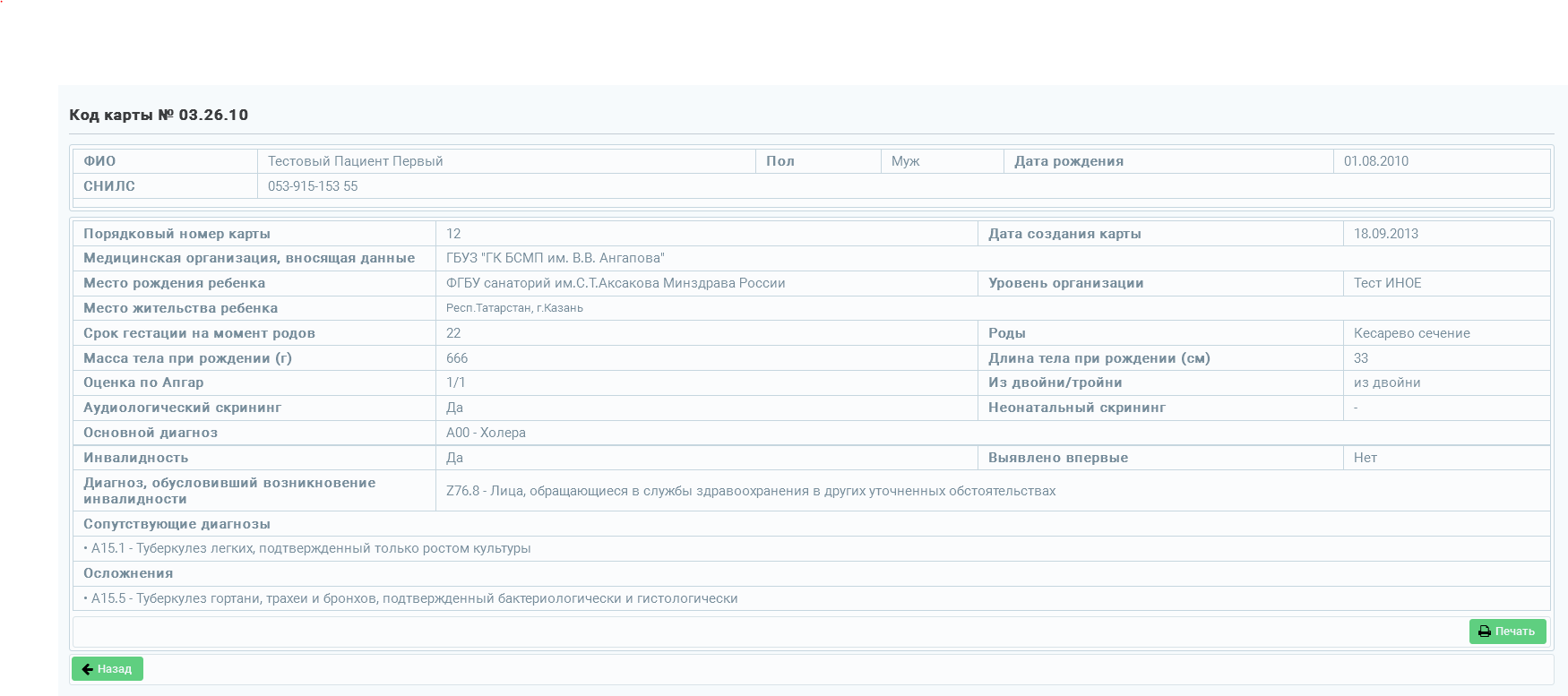
Рисунок 9. Просмотр карты пациента
Заполнение карты пациентаПосле добавления пациента в подсистему произойдет переход в карту пациента и откроется модальное окно карты, вкладка «Общие сведения» (Рисунок 10. Вкладка «Общие сведения»).
Вкладка предлагает для заполнения следующую информацию:
- Место рождения ребенка; Уровень организации; Место жительства (субъект, населенный пункт).
Поле «Медицинская организация, вносящая данные» заполняется автоматически исходя из указанной организации при предоставлении пользователю доступа в подсистему.
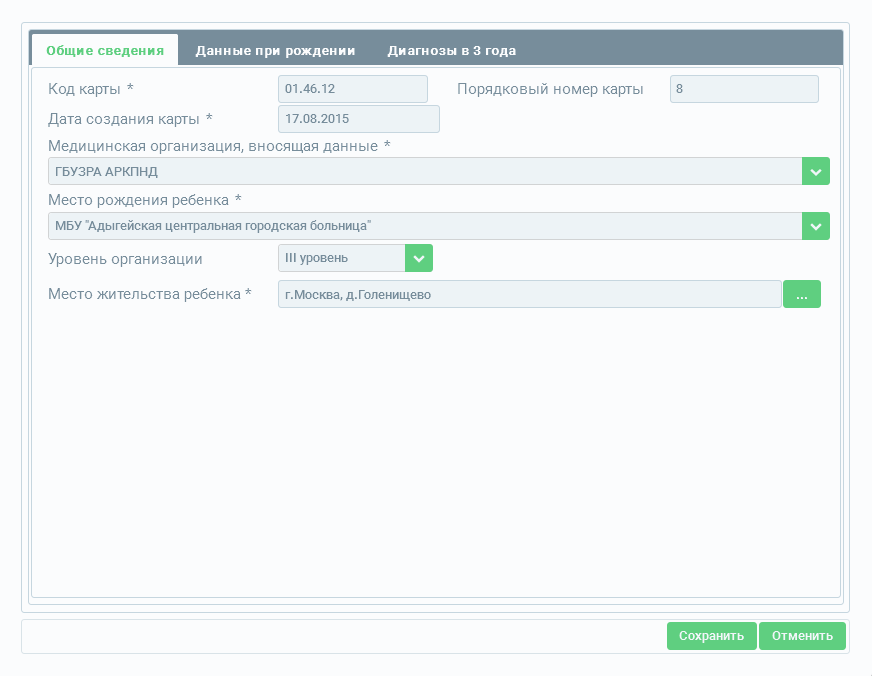
Рисунок 10. Вкладка «Общие сведения»
Для сохранения карты пациента необходимо заполнить все обязательные поля. Поля, обязательные для заполнения, отмечены знаком (*).
Далее необходимо заполнить информацию во вкладке «Данные при рождении» (Рисунок 11. Вкладка "Данные при рождении"). Вкладка предлагает для заполнения следующую информацию:
- Срок гестации на момент родов (значение должно быть больше или равно 22); Роды (выбор значения из справочника); Масса тела при рождении (г) (значения должны быть в диапазоне от 350 - 999); Длина тела при рождении (см) (значение должно быть больше или равно 25); Оценка по Апгар (значения от 0-10 включительно); Из двойни/тройни (выбор значения из справочника); Аудиологический скрининг (значения «Не проводился»/ «Положительный результат»/ «Отрицательный результат»); Неонатальный скрининг (значения «Не проводился»/ «Положительный результат»/ «Отрицательный результат»);
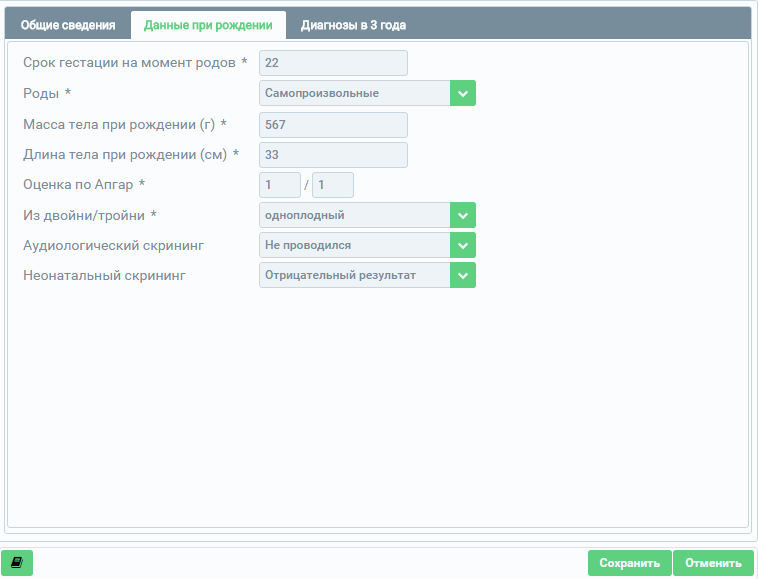
Рисунок 11. Вкладка "Данные при рождении"
После заполнения всей необходимой информации во вкладке «Данные при рождении» необходимо перейти к заполнению вкладки «Диагнозы в 3 года» (Рисунок 12. Вкладка «Диагнозы в 3 года»). Вкладка предлагает для заполнения следующую информацию:
- Основной диагноз; Инвалидность; Сопутствующие диагнозы (возможен ввод нескольких значений); Осложнения (возможен ввод нескольких значений); Диагноз, обусловивший возникновение инвалидности.
При отметке «Инвалидность» = «Да», становится доступным и обязательным для заполнения поле «Выявлено впервые». Поля для ввода диагнозов выполнены с использованием компонента с автозаполнением, т. е. достаточно начать вводить наименование диагноза и при совпадении введенных символов компонент предложит варианты из справочника.
После того, как все обязательные поля всех вкладок будут заполнены, необходимо нажать кнопку «Сохранить». При этом будет осуществлена проверка возраста ребенка на указанную дату создания карты, если возраст ребенка больше (или меньше) 3-х лет подсистема выдаст соответственное информационное сообщение, карта пациента не будет сохранена. Так же в случае, если какие - либо обязательные поля не заполнены, такие поля будут отмечены цветовой индикацией, и выведено соответствующее информационное сообщение, карта пациента так же не будет сохранена.
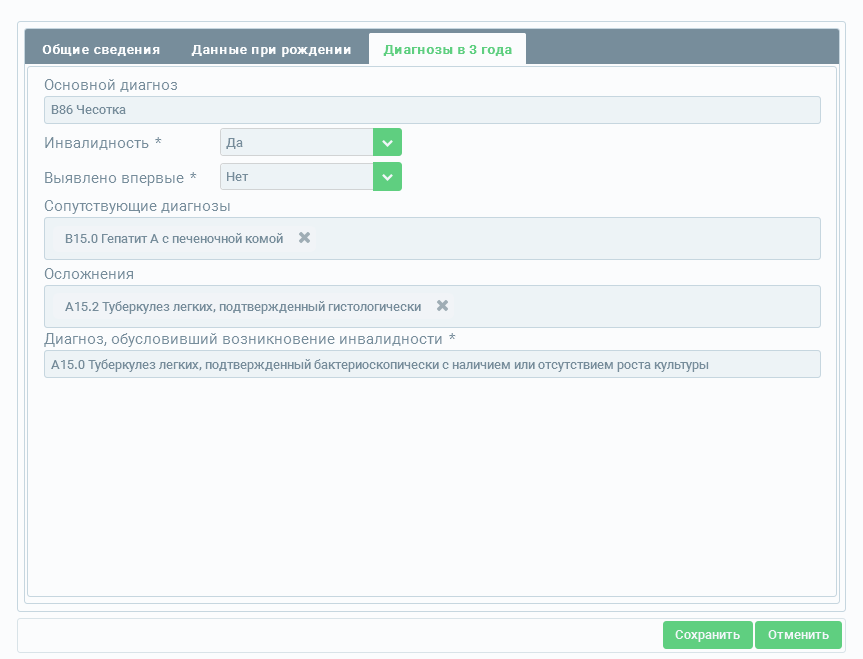
Рисунок 12. Вкладка «Диагнозы в 3 года»
После заполнения и сохранения талона пациента, пользователю предоставляются следующие возможности:
- Формирование печатной формы талона; Изменение талона; Удаление талона; Блокировка талона.
Чтобы сформировать печатную форму талона, необходимо нажать кнопку «Печать». Чтобы внести изменения в талон либо удалить его, необходимо нажать кнопку «Изменить», «Удалить» соответственно. Чтобы заблокировать талон, необходимо нажать кнопку «Заблокировать», после блокировки становится невозможным внесение изменений в талон, его удаление либо формирование печатной формы. Так же заблокированные талоны не участвуют в аналитической отчетности.
Меню «Отчеты» Раздел «Отчетность»Раздел «Отчеты» доступен из меню в верхней части (Рисунок 13. Меню «Отчеты»).

Рисунок 13. Меню «Отчеты»
При выборе данного пункта меню на странице появится список доступных пользователю отчетов с возможностью поиска отчетов по наименованию (Рисунок 14).

Рисунок 14. Список отчетов
Для формирования отчета необходимо выбрать отчетную форму (выделить нужный отчет, нажав на наименование отчета левой кнопкой мыши) и нажать кнопку «Сформировать отчет». После чего откроется модальное окно с возможностью выбора учреждения (у пользователей ЛПУ выбирается автоматически) и даты формирования отчета (Рисунок 15. Окно создания отчета). Пользователям ОУЗ и МЗ доступны выборки по регионам. При отметке «Разбивать отчет по регионам», сформированная форма будет разделена на отдельные таблицы для каждого региона. Если данная отметка не проставлена, форма будет содержать одну таблицу с результатами по всем выбранным регионам в сумме. В случае если на момент формирования отчетной формы, пациенту, исходя из указанной даты рождения, исполнилось 4 года (и больше), данные этого пациента не участвуют в формировании аналитической отчетности.
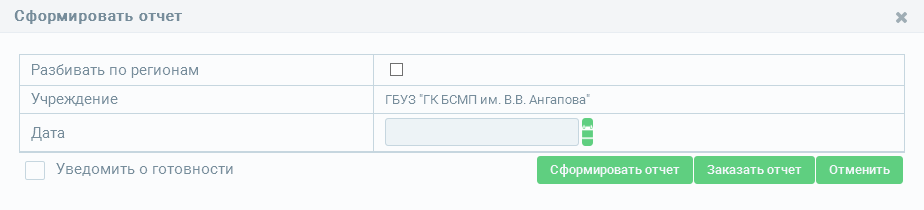
Рисунок 15. Окно создания отчета
Так же доступна возможность уведомления о готовности отчета. Для этого необходимо выбрать пункт «Уведомить о готовности». Для того, чтобы сформировать отчет, необходимо нажать кнопку «Сформировать отчет». Для того, чтобы заказать отчет, необходимо нажать кнопку «Заказать отчет». В этом случае, после формирования отчета пользователю на адрес электронной почты придет уведомление о готовности отчета, сам отчет будет доступен в разделе «Мои отчеты», ссылка на раздел находится на стартовой странице единой точки входа в нозологические регистры (Рисунок 3. Стартовая страница специализированных информационных систем учета и мониторинга по отдельным нозологиям и категориям граждан) со статусом «Сформирован» (Рисунок 16).
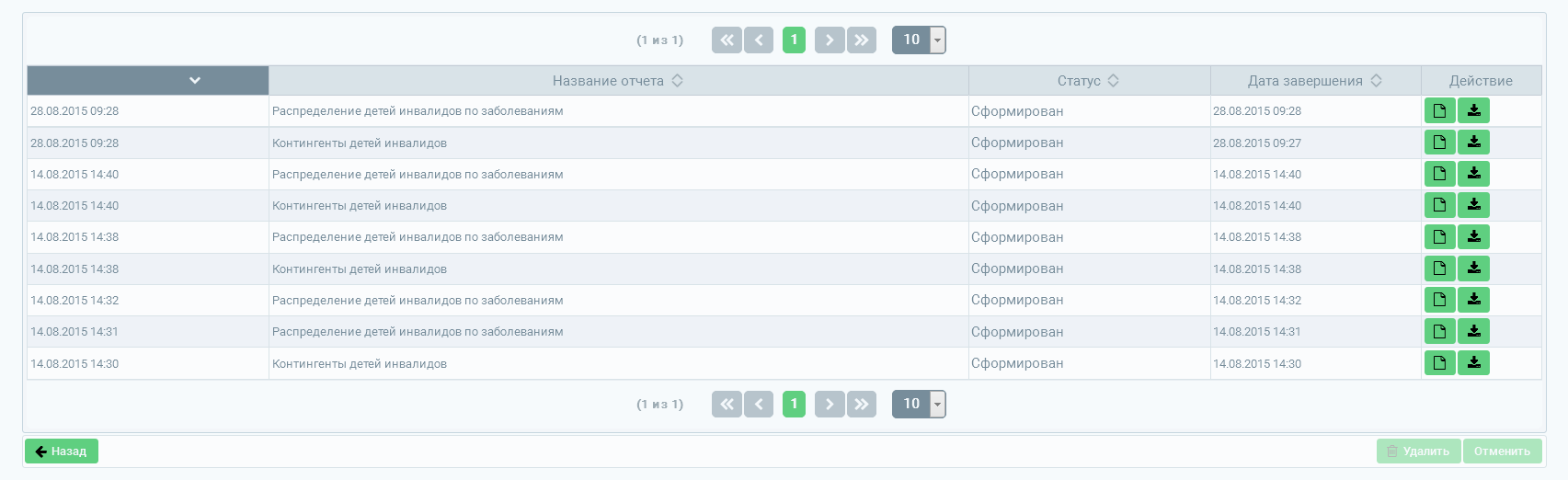
Рисунок 16. Результат заказа отчета
Для того, чтобы просмотреть отчет, необходимо нажать на знак  .
.
Для того, чтобы скачать отчет, необходимо нажать на знак  .
.
Модуль "Уведомления" обеспечивает возможность отправки уведомлений пользователям. Для перехода в модуль уведомлений необходимо нажать на "Уведомления" на стартовой странице подсистемы, либо выбрать "Уведомления" в выпадающем списке после нажатия на ФИО пользователя в правом верхнем углу (Рисунок 17. Ссылка на модуль уведомлений). Если у пользователя имеются непрочитанные уведомления, их количество будет отображено в компоненте ссылки на модуль уведомлений на красном фоне.
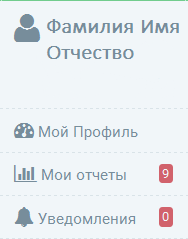
Рисунок 17. Ссылка на модуль уведомлений
Входящие уведомления доступны к просмотру в папке "Входящие". После отправки, уведомления сохраняются в папке "Отправленные". После удаления, уведомления хранятся в папке "Корзина". Уведомления, удаленные из папки "Корзина", удаляются без возможности восстановления. Чтобы создать уведомление необходимо нажать на кнопку "Написать", после чего откроется модальное окно с предложением ввести следующую информацию:
- группа получателей; получатель; заголовок; сообщение.
Поля "Получатель" и "Заголовок" являются обязательными для заполнения. Так же доступна возможность прикрепления файлов при отправке уведомлений. Для этого необходимо перейти во вкладку "Вложения" и загрузить необходимые файлы. При выборе группы получателей "Пользователь" в поле "Получатель", необходимо ввести ФИО получателя (поле поддерживает функцию автозаполнения, т. е. достаточно начать вводить фамилию пользователя, остальная информация о пользователе, в случае совпадения введенных символов, будет предложена для заполнения из справочника автоматически). При выборе группы получателей "Регистр" и указании в поле "Получатель" наименования специализированной информационной системы учета и мониторинга по отдельным нозологиям и категориям граждан, уведомление будет отправлено всем пользователям указанной подсистемы. При выборе группы получателей "Учреждение" в поле "Получатель", необходимо указать медицинскую организацию, уведомление будет отправлено всем пользователям данной медицинской организации. При выборе группы получателей "Регион" в поле "Получатель", необходимо указать регион Российской Федерации, в этом случае уведомление будет отправлено всем пользователям указанного региона/регионов. При выборе группы получателей "Всем", уведомление будет отправлено всем пользователям всех подсистем. Возможность выбора той или иной группы получателей регулируется выданной пользователю ролью/ролями. Чтобы отправить уведомление, необходимо нажать "Отправить". Чтобы удалить уведомление, необходимо установить отметку рядом с нужным и нажать "х". Чтобы удалить все уведомления, необходимо нажать "Очистить".

Рисунок 18. Стартовая страница модуля уведомлений
Модуль «Снятие ограничений»
Модуль осуществляет возможность снятия ограничений, которые накладываются на возможные операции с талоном состояния здоровья ребенка, родившегося с экстремально низкой массой тела, в возрасте 3-х лет, после закрытия отчетного периода. Например, после закрытия отчетного периода (20 января) невозможно вносить изменения в созданные карты пациентов и создавать новые за предыдущий год, а также нельзя блокировать и разблокировать карты пациентов. Стартовая страница модуля содержит информацию о созданных снятиях ограничений и содержит следующую информацию:
- регистр; субъекты; учреждения; год; длительность; статус.
Компонент таблицы позволяет осуществлять фильтрацию по перечисленным параметрам (кроме параметра "Учреждение"). После истечения срока длительности снятия ограничения в столбце "Статус" оно принимает значение "Не активно". Чтобы создать снятие ограничения, необходимо на стартовой странице модуля нажать "Создать", после чего откроется модальное окно с предложением ввести следующую информацию:
- регистр; год; длительность; тип: все, субъекты, учреждения.
При выборе типа "Все" - ограничения снимаются для всех организаций, работающих в подсистеме. При выборе типа "Субъекты" - пользователю предоставляется возможность выбора субъекта, для которого будет создано снятие ограничений. При выборе типа "Учреждения" - пользователю предоставляется возможность выбора учреждения/ учреждений, для которого/ которых будет создано снятие ограничений. В поле "Год" указывается значение года, в рамках которого пользователю будет снято ограничение на создание талона. При создании талона пользователь сможет выбрать дату создания в рамках указанного года. В поле "Длительность" указывается длительность, в течении которой действует созданное снятие ограничения. Модуль снятия ограничений доступен только для пользователей с ролью Администратор подсистемы.
В случае возникновения аварийных ситуаций, связанных с Системой, необходимо обратиться в службу технической поддержки пользователей (далее – СТП).
Контактная информацияТелефон СТП | 8-800-500-74-78 |
Адрес электронной почты | *****@***ru |
Официальный сайт | ЕГИСЗ. РФ |
При обращении в СТП пользователь должен сообщить следующие сведения:
Название Системы, по поводу которой происходит обращение в СТП; ФИО; Субъект РФ; Организация; Контактный телефон; Адрес электронной почты (если есть); Вопрос/предложение/замечание/сообщение об ошибке. Создание снимков экрана – «скриншотов»Для того чтобы сделать снимок экрана Системы с ошибкой, необходимо выполнить следующие действия:
Сделать копию экрана с ошибкой, при помощи клавиши «PrtnScrn» на клавиатуре; Создать документ Microsoft Word; При помощи пункта меню «Правка – Вставить» добавить изображение с ошибкой в документ; Под изображением написать комментарий, описывающий действия, в результате которых возникла ошибка; Сохранить и отправить на электронную почту технической поддержке созданный документ. РЕКОМЕНДАЦИИ ПО ОСВОЕНИЮДля успешного освоения работы с подсистемой внимательно изучите данное руководство пользователя.
Приложение 1. Форма заявки на предоставление доступа в подсистему
Прошу предоставить пользователю права роли «Наименование роли» в промышленной версии Специализированных информационных систем учета и мониторинга по отдельным нозологиям и категориям граждан. Сведения о пользователе приведены в таблице 1.
Таблица 1. Сведения о пользователе
№ п/п | СНИЛС | ФИО (полностью) | Адрес электронной почты | Субъект РФ | Полное наименование медицинской организации | Краткое наименование медицинской организации | Наименование подсистемы, в которую необходим доступ | Наименование роли |
Приложение 2. Матрица прав и ролей пользователей подсистемы
Таблица 2. Матрица прав и ролей пользователей подсистемы мониторинга состояния здоровья детей, родившихся с экстремально низкой массой тела
Создание карты пациента | Редактирование карты пациента | Блокировка карты пациента | Разблокировка карты пациента | Удаление карты пациента | Формирование аналитических отчетов и печатных форм | Снятие ограничений | Редактирование пациента | Просмотр справочников подсистемы | |
Работник медицинской организации | + | + | + | - | + | + | - | - | - |
Работник ОУЗ | - | - | - | - | - | + | - | + | - |
Работник МЗ | - | - | - | - | - | + | - | + | - |
Администратор подсистемы | + | + | + | - | + | + | + | + | + |
