

Партнерка на США и Канаду по недвижимости, выплаты в крипто
- 30% recurring commission
- Выплаты в USDT
- Вывод каждую неделю
- Комиссия до 5 лет за каждого referral
Для корректного завершения работы с системой необходимо закрыть веб-браузер.
ОПИСАНИЕ ФУНКЦИОНАЛЬНОСТИ ФРМР В РАМКАХ ПИЛОТНОЙ ЭКСПЛУАТАЦИИ Добавление медицинского работника в регистр
Данный раздел содержит следующие пункты:
- описание процесса ввода персональных данных медицинского работника; описание процесса ввода сведений об адресе; описание процесса ввода сведений об образовании медицинского работника; описание процесса ввода сведений о трудоустройстве (личное дело) медицинского работника.
4.1.1 Ввод персональных данных
Для добавления записи о медицинском работнике в регистр нажмите на кнопку  . После нажатия на кнопку «Создать» откроется форма для ввода персональных данных медицинского работника (Рисунок 7).
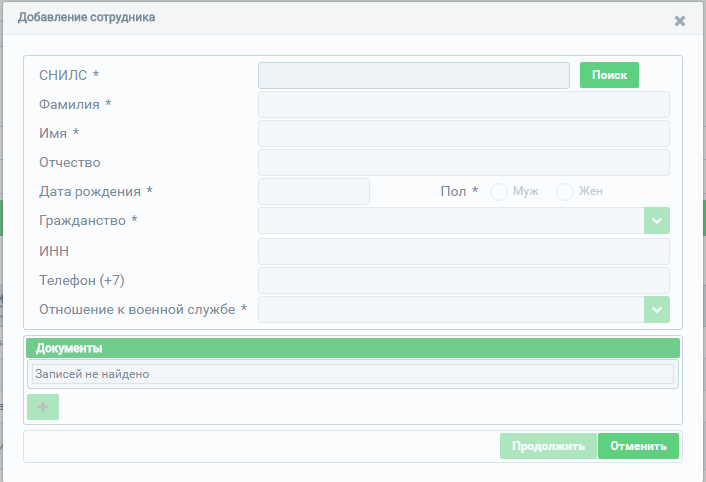
Рисунок 7 – Окно ввода персональных данных медицинского работника
В открывшемся окне необходимо заполнить поля формы ввода (описание полей представлено в Таблице 1). Поля, отмеченные знаком «*» («звездочка»), обязательны для заполнения.
Таблица 1 – Описание полей для ввода персональных данных сотрудника
Наименование поля | Описание | Вид, способ ввода |
СНИЛС | Номер СНИЛСа сотрудника | Числовое поле ввода в формате ХХХ-ХХХ-ХХХ ХХ |
Фамилия | Фамилия сотрудника | Текстовое поле для ввода с ограничением до 100 символов |
Имя | Имя сотрудника | Текстовое поле для ввода с ограничением до 100 символов |
Отчество | Отчество сотрудника | Текстовое поле для ввода с ограничением до 100 символов |
Дата рождения | Дата рождения сотрудника | Поле для ввода в формате ДД. ММ. ГГГГ |
Пол | Пол сотрудника | Переключатель: мужской/женский |
Гражданство | Гражданство сотрудника | Выпадающий список |
Страна | Страна гражданства сотрудника. Поле становится доступно при выборе значений «Гражданин Российской Федерации и иностранного государства (двойное гражданство)» или «Иностранный гражданин» в поле «Гражданство» | Выпадающий список |
ИНН | ИНН сотрудника | Числовое поле для ввода. Количество вводимых символов должно быть равно 12 |
Телефон (+7) | Телефон сотрудника | Числовое поле для ввода. Количество вводимых символов должно быть равно 10 |
Отношение к военной службе | Отношение к военной службе сотрудника | Выпадающий список |
При вводе СНИЛС и нажатии кнопки «Поиск» (Рисунок 8) происходит проверка на наличие сотрудника в регистре, а также на корректность введенного значения.

Рисунок 8 – Ввод СНИЛС и проверка введенного значения по кнопке «Поиск»
Если сотрудник с таким СНИЛС уже присутствует в регистре, произойдет переход в карточку данного сотрудника (Рисунок 10).
Если СНИЛС введен не корректно, то появится предупреждение о неверном значении (Рисунок 9).
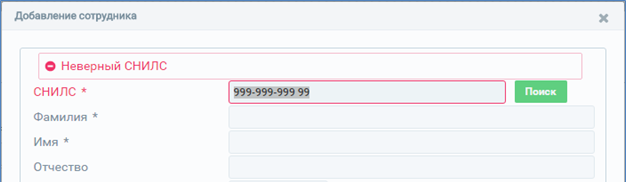
Рисунок 9 – Сообщение о некорректном вводе СНИЛС
Если СНИЛС введен корректно, и такого значения нет в регистре, то появится возможность продолжить заполнение полей в форме ввода персональных данных сотрудника (Таблица 1).
После заполнения полей формы ввода необходимо нажать на кнопку «Продолжить», далее введенные данные будут сохранены и осуществится переход к карточке медицинского работника (Рисунок 10).
Для закрытия формы ввода персональных данных без сохранения необходимо нажать на кнопку «Закрыть», после чего осуществится переход к стартовой странице ФРМР (Рисунок 6).
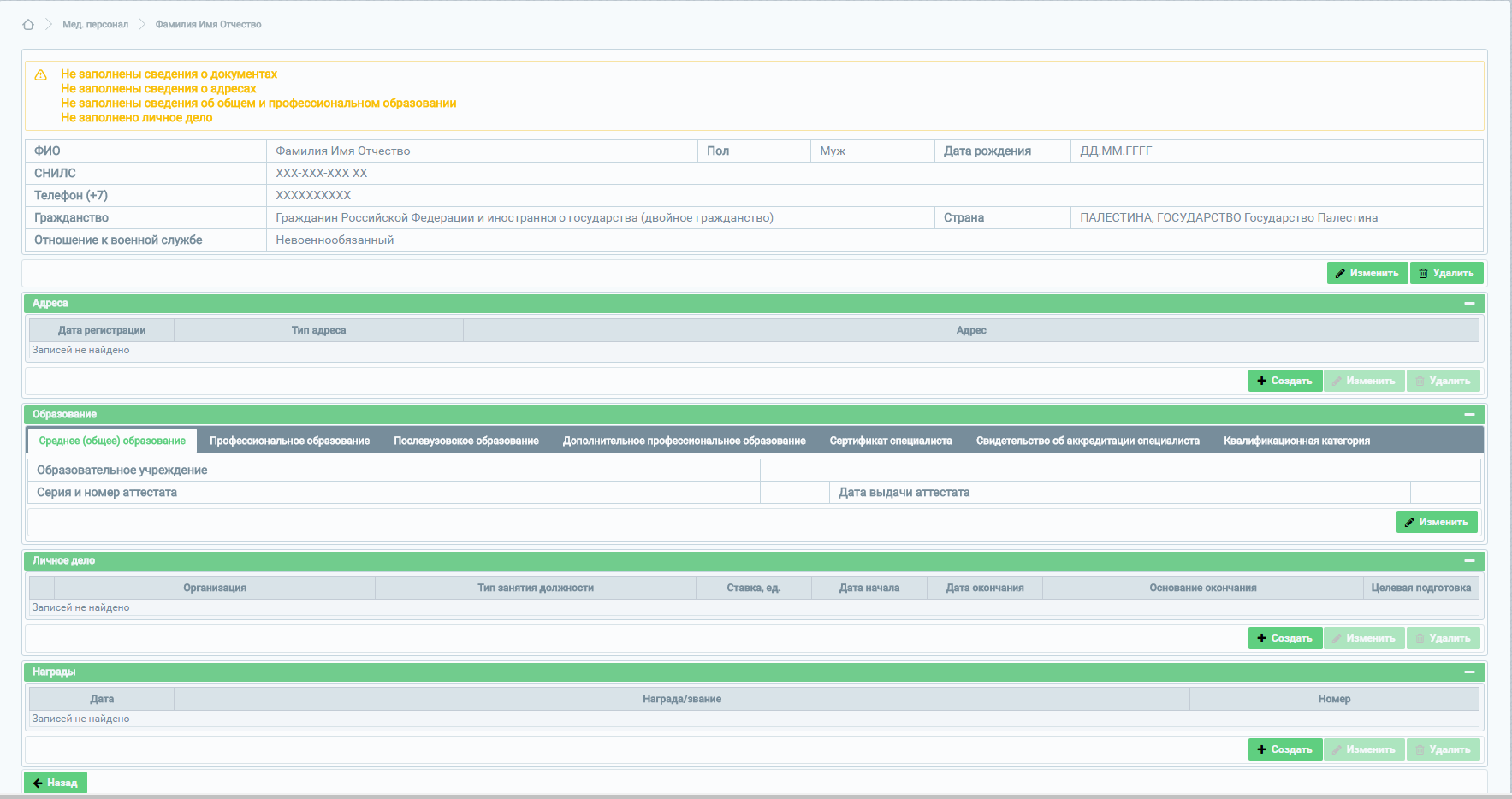
Рисунок 10 – Карточка медицинского работника
4.1.2 Ввод данных в карточку сотрудника
Карточка медицинского работника состоит из следующих блоков:
- блок персональных данных; блок сведений об адресе; блок сведений об образовании; блок сведений о трудоустройстве (личное дело).
4.1.2.1 Ввод данных об адресе сотрудника
Для ввода данных об адресе в карточке медицинского работника необходимо в блоке «Адреса» нажать на кнопку «Создать» (Рисунок 11), после чего появится форма ввода информации об адресе (Рисунок 12).

Рисунок 11 – Блок «Адреса»
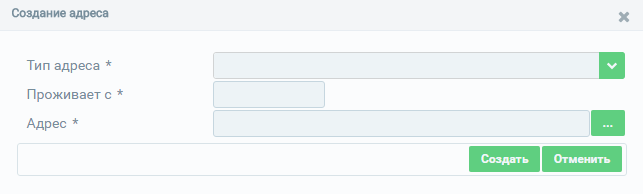
Рисунок 12 – Форма ввода информации об адресе сотрудника
В открывшемся окне необходимо заполнить поля формы ввода (описание полей представлено в Таблице 2). Поля, отмеченные знаком «*» («звездочка»), обязательны для заполнения.
Таблица 2 – Описание данных об адресе сотрудника
Наименование поля | Описание | Вид, способ ввода |
Тип адреса | Тип адреса сотрудника | Выпадающий список |
Проживает с | Дата, с которой сотрудник проживает по данному адресу | Поле для ввода в формате ДД. ММ. ГГГГ |
Адрес | Параметры адреса сотрудника | Кнопка вызова формы для ввода параметров адреса (Рисунок 13, Таблица 3) |
Для сохранения введенной информации необходимо воспользоваться кнопкой «Создать», после нажатия на которую окно ввода закроется, и осуществится переход к карточке медицинского работника.
Для отмены ввода информации об адресе сотрудника необходимо нажать на кнопку «Отменить».
Для указания адреса нажмите кнопку  на форме ввода адреса сотрудника в поле «Адрес» (Рисунок 12).
В открывшемся окне (Рисунок 13) необходимо заполнить поля формы ввода (описание полей представлено в Таблице 3). Поля, отмеченные знаком «*» («звездочка»), обязательны для заполнения.
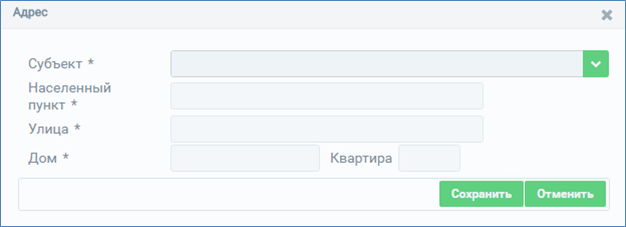
Рисунок 13 – Параметры адреса сотрудника
Таблица 3 – Описание параметров адреса сотрудника
Наименование поля | Описание | Вид, способ ввода |
Субъект | Субъект РФ, в котором проживает/зарегистрирован сотрудник | Выпадающий список |
Населенный пункт | Населенный пункт, в котором проживает/зарегистрирован сотрудник | Справочное поле. Не доступно для заполнения до указания субъекта. Введите первые несколько символов наименования населенного пункта, а затем выберите значение из выпадающего списка, предложенного системой. Ввод информации осуществляется согласно справочнику ФИАС |
Улица | Улица, на которой проживает/зарегистрирован сотрудник | Справочное поле. Не доступно для заполнения до указания населенного пункта. Введите первые несколько символов наименования улицы, а затем выберите значение из выпадающего списка, предложенного системой. Ввод информации осуществляется согласно справочнику ФИАС |
Дом | Дом, в котором проживает/зарегистрирован сотрудник | Справочное поле. Не доступно для заполнения до указания улицы. Введите первые несколько символов номера дома, а затем выберите значение из выпадающего списка, предложенного системой. Ввод информации осуществляется согласно справочнику ФИАС |
Квартира | Квартира, в которой проживает/зарегистрирован сотрудник | Текстовое поле |
Для сохранения введенных данных необходимо воспользоваться кнопкой «Сохранить» (Рисунок 13), после нажатия на которую окно ввода будет закрыто, и осуществится переход к окну ввода информации об адресе (Рисунок 12).
Для отмены введенных данных необходимо воспользоваться кнопкой «Отменить» (Рисунок 13), при этом введенные данные не сохранятся, окно ввода закроется, осуществится переход к окну ввода информации об адресе (Рисунок 12).
После ввода и сохранения данных об адресе появляется возможность редактирования или удаления записей (Рисунок 14).

Рисунок 14 – Кнопки «Изменить» и «Удалить» в блоке «Адреса»
Для изменения введенной информации необходимо выбрать запись и нажать на кнопку «Изменить», после чего откроется окно редактирования данных.
Для удаления данных необходимо выбрать запись и нажать на кнопку «Удалить», после чего появится сообщение для подтверждения действий по удалению. В случае подтверждения удаления данные будут удалены без возможности восстановления.
4.1.2.2 Ввод данных об образовании сотрудника
На этапе пилотной эксплуатации в информационном блоке «Образование» предлагается заполнить следующие вкладки:
- профессиональное образование; свидетельство об аккредитации специалиста.
4.1.2.2.1 Ввод данных о профессиональном образовании сотрудника
Для ввода информации во вкладке «Профессиональное образование» необходимо воспользоваться кнопкой «Создать», после нажатия на которую появится форма ввода информации (Рисунок 15).

|
Из за большого объема этот материал размещен на нескольких страницах:
1 2 3 4 |
