


Партнерка на США и Канаду по недвижимости, выплаты в крипто
- 30% recurring commission
- Выплаты в USDT
- Вывод каждую неделю
- Комиссия до 5 лет за каждого referral
Руководство пользователя
Инструкция по формированию ответа на запрос ФОИВ по предоставлению р-сведения
Сервис согласования маршрута перевозки опасного груза с владельцем дорог
Оглавление
Аннотация 3
Термины и сокращения 4
Общие сведения 5
Схема взаимодействия 5
Требование к рабочему месту: 7
Общие сведения о процессе формирования ответа на запрос 7
1. Действия ответственного сотрудника (с ролью «Контролер») 7
2 Действия Исполнителя. 10
Аннотация
Данный документ является руководством оператора региональной комплексной информационной системы в части согласования маршрута перевозки опасного груза с владельцем дорог.
Сведения необходимы региональным отделениям федеральной службы по надзору в сфере транспорта (Ространснадзор).
Термины и сокращения
Термин/сокращение | Описание |
ИС | Информационная система |
РКИС «ГУ-ЯО» | Региональная комплексная информационная система «Государственные услуги – Ярославская область» |
Ответственный сотрудник | Сотрудник в ведомстве, отвечающий за назначение исполнителя, предоставляющего ответ по запросу ФОИВ |
Исполнитель | Сотрудник в ведомстве, отвечающий за предоставление ответа по запросу ФОИВ |
ОКТМО | Общероссийский классификатор территорий муниципальных образований |
СМЭВ | Система межведомственного электронного взаимодействия |
Потребитель сведений | ФОИВ, направляющие запрос |
Поставщик сведений | ОИВ/ОМСУ, предоставляющие ответ на запрос |
ЭП | Электронная подпись |
ЭП-СП | Электронная подпись специалиста |
ЭП-ОВ | Электронная подпись органа власти |
ФОИВ | Федеральные органы исполнительной власти РФ |
ОИВ | Органы исполнительной власти |
ОМСУ | Органы местного самоуправления |
Ространснадзор | Федеральная служба по надзору в сфере транспорта |
Общие сведения
Сервис реализует предоставление р-сведения по предоставлению сведений о заключениях о привлечении и об использовании иностранных работников по запросу федеральных органов исполнительной власти в ИС РКИС «ГУ-ЯО». Маршрутизация от ФОИВ запросов происходит по ОКТМО.
Схема взаимодействия
Потребитель сведений – Ространснадзор
Поставщик сведений – ОМСУ, ДДХиТ ЯО
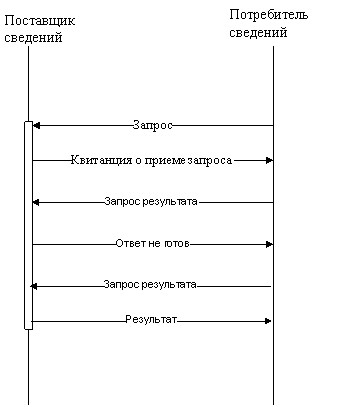
Рис. 1 Схема взаимодействия при запросе сведений
Перед началом работы необходимо:
Назначить ответственного сотрудника за назначение исполнителей в ведомстве и сотрудника непосредственно предоставляющих ответ по запросу р-сведений федеральными органами власти. Контактные данные направить в КП ЯО «Электронный регион» на *****@***Обеспечить работоспособность РКИС «ГУ-ЯО» на рабочих местах ответственных сотрудников и исполнителей. При возникновении проблем обращаться в ТП КП ЯО «Электронный регион» на *****@***Требование к рабочему месту:
Системное и базовое программное обеспечение | |
Операционная система: | MS Windows 2000 SP 4, MS Windows SP 2 и выше |
Web-браузер: | Internet Explorer 7.0 SP1 и выше |
Программные компоненты: | MS Office 2003 с SP3 и выше |
Прикладное программное обеспечение | |
Программные компоненты: | Крипто ПРО CSP ANDProject. ERegion. ActiveX |
Общие сведения о процессе формирования ответа на запрос
После входа в систему (РКИС «ГУ-ЯО») с левой стороны отображается главное меню системы «Рабочая область». В разделе «Расширения» перечислены все виды сведений.
Для просмотра поступивших запросов перейдите на необходимое сведение и выберите из списка запрос в статусе «Создан».
Действия ответственного сотрудникаОтветственный сотрудник – это сотрудник в ведомстве, отвечающий за назначение исполнителя, предоставляющего ответ по запросу ФОИВ.
Назначить запрос исполнителю- Найдите и откройте запрос в статусе «Создан» (рис.1)
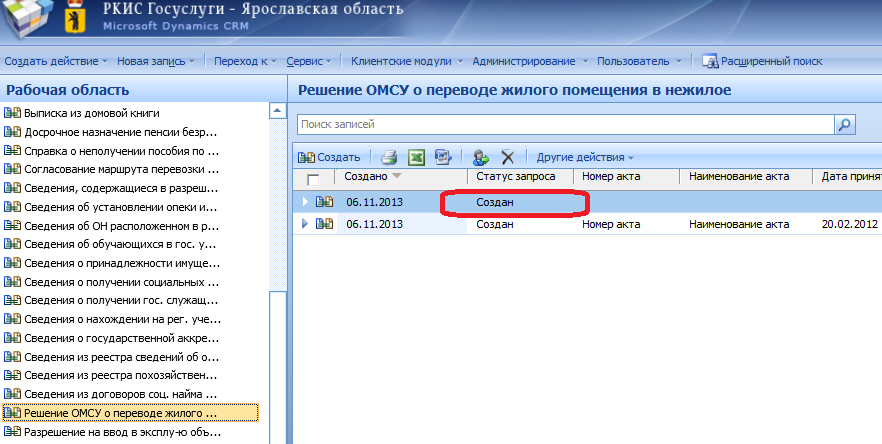 рис.1
рис.1
- Выберите пункт главного меню «Действия», нажмите «Назначить».

рис.2
В появившемся диалоговом окне выберите – «Назначить себе», либо выберите из списка ответственного сотрудника – «Назначить другому пользователю» (рис. 3).
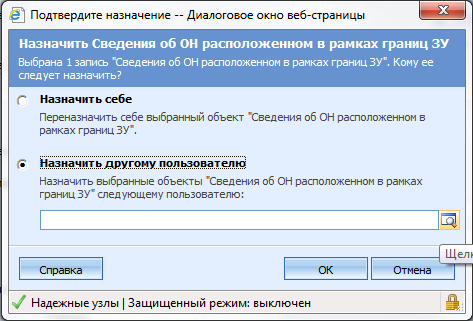
рис.3
Чтобы назначить поступивший запрос другому пользователю, выберите «Назначить другому пользователю» и нажмите кнопу «Поиск» (Рис.4).
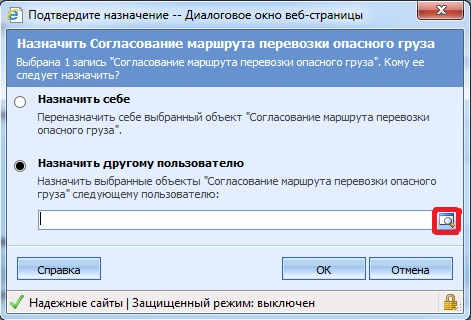
Рис.4
Далее, в появившемся окне выберите из списка исполнителя и нажмите «ОК». (Рис.5).
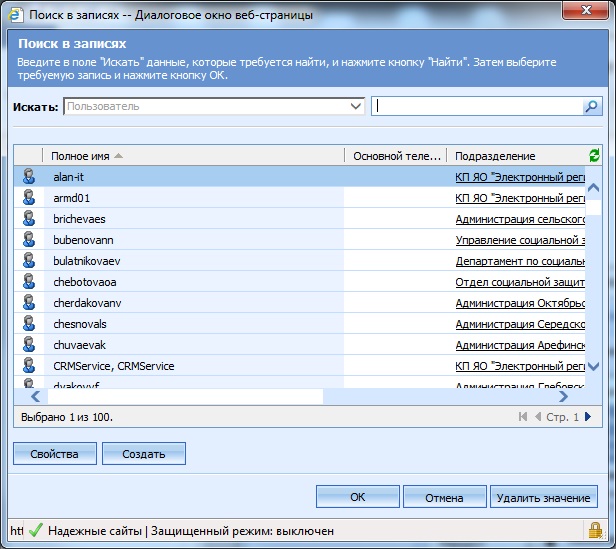
Рис.5
После чего, поступивший запрос появится у исполнителя.
Действия Исполнителя.
После входа в систему (РКИС «ГУ-ЯО») с левой стороны отобразится главное меню системы «Рабочая область». В разделе «Расширения» перечислены все виды сведений. Для просмотра поступивших запросов перейдите на необходимое сведение и выберите из списка запрос в статусе «Создан».
Формирование ответа на запрос. Сохранение ответа. Отправка ответа.2.1 Для формирования ответа откройте карточку запроса (открыть ее можно двойным щелчком на нужной записи) (Рис.6)
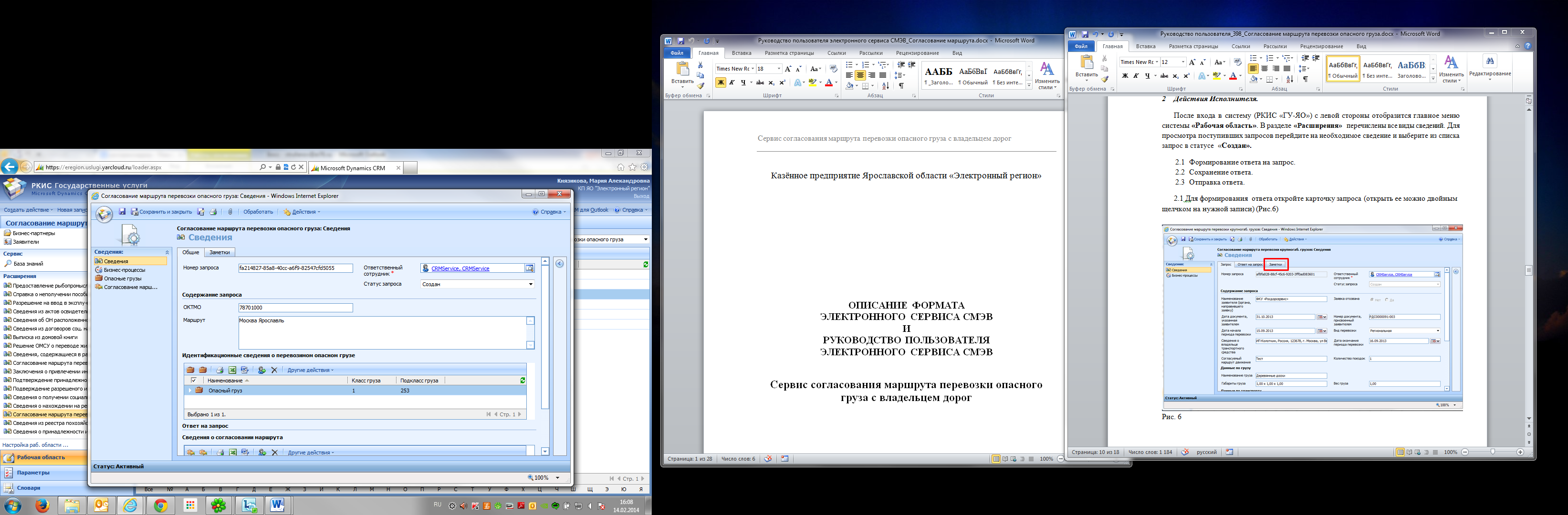
Рис. 6
- Вкладка «Общие»
В разделе «Содержание запроса» отображаются данные входящего запроса
№ | Поле | Обязательность | Пример заполнения | Комментарий |
ОКТМО | + | 78701000 | до 8 символов | |
Маршрут | + | Москва - Ярославль | до 1000 символов |
В разделе «Идентификационные сведения о перевозимом опасном грузе» отображаются данные по грузу входящего запроса. Для просмотра сведения два раза кликните по строчке со сведениями (Рис. 7):
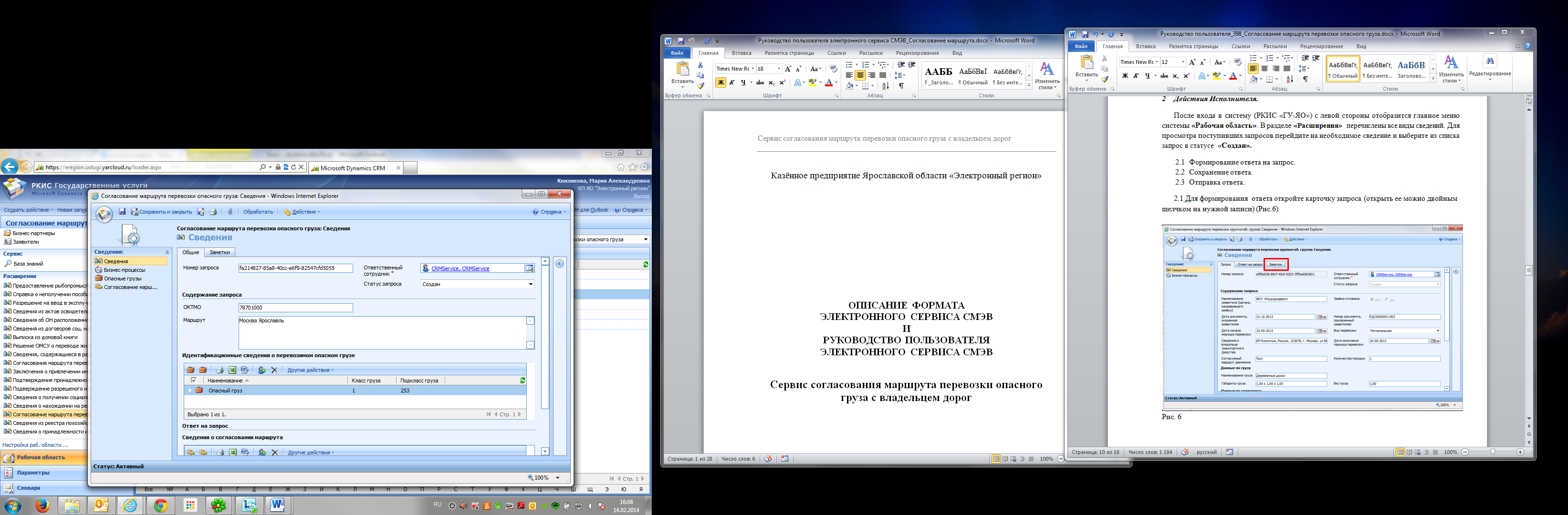
Рис. 7
После этого откроется окно со сведением (Рис. 8), в котором отображаются данные сведения:
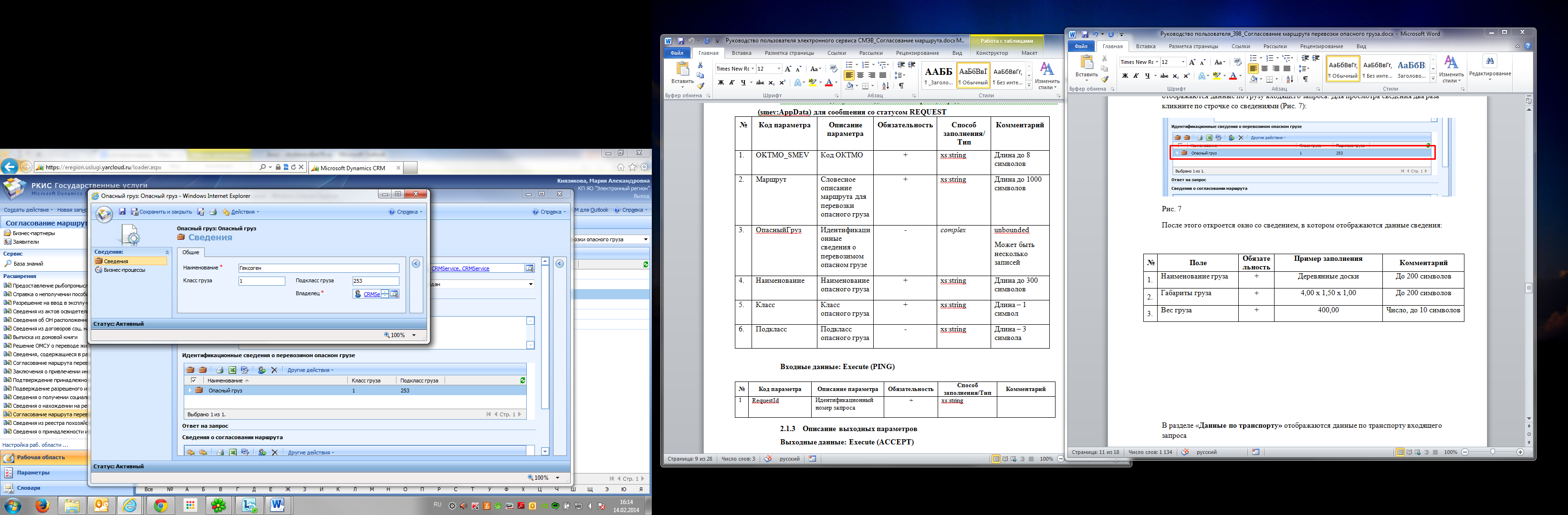
Рис. 8
№ | Поле | Обязательность | Пример заполнения | Комментарий |
1. | Наименование | + | Гексоген | до 300 символов |
2. | Класс груза | + | 1 | 1 символ |
3. | Подкласс груза | + | 253 | 3 символа |
Для ответа на запрос нажмите кнопку «Создать объект Согласование маршрута» (Рис.9, красная рамка):
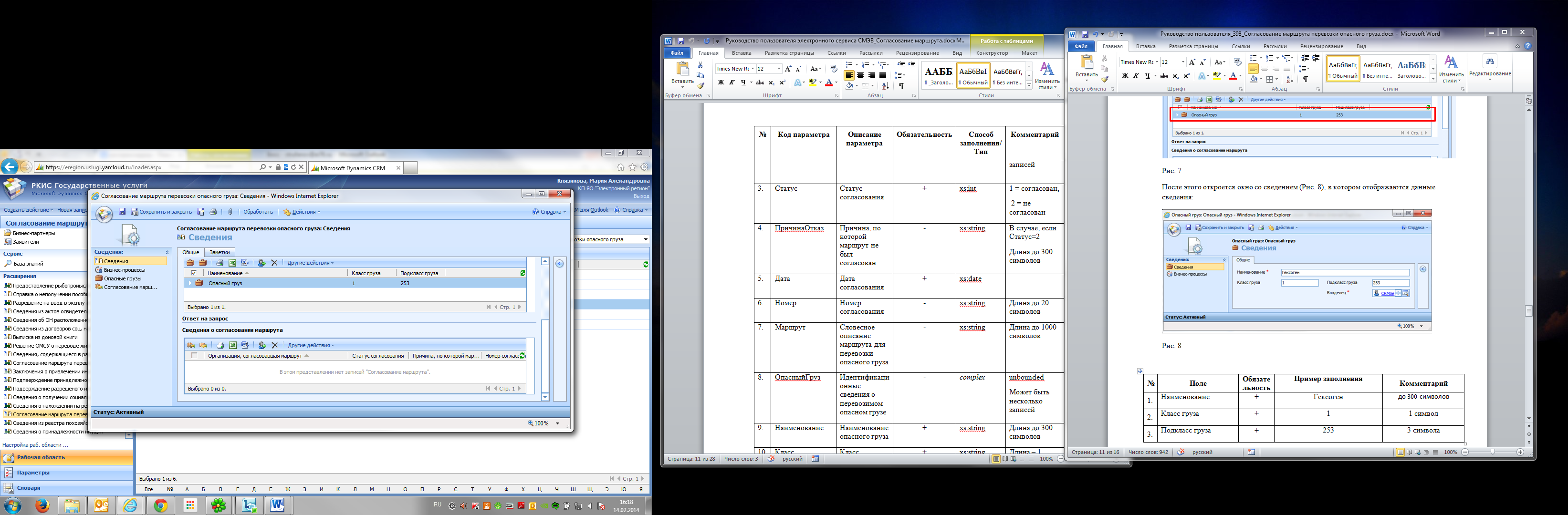
Рис. 9
После этого откроется окно создания объекта «Согласование маршрута» (Рис. 10):

Рис. 10
Для ответа заполните поля:
№ | Поле | Обязательность | Пример заполнения | Комментарий |
1. | Организация, согласовавшая маршрут | + | ДДХиТ | до 300 символов |
2. | Статус согласования | + | Согласован | Согласован/Не согласован |
3. | Причина, по которой маршрут не был согласован | +/- | 253 | до 300 символов (заполняется, если статус согласования – Не согласован) |
4. | Номер согласования | +/- | 12358960 | до 50 символов (заполняется, если статус согласования - Согласован) |
5. | Дата согласования | + | 10.10.2013 | 10 символов |
После заполнения полей нажмите кнопку «Сохранить и закрыть» (Рис. 10, красная рамка)
2.2 Внимание! После заполнения ответа обязательно сохраните введенные данные. (Рис.11)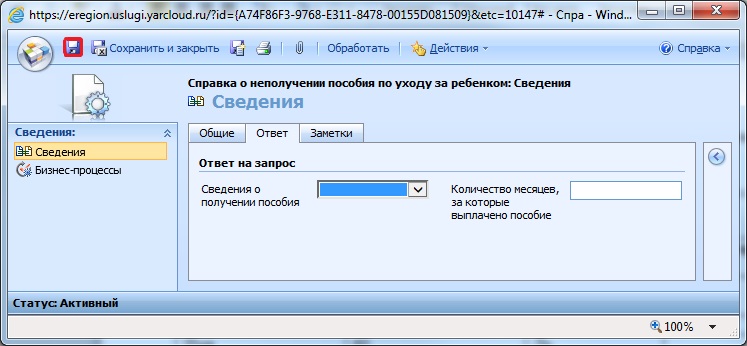
Рис.11
2.3 После того как ответ сохранен, требуется отправить запрос, для этого в главном меню нажмите «Обработать». (Рис.12)
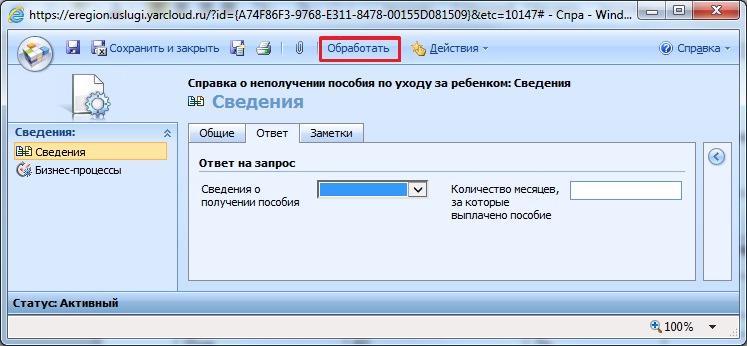
Рис.12
Внимание! При первой отправке ответа на запрос, требуется подтверждение логина и пароля. (Рис.13)
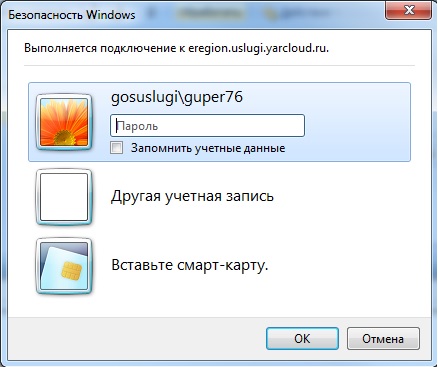
Рис.13
2.3.1. Подписание запроса.
При обработке запроса в РКИС появится окно выбора сертификата электронной подписи.
а) Выбор сертификата пользователя.
Внимание! При появлении всплывающего окна «Выберите сертификат пользователя» выберите сертификат служебной подписи специалиста (Рис. 14)
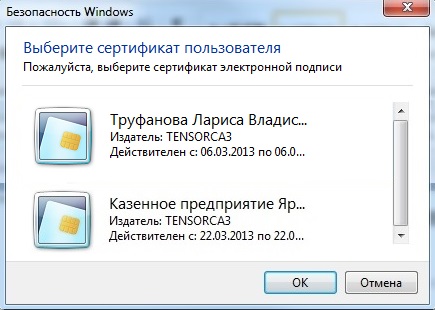
Рис. 14
б) Выбор органа власти.
Внимание! При всплывающем окне «Выберите сертификат» выберите сертификат подписи органа власти (ведомства) (Рис.15)
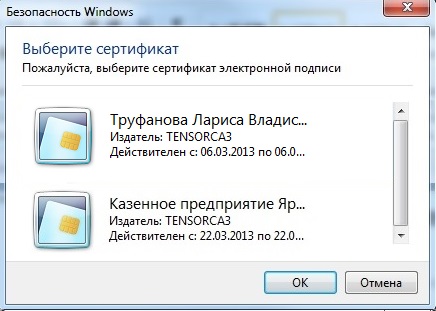
Рис. 15
Если подписание проходит успешно, то статус запроса изменится на статус «Дан ответ». (Рис. 16)
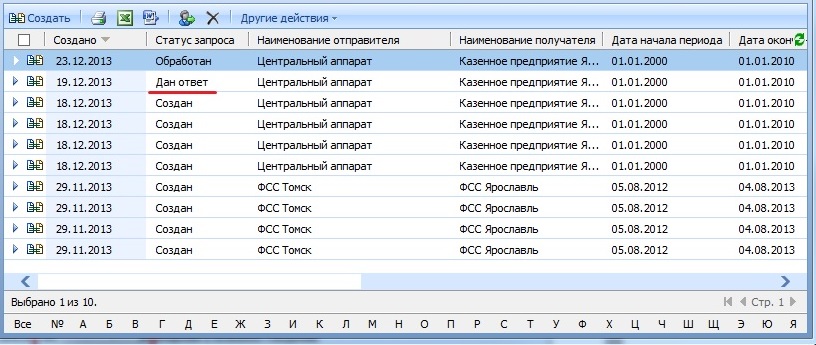
Рис.16
Далее ведомство, направившее запрос, запрашивает ответ, и статус запроса изменится на «Обработан».
