


Партнерка на США и Канаду по недвижимости, выплаты в крипто
- 30% recurring commission
- Выплаты в USDT
- Вывод каждую неделю
- Комиссия до 5 лет за каждого referral
«Использование различных возможностей динамических (электронных) таблиц для выполнения учебных заданий (построение диаграмм средствами MS Excel). »
Тема: Использование различных возможностей динамических (электронных) таблиц для выполнения учебных заданий (построение диаграмм средствами MS Excel).
Цель: овладеть навыками создания, форматирования и редактирования диаграмм в вычислительной среде МS Excel.
Краткая теория
Для наглядного представления данных, входящих в электронные таблицы, служат диаграммы и графики. Они размещаются обычно на рабочем листе и позволяют проводить сравнение данных, находить закономерности.
Примером диаграммы, её частным случаем является график функции. В деловой, финансовой, экономической, учебной сферах роль диаграмм очень велика, так как диаграмма является наглядным способом отображения данных.
Для представления числовых данных в виде диаграммы необходимо оформить их в виде таблицы, выделить таблицу и на вкладке Вставка выбрать подходящий тип диаграммы.
Excel предоставляет широкие возможности в построении различных видов диаграмм (линейчатых, круговых, кольцевых, лепестковых и т. д.).
При построении графика функции следует выбрать тип диаграммы – точечный, со значениями, соединенными сглаживающими данными.
Для редактирования и форматирования диаграммы используют команды вкладок Работа с диаграммами: Конструктор, Макет и Формат.
Порядок выполнения работы
В документе «Практические работы» добавьте новый лист и назовите его «Практическая работа № ___». В ячейку А1 поставьте текущую дату (Shift+Ctrl+4) Запишите тему, цель работы. В колонтитулах (вкладка Вид – режим Разметка страницы) запишите номер практической работы, свои фамилию, имя, номер группы.
Задание 1. Построить график функции y=8x - x3 + 6 на интервале [-5;5] с шагом 1:
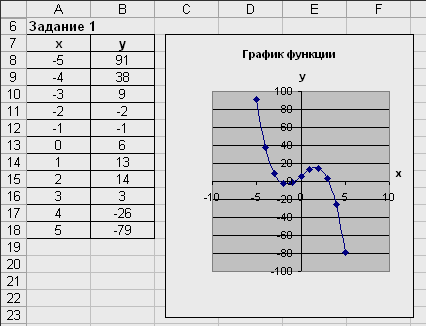 рис.1
рис.1
Для этого:
В диапазон А7:В18 занесите данные таблицы:- в диапазон А7:А18 значение Х; в ячейку В8 запишите формулу =8*А8-А8^3+6, используя «маркер заполнения», скопируйте эту формулу в ячейки В9:В18;
Задание 2. На одних осях координат построить графики функций y1=N*x2-4 и y2= x3+N на интервале [-8;8] с шагом 1, где N - ваш порядковый номер в журнале.
Для этого:
Заполните в таблице значения Х, вычислите значения y1 и y2x | y1 | y2 |
-8 | ||
-7 | ||
… | ||
… | ||
8 |
Выделите полученную таблицу. Выполните команду вкладка Вставка – группа Диаграммы. Тип диаграммы Точечная с гладкими кривыми. Задайте название диаграммы «Графики функций у1 и у2» и подпишите оси х и у.
Задание 3. По данным таблицы постройте диаграмму (тип «Гистограмма с группировкой»), позволяющую отобразить рост количества серверов Интернета по годам.
На вкладке Конструктор (Работа с диаграммами) выберите макет №10., удалите легенду, на вкладке Макет задайте название осей и подписи данных – у вершины снаружи.
годы | 1997 | 1998 | 1999 | 2000 | 2001 | 2002 | 2003 | 2004 | 2005 | 2006 | 2007 |
Количество серверов (млн.) | 16 | 30 | 43 | 72 | 110 | 147 | 172 | 233 | 318 | 395 | 433 |

Задание 4. Постройте графики, отражающие развитие энергетики России в 2005-2009 годах.
Энергоресурсы | 2005г. | 2006г. | 2007г. | 2008г. | 2009г. |
Нефть и конденсат, млн. т | 515 | 399 | 354 | 307 | 300 |
Природный и попутный газ, млрд. м куб | 640 | 641 | 618 | 595 | 600 |
Уголь, млн. т | 396 | 337 | 306 | 262 | 258 |

Контрольные вопросы
Опишите порядок построения диаграмм в среде MS Excel.Укажите, как называются элементы диаграммы и где выбрать команды создания и форматирования каждого элемента.
Практическое занятие Тема: Использование различных возможностей динамических (электронных) таблиц для выполнения учебных заданий.
Цель работы: освоить основные операции по созданию, редактированию и оформлению электронных таблиц, построению графиков и диаграмм.
Краткие теоретические сведения.
Представление данных в виде прямоугольных таблиц является удобным и привычным. В виде таблиц можно оформлять деловые документы: счета, накладные, ведомости и прочее. Для работы с табличными данными предназначены современные программы, называемые электронными таблицами. Примером электронных таблиц служат электронные таблицы MS Exсel.
Все данные таблицы размещаются в ячейках. Содержимым ячейки может быть текст, числовое значение или формула.
Вводить данные в электронные таблицы можно с помощью автозаполнения, а также используя другие приемы вставки строк и столбцов или приемы удаления строк, столбцов и ячеек. Текст и числа рассматриваются как константы. Изменить их можно только путем редактирования соответствующих ячеек. Формулы же автоматически пересчитывают свои значения, как только хотя бы один их операнд был изменен.
В Excel операции перемещения и копирования данных осуществляется с помощью Drag-and Drop („перетащить и бросить”) и буфера обмена. Для копирования в Excel используется маркер заполнения – рамка выделения в правом нижнем углу, имеющая утолщение, напоминающее прямоугольник. При помощи него можно скопировать содержимое в соседние ячейки.
Формула — это совокупность операндов, соединенных между собой знаками операций и круглых скобок. Операндом может быть число, текст, логичное значение, адрес ячейки (ссылка на ячейку), функция. В формулах различают арифметические операции и операции отношений.
Excel допускает
- арифметические операции "+" — сложение, "-" — вычитание, "*" — умножение,"/" — деление, "^" — возведение в степень; операции отношений: "" — больше, "=" — больше или равно, "" — не равно.
Арифметические операции и операции отношений выполняются над числовыми операндами. Над текстовыми операндами выполняется единственная операция "&", которая к тексту первого операнда присоединяет текст второго операнда. Текстовые константы в формуле ограничиваются двойными кавычками. При вычислении формулы сначала выполняются операции в круглых скобках, потом арифметические операции, за ними операции отношений.
Адрес ячейки включает имя колонки и номер строки. Адреса ячеек (ссылки на ячейки) можно использовать в формулах. Возможны относительные, абсолютные и смешанные ссылки. Ссылка, которая включает имя колонки и номер строки, является относительной. При копировании формулы, а также редактировании листа такая ссылка будет модифицироваться.
В абсолютных ссылках перед именем колонки и номером строки стоит символ $. Такие ссылки не модифицируются.
В смешанных ссылках абсолютной является название колонки и относительной — номер строки, или наоборот (например, $А1, А$1). В них модифицируется только относительная часть ссылки.
В формуле может быть ссылка на диапазон ячеек. Диапазон может быть только прямоугольным. Указывая диапазон ячеек, задают адрес верхней левой ячейки и через двоеточие — адрес нижней правой ячейки. Если в формуле есть ссылки на ячейки, которые находятся на другом листе, то ссылка должна содержать имя листа, восклицательный знак и адрес ячейки: например, лист! А1.
Функции. Excel содержит более 400 встроенных функций. Функция имеет имя и список аргументов в круглых скобках. Аргументами могут быть числовые и текстовые константы, ячейки, диапазоны ячеек. Некоторые функции доступны только тогда, когда открыта соответствующая надстройка.
Ввести функции в формулу можно вручную или с использованием мастера функций. Для работы с мастером функций надо нажать кнопку Мастер функций панели инструментов Стандартная или выполнить команду Вставка - Функции. При этом открывается диалоговое окно Мастер функций шаг 1 из 2, в котором можно выбрать категорию функций. При выборе категории в поле Функция выводится список функций данной категории. В этом списке можно выбрать нужную функцию. В строке состояния выводится краткое описание функции.
После выбора функции надо нажать кнопку Далее, в результате чего откроется окно диалога Мастер функций шаг 2 из 2, в котором можно указать аргументы функции. В поле Значение выводится значение функции при указанных аргументах. После нажатия кнопки Готово формула вставляется в активную ячейку.
Для наглядного представления данных, входящих в электронные таблицы, служат диаграммы и графики. Они размещаются обычно на рабочем листе и позволяют проводить сравнение данных, находить закономерности. Excel предоставляет широкие возможности в построении различных видов диаграмм (линейчатых, круговых, кольцевых, лепестковых и т. д.).
Для построения диаграмм входят в меню Мастер диаграмм, где выбирается тип диаграммы, ее объемный вариант, диапазон данных и устанавливается название диаграммы и меняется цвет. При необходимости добавляется легенда – прямоугольник, в которой помещаются обозначения и названия рядов данных.
При построении графика функции следует выбрать тип диаграммы – точечный, со значениями, соединенными сглаживающими данными.
Задание 1.
Запишите формулы по всем требованиям MS Excel:
A | B | C | D | |
1 | a | b | c | x |
2 | 0,1 | 0,2 | 0,3 | 0,1 |
3 | 0,2 | |||
4 | 0,3 | |||
5 | 0,4 | |||
6 | 0,5 |

Задание 2. Запишите формулу по всем требованиям MS Excel.
Рассчитайте значение функции у для х от 0 до 1 с шагом 0,1 на Листе2 Рабочей книги. Построить график функции у(х).
A | B | C | D | E | |
1 | a | b | c | x | y |
2 | 0,1 | 0,2 | 0,3 | 0 | |
3 | 0,1 | ||||
4 | 0,2 | ||||
… | … | ||||
11 | 1 |
Задание 3.
Имеются данные о продажи газет в трех торговых точках за неделю:
А | В | С | D | Е | F | G | Н | |
1 | День недели | Понедельник | Вторник | Среда | Четверг | Пятница | Суббота | Воскресенье |
2 | Точка 1 | 20 | 25 | 32 | 30 | 23 | 30 | 20 |
3 | Точка 2 | 33 | 28 | 25 | 25 | 22 | 25 | 20 |
4 | Точка 3 | 15 | 20 | 22 | 29 | 34 | 35 | 30 |
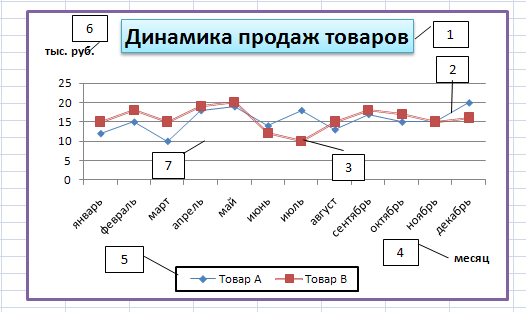
Задание 4. Постройте линейную диаграмму, отражающую изменение количества проданных газет в течение недели (см. задание 3).
Задание 5. На основе таблицы продажи газет (см. задание 3) и постройте для нее ярусную диаграмму (столбчатая диаграмма 2-ой вид). Результаты работы сохраните в ранее сохраненном файле ПР15.xls.
