- 30% recurring commission
- Выплаты в USDT
- Вывод каждую неделю
- Комиссия до 5 лет за каждого referral
Как заполнить календарно-тематическое
планирование на весь год.
Необходимо зайти на сайт электронного журнала: new. mcko. ru Далее нажать кнопку «ЖУРНАЛ». 
Далее наводим курсор мышки на иконку КТП и нажимаем на левую кнопку мышки для входа в раздел. 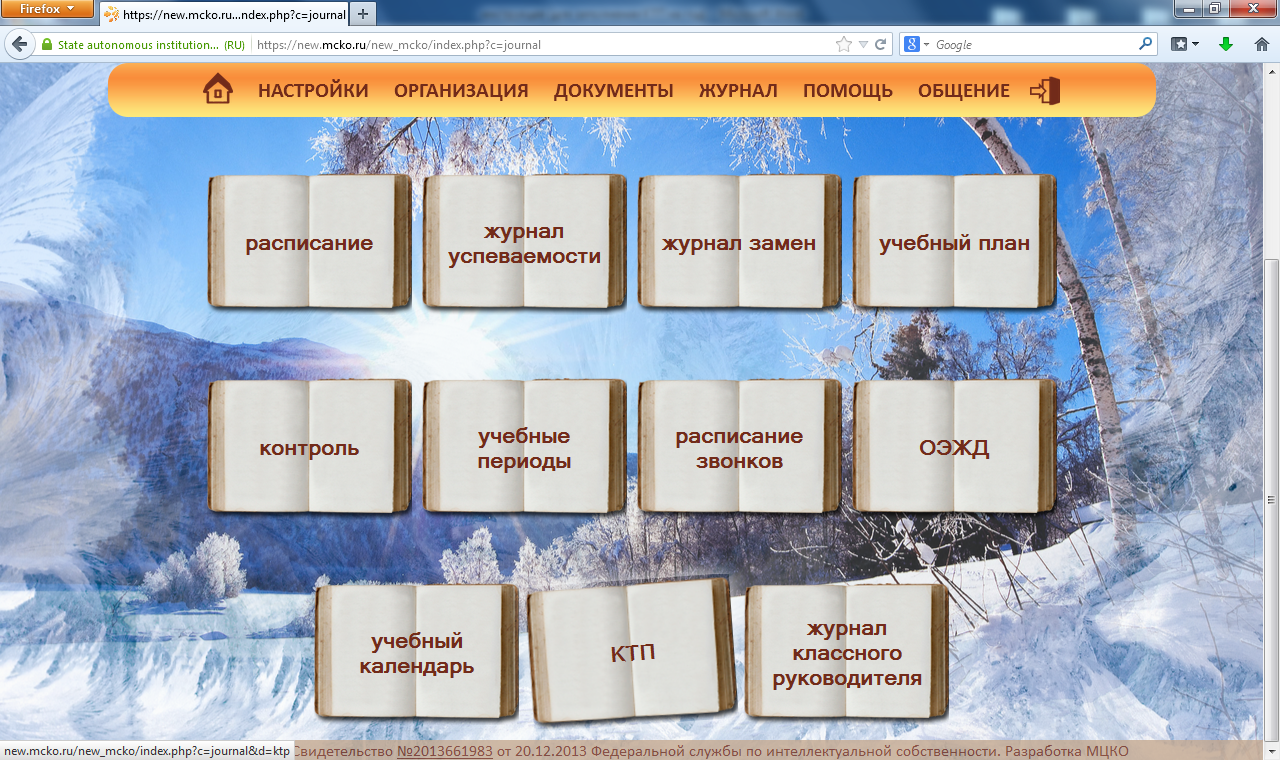
Далее выбираем необходимый класс. Наводим курсор на желаемый класс и нажимаем левую кнопку мышки для входа в раздел. 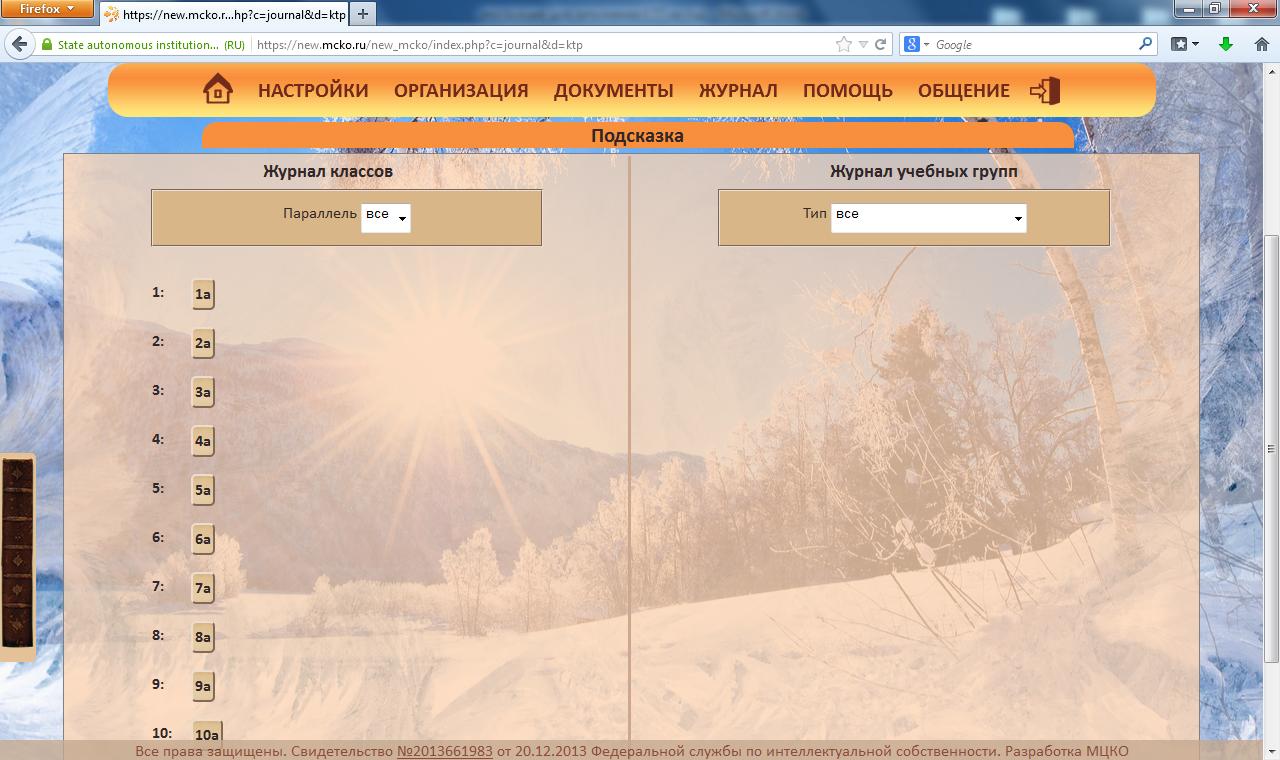
Далее нажмите на галочку, откроется список предметов. 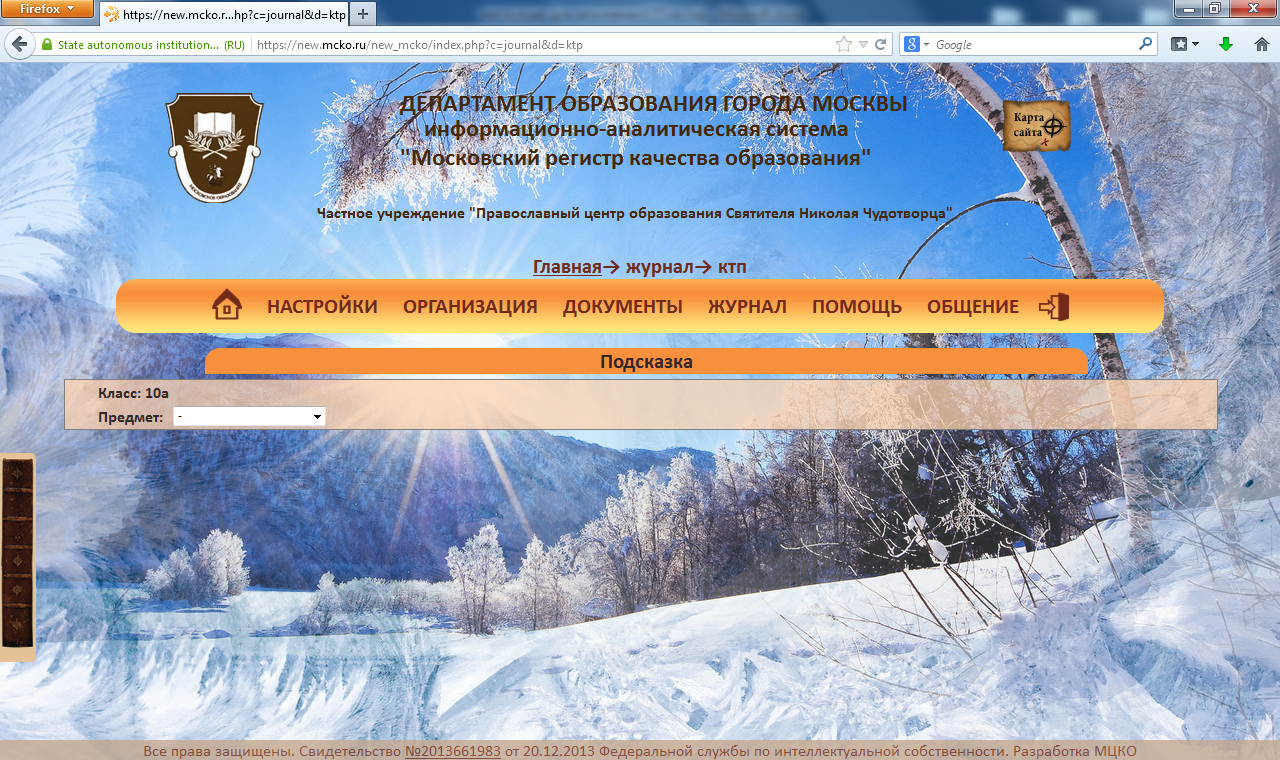
Наведите курсор на желаемый предмет и нажмите на левую кнопку мышки для входа. 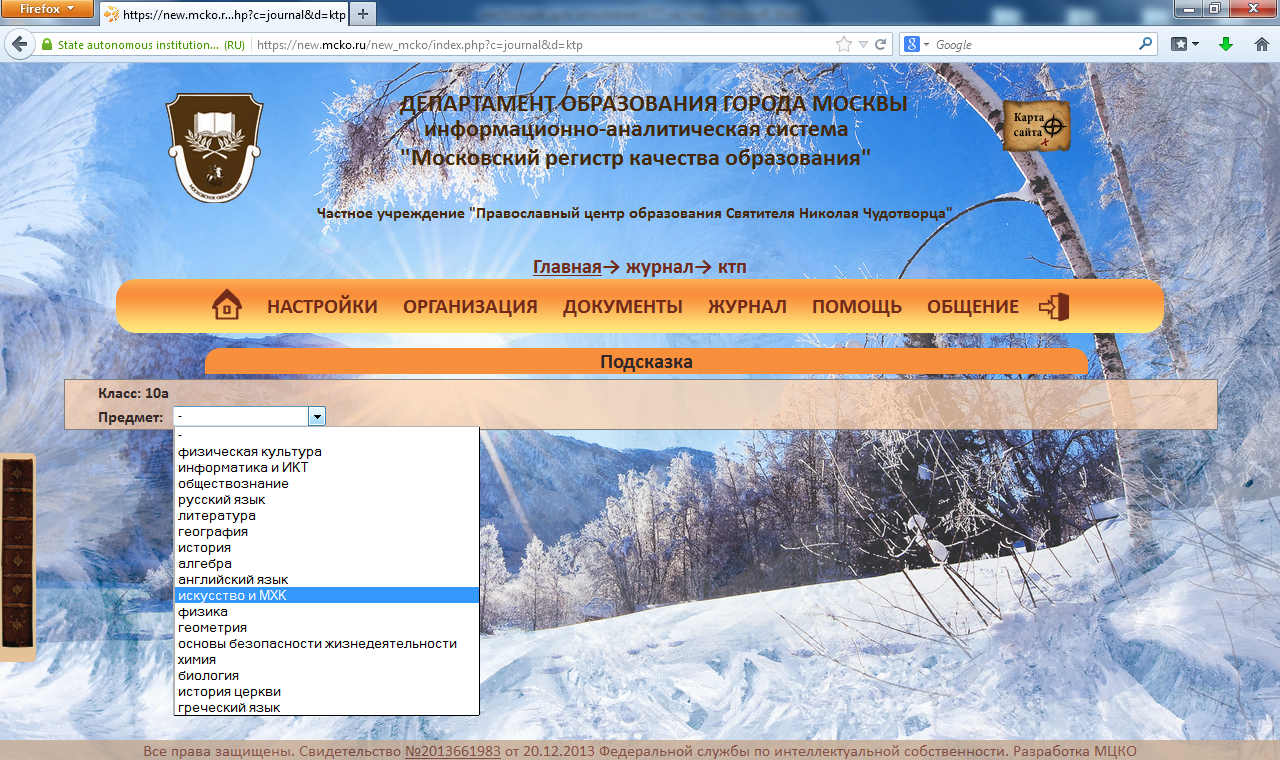
Далее вводим количество уроков в учебном году и нажимаем «ОК». 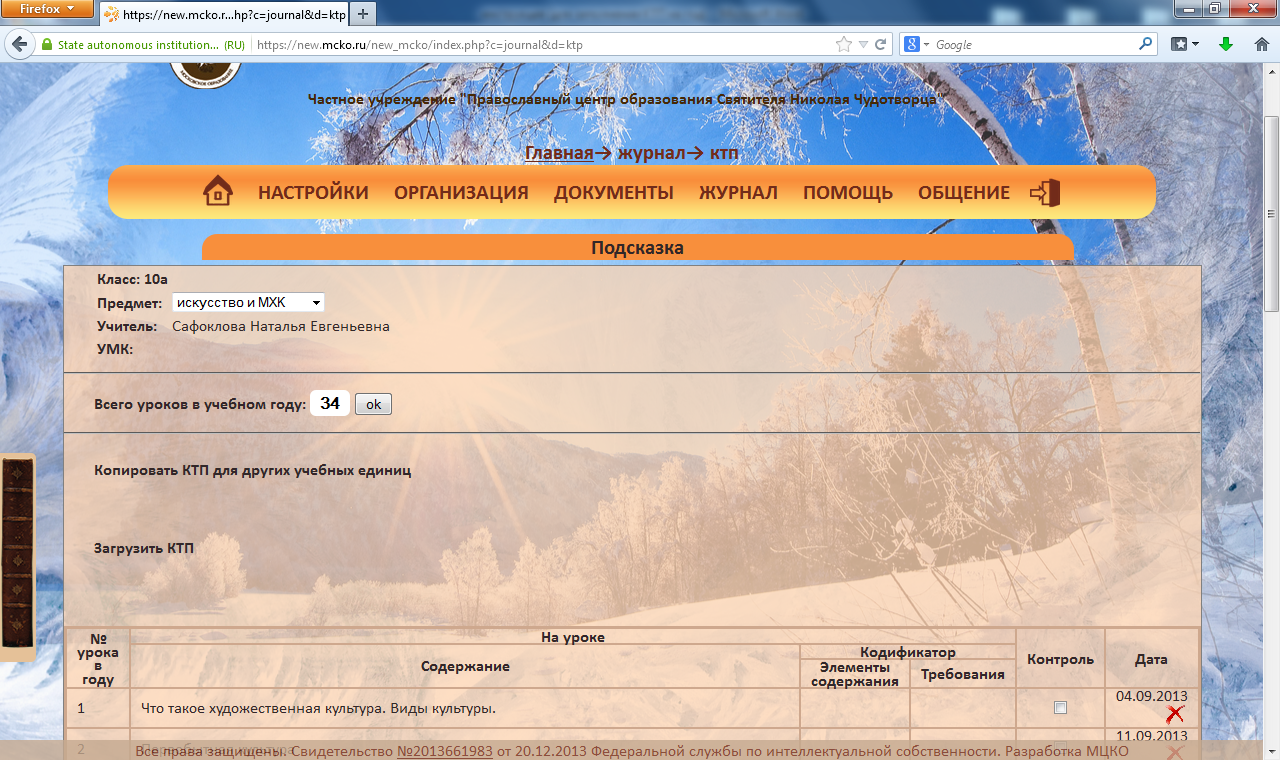
После этого нажимаем на сноску «Загрузить КТП». Появляется надпись красными буквами «скачать шаблон для заполнения и загрузки». Нажимаем на эту красную надпись, далее система нам предлагает скачать файл. 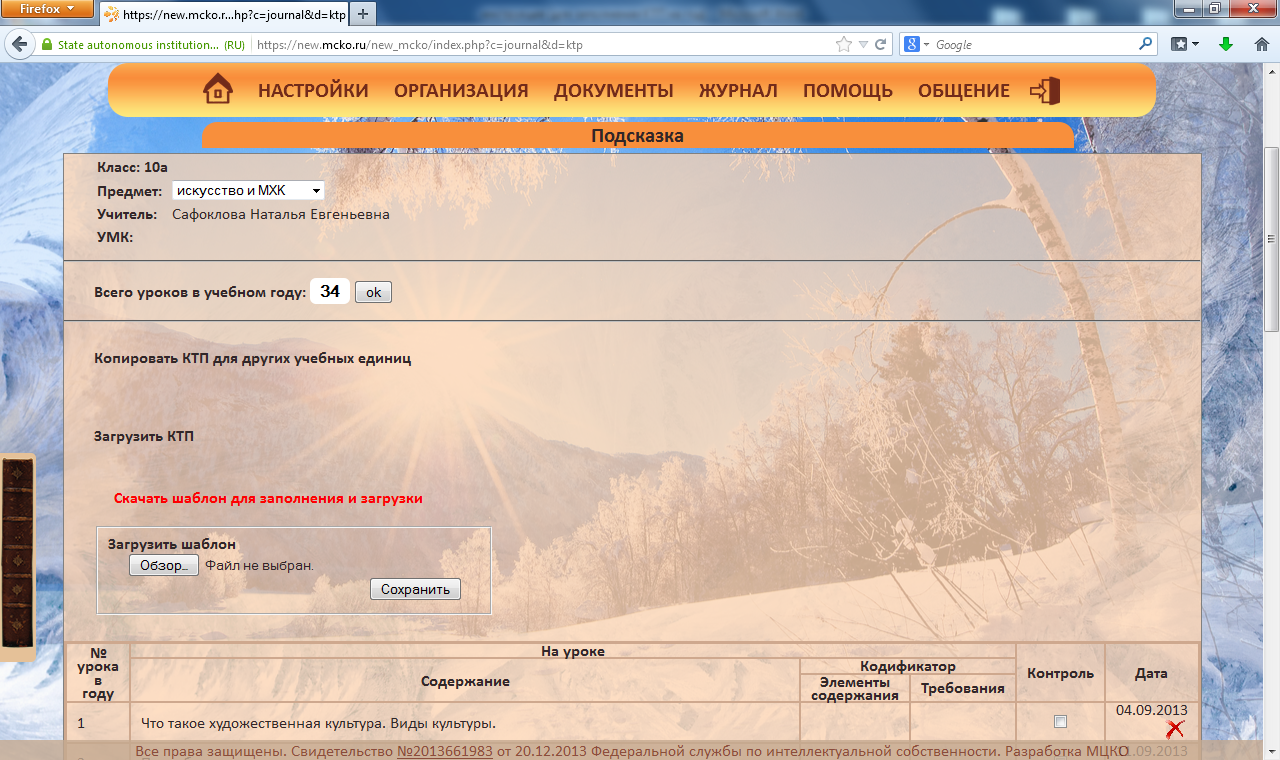
Вам предлагают скачать шаблон заполнения КТП в формате Microsoft Excel. Выбираем открыть и нажимаем «ОК». 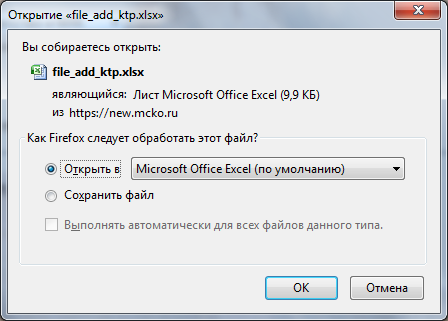
Если вы скачиваете в бразере «Firefox»  , то файл должен автоматически открыться. Скачивать в браузере «Firefox» не обязательно.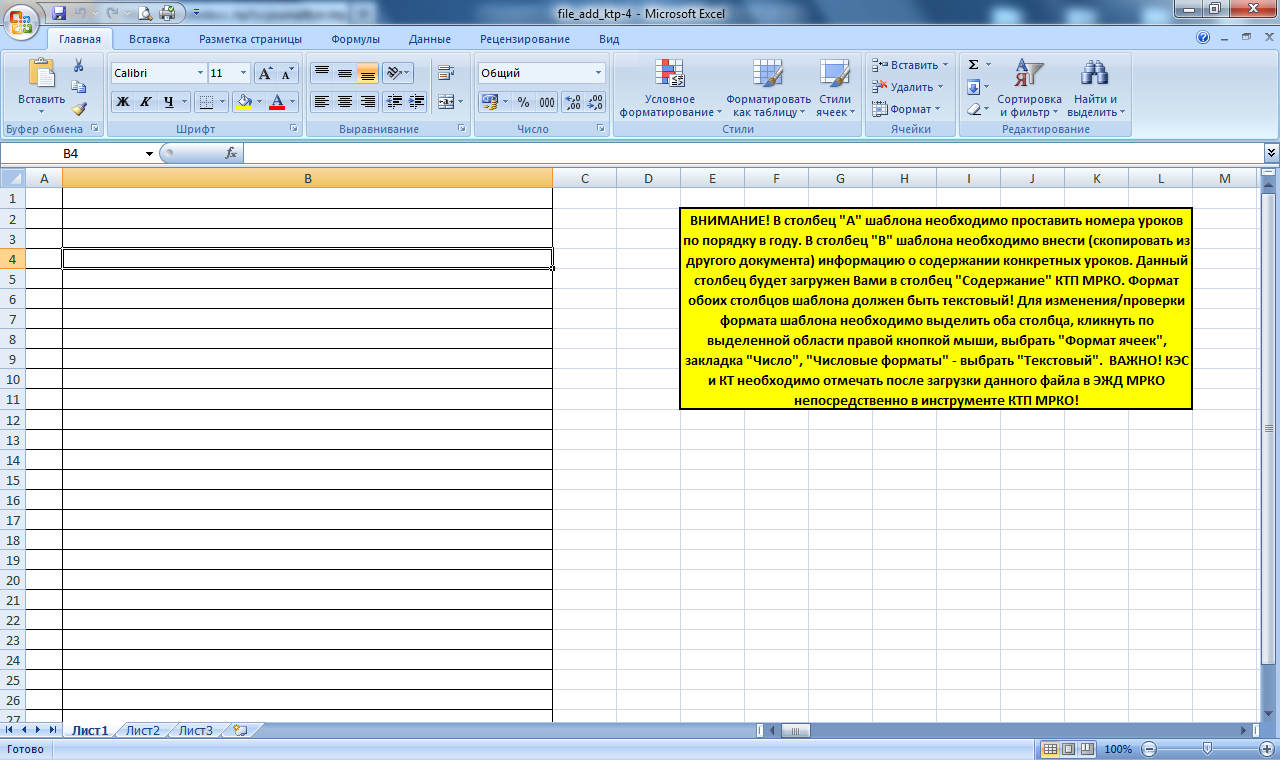
Далее заполняем шаблон. В первой колонке выставляем нумерацию, которая совпадает с количеством уроков в году. А во второй колонке заполняем темы уроков. (Представленный пример соответствует 1 часу в неделю, а в год примерно от 32 до 35 часов.) 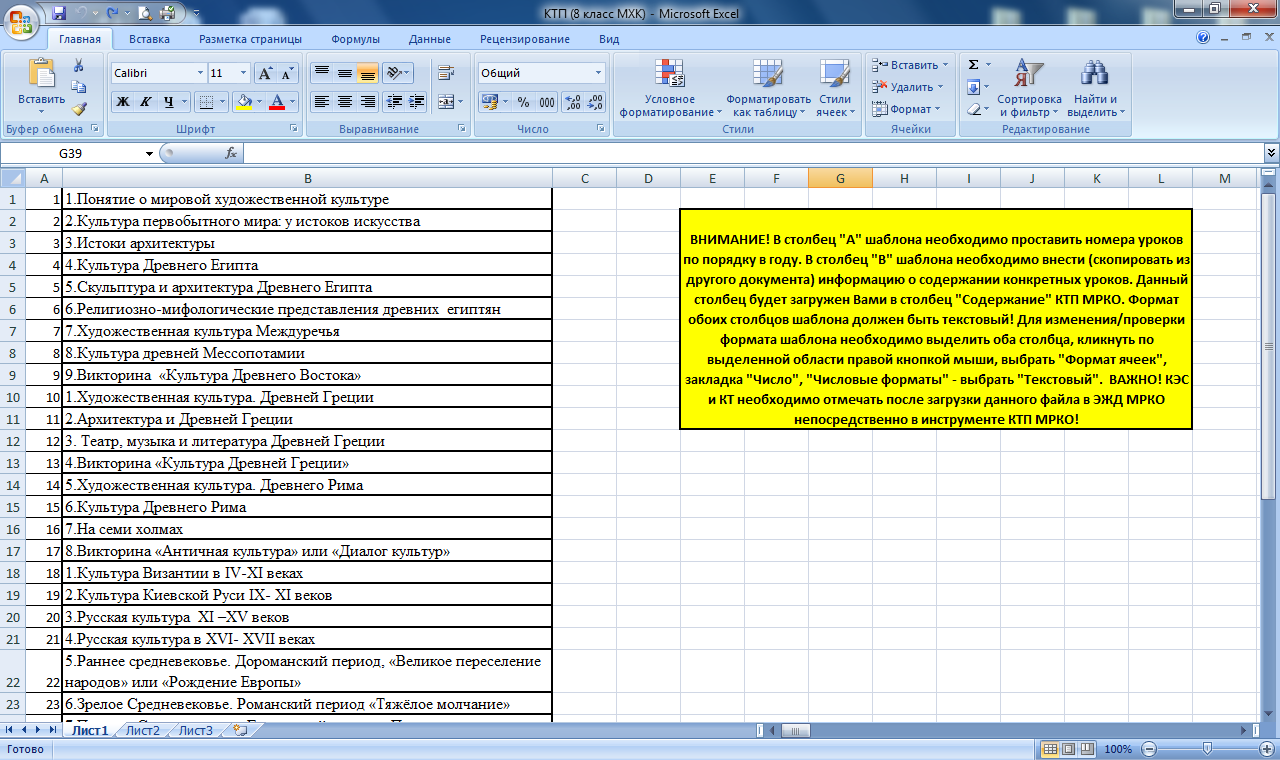
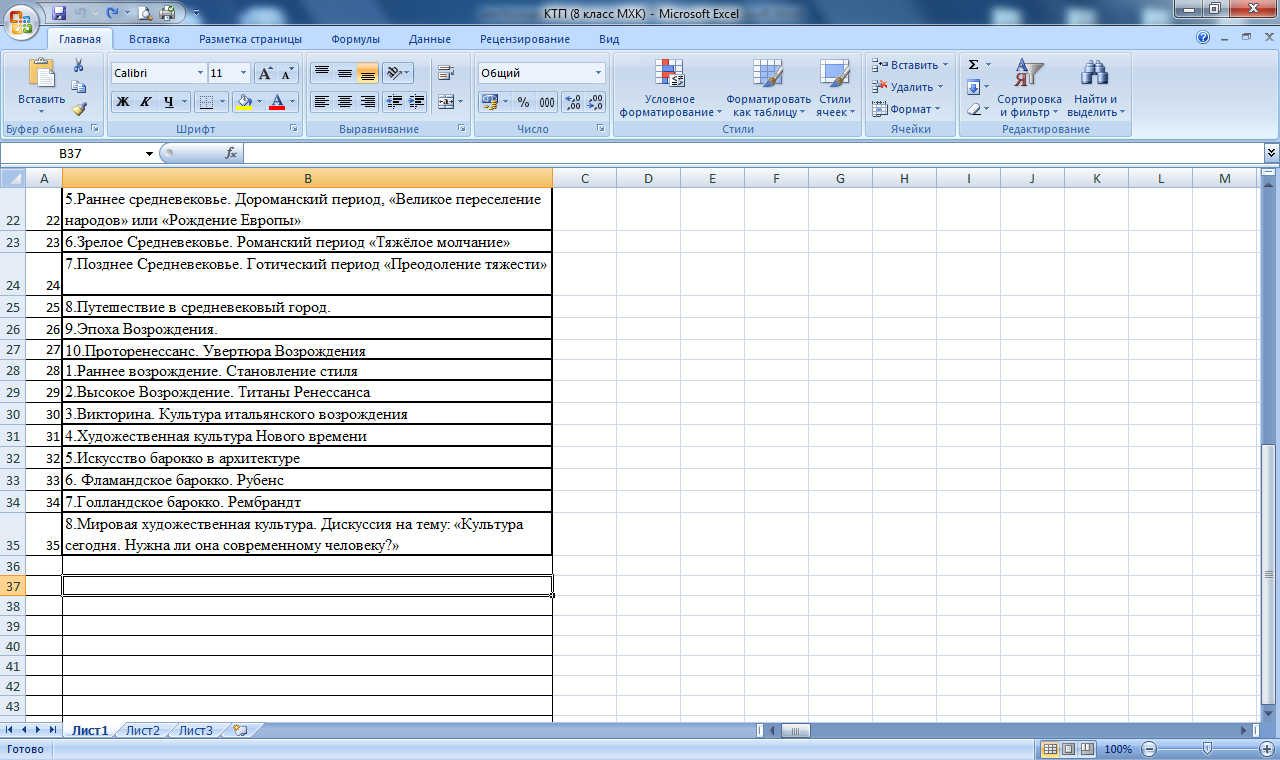
Сохраняете на рабочий стол компьютера или в ту папку, куда вам удобно и добавляете этот документ в электронный журнал. Нажимаете кнопку обзор, находите куда вы сохранили файл и открываете его. 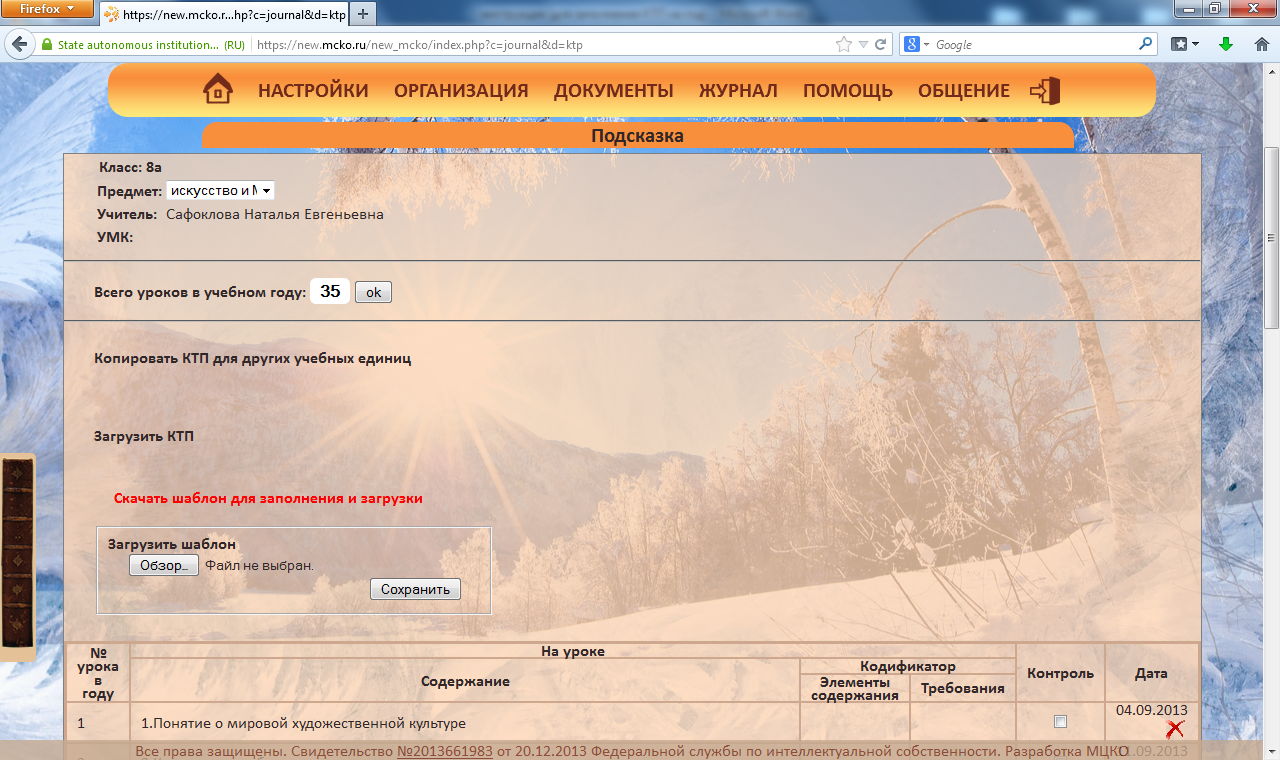
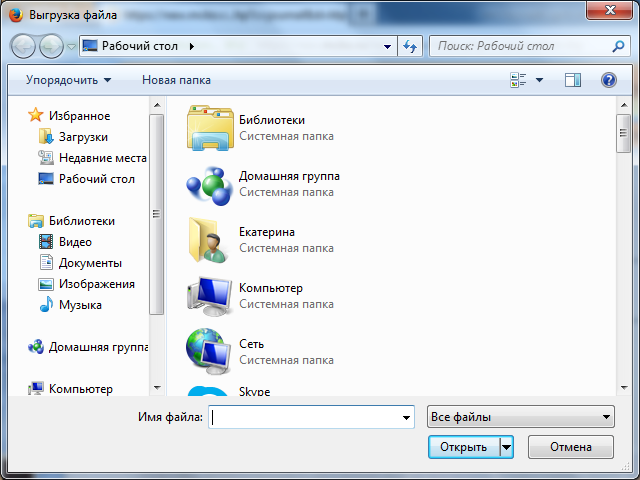
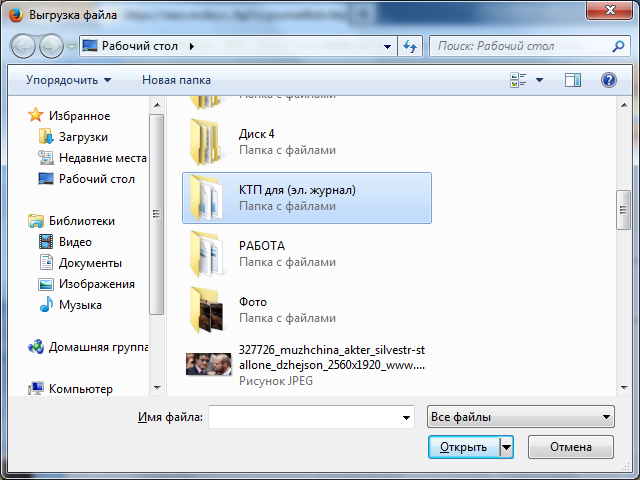
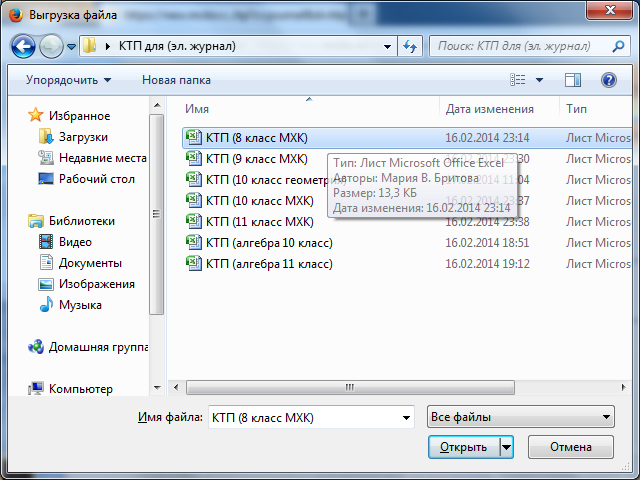
Далее нажимаете на кнопку «сохранить». 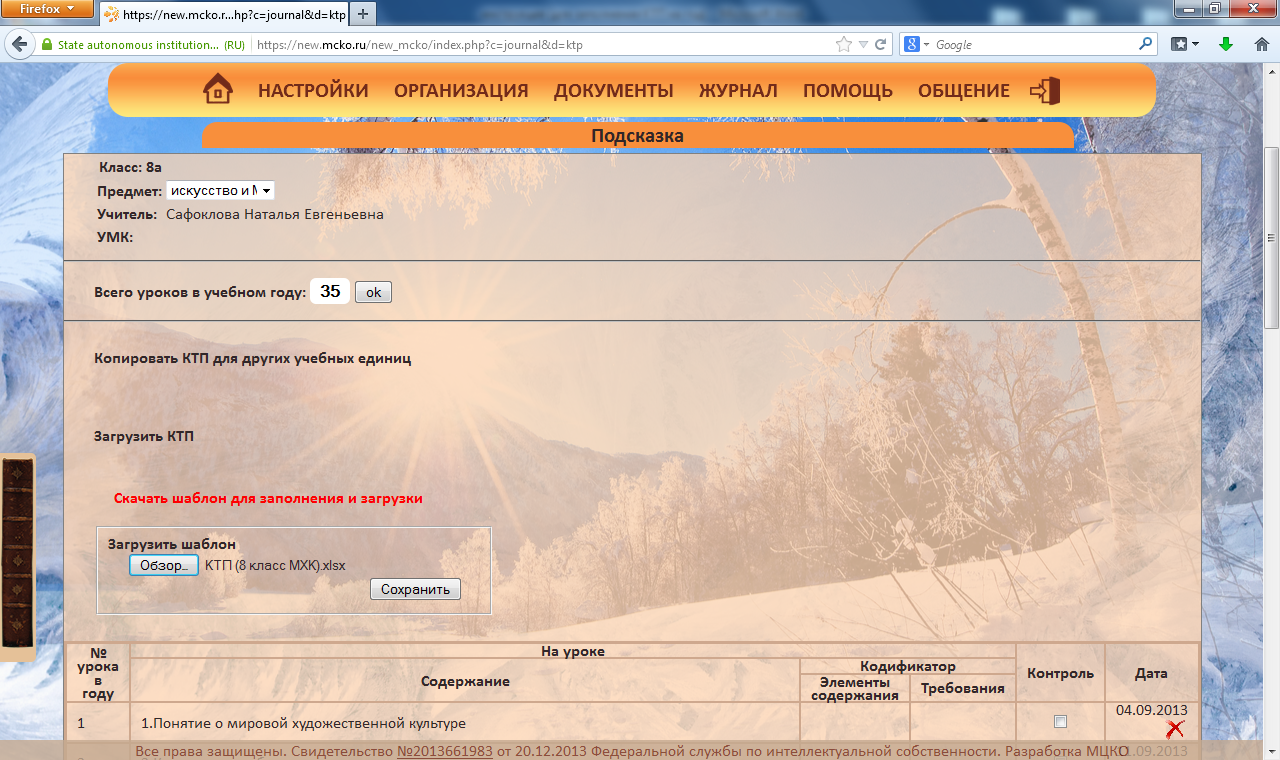
В итоге все данные автоматически распространяются по датам на весь учебный год. 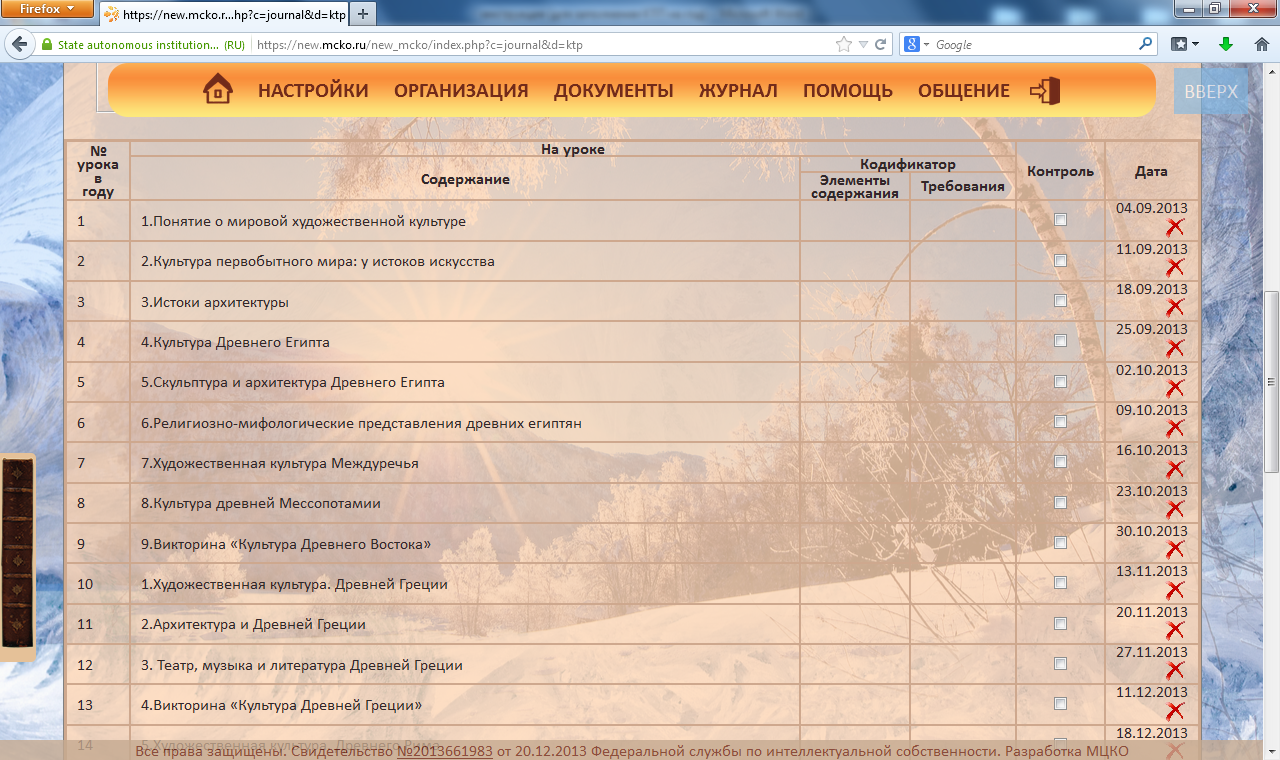
После этого в колонке «Контроль» наводите на строку где контрольные работы, итоговые контрольные и т. д., нажимаете на беленький квадратик для проставления галочек об особом контроле, чтобы можно было отобразить в разделе «Журнал» подразделе контрольные работы иконка «Контроль». 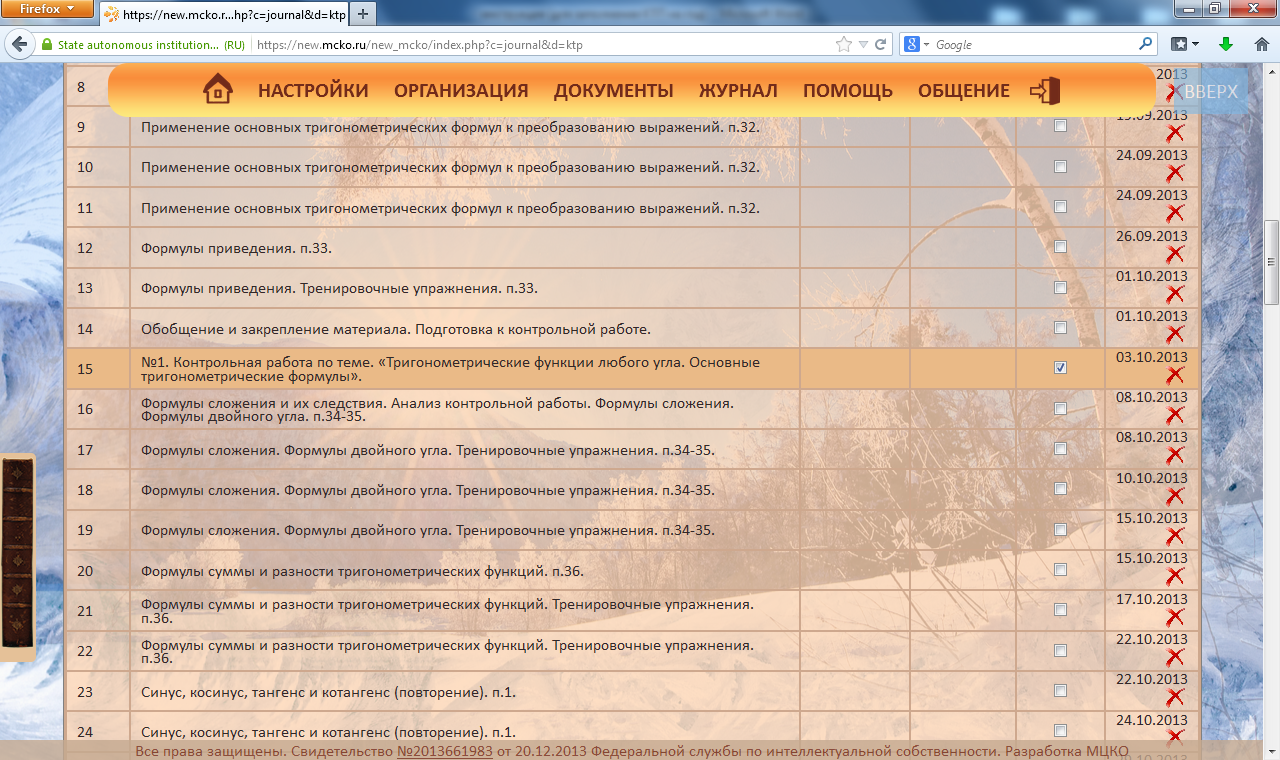
Ваша работа выполнена вы можете завершить сеанс.


