Партнерка на США и Канаду по недвижимости, выплаты в крипто
- 30% recurring commission
- Выплаты в USDT
- Вывод каждую неделю
- Комиссия до 5 лет за каждого referral
Инструкция по настройке расписания ресурсов для ЕПГУ
Для того, чтобы расписание ресурса попало на портал ЕПГУ, необходимо выполнение следующих условий:
- Составной ресурс должен быть активен и не заблокирован. В настройках ресурса должен быть указан доступный источник записи «ЕПГУ» Указано сеточное расписание Созданы регулярные события, где на нужную услугу отсутствует ограничение по источникам записи «ЕПГУ» и «Портал» Расписание с указанными настройками сгенерировано
Пошаговая инструкция:
Создание ресурсаМодуль «Управление расписаниями»
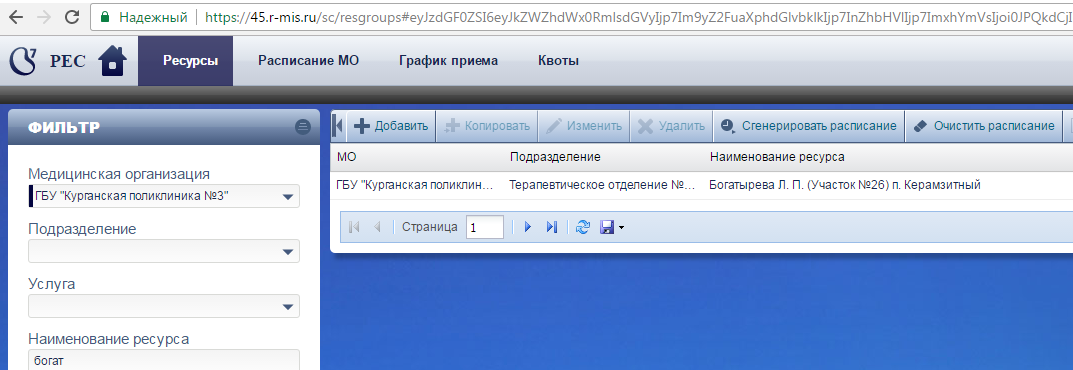
Выбираем нужный ресурс и редактируем, либо создаём новый.
В настройках заносим основные данные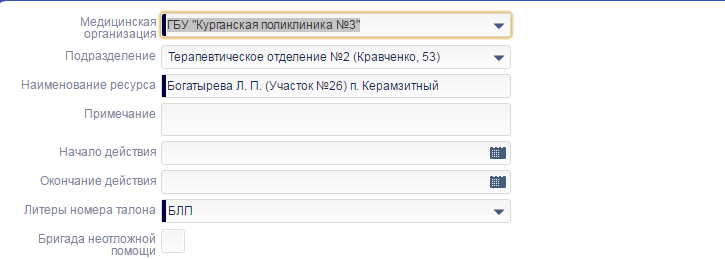
Указываем доступные источники записи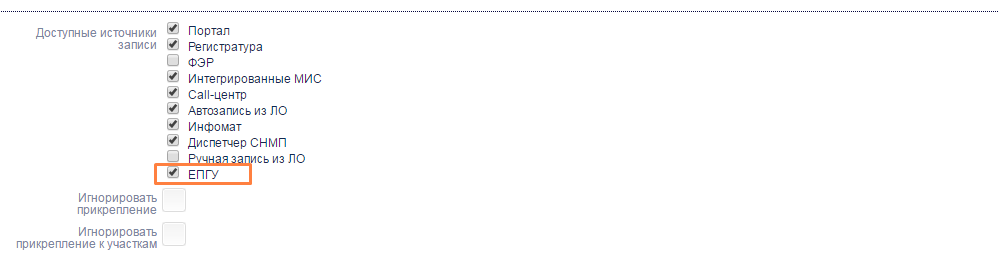
Заносим состав ресурса
Указываем услуги, которые может оказывать ресурс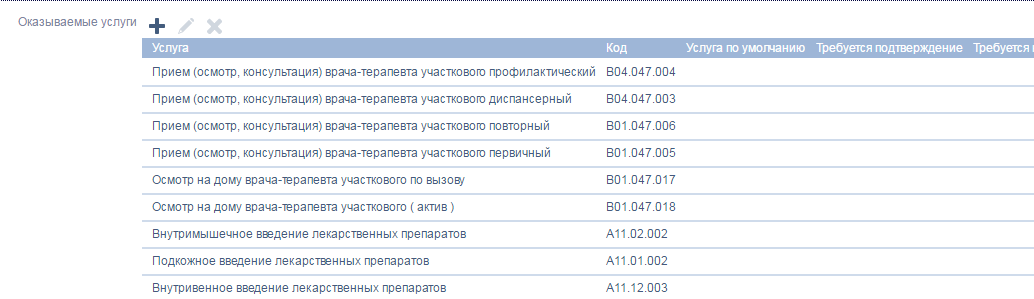
Заводим профиль, условия оказания и, при необходимости, участок обслуживания.
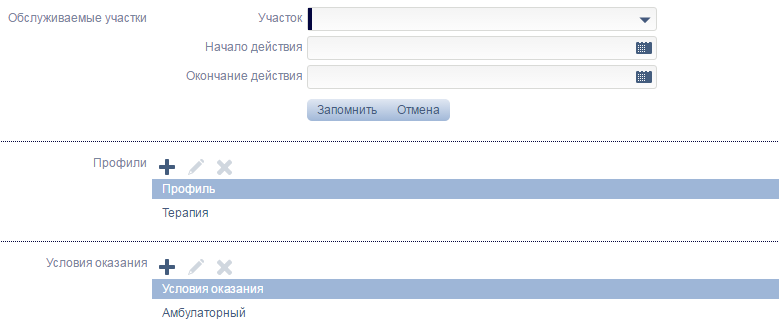
После того, как все данные занесены и проверены, сохраняем страницу.
Редактирование графика приёма
Для редактирования графика приёма можно зайти либо через меню модуля, либо на странице редактирования ресурса нажать кнопку «График приема ресурса»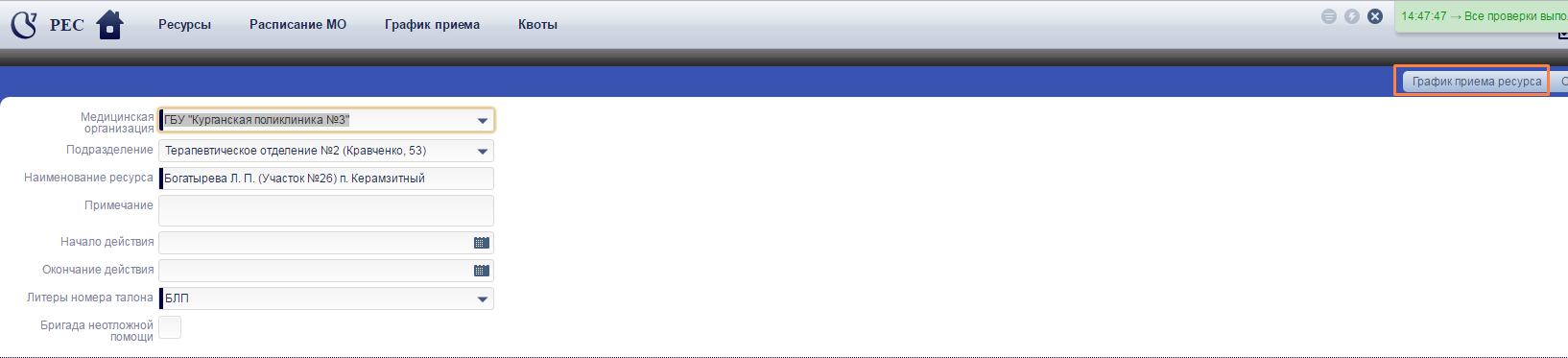
, либо в списке ресурсов выбрать интересующий ресурс и нажать «График приема».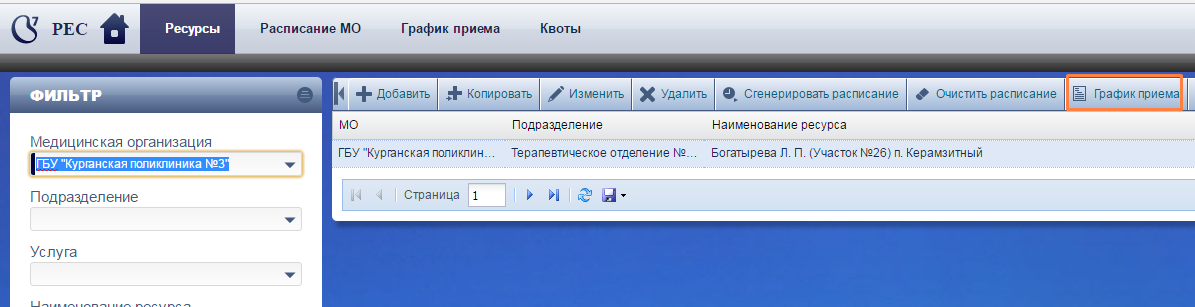
На странице необходимо выбрать ресурс, если он ещё не выбран, и заполнить параметры графика и регулярные события.
Для начала переходим в Параметры графика» 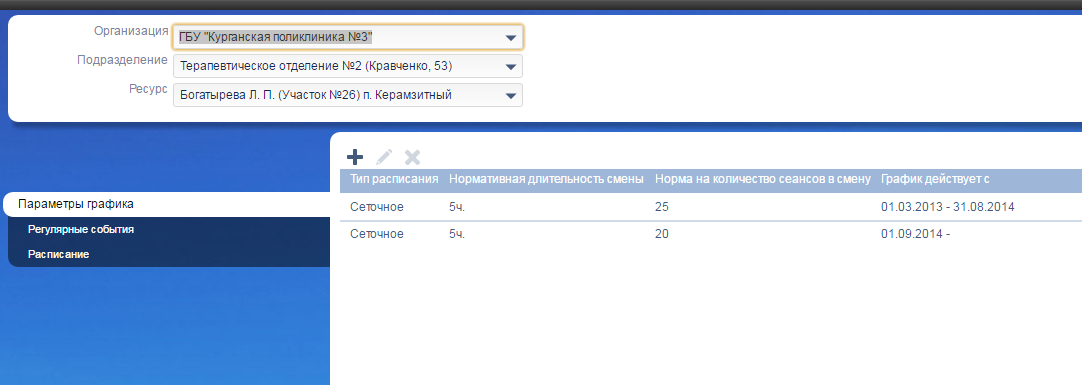
Создаём новый параметр (если ещё не создан) или редактируем уже заведённый.
В настройках указываем тип (Сеточное), норму на количество сеансов, нормативную длительность сеанса и смены. Приоритет «Длительность сеанса»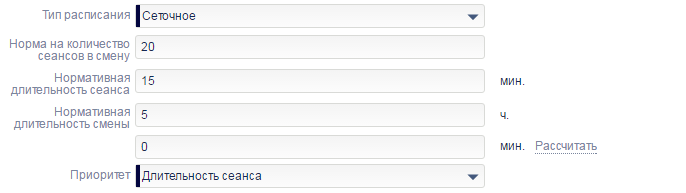
Ограничение видимости расписания не должно содержать ограничения на портал и ЕПГУ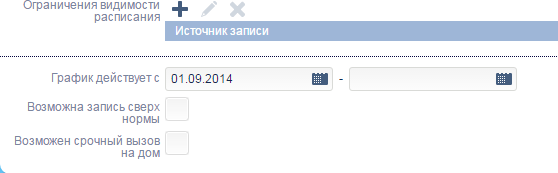
Настроив Параметры графика, жмём «Сохранить и закрыть»
Теперь необходимо настроить Регулярные события
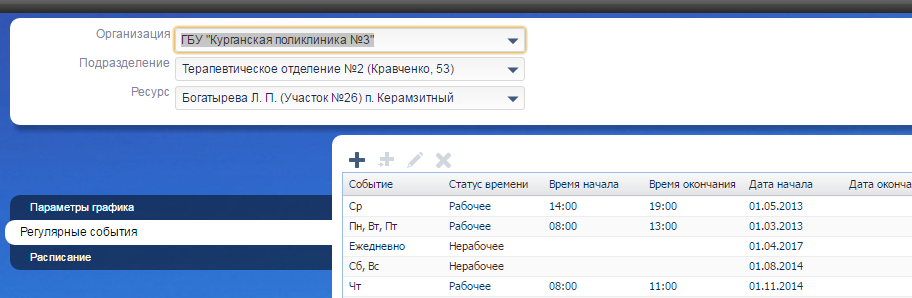
Выбираем действующие события или создаём новое
Указываем основные настройки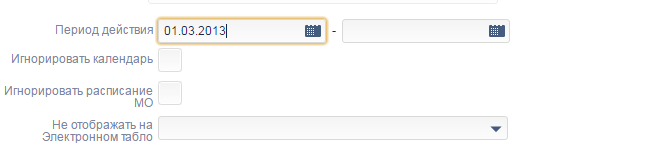
Выбираем период повторения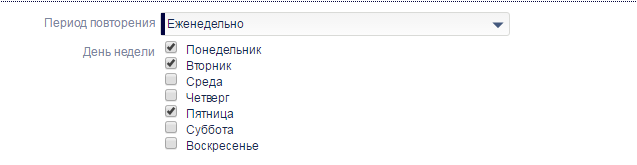
Указываем статус времени «Рабочее» и указываем период времени в течение дня
Заносим услуги и время их действия в течение дня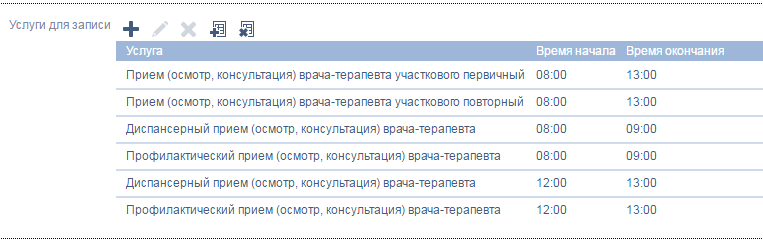
При необходимости указываем время, когда может на услуги записывать только сам сотрудник
Ограничиваем время записи из разных источников
Обращаем внимание, что с 9 до 12 есть возможность записаться через портал и ЕПГУ
При необходимости есть возможность выделить время на вызовы врача на дом. 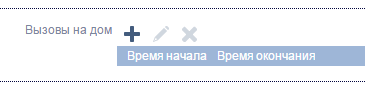
Если необходимо, указываются квоты на определённое время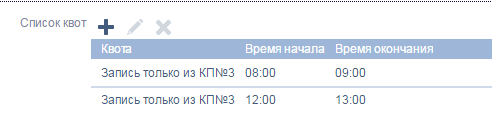
Снова обращаем внимание, что время с 9 до 12 в нашем примере не квотированы.
Сохраняем и закрываем страницу
Для остальных днеё недели повторяем процедуру. В итоге получается одна или несколько записей с регулярными событиями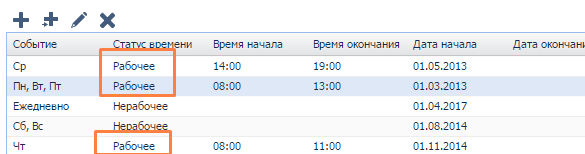
Переходим в «Расписание»
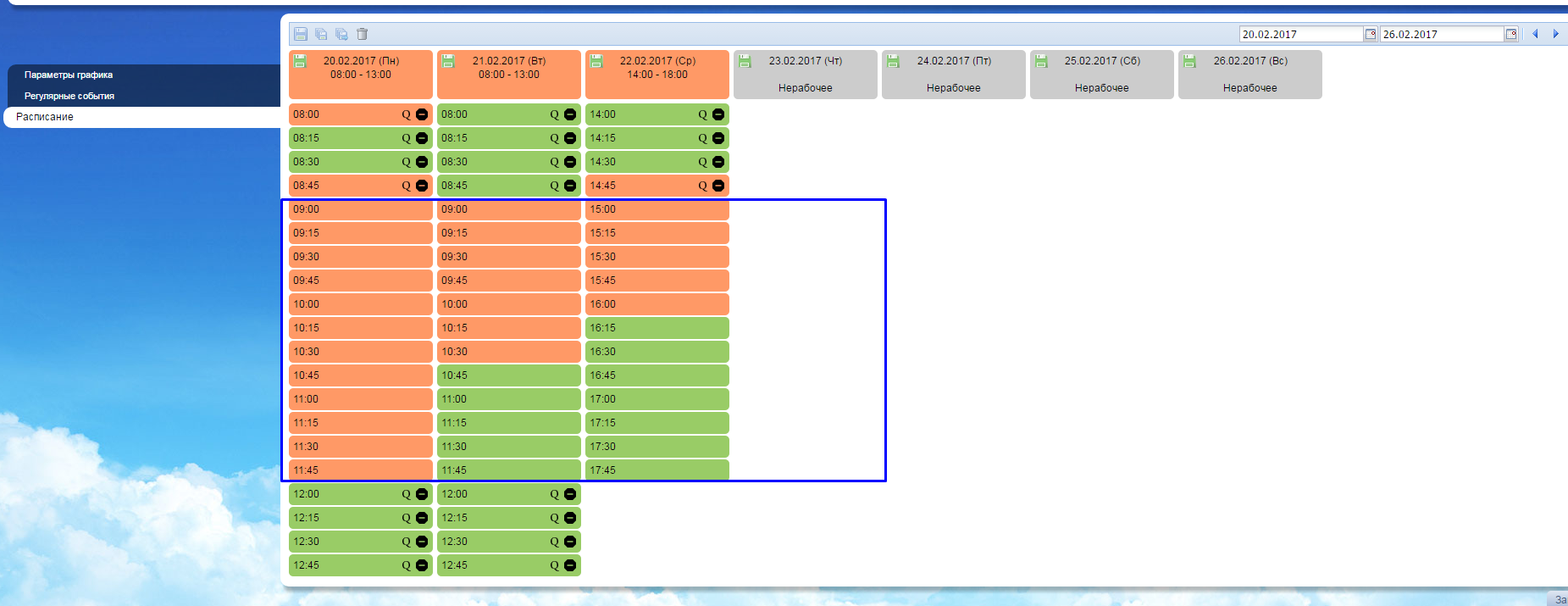
Обращаем внимание на то, что у нас есть не запрещённые и не квотированные записи графика. Если были изменены настройки в «Параметры графика» и «Регулярные события», то очищаем расписание и генерируем снова.
Генерация расписания
Для того, чтобы сгенерировать новое расписание, сначала необходимо очистить старое.
Сначала выбираем нужный день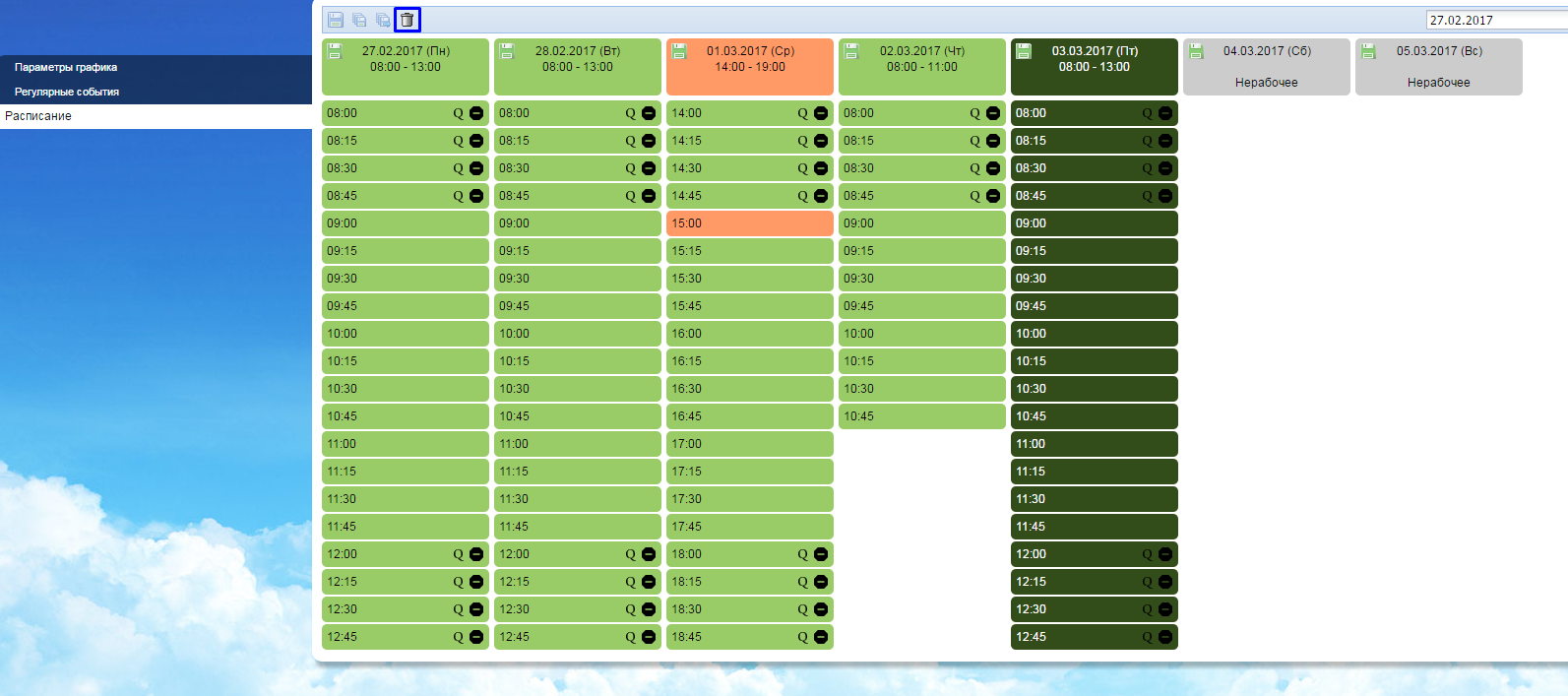
Или нужный диапазон дней 
И нажимаем на «корзинку» 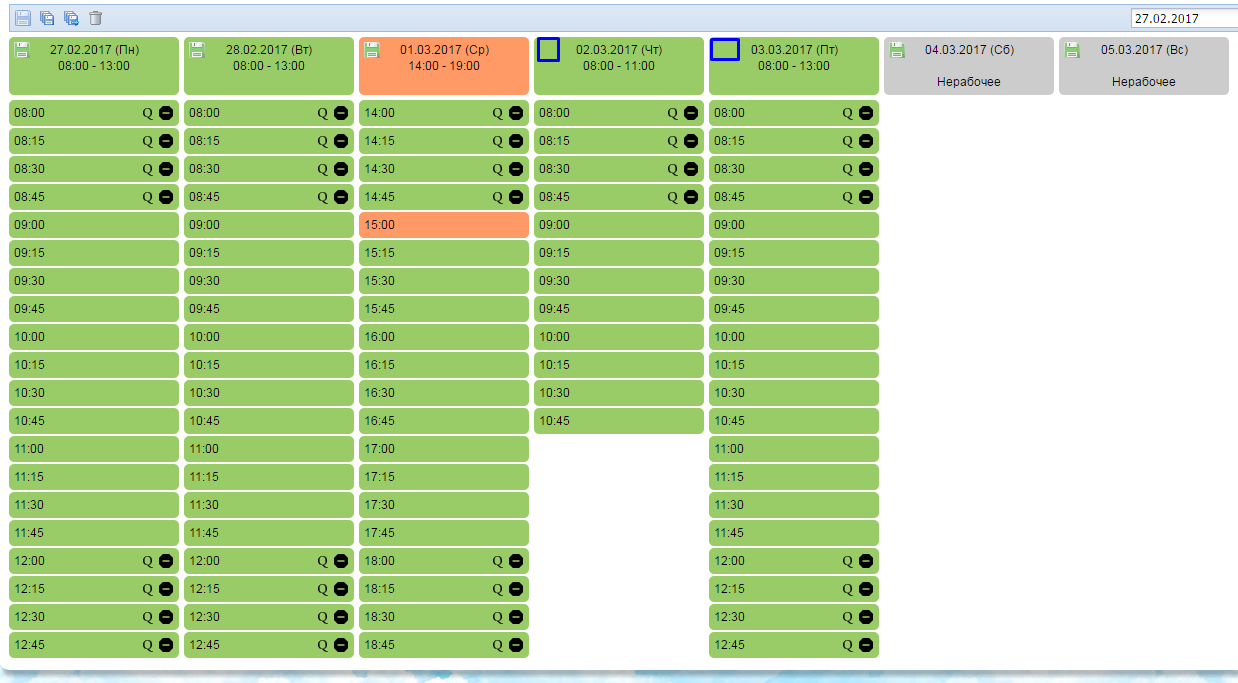 Расписание на эти дни очищено, тепрь нажмаем на иконку «Сохранить всё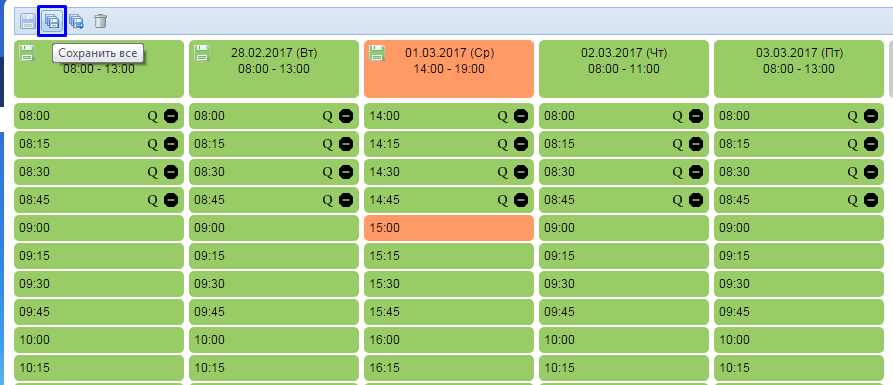
Сохранение нового расписания произошло
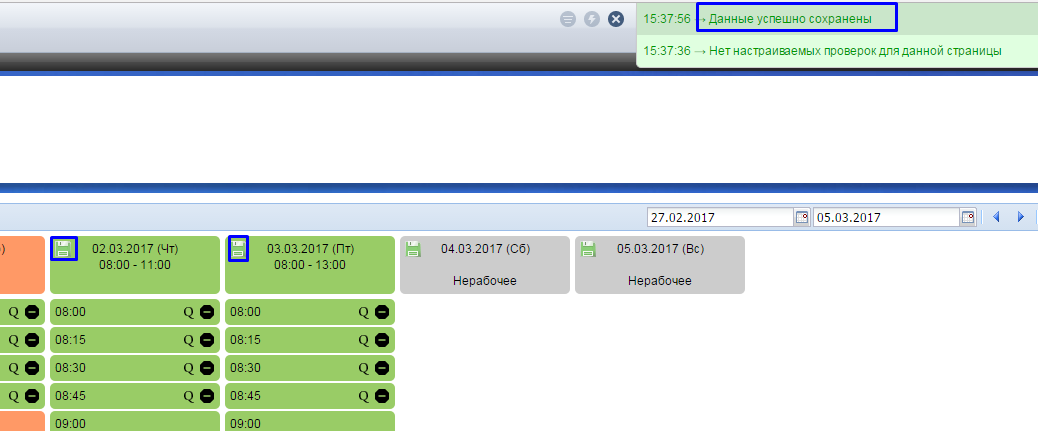
Если изменения произошли у нескольких ресурсов, а расписание надо сгенерировать больше, чем на неделю, то лучше генерировать расписание сразу массово.
Для этого переходим в Ресурсы, и делаем поиск по нужным нам параметрам, например по подразделению.
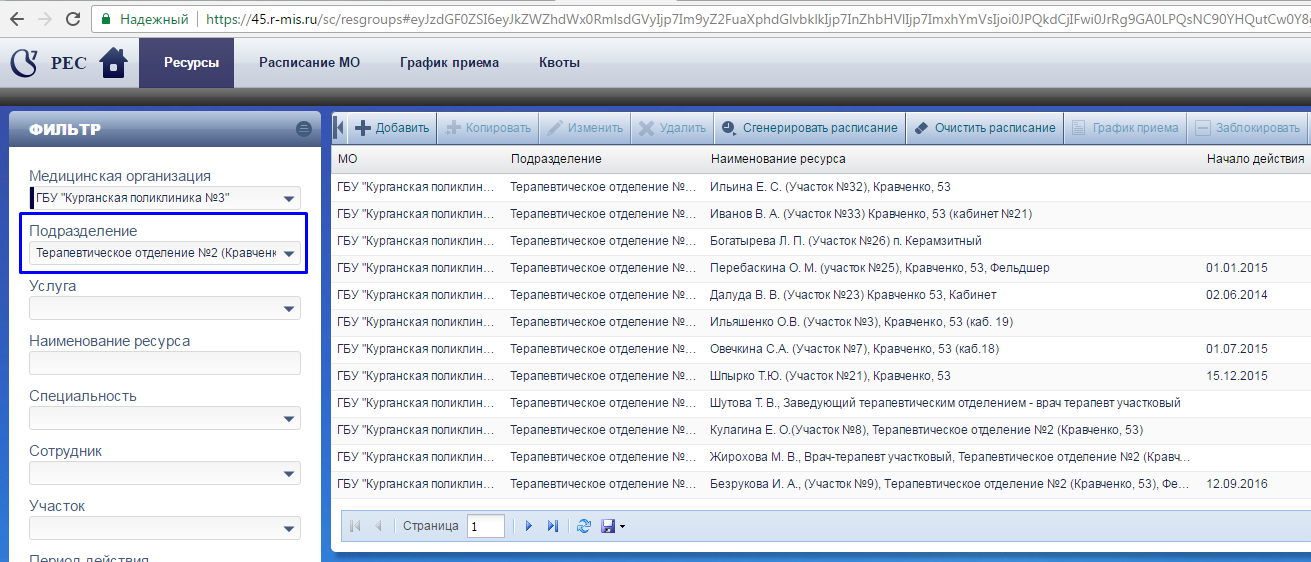
Жмём 
Откроется диалоговое окно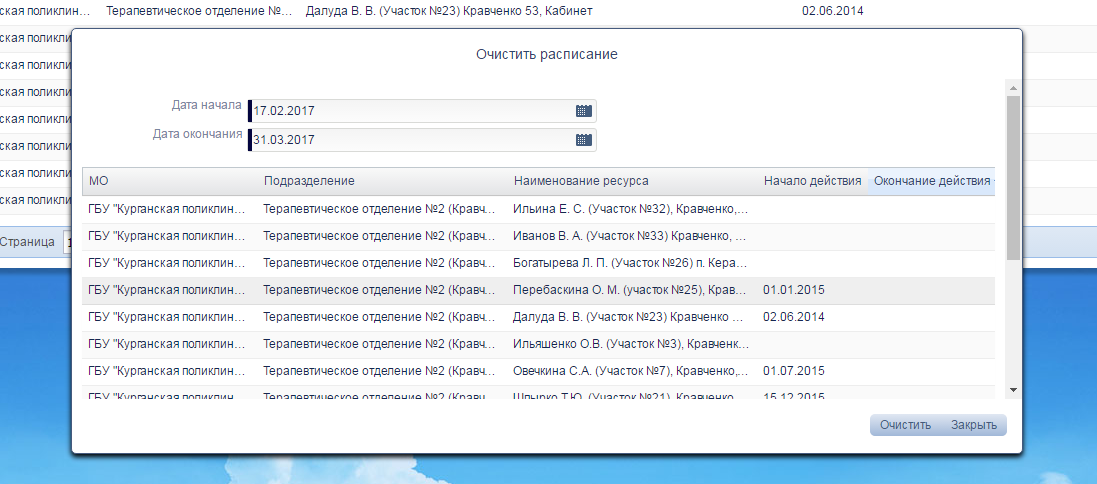
В котором указываем «Дату начала» и «Дату окочания» диапазона, в котором мы очищаем расписание, диапазон может быть выбран как в один день, так и на год и больше. Ниже указан список всех ресурсов, у которых будет очищено расписание. 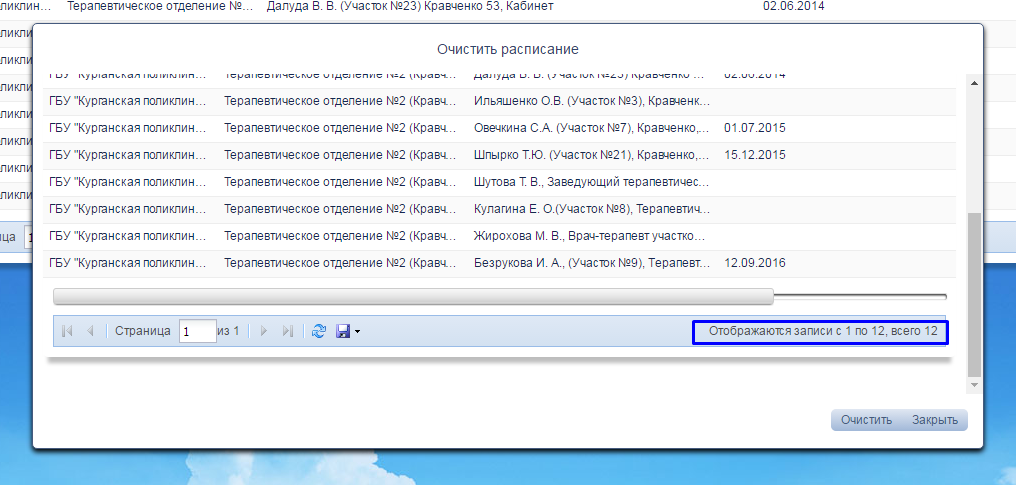
Если выбрать из списка конкретный ресурс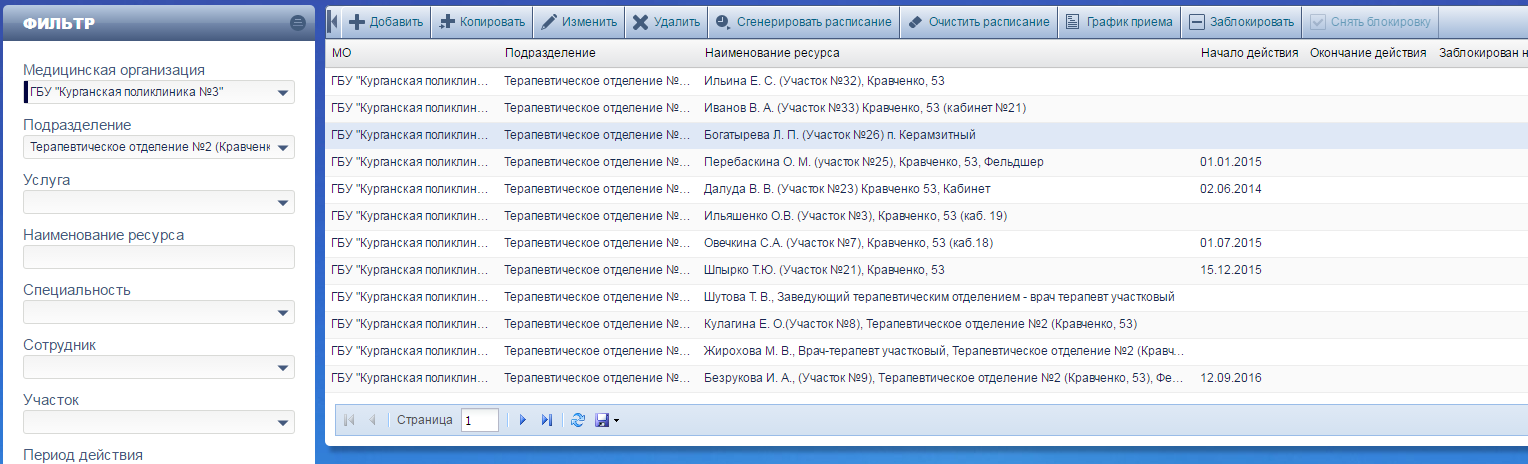
И нажать «Очистить расписание, то в окне можно выбрать, очищать расписание только для выбранного ресурса, 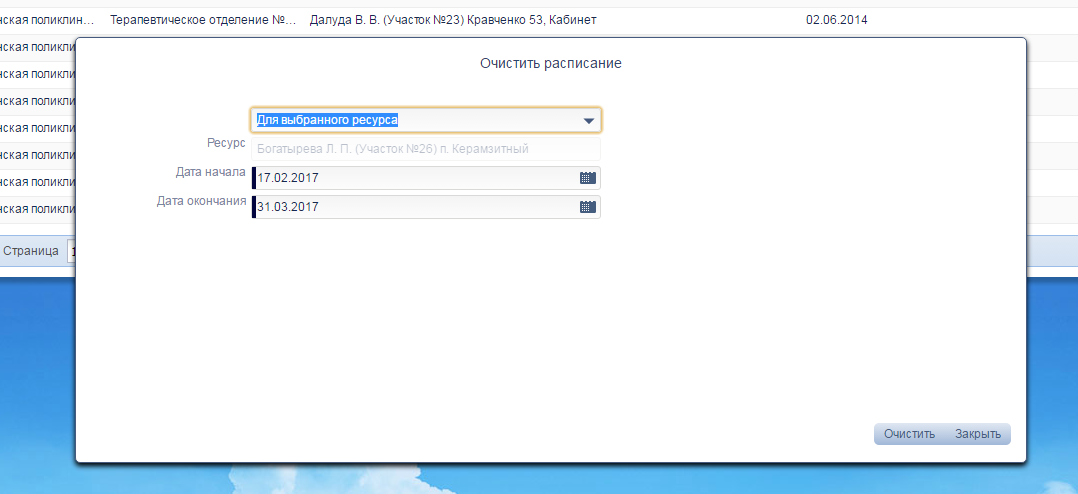 или для всех, которые отфильтрованы на данный момент.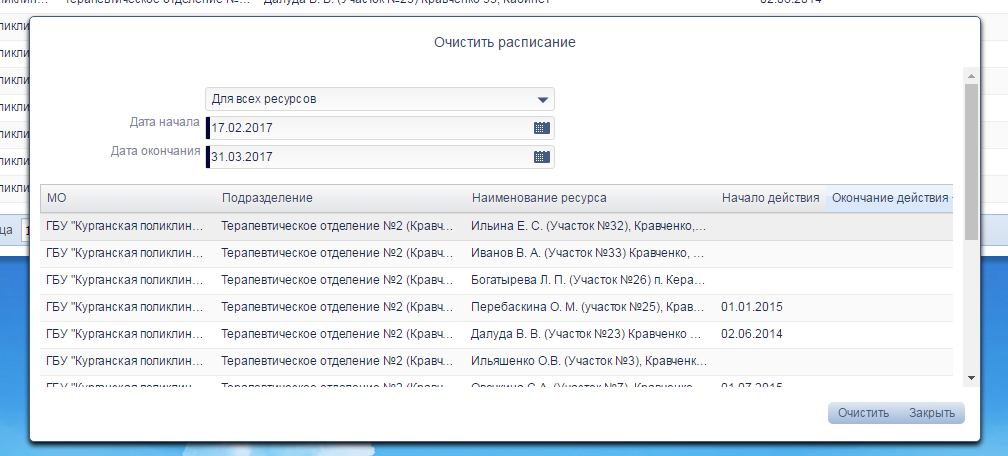
После того, как расписание будет очищено
Выбранному ресурсу необходимо заново сгенерировать расписание. Для этого просто жмём «Сгенерировать расписание» 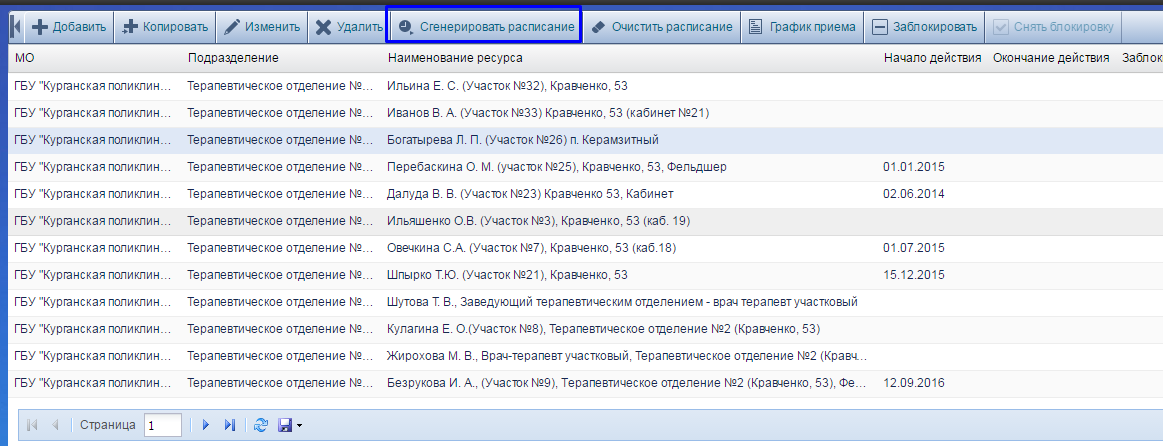 И в открывшемся окне нажать «Сгенерировать расписание», выбрав, предварительно, необходимый диапазон дат.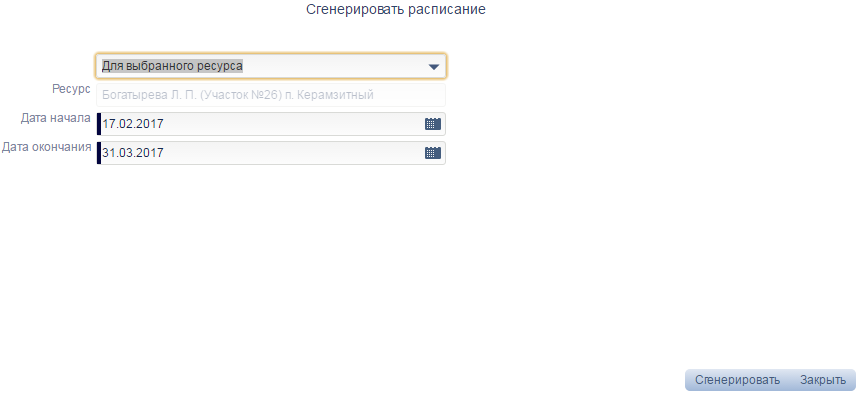
По завершении генерации расписания выйдет сообщение
На ЕПГУ пациент увидит нужное ЛПУ (за некоторыми исключениями) только если ЛПУ указано в прикреплениях пациента.
Например, заходим в Картотеку пациентов, выбираем пациента, 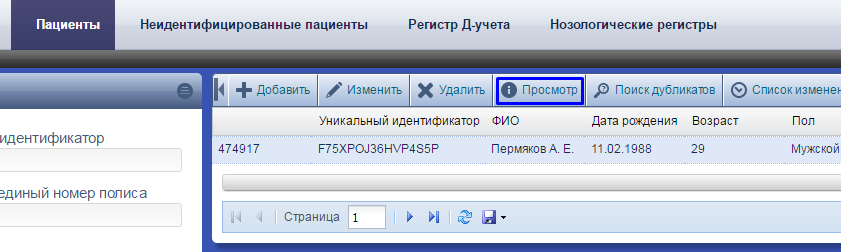 и просматриваем его данные. Нас интересуют прикрепления пациента (в примере тестовые данные, после написания инструкции данные прикрепления были стёрты)

Видим, что у пациента есть нужное прикрепление к ЛПУ.
Процесс записи через ЕПГУДля записи к врачу через ЕПГУ у пациента должна быть подтверждённая (Возможно – Стандартная) учётная запись.
Пациент заходит на ЕПГУ и заходит в Личный кабинет
Открывается окно авторизации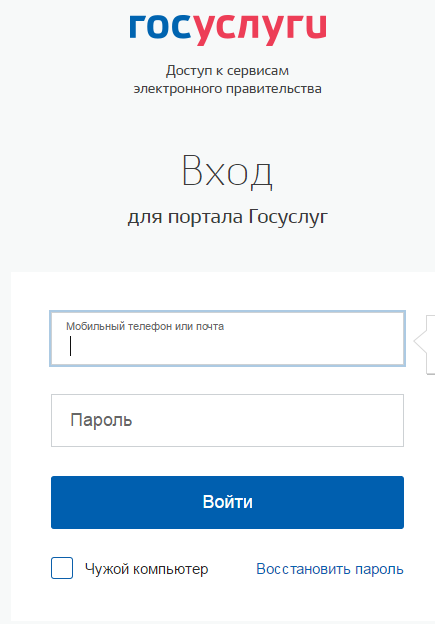
Где либо пациент регистрируется, либо авторизуется.
Важно!!! Только что зарегистрировавшийся пациент будет с неподтверждённой учётной записью, такая запись не имеет права записываться на приём к врачу. Поэтому показ ведётся с уже подтверждённой учетной записью. Процесс подтверждения подробнос описан на самом портале ГосУслуг.
После того, как пациент авторизовался, он может проверить состояние своей учетной записи. Для этого он жмёт на свою фамилию и выбирает «Личный кабинет» 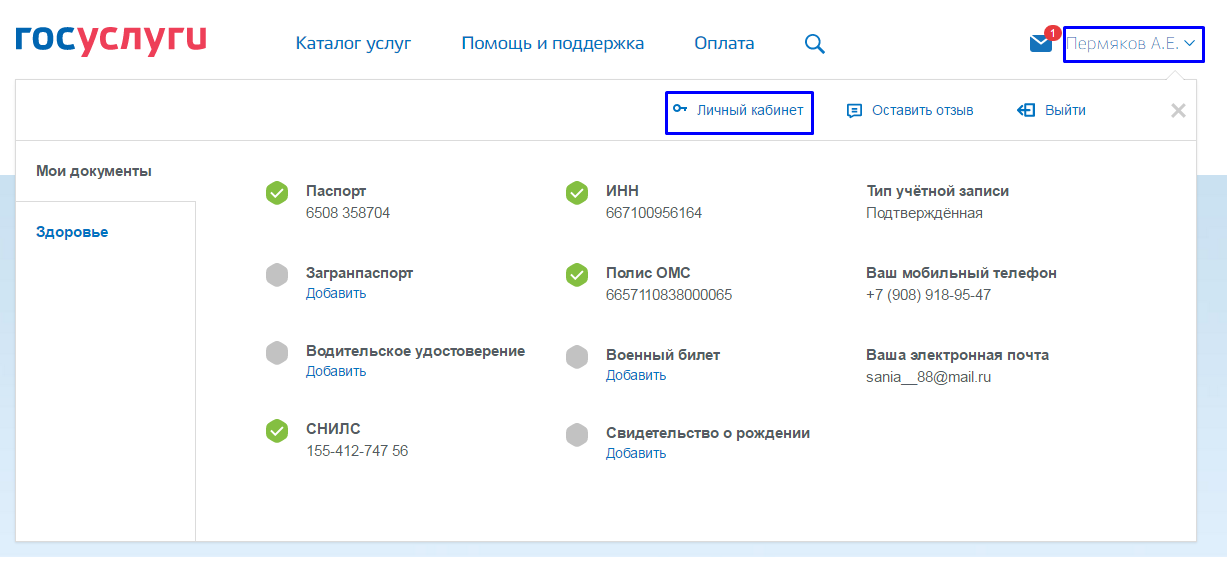 В открывшемся окне выбирает «Показать все личные данные»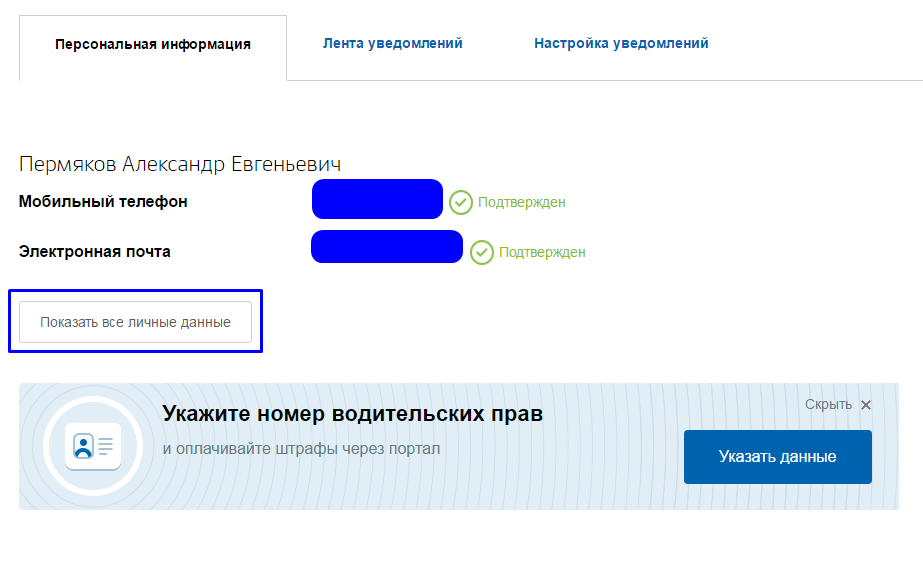
Справа виден статус учетной записи. Упрощенная учетка точно не даст пациенту записаться к врачу, Стандартная с ограниченной возможностью. Подтверждённая учетка даст воможность записаться к своему врачу. 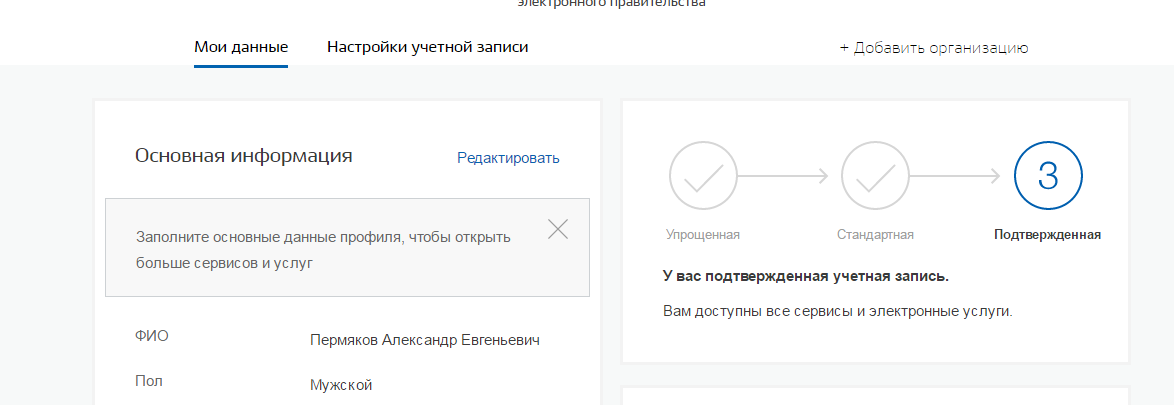
После того, как пациент убедился, что его учетная запись подходит для записи к врачу через ГосУслуги, он возвращается на основной портал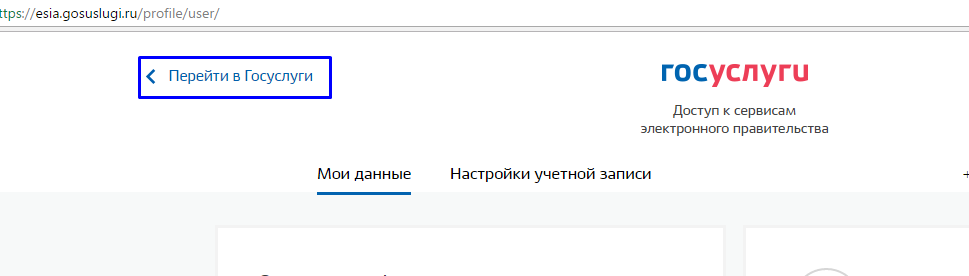
Открывает каталог услуг и выбирает услуги, связанные со здоровьем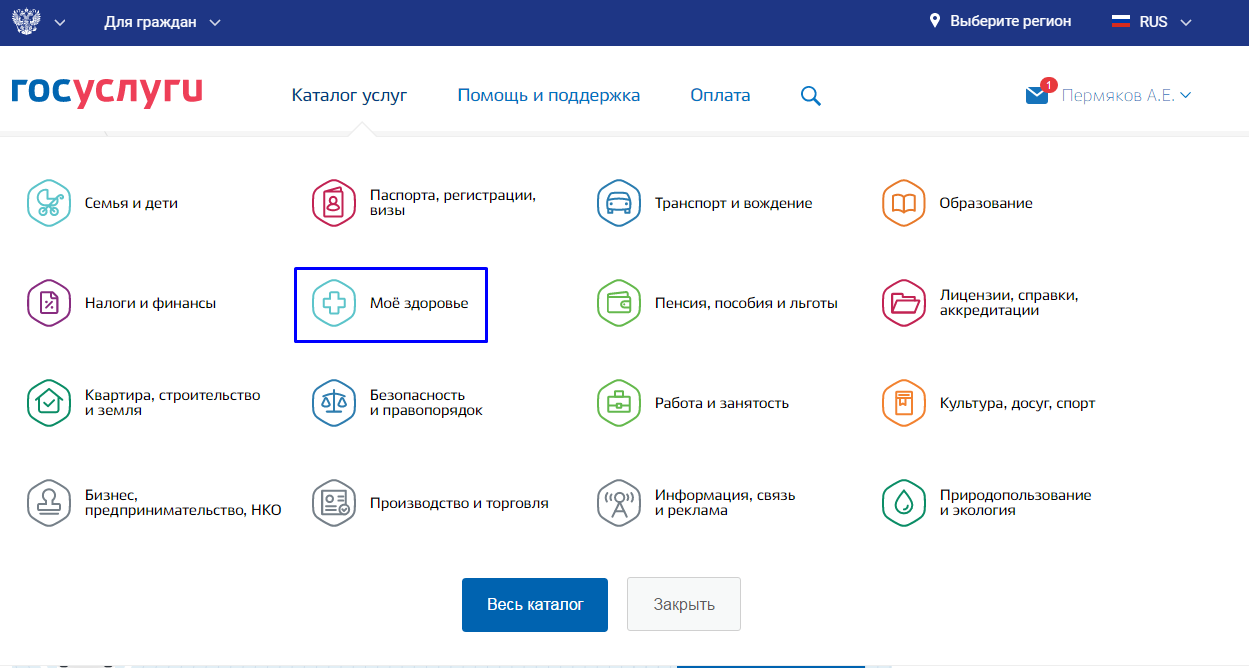 В открывшемся окне пациент выбирает «Записаться к врачу»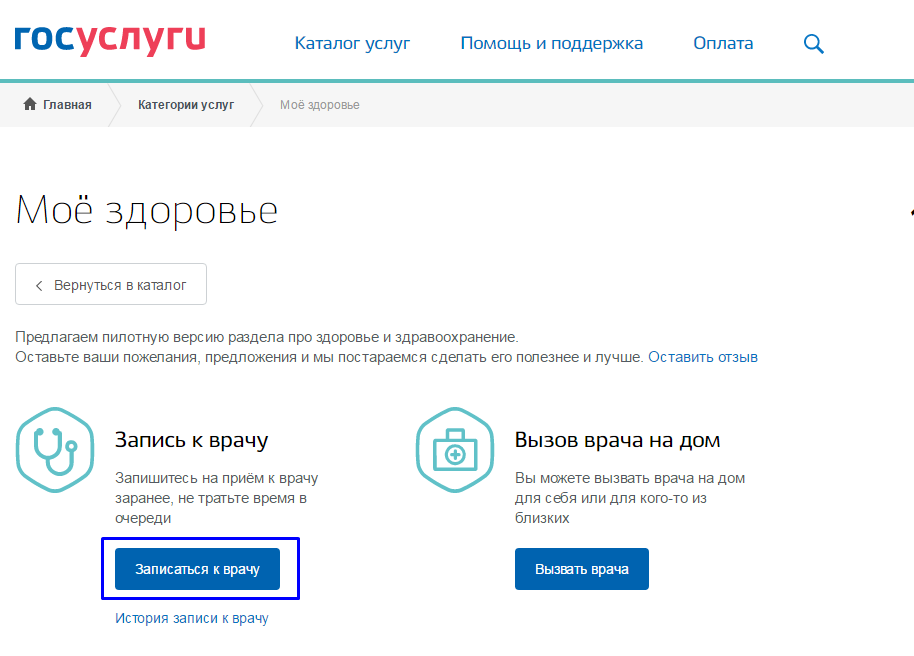
Если портал просит, пациент указывает регион своего пребывания Можно определить автоматически, либо указать регион вручную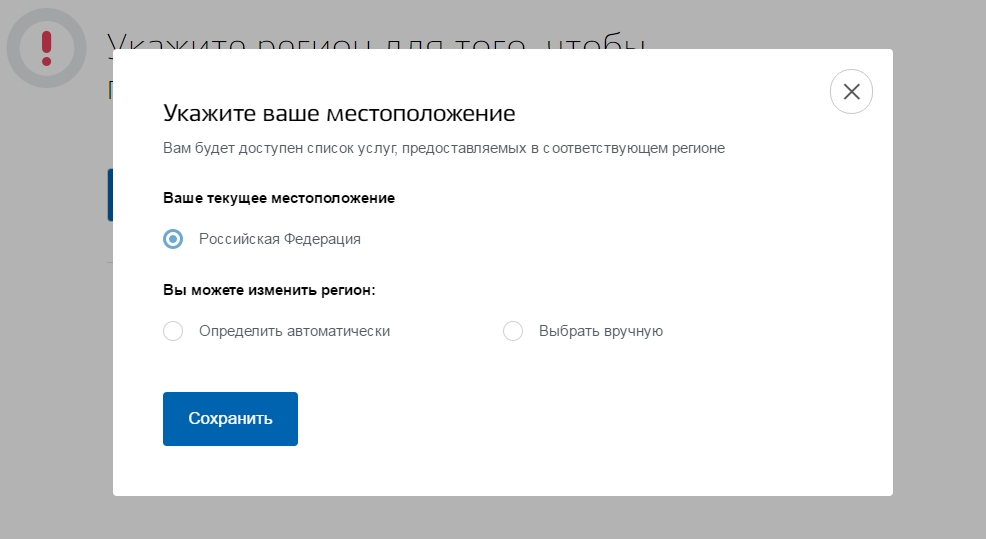
Пациент отвечает на простые вопросы портала. Кому необходимо записаться на приём. 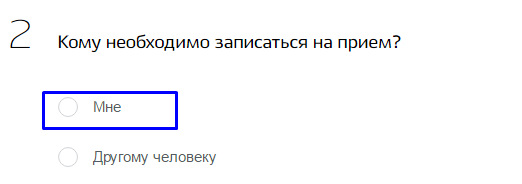
Проверяет, что все данные верны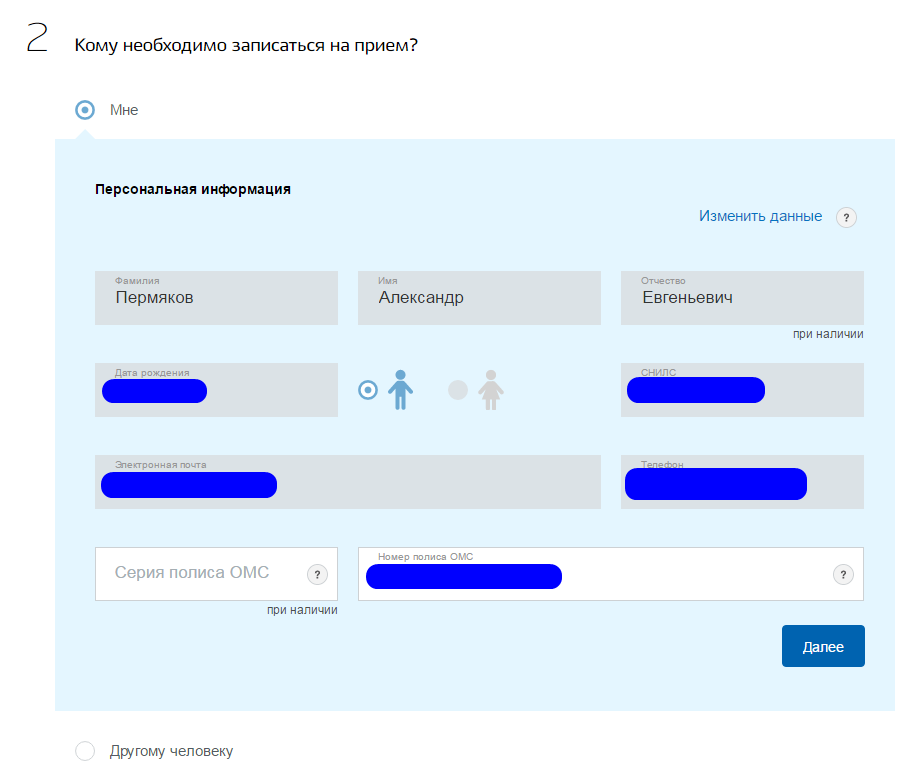
Жмёт «Далее» и выбирает из списка ЛПУ нужное. 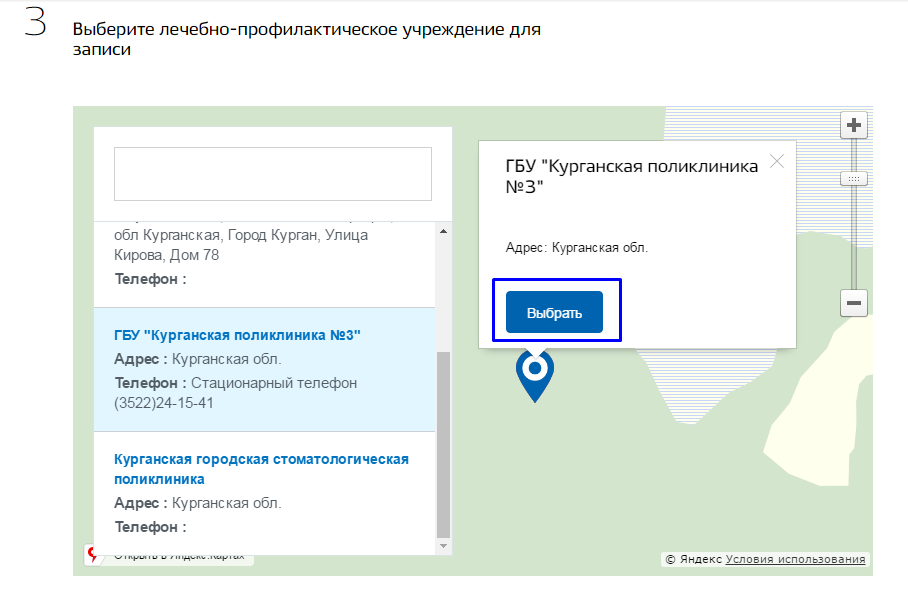
Выбирает услугу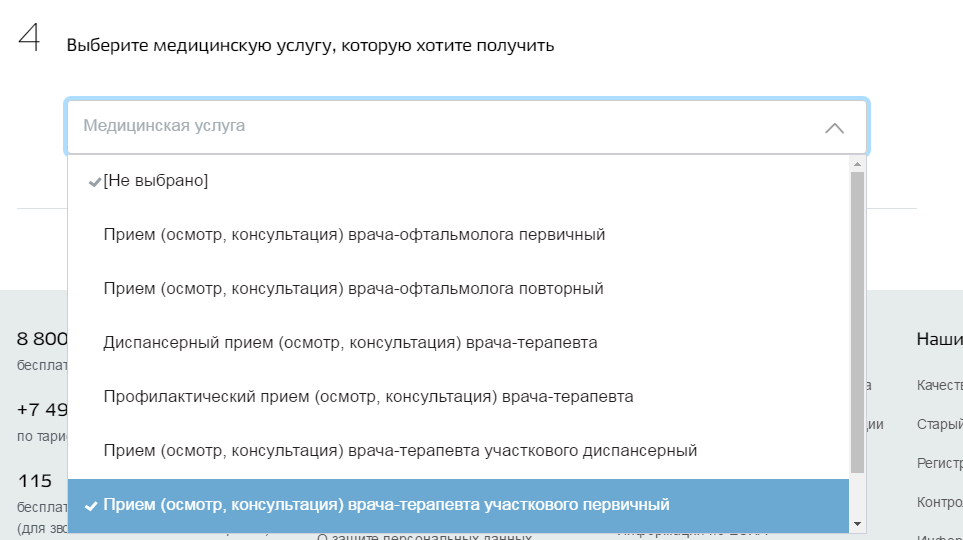
Выбирает специалиста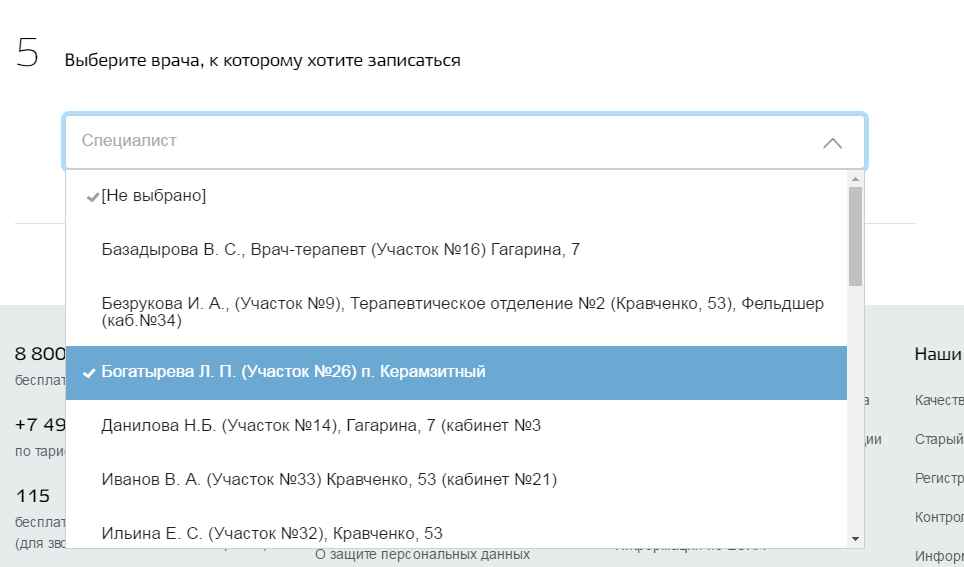
Дату записи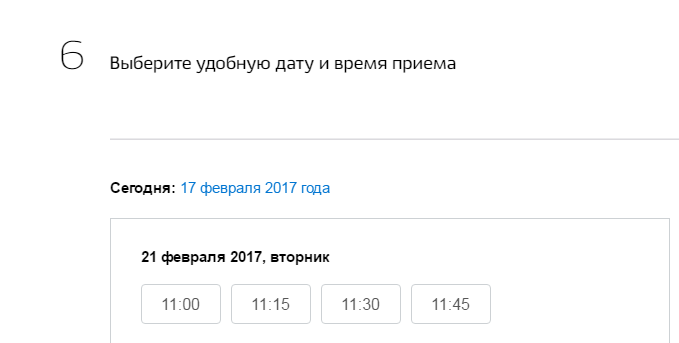
Например 3 марта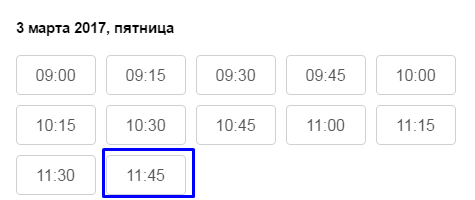
Подтверждает выбор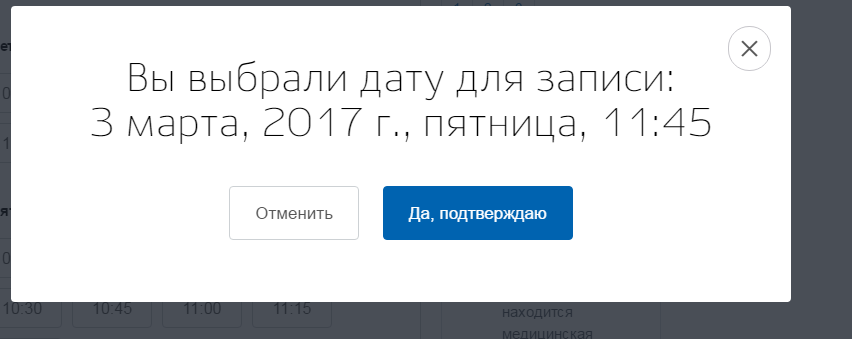
После чего происходит запись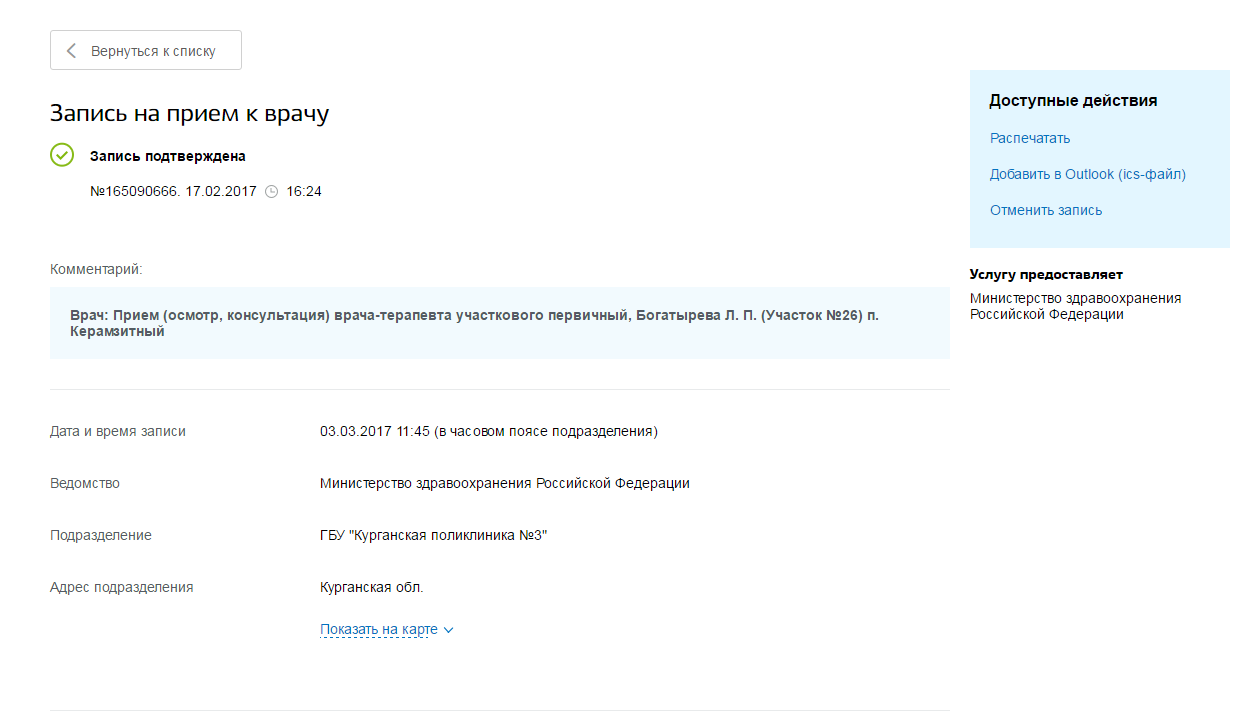
Пациенту приходит СМС и почтовое сообщение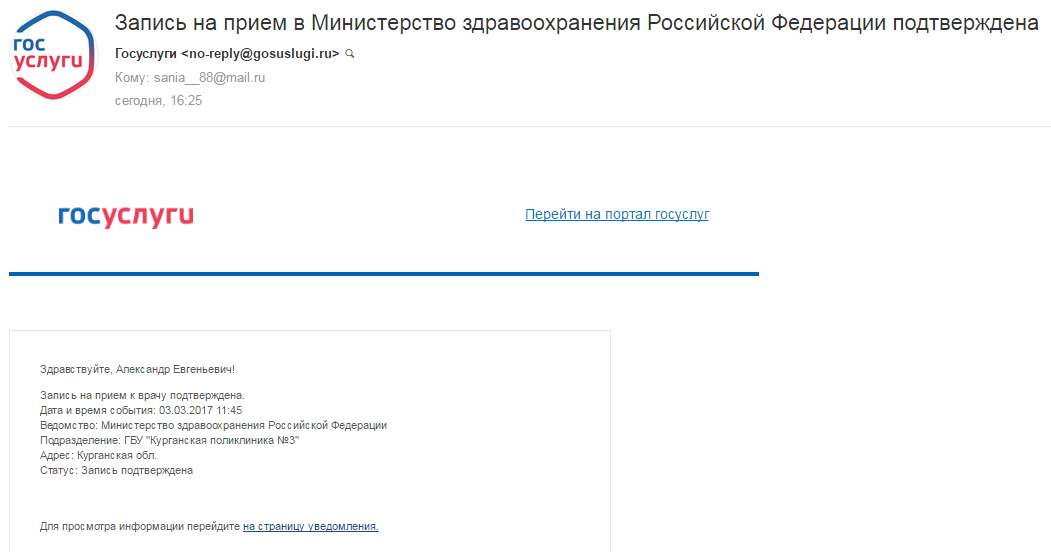
На портале пациентов запись появилась у пациента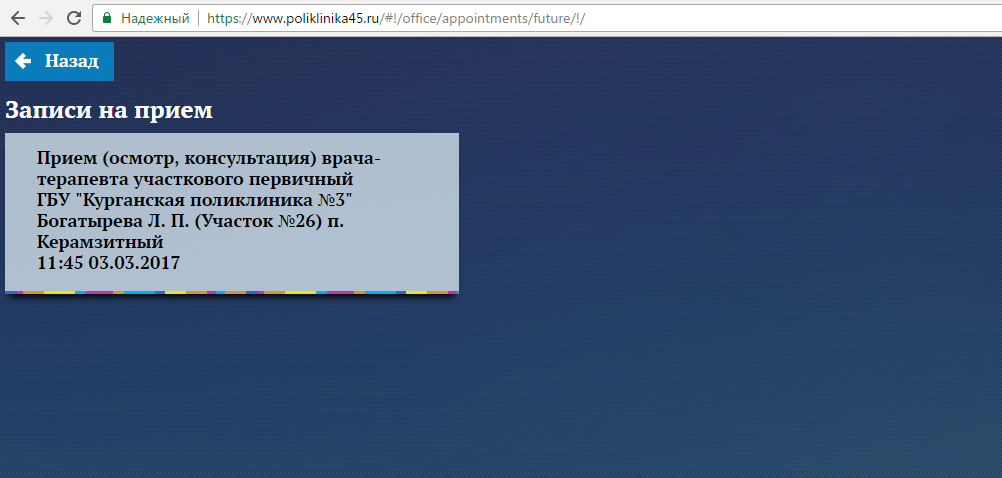
в РМИС запись так же дошла. 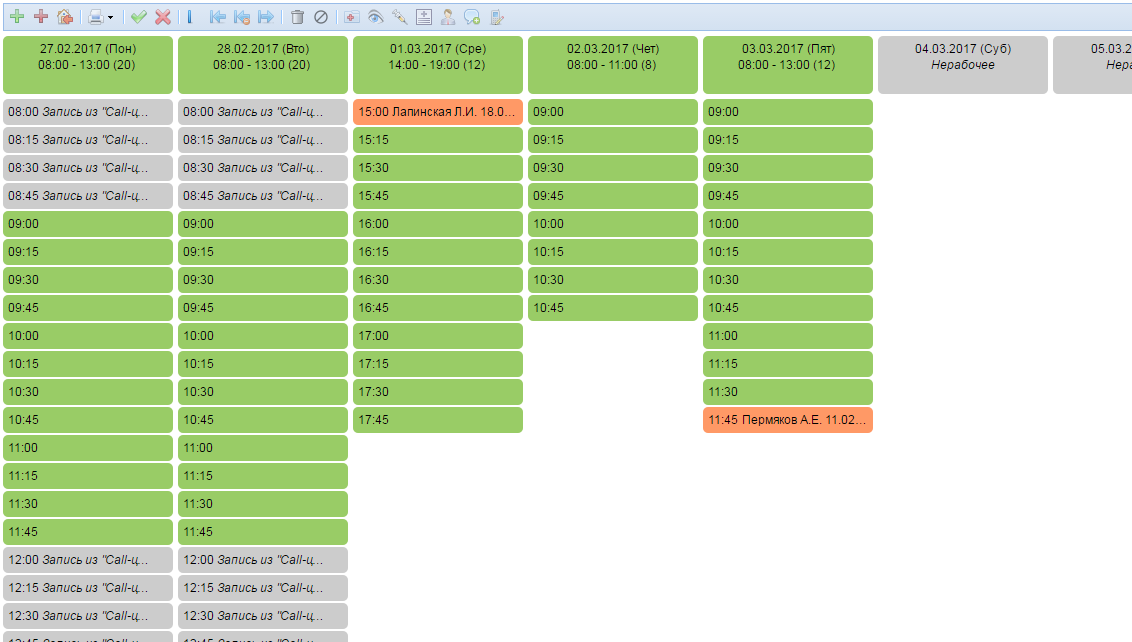
Если пациент на ЕПГУ откажется от записи. 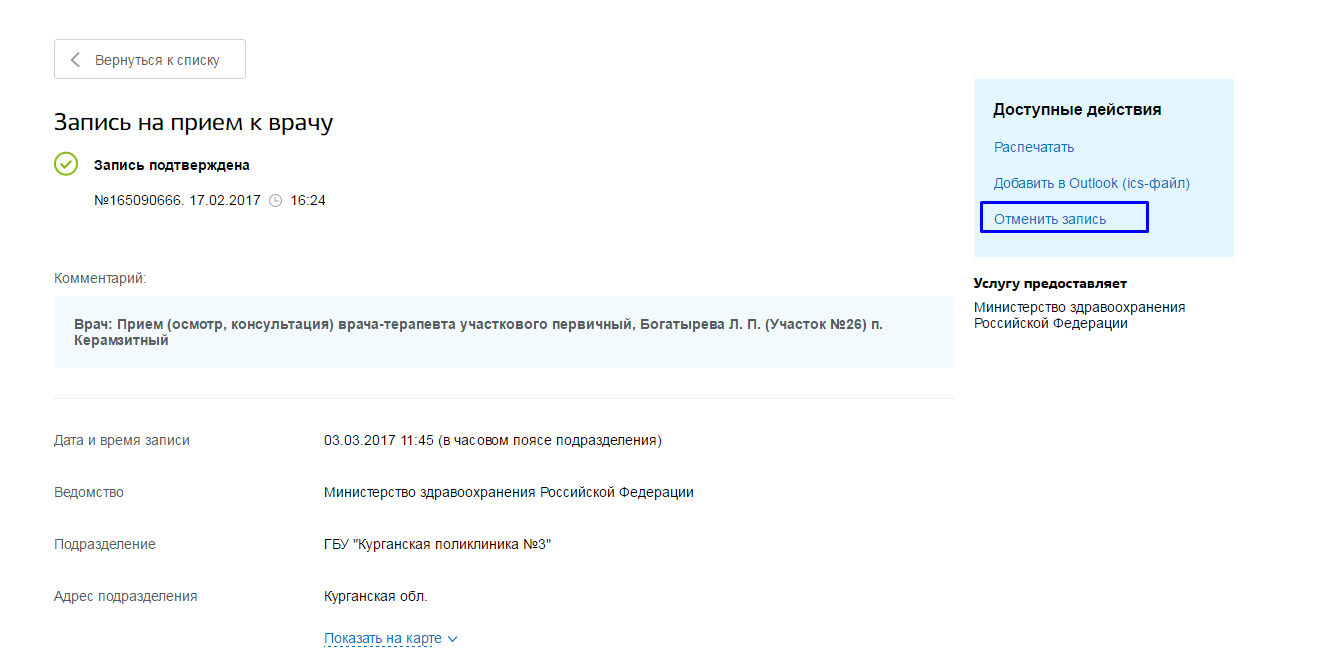
Она отменится как на ЕПГУ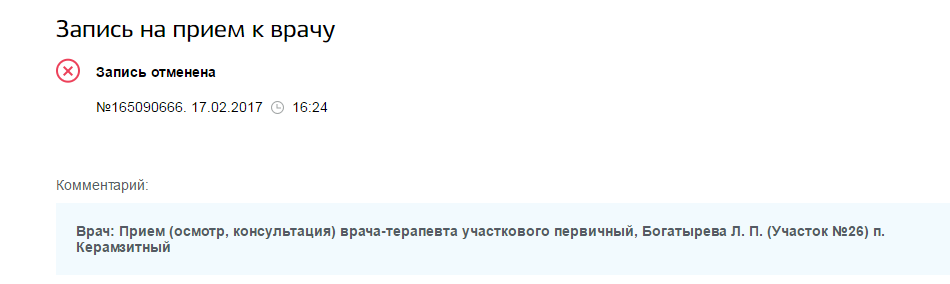
Так и на портале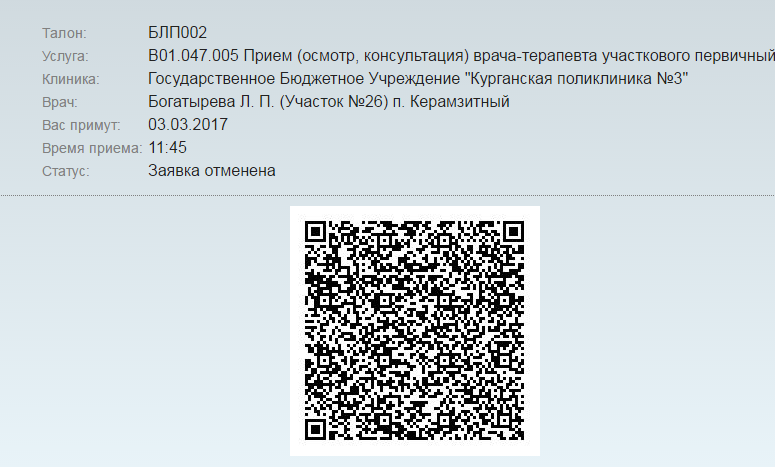
Так и в самом РМИС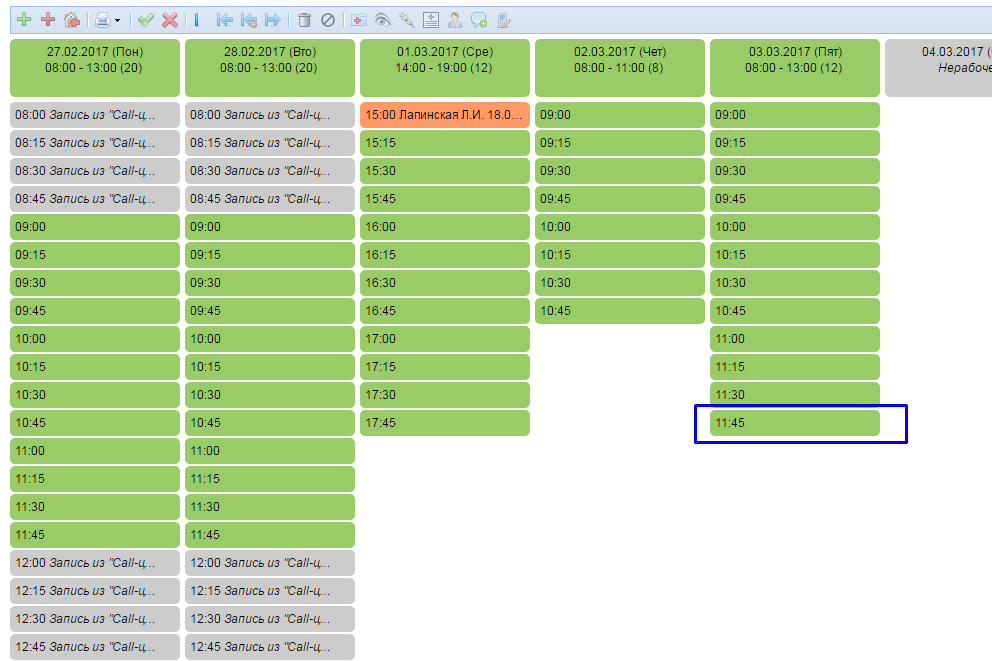
О доступности конкретной ячейки на ЕПГУ и РМИС
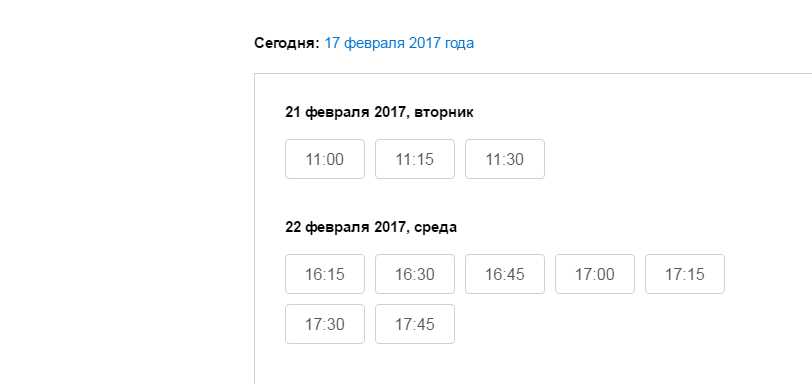
Пациент видит только незанятые ячейки предварительной записи. Пациенту сейчас доступно расписание только с 21 февраля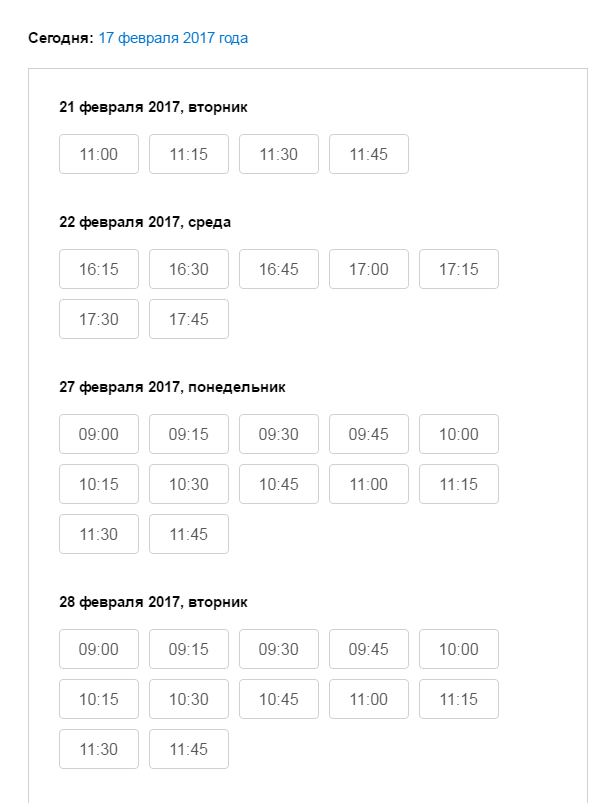
Проверяем в РМИС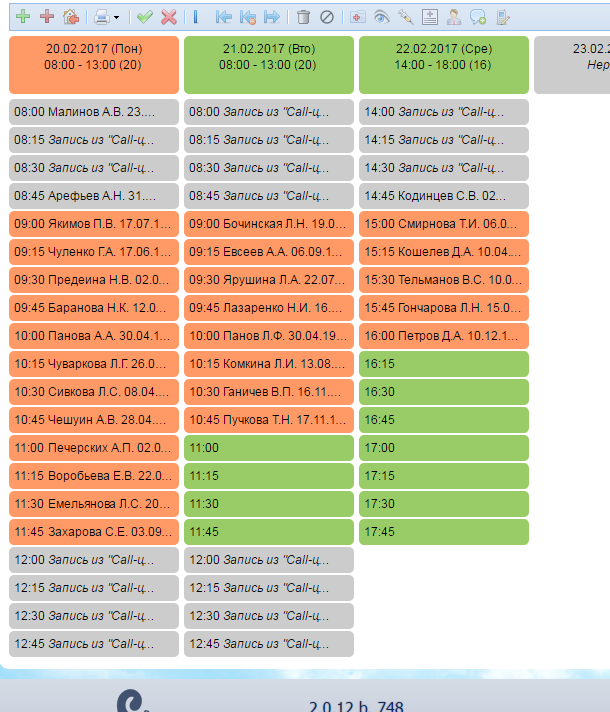
20 февраля полностью занято, а 21-го свободные 4 ячейки, как и пациенту на ЕПГУ.
Запишем тестового пациента на одну из записей. 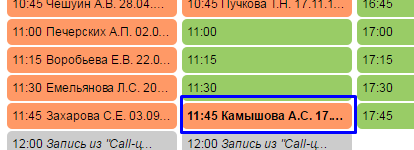
И попробуем записать пациента на ЕПГУ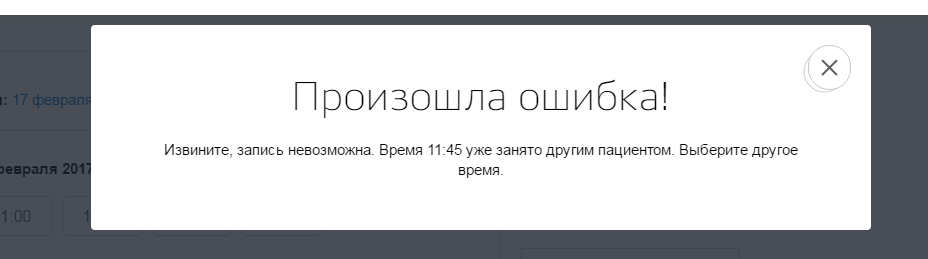
Выходит сообщение об ошибке.
Если обновить страницу, то при повторном заходе занятой записи уже не будет в доступе