

Партнерка на США и Канаду по недвижимости, выплаты в крипто
- 30% recurring commission
- Выплаты в USDT
- Вывод каждую неделю
- Комиссия до 5 лет за каждого referral
Оглавление
ВВЕДЕНИЕ | |
OPENMEDIS – ЧТО ЭТО ТАКОЕ? | 2 |
ЗНАКОМСТВО | 3 |
ЗНАКОМСТВО | ГЛАВНАЯ СТРАНИЦА | 4 |
ЗНАКОМСТВО | МЕНЮ УПРАВЛЕВНИЯ | 4 |
КОНТРОЛЬ ЗА ВВОДОМ ДАННЫХ О МЕДИЦИНСКОМ ОБОРУДОВАНИИ | 6 |
ПОДГОТОВКА ОТЧЕТОВ ПО ИТОГАМ ВВОДА ДАННЫХ | 6 |
ОБРАБОТКА ЗАЯВОК И ФОРМИРОВАНИЕ ВМЕШАТЕЛЬСТВ | 8 |
Добавление вмешательств | 10 |
Введение
Мировая медицина основана на практическом использовании различных видов медицинского оборудования, начиная с самых простейших: автоклавов, дистилляторов, аппаратов УЗИ и заканчивая самым современным высокотехнологичными видами оборудования такими как МРТ, КТ, Ангиографы и многое другое.
Сегодня Узбекистан является развивающей страной с одним из самых высоких показателей роста темпа экономики в Центрально Азиатском регионе. Не стоит на месте и медицина, повышается качество оказания медицинских услуг населению. Ежегодно совместно с различными зарубежными финансовыми институтами и донорами реализуются совместные проекты в сфере медицины и здравоохранения, закупаются и внедряются в медучреждениях республики самые современные виды медицинского оборудования.
Для обеспечения долговечности закупаемого оборудования требуется его своевременный качественный уход и обслуживание, именно подобная превентивная методика обслуживания является основным фактором, определяющим срок службы оборудования. Понимая практическую значимость своевременного обслуживания, Министерством здравоохранения было принято решение, организовать единую систему сервисного обслуживания на базе Республиканского учебно-производственного центра по обслуживанию медицинской техники (РУПЦОМТ). 02 августа текущего года Приказом Министра здравоохранения № 000 от 01.01.2001 года, внедрение системы электронной инвентаризации возложено на Республиканский учебно-производственный центр по обслуживанию медицинской техники (РУПЦОМТ) и его дочерние филиалы. Основными задачами центра являются обеспечение контроля за текущим техническим состоянием медицинской техники и предоставление должного уровня сервисного обслуживания и ремонта.
Обеспечение контроля за текущим техническим состоянием медицинской техники по всей республике нелегкая задача, и обеспечить ее реализацию без применения современных технологий, сложная задача. Германское общество по международному сотрудничеству (GIZ) на протяжении длительного времени сотрудничающее с Министерством здравоохранения предложило организовать систему электронной инвентаризации на основе программное обеспечение openMEDIS разработанного в Swiss Tropical Public and Healthcare Institute. Данное программное решение является бесплатным, в виду отсутствия необходимости в приобретении дорогостоящих лицензий является доступным и имеет положительный опыт внедрения в таких странах как (Украина, Молдова и ряде других развивающихся стран). При поддержке GIZ планируется проведение поэтапного внедрения системы электронной инвентаризации на основе openMEDIS во всех медицинских учреждениях республики.
OpenMEDIS - что это такое?
OpenMedis - это программа электронной инвентаризации, позволяющая организовать количественный и качественный учет медицинской техники, расходных материалов и комплектующих на всех уровнях медицинских учреждений. Проще говоря, это система, которая позволяет:
Собрать в едином месте информацию об имеющемся медицинском оборудовании со всех медучреждений республики; Вести прозрачный и систематический учет количества рабочего, не рабочего и отремонтированного медицинского оборудования; Реализовать систему электронных заявок на проведение необходимых ремонтных работ, установки или метрологической поверки, в режиме реального времени отслеживать их исполнение со стороны сервисных служб; Проводить оценку оснащенности медучреждений на основе утвержденных табелей оснащения; В соответствии с требованиями к эксплуатации оборудования закладывать и формировать адекватный, соответствующий действительности список комплектующих и расходных материалов, подлежащих последующей замене.OpenMedis – свободно распространяемое программное обеспечение, предоставляемое Swiss Tropical Public and Healthcare Institute в соответствие с лицензией GNU Public License v. 2.0. Данное решение работает по технологии ВЕБ, с использованием базы данных на основе сервера MySQL и программного языка PHP.
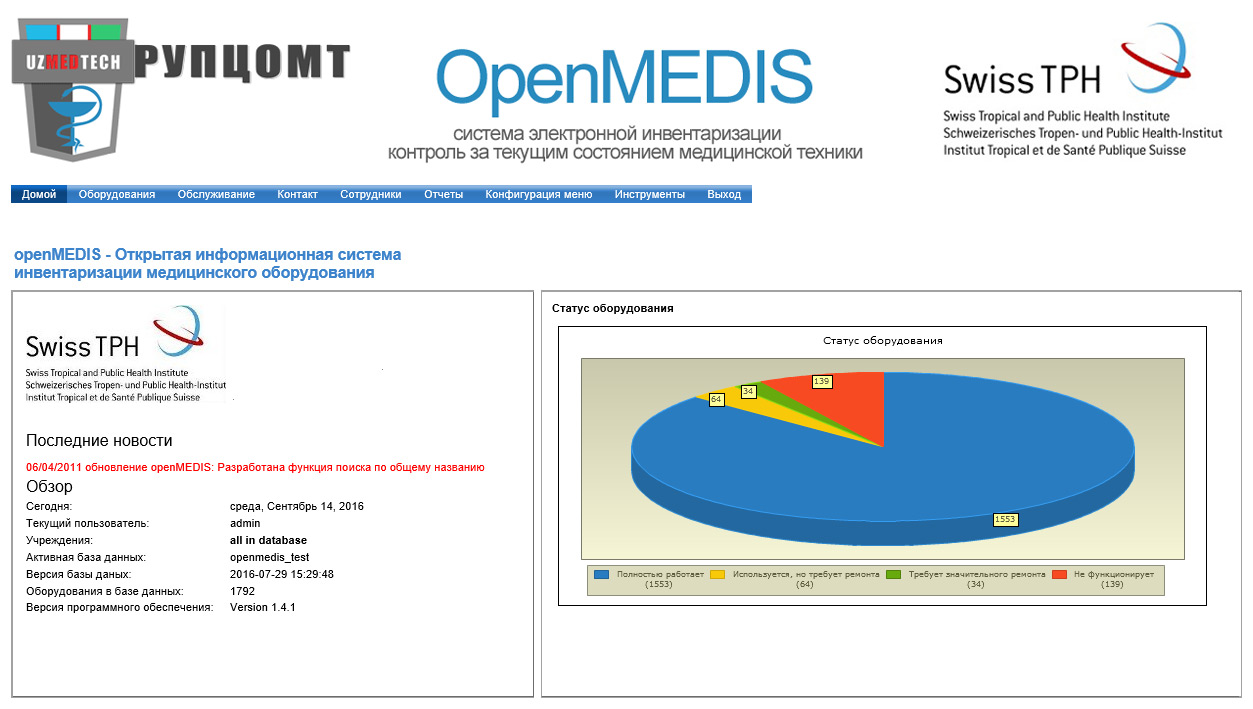
Знакомство
Поскольку система представляет собой решение основанное на технологии ВЕБ, то для работы нам понадобиться любой персональный компьютер с доступов в интернет и один из доступных и удобных на ваш взгляд интернет браузеров, таких как: Microsoft Internet Explorer 7, 8, 10, EDGE; Google Chrome; Mozilla Firefox или Opera Browser.
Давайте в живую познакомимся с электронной системой инвентаризации и перейдем на тестовую площадку, которая доступна по адресу (http://test. uzmedtech. uz).
Примечание: | Откройте один из удобных для Вас браузеров, скопируйте ссылку http://test. uzmedtech. uz и вставьте в адресную строку браузера, как показано на картинке ниже |
Сразу после перехода по указанному адресу, система встретит нас окном ввода данных учетной записи (связка Логин и Пароль). Для входа в систему, понадобятся предоставленные Вам персональные идентификационные данные Логин и Пароль.
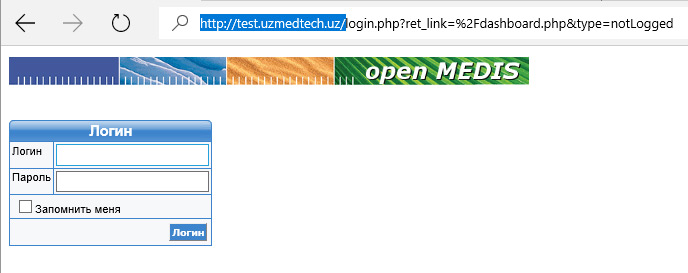
Для входа в систему, введите полученные вами ранее персональные Логин и Пароль. В случае частой работы с системой, для удобства (автоматизации) входа можно разрешить браузеру сохранить вводимые Вами персональные идентификационные данные (Логин и Пароль). Однако, мы рекомендуем использовать данную функцию только в случае если вы подключаетесь к системе на персональном рабочем месте, при этом Ваше рабочее место должно иметь необходимые средства защиты, такие как персональный доступ к компьютеру, обновляемая система антивирусной защиты, файрвал (Firewall). Если вам не известно о действующей политике безопасности вашей сети, то для уточнения рекомендуем обратится к системному администратору вашего медучреждения. В противном случае убедитесь, что отметка в поле «Запомнить меня» снята и осуществляйте вход в систему без сохранения персональных идентификационных данных (Логин и Пароль).
Знакомство | Главная страница
После корректного ввода персональных идентификационных данных (Логин и Пароль) вы попадёте на главную страницу системы электронной инвентаризации.
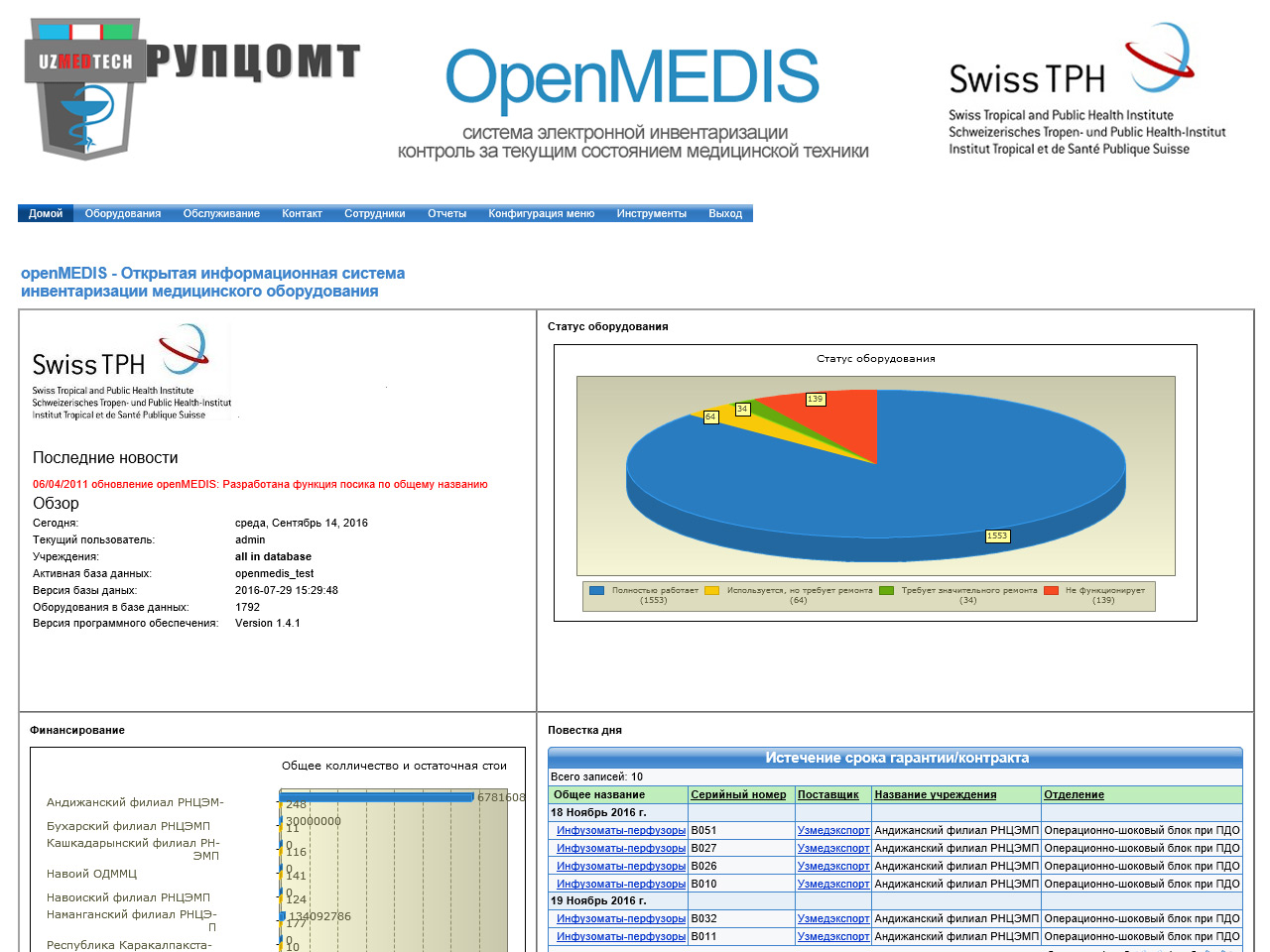
Как видно на рисунке, главная страница системы представляет собой информативное рабочее место оснащенное привычным для пользователей интернета «меню», в котором располагаются все необходимые для ввода и управления данными элементы, такие как ввод имеющегося оборудования, обслуживание медтехники, контакты производителей и сервисных служб и отчеты. Ниже на странице, расположены информативные блоки, позволяющие пользователям наглядно видеть и оценивать количество и текущее состояние находящей в их ведении медицинской техники, а также отслеживать истечение сроков гарантии по контрактам.
Основным инструментом управления системы является верхнее меню, поэтому мы начнем с краткого знакомства со всеми элементами этого меню и далее подробно рассмотрим каждое из них.
Знакомство | Меню управления
«Домой» - первый пункт меню управления

Для перехода на главную страницу информационной системы openMEDIS, необходимо просто нажать на данный пункт меню.
«Оборудования» - второй пункт меню управления
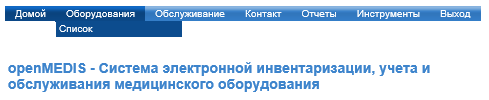
Меню содержит элементы управления медоборудованием. Подменю «Список» – откроет для Вас список медицинского оборудования медучреждений находящихся в ведении вашей сервисной службы.
«Обслуживание» - третий пункт меню управления
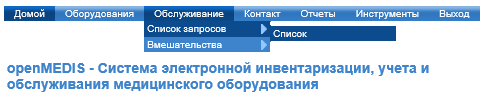
Меню, содержит элементы управления запросами и вмешательствами. В подменю «Список Запросов» реализована возможность контроля исполнения запросов на ремонт, сервисное обслуживание, калибровку и установку. В подменю «Вмешательства», реализован механизм исполнения запросов.
«Отчеты» - четвертый пункт меню управления
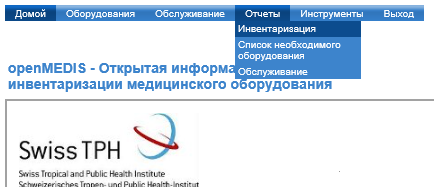
Данное меню содержит элементы для формирования отчетов по оценке «Инвентаризация», «Список необходимого оборудования», «Обслуживание».
«Инструменты» - пятый пункт меню управления
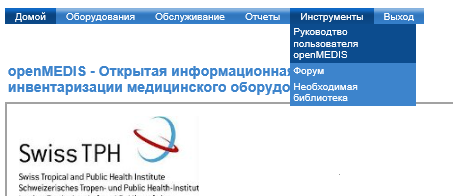
Данное меню содержит элементы вспомогательных инструментов для пользователей, такие как «Руководство пользователя», доступ к «Форуму» и «Необходимая библиотека».
Результат:
- Пользователи ознакомлены с системой электронной инвентаризации OpenMEDIS и ее основными задачами и возможностями; Пользователи ознакомлены с важными элементами главной страницы; Пользователи ознакомлены с основным меню управления системой.
Контроль за вводом данных о медицинском оборудовании
Первым этапом организации системы электронной инвентаризации, является ввод аккумулированных данных. Конечно же предварительно эти данные должны быть подготовлены ответственными специалистами медучреждений и заверены руководством. После чего, ежедневно, ответственные специалисты всех медучреждений системы здравоохранения должны вводить подготовленные и сформированные данные об имеющемся в их ведении медицинском оборудовании. При этом, на данном этапе одной из основных задач специалистов сервисных служб является обеспечение контроля за вводом и целостностью данных.
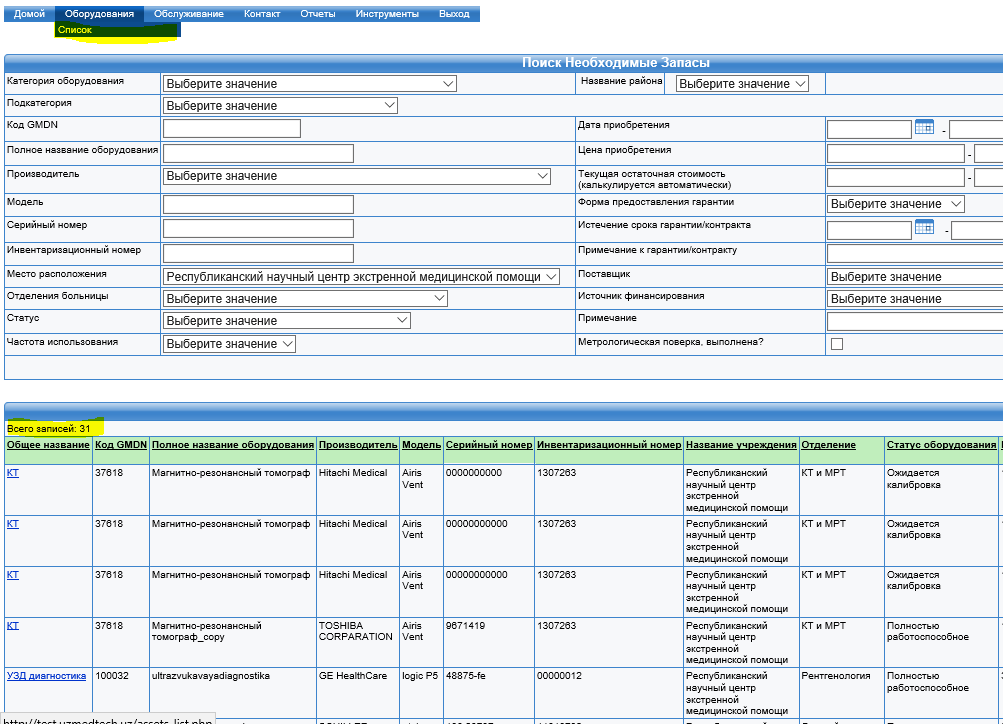
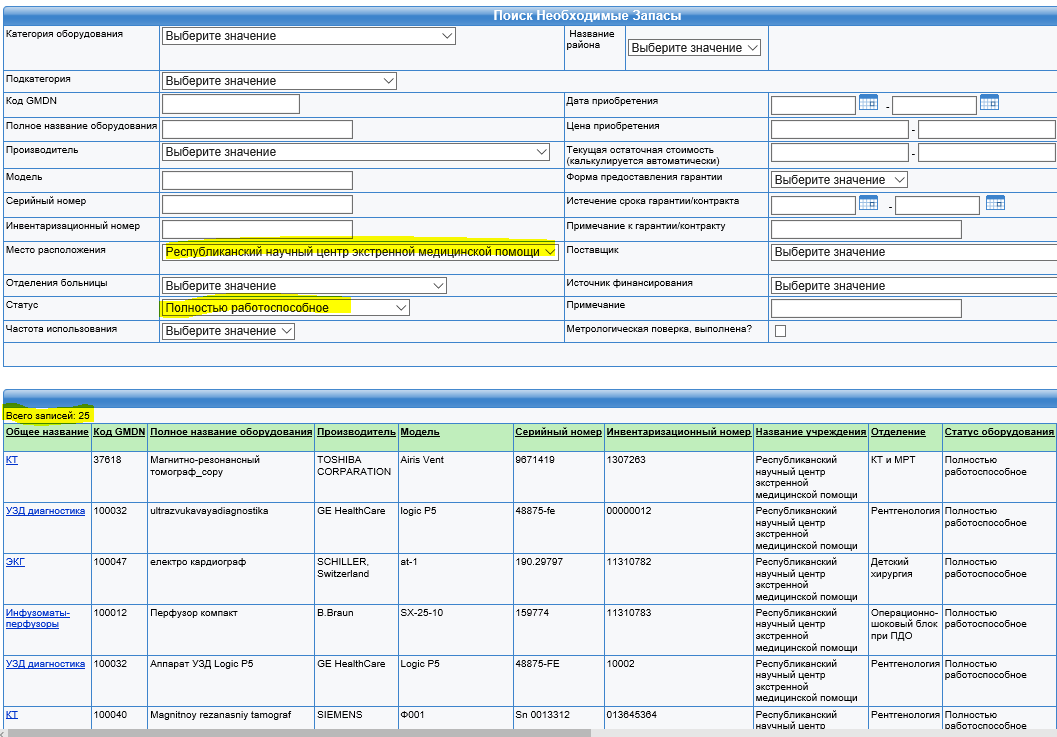
Для контроля за вводом данных, в системе реализован механизм мониторинга вводимого оборудования. Чтобы перейти в систему мониторинга оборудования, в меню «Оборудование» нажмите на пункт меню «Список», после чего система покажет вам список уже введенного специалистами медучреждений медицинского оборудования. Для удобства пользования системой, в ней реализован мощный механизм поиска и фильтрации данных, позволяющий к примеру, видеть медоборудование только необходимой организации, из определенной категории, с определенным статусом, датой установки и сроком гарантии, или определенной модели. Реализация подобного механизма, дает широкие возможности специалистам сервисных служб при мониторинге вводимых специалистами медучреждений данных.
Подготовка отчетов по итогам ввода данных
Для контроля объема и качества вводимых данных, специалисты сервисных служб еженедельно подготавливают необходимые отчеты.
Отчет о количестве введенного медоборудования в разрезе по медучреждениям
№ | Наименование учреждения | Всего оборудования | Кол-во введенного оборудования |
1 | ОММЦ Ферганской области | 2560 | 552 |
2 | Бешарик ТТБ | 850 | 356 |
3 | Олтиарик ТТБ | 880 | 387 |
4 | … | … | ... |
Отчет о количестве работоспособного медицинского оборудования по медучреждениям
№ | Наименование учреждения | Всего оборудования | Из них в рабочем состоянии | В нерабочем состоянии |
1 | Республиканский научный центр экстренной медицинской помощи | 35 | 25 | 10 |
2 | Бешарик ТТБ | 356 | 301 | 55 |
3 | Олтиарик ТТБ | 387 | 317 | 60 |
4 | … | ... |
Результат:
- Пользователи овладели механизмом контроля и мониторинга вводимых инвентаризационных данных; Пользователи овладели механизмом работы системы поиска и фильтрации данных; Пользователи научились подготавливать необходимые отчеты.
Обработка заявок и формирование вмешательств
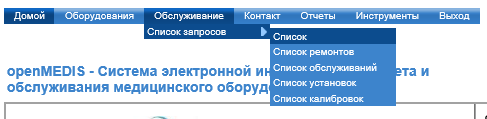
Следующей важной задачей для специалистов сервисных служб в работе с электронной системой, является своевременная обработка и исполнение поступающих заявок. Контролировать поступающие заявки можно в специализированной странице «Список запросов», перейти к которой можно из верхнего меню «Обслуживание»->«Список запросов» ->«Список».
Система поиска и фильтрации запросов
После перехода, перед вами откроется страница «Список запросов». В верхней части страницы доступна система поиска и фильтрации запросов.
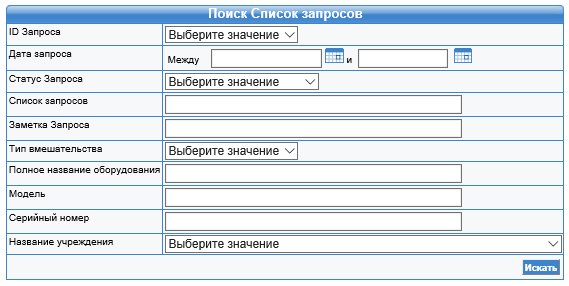
Первоначально, когда у Вас имеется всего 10-15 запросов, быстро найти нужный запрос не составит труда, однако сложности с быстрым поиском запросов начнут возникать по мере увеличения их поступления. Система поиска и фильтрации запросов позволит Вам легко и быстро отфильтровать или найти нужные запросы.
Фильтрация по дате – позволит Вам отфильтровать и увидеть запросы только за указанный период времени. Фильтрация по статусу – позволит Вам отфильтровать и увидеть запросы имеющие конкретный статус. Напомним, что в системе установлены несколько видов статусов (Открытый, Закрытый, Отменен, Ожидается запчасть, В процессе обработки) Фильтрация по типу вмешательства – позволит Вам отфильтровать и увидеть запросы по типам вмешательства. Напомним, что в системе предусмотрены несколько типов вмешательства (Обслуживание, Ремонт, Установка, Калибровка, Другое) Остальные типы фильтрации - по Модели, по Серийному номеру, по Названию оборудования, по Названию Учреждения, по Списку запросов и Заметке запроса, являются наименее значимыми и редко используемыми.Также система позволяет организовывать фильтрацию запросов по столбцам в таблице на основе убывания и возрастания. Для фильтрации, достаточно нажать на нужный заголовок столбца.
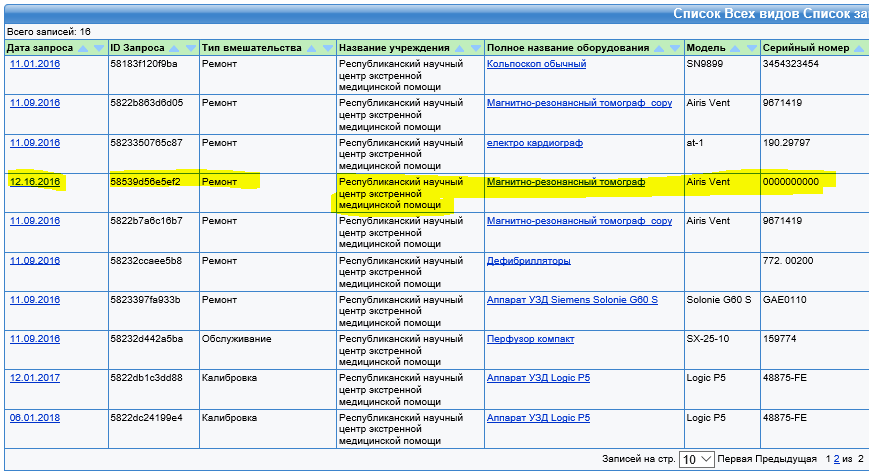
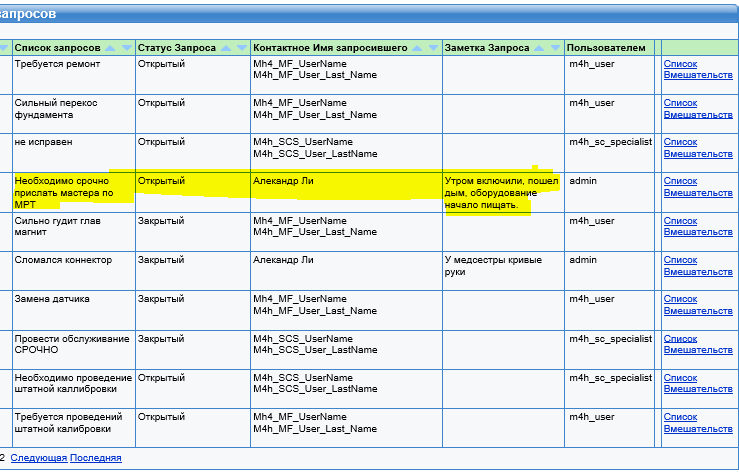
Как видно, заявки в таблице располагаются в ряд, и для начала их обработки, достаточно найти нужную заявку и нажать на соответствующую дату, это позволит открыть соответствующую заявку для начала ее обработки. После нажатия, перед вами откроется страница «Добавления/Редактирования запроса».
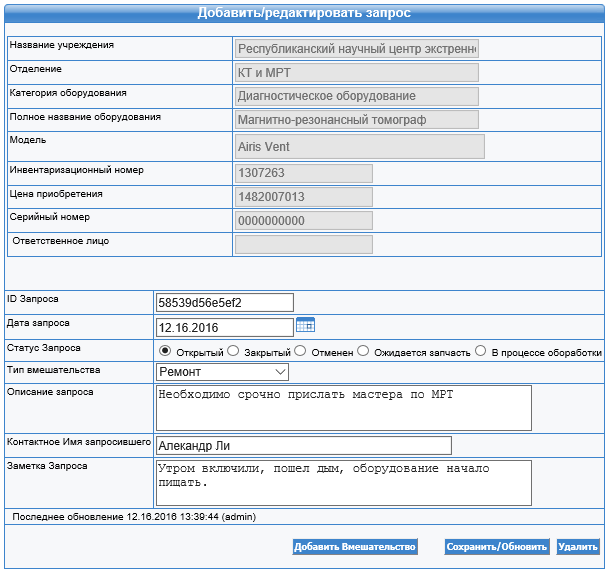
Добавление вмешательств
На рисунке представлено окно «Добавления/редактирования запроса», в котором мы можем ознакомиться с проблемой, описанной в заявке. В нижней части окна расположена кнопка «Добавить Вмешательство», нажатие на эту кнопку откроет перед нами окно «Вмешательства – на проведение ремонтных работ». Важными элементами для нас являются поля: Дата вмешательства, Описание вмешательства, Поломанная запчасть, Категория поломки, Причина поломки, Статус функционирования, Комментарии.
Добавление 1-го вмешательства. Необходимо запомнить, что первым вмешательством всегда будет вмешательство типа – «Заявка принята». Подобный механизм позволит специалисту медучреждения, оформившему заявку увидеть, что специалист сервисной службы принял его заявку, и значить в ближайшее время специалисты подъедут для решения проблемы.
После того как вы добавите первое вмешательство, которое фактически сообщит специалисту медучреждения о том, что вы приняли его заявку, при необходимости, будет следовать процедура бумажного оформления, т. е. будут оформлены необходимые документы, согласно которым к примеру оборудование может быть транспортировано в сервисный центр для проведения дальнейших ремонтных работ.
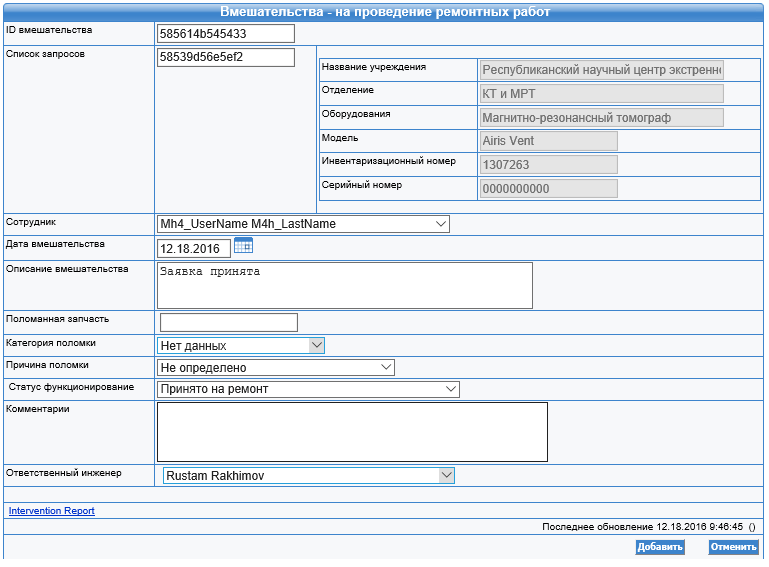
Добавление 2-го вмешательства. Вторым и последующими вмешательствами будут вмешательства определяющие фактически проведенные работы и комплектующие, расходные материалы или какие-либо детали затраченные для устранения поломки. Для добавления последующих фактических вмешательств необходимо перейти на страницу Список вмешательств (Верхнее меню->Вмешательства->Список). В списке вмешательств выбрать нужное Вмешательство и нажать на Дату.
Важно: | После того как начаты ремонтные работы, в первую очередь необходимо сменить статус Вмешательства. Для этого необходимо обновить поле «Описание вмешательства» указав в нем текущий статус, после чего так же изменить поле «Комментарии» указав в нем примерную дату завершения ремонта. Данная информация станет доступной для специалиста медучреждения, и он сможет отслеживать текущий статус работ. Статусы ремонтных работ могут и должны меняться регулярно, при каждом новом виде работ. |
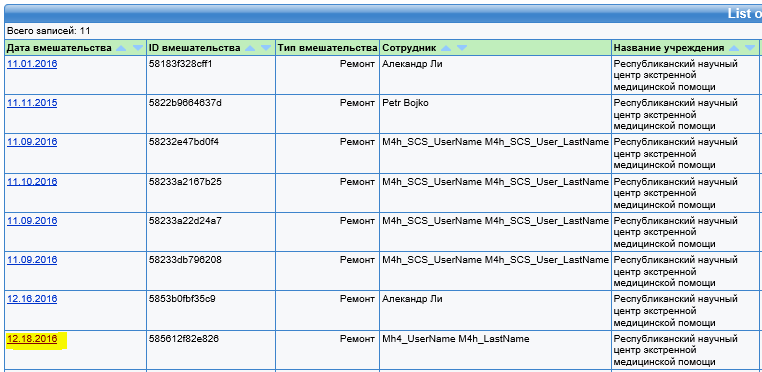
После нажатия, откроется страница добавления вмешательств, где Вам будет доступна возможность добавления вмешательств Работы (1) и Материалы (2).
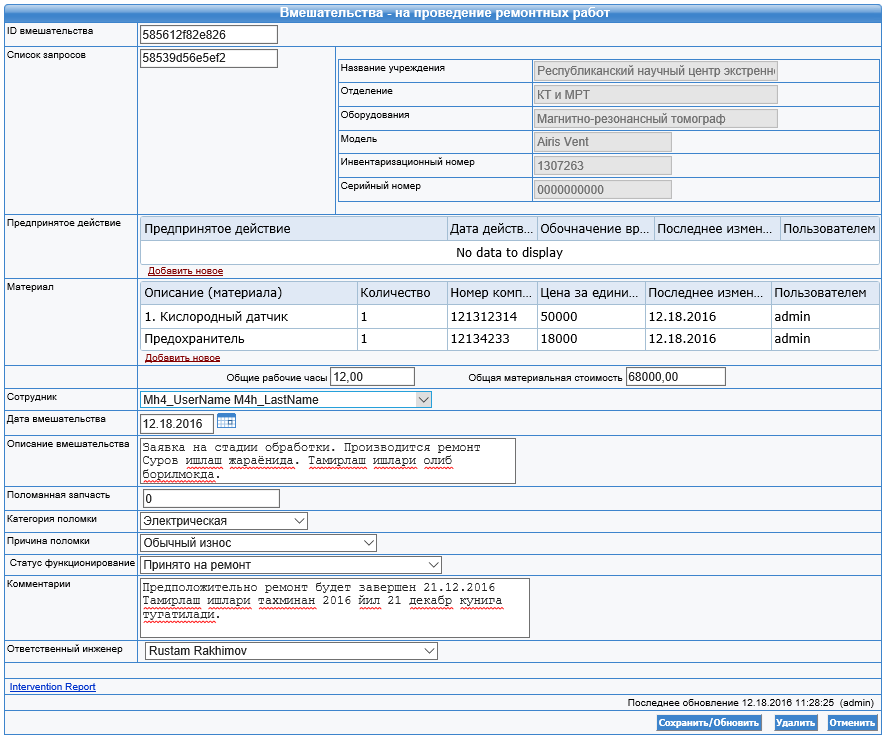
Вмешательства типа «Работы», позволят Вам указать виды проделанных работ, дату и затраченное на это время. Работы проведенные в разные дни, необходимо указывать раздельно, каждый день добавляя проделанные в этот день работы и время потраченное на эту работу.
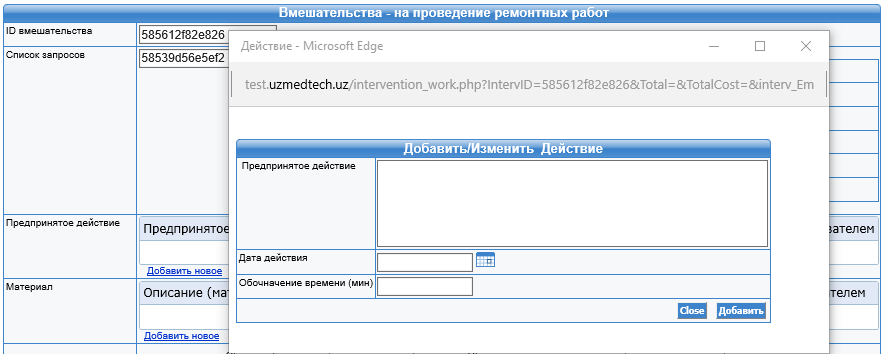
Вмешательства типа «Материалы» (2), позволят Вам указать затраченные вами материалы. Для этого, при добавлении, в появившемся окне “Добавить/Изменить Материал” необходимо указать Наименование затраченного материала (Поле: Описание), Количество, Номер комплектующего или расхоходного материала и его стоимость за единицу. После чего, необходимо нажать на кнопку “Добавить”. После завершения добавления расходных материалов или комплектующих нажмите на кнопку «Закрыть» или на крестик в верхнем правом углу окна (Х).
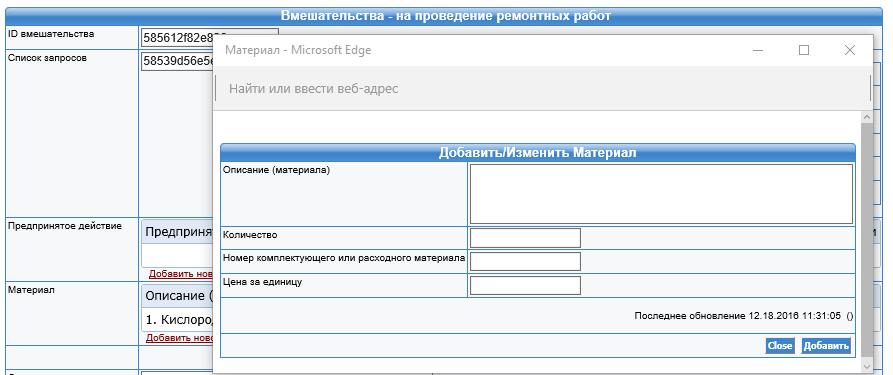
После добавления необходимых расходных материалов или комплектующих вы опять окажетесь на странице Вмешательств. При этом вы увидите, что в разделе Предпринятые действия и Материалы появятся добавленные Вами новые работы и материалы.
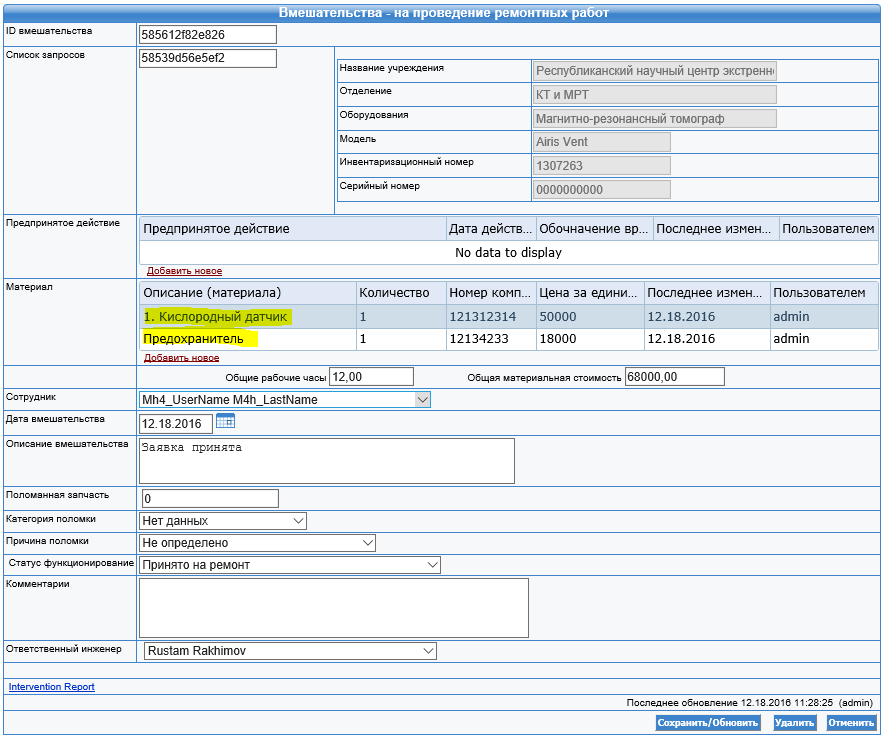
После завершения ремонтных работ, также необходимо обновить текущий статус Вмешательства. Для этого необходимо перейти на страницу Списка Заявок. Выбрать необходимую заявку и добавить новое вмешательство. При этом обязательно необходимо указать Дату, Описание Вмешательства, Категорию поломки, Причину поломки, Статус функционирования и Комментарии.
Важно: | В поле «Описание вмешательства» необходимо указать, что ремонтные работы завершены и оборудование готово к установке и использованию. В поле «Комментарии» необходимо указать примерные сроки возврата и установки оборудования. Это позволит медучреждению подготовиться заранее к возможной установке или запуску медоборудования. |
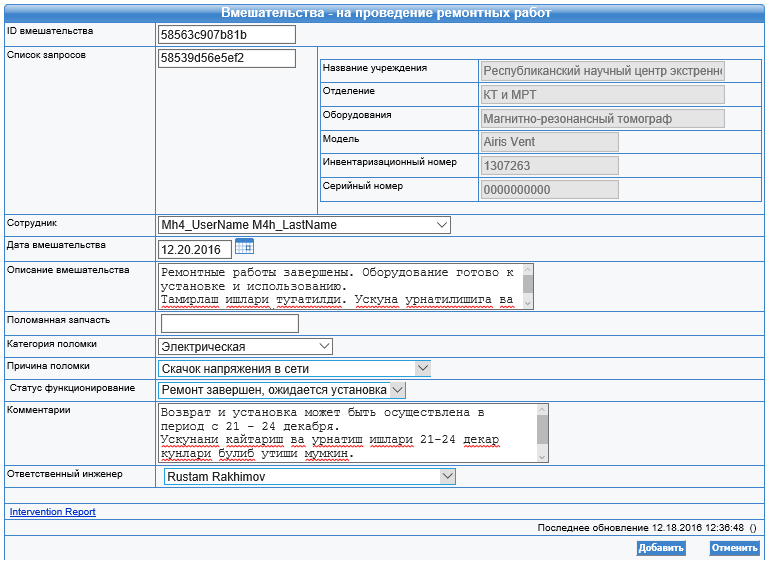
На этом процесс обработки заявки можно считать завершенным. Специалист сервисной службы войдя в систему сможет увидеть текущий статус и сообщить руководству об успешном завершении ремонтных работ и предстоящей установке оборудования.
Вы так же можете просмотреть все статусы произведенных Вами вмешательств на странице списка вмешательств или же в списке заявок.
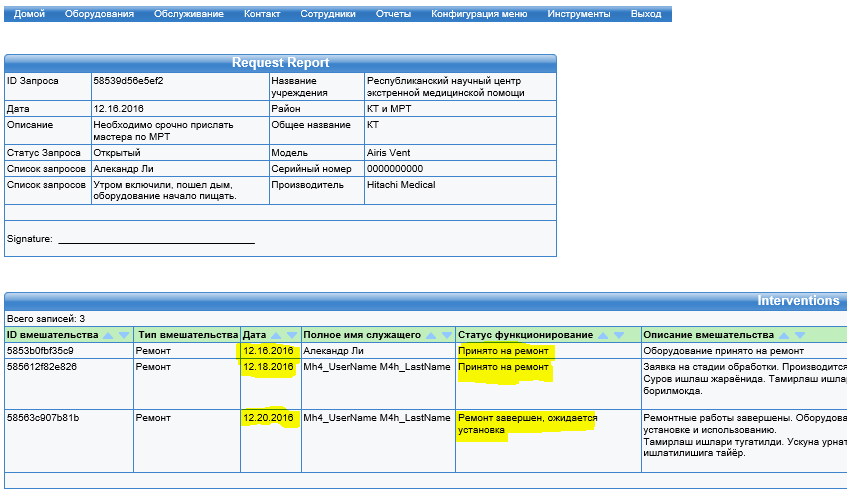
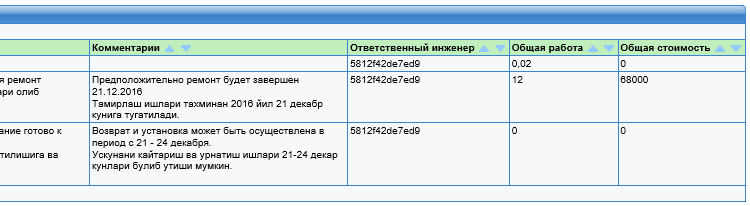
После завершения всех действий по ремонту оборудования, выполняются необходимые процедуры документарного оформления, т. е. составляются и подписываются акты выполненных работы, производится передача/дача оборудования заказчику. На этом процесс обработки заявки считается завершенным.
Результат:
- Пользователи овладели механизмом формирования, исполнения и завершения обработки заявок; Пользователи освоили формирование списка проведенных работ и добавление затраченных расходных материалов или запасных частей.
Общий итог:
- Освоена работа с программным обеспечением по электронной инвентаризации; Изучен механизм взаимодействия специалиста сервисной службы с медучреждениями, посредством электронной системы OpenMEDIS; Изучен процесс мониторинга за вводом инвентаризационных данных в систему электронной инвентаризации. Изучен процесс обработки поступающих со стороны медучреждений заявок.
