

Партнерка на США и Канаду по недвижимости, выплаты в крипто
- 30% recurring commission
- Выплаты в USDT
- Вывод каждую неделю
- Комиссия до 5 лет за каждого referral
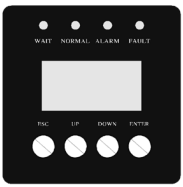
Рисунок 6 – Панель управления с ЖКД
Таблица 6.1 – Описание светодиодной индикации
Светодиод | Описание |
WAIT | Индикатор параллельного подключения. |
NORMAL | Индикатор нормальной работы (выработка электричества) |
ALARM | Индикатор сигнала тревоги |
FAULT | Индикатор ошибки (сбоя) |
Таблица 6.2 – Описание функций кнопок
Кнопки | Функции |
ESC | Возврат/Отмена/Выход |
UP | Переход вверх по меню/увеличение значения при настройке параметров |
DOWN | Переход вниз по меню/уменьшение значения при настройке параметров |
ENTER | Вход в меню/подтверждение значения/перемещение курсора |
| Примечание: если нажать любую клавишу, подсветка ЖК-дисплея включится на определенный период времени, который можно задать в меню. |

6.2 Сетевое соединение для мониторинга
В инверторе предусмотрены различные протоколы передачи данных. Когда пользователю необходимо контролировать рабочую информацию фотоэлектрической системы выработки электричества, мы предлагаем следующие схемы мониторинга системы.
- Смарт кластерный контроллер:

Рисунок 7 – Блок сбора данных осуществляет мониторинг через интерфейс AKSG
- С использованием ПК:

Рисунок 8 – ПК осуществляет мониторинг через интерфейс AKSG
- С использованием блока сбора данных и ПК:

Рисунок 9 – Блок сбора данных и ПК осуществляют мониторинг через интерфейс AKSG
Сигнальные пины клеммной колодки интерфейса AKSG инвертора:
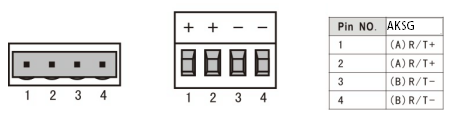
Рисунок 10 – Порт AKSG.
6.3 Сухой контакт
Интерфейс (опциональный).
6.4 Дистанционное управление
Инвертор можно удаленно отключать и включать, а также можно осуществлять настройку ограничения мощности с помощью соответственного программного обеспечения для мониторинга.
7. Рабочее меню ЖК-дисплея
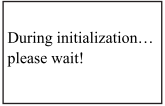
7.1 Инициализация
Интерфейс | Разъяснение |
| После запуска инвертора на ЖК-дисплее отображается это сообщение и отправляются параметры, необходимые для работы оборудования, в ЦОС. |
7.2 Меню основного цикла
После инициализации ЖК-дисплей переходит в меню основного цикла для отображения рабочей информации инвертора в режиме циркуляции. При этом последвательно отображаются 10 интерфейсов, которые содержат информацию о напряжении, частоте электрической сети и т. п. Время автоматического переключения между интерфейсами – 3 секунды, также интерфейсы можно переключать вручную клавишами UP и DOWN. Если вы хотите зафиксировать какой-либо интерфейс, нажмите клавишу ENTER, чтобы заблокировать его. После успешной блокировки, в правом верхнем углу соответствующего интерфейса отобразится иконка замка. Нажмите ENTER снова, чтобы разблокировать интерфейс, и меню продолжит отображаться в циркулирующем режиме.
Когда меню находится в режиме автоматического циркулирующего отображения, если происходит ошибка (сбой) или выдается сигнал тревоги, система моментально переключается на интерфейс системы и блокирует его, чтобы пользователю было удобно определить причину сбоя, основываясь на кодах ошибок. После устранения ошибки (сбоя) или сигнала тревоги, меню автоматически возвращается в циркулирующий режим. Нажмите кнопку ESC, чтобы выйти из основного циркулирующего интерфейса и войти в интерфейс пользователя (смотрите 7.3).
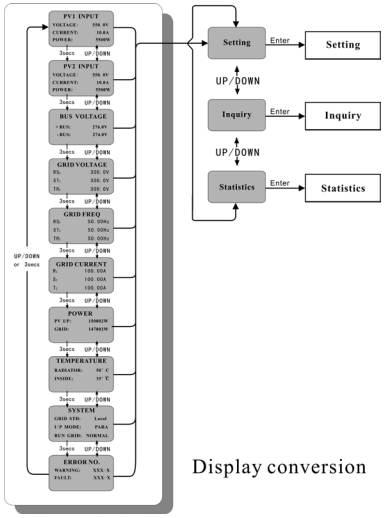
Рисунок 11– Циркулирующий режим интерфейса
7.3 Интерфейс пользователя
Интерфейс | Описание |
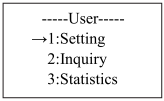
| Выберите соответствующие опции, нажав кнопку UP или DOWN, войдите в меню «настройки», «запрос» и «статистика», нажав кнопку ENTER. Нажмите ESC, чтобы вернуться в главное меню. |
7.4 Интерфейс настроек
Интерфейс | Описание |
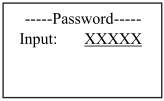
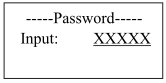
| После входа в интерфейс настроек, система попросит ввести пароль; пароль по умолчанию – «00000», и этот пароль можно изменить в меню настроек (смотрите 7.4.7). Нажмите UP/DOWN, чтобы увеличить или уменьшить вводимое значение; нажмите клавишу ENTER, чтобы переместить курсор назад; нажмите ESC, чтобы переместить курсор вперед. |
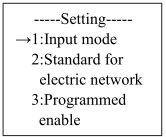
| После успешного ввода пароля, вы войдете в интерфейс настроек. Нажмите кнопку UP/DOWN, чтобы переместиться между доступными опциями, и войдите в выбранное меню, нажав кнопку ENTER; нажмите кнопку ESC, чтобы вернуться в интерфейс пользователя (смотрите 7.3). Всего есть 11 опций, включая режим входа, стандарт электрической сети, активация программирования, рабочие параметры, адрес AKSG, скорость передачи данных в бодах AKSG, язык дисплея, подсветка ЖК-дисплея, дата/время, очистить историю, настройка пароля |
7.4.1 Режим входа
Интерфейс | Описание |
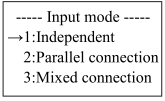
| Нажмите UP/DOWN, чтобы переключить между соответствующими опциями. Потом подтвердите выбранную опцию и войдите в интерфейс перезапуска (смотрите 7.4.4.7), нажав кнопку ENTER. Нажмите ESC, чтобы отменить выбор и вернуться в интерфейс настроек (смотрите 7.4). Значение по умолчанию – независимый. |
7.4.2 Стандарт электрической сети
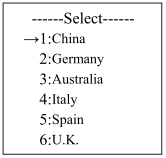
Интерфейс | Описание |
| Нажмите UP/DOWN, чтобы переключится между соответствующими опциями: Китай, Германия, Австралия, Италия, Испания, Великобритания – всего 11 опций. Потом подтвердите выбранную опцию и войдите в интерфейс перезапуска (смотрите 7.4.4.7), нажав кнопку ENTER. Нажмите ESC, чтобы отменить выбор и вернуться в интерфейс настроек (смотрите 7.4). |
7.4.3 Удаленное управление
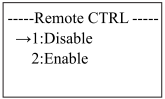
Интерфейс | Описание |
| Нажмите UP/DOWN, чтобы переключится между соответствующими опциями. Потом подтвердите выбранную опцию и вернитесь в интерфейс настроек (смотрите 7.4), нажав кнопку ENTER. Нажмите ESC, чтобы отменить выбор и вернуться в интерфейс настроек (смотрите 7.4). Опция по умолчанию – отключено. |
7.4.4 Рабочие параметры
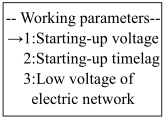
Интерфейс | Описание |
| Нажмите UP/DOWN, чтобы переключится между соответствующими опциями, нажмите ENTER, чтобы войти в выбранное меню; вернитесь в интерфейс настроек (смотрите 7.4), нажав кнопку ESC. Всего есть 6 опций, включая напряжение при запуске, задержка при запуске, низкое напряжение электрической сети, высокое напряжение электрической сети, низкая частота электрической сети и высокая частота электрической сети. |
7.4.4.1 Напряжение при запуске
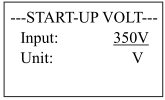
Интерфейс | Описание |
| Нажмите UP/DOWN, чтобы увеличить или уменьшить вводимое значение; переместите курсор назад и подтвердите завершение ввода переходом в интерфейс перезапуска (смотрите 7.4.4.7), нажав кнопку ENTER. Нажмите ESC, чтобы переместить курсор вперед и вернуться в рабочий интерфейс (смотрите 7.4.4). Диапазон значений – 350-850; значение по умолчанию – 350. |
7.4.4.2 Задержка при запуске
Интерфейс | Описание |
| Нажмите UP/DOWN, чтобы увеличить или уменьшить вводимое значение; переместите курсор назад и подтвердите завершение ввода переходом в интерфейс перезапуска (смотрите 7.4.4.7), нажав кнопку ENTER. Нажмите ESC, чтобы переместить курсор вперед и вернуться в рабочий интерфейс (смотрите 7.4.4). Диапазон значений – 60-300. Это значение определяется стандартом сети. |
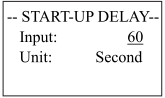
7.4.4.3 Низкое напряжение электрической сети
Интерфейс | Описание |
| Нажмите UP/DOWN, чтобы увеличить или уменьшить вводимое значение; переместите курсор назад и подтвердите завершение ввода переходом в интерфейс перезапуска (смотрите 7.4.4.7), нажав кнопку ENTER. Нажмите ESC, чтобы вернуться в рабочий интерфейс (смотрите 7.4.4). Диапазон значений – 150-210. Это значение определяется стандартом сети. |
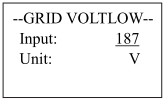
7.4.4.4 Высокое напряжение электрической сети
Интерфейс | Описание |
| Нажмите UP/DOWN, чтобы увеличить или уменьшить вводимое значение; переместите курсор назад и подтвердите завершение ввода переходом в интерфейс перезапуска (смотрите 7.4.4.7), нажав кнопку ENTER. Нажмите ESC, чтобы вернуться в рабочий интерфейс (смотрите 7.4.4). Диапазон значений – 240-280. Это значение определяется стандартом сети. |
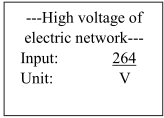
7.4.4.5 Низкая частота электрической сети
Интерфейс | Описание |
| Нажмите UP/DOWN, чтобы увеличить или уменьшить вводимое значение; подтвердите завершение ввода переходом в интерфейс перезапуска (смотрите 7.4.4.7), нажав кнопку ENTER. Нажмите ESC, чтобы вернуться в рабочий интерфейс (смотрите 7.4.4). Диапазон значений – 49,5-49,8. Это значение определяется стандартом сети. |
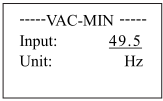
7.4.4.6 Высокая частота электрической сети
Интерфейс | Описание |
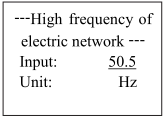
| Нажмите UP/DOWN, чтобы увеличить или уменьшить вводимое значение; подтвердите завершение ввода переходом в интерфейс перезапуска (смотрите 7.4.4.7), нажав кнопку ENTER. Нажмите ESC, чтобы вернуться в рабочий интерфейс (смотрите 7.4.4). Диапазон значений – 50,2-55. Это значение определяется стандартом сети. |
7.4.4.7 Перезапуск
Интерфейс | Описание |
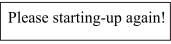
| Подсказка о необходимости перезапустить оборудование, чтобы активировать рабочие настройки вернуться в интерфейс рабочих параметров (7.4.4) через 2 секунды. |
7.4.5 Адрес AKSG
Интерфейс | Описание |
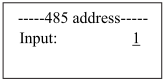
| Нажмите UP/DOWN, чтобы увеличить или уменьшить вводимое значение; подтвердите завершение ввода переходом в интерфейс настроек (смотрите 7.4.), нажав кнопку ENTER. Нажмите ESC, чтобы вернуться в интерфейс настроек (смотрите 7.4). Диапазон значений – 1-32. |
7.4.6 Скорость передачи данных в AKSG
Интерфейс | Описание |
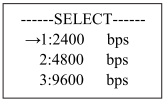
| Нажмите UP/DOWN, чтобы увеличить или уменьшить вводимое значение; подтвердите завершение ввода переходом в интерфейс настроек (смотрите 7.4.), нажав кнопку ENTER. Нажмите ESC, чтобы вернуться в интерфейс настроек (смотрите 7.4). Доступные значения: 2400, 4800, 9600 и 19200, всего 4 опции. |
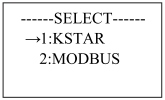
7.4.7 Протокол AKSG
Интерфейс | Описание |
| Нажмите UP/DOWN, чтобы переместиться между соответствующими опциями; подтвердите завершение ввода переходом в интерфейс настроек (смотрите 7.4.), нажав кнопку ENTER. Нажмите ESC, чтобы вернуться в интерфейс настроек (смотрите 7.4). |
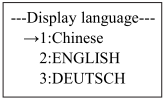
7.4.8 Язык дисплея
Интерфейс | Описание |
| Нажмите UP/DOWN, чтобы переместиться между соответствующими опциями; подтвердите завершение ввода переходом в интерфейс настроек (смотрите 7.4.), нажав кнопку ENTER. Нажмите ESC, чтобы вернуться в интерфейс настроек (смотрите 7.4). |
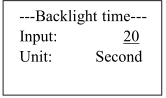
7.4.9 Подсветка ЖК-дисплея
Интерфейс | Описание |
| Нажмите UP/DOWN, чтобы увеличить или уменьшить вводимое значение; подтвердите завершение ввода переходом в интерфейс настроек (смотрите 7.4.), нажав кнопку ENTER. Нажмите ESC, чтобы вернуться в интерфейс настроек (смотрите 7.4). Диапазон значений – 20-120. |
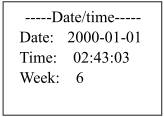
7.4.10 Дата/время
Интерфейс | Описание |
| Нажмите UP/DOWN, чтобы увеличить или уменьшить вводимое значение; нажмите ENTER, чтобы переместить курсор назад, подтвердить введенное значение и вернуться в интерфейс настроек (смотрите 7.4.); чтобы переместить курсор вперед и вернуться в интерфейс настроек (смотрите 7.4), нажмите клавишу ESC. |
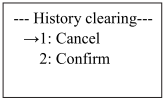
7.4.11 Очистить историю
Интерфейс | Описание |
| Очистка всех записей в меню истории Нажмите UP/DOWN, чтобы переместиться между соответствующими опциями; подтвердите завершение ввода переходом в интерфейс настроек (смотрите 7.4.), нажав кнопку ENTER. Нажмите ESC, чтобы вернуться в интерфейс настроек (смотрите 7.4). |
7.4.12 Настройка пароля
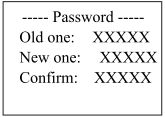
Интерфейс | Описание |
| Этот интерфейс используется для изменения пароля входа в интерфейс настроек (смотрите 7.4). Нажмите UP/DOWN, чтобы увеличить или уменьшить вводимое значение; нажмите ENTER, чтобы переместить курсор назад, подтвердить введенное значение и вернуться в интерфейс настроек (смотрите 7.4.); чтобы переместить курсор вперед и вернуться в интерфейс настроек (смотрите 7.4), нажмите клавишу ESC. |
7.4.13 Техническое обслуживание
Интерфейс | Описание |
| Этот интерфейс используется для заводского тестирования и защищен паролем. |
7.4.14 Сброс на заводские настройки
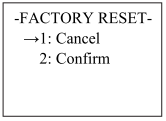
Интерфейс | Описание |
| Этот интерфейс используется для сброса параметров инвертора на заводские значения по умолчанию. Нажмите UP/DOWN, чтобы переместиться между соответствующими опциями; подтвердите завершение ввода переходом в интерфейс настроек (смотрите 7.4.), нажав кнопку ENTER. Нажмите ESC, чтобы вернуться в интерфейс настроек (смотрите 7.4). |
7.5 Интерфейс запроса
Интерфейс | Описание |
| Нажмите UP/DOWN, чтобы переместиться между соответствующими опциями; войдите в выбранное меню, нажав ENTER; вернитесь в интерфейс пользователя (смотрите 7.3), нажав ESC. Всего есть 4 опции: Модель инвертора, номер модели, прошивка и запись. |
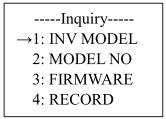
7.5.1 Модель инвертора
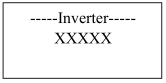
Интерфейс | Описание |
| Этот интерфейс отображает Модель инвертора. Кнопки UP/DOWN неактивны, кнопка ENTER неактивна; нажмите кнопку ESC, чтобы вернуться в интерфейс запроса (смотрите 7.5). |
7.5.2 Серийный номер модели
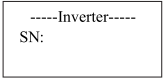
Интерфейс | Описание |
| Этот интерфейс отображает Серийный номер инвертора. Кнопки UP/DOWN неактивны, кнопка ENTER неактивна; нажмите кнопку ESC, чтобы вернуться в интерфейс запроса (смотрите 7.5). |
7.5.3 Прошивка
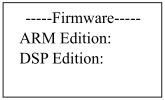
Интерфейс | Описание |
| Этот интерфейс отображает Версию прошивки инвертора, например, ARM и DSP. Кнопки UP/DOWN неактивны, кнопка ENTER неактивна; нажмите кнопку ESC, чтобы вернуться в интерфейс запроса (смотрите 7.5). |
7.5.4 Запись
Интерфейс | Описание |
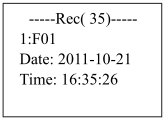
| Этот интерфейс отображает Запись и время, включая два типа сбоев и сигналов тревоги; содержание описывается в виде кодов. Всего 500 записей, после превышения данного значения, самая ранняя запись стирается. Нажмите кнопку UP/DOWN, чтобы пролистать записи; нажмите ENTER, чтобы войти в интерфейс описания соответствующей записи, как показано на следующем рисунке. Нажмите ESC, чтобы вернуться в интерфейс запроса (смотрите 7.5). |
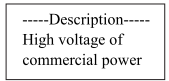
| Этот интерфейс используется для описания кодов записей. Кнопки UP/DOWN неактивны, кнопка ENTER неактивна; нажмите кнопку ESC, чтобы вернуться в предыдущий интерфейс. |
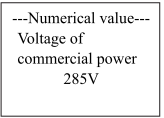
| Этот интерфейс используется для отображения соответствующих числовых значений при генерации кода. Например, код ошибки для высокого напряжения сети энергоснабжения; в этом интерфейсе мы можем просмотреть значение напряжения. Некоторые коды не имеют числовых значений, тогда этот интерфейс пустой. Кнопки UP/DOWN неактивны, кнопка ENTER неактивна; нажмите кнопку ESC, чтобы вернуться в предыдущий интерфейс. |
7.6 Статистика
Интерфейс | Описание |
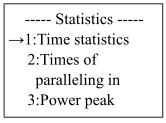
| Этот интерфейс используется для выбора разных опций статистики. Кнопки UP/DOWN используются для перемещения между соответствующими опциями. Нажмите ENTER, чтобы войти в выбранное меню; нажмите ESC, чтобы вернуться в интерфейс пользователя (смотрите 7.3). Всего есть 8 опций: время, номер сетевого подключения, всего, в определенный день, в определенную неделю, в определенный месяц, в определенный год, пик мощности. |
7.6.1 Статистика времени
Интерфейс | Описание |
| Интерфейс отображает рабочее время и длительность выработки энергии инвертором. Кнопки UP/DOWN неактивны, кнопка ENTER неактивна; нажмите кнопку ESC, чтобы вернуться в интерфейс статистики (смотрите 7.6). |
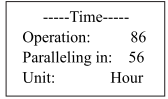
7.6.2 Количество раз параллельного подключения
Интерфейс | Описание |
| Этот интерфейс отображает количество раз параллельного подключения инвертора. Кнопки UP/DOWN неактивны, кнопка ENTER неактивна; нажмите кнопку ESC, чтобы вернуться в интерфейс статистики (смотрите 7.6). |
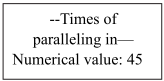
7.6.3 Пик мощности
Интерфейс | Описание |
| Этот интерфейс отображает историю пикового напряжения и сегодняшние пиковое напряжение инвертора. Кнопки UP/DOWN неактивны, кнопка ENTER неактивна; нажмите кнопку ESC, чтобы вернуться в интерфейс статистики (смотрите 7.6). |
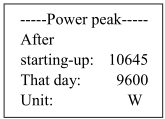
7.6.4 Выработанная энергия за определенный день
Интерфейс | Описание |
| Этот интерфейс отображает выработанную энергию за определенный день. Кнопки UP/DOWN неактивны, кнопка ENTER неактивна; нажмите кнопку ESC, чтобы вернуться в интерфейс статистики (смотрите 7.6). |
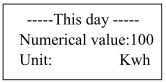
7.6.5 Выработанная энергия за определенную неделю
Интерфейс | Описание |
| Этот интерфейс отображает выработанную энергию за определенную неделю. Кнопки UP/DOWN неактивны, кнопка ENTER неактивна; нажмите кнопку ESC, чтобы вернуться в интерфейс статистики (смотрите 7.6). |

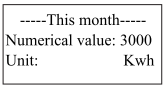
7.6.6 Выработанная энергия за определенный месяц
Интерфейс | Описание |
| Этот интерфейс отображает выработанную энергию за определенный месяц. Кнопки UP/DOWN неактивны, кнопка ENTER неактивна; нажмите кнопку ESC, чтобы вернуться в интерфейс статистики (смотрите 7.6). |
7.6.7 Выработанная энергия за определенный год
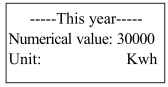
Интерфейс | Описание |
| Этот интерфейс отображает выработанную энергию за определенный год. Кнопки UP/DOWN неактивны, кнопка ENTER неактивна; нажмите кнопку ESC, чтобы вернуться в интерфейс статистики (смотрите 7.6). |
7.6.8 Суммарная выработка
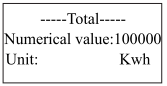
Интерфейс | Описание |
| Этот интерфейс отображает суммарную выработку электроэнергии инвертором. Кнопки UP/DOWN неактивны, кнопка ENTER неактивна; нажмите кнопку ESC, чтобы вернуться в интерфейс статистики (смотрите 7.6). |
Установка Внешний осмотр
Перед установкой проведите внешний осмотр инвертора на отсутствие повреждений полученных при транспортировке.

|
Из за большого объема этот материал размещен на нескольких страницах:
1 2 3 4 5 |
