
Партнерка на США и Канаду по недвижимости, выплаты в крипто
- 30% recurring commission
- Выплаты в USDT
- Вывод каждую неделю
- Комиссия до 5 лет за каждого referral
Лабораторная работа № 14
Тема: Создание и редактирование документа Word 2007.
Цель: изучение функциональных возможностей текстового процессора Word 2007 и приобретение навыков практической работы по созданию, редактированию и форматированию текстовых документов.
Теоретические сведения к лабораторной работе.
Знакомство с интерфейсом Word 2007.
Основной заменой меню и панелей инструментов в Office Word 2007 служит «лента». Она предназначена для быстрого доступа к командам и состоит из вкладок, связанных с определенными целями или объектами. Каждая вкладка, в свою очередь, состоит из нескольких групп взаимосвязанных элементов управления. Вкладки появляются, когда они нужны для работы. Они ориентированы на выполнение различных задач и содержат группы. Кнопки команд в каждой группе служат для выполнения команд или отображения меню команд. Кроме стандартного набора вкладок, которые отображаются на «ленте» при запуске Office Word 2007, имеются вкладки еще двух типов, которые отображаются в интерфейсе в зависимости от выполняемой задачи:
- контекстные инструменты;
- вкладки приложений.
Контекстные инструменты (рисунок 7) позволяют работать с элементом, который выделен на странице, например, с таблицей, изображением или графическим объектом. Если щелкнуть такой элемент, относящийся к нему набор контекстных вкладок, выделенный цветом, появится рядом со стандартными вкладками. Контекстные вкладки содержат команды для работы с выделенным в документе элементом.
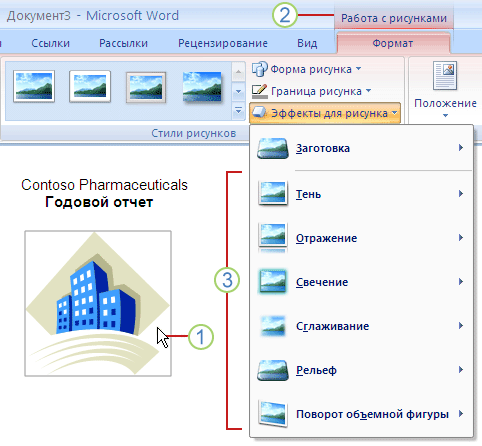
Рис. 7. Контекстный инструмент Работа с рисунками:
3 – контекстные вкладки
Вкладки приложений (рисунок 8) заменяют стандартный набор вкладок при переходе в определенные представления или режимы создания содержимого, например, Предварительный просмотр, Быстрая печать и др.
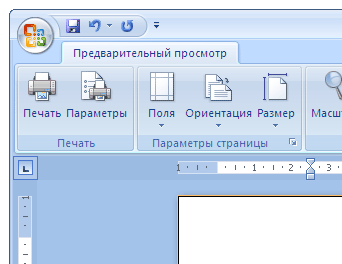
Рис. 8. – Вкладка приложения Предварительный просмотр.
Меню, панели инструментов и другие знакомые элементы
Наряду с вкладками, группами и командами, в Office Word 2007 для выполнения задач применяются и другие элементы. Эти элементы похожи на меню и панели инструментов, знакомые пользователям по предыдущим версиям Word.
Кнопка Microsoft Office.  Эта кнопка, расположенная в левом верхнем углу окна приложения Word (рисунок 9), служит для вызова показанного здесь меню.
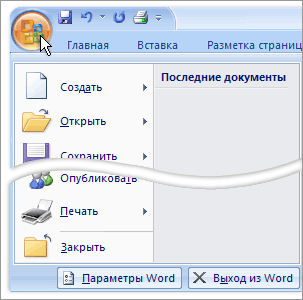
Рис. 9. Кнопка Microsoft Office
Панель быстрого доступа (рисунок 10) по умолчанию расположена в верхней части окна приложения Word и предназначена для быстрого доступа к наиболее часто используемым функциям. Панель быстрого доступа можно настраивать, добавляя в нее новые команды.
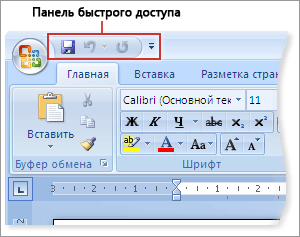
Рис. 10. Панель быстрого доступа
Добавление команд на панель быстрого доступа. Некоторые команды Word 2003 доступны в Office Word 2007 только из полного списка команд в диалоговом окне Параметры Word. Для использования этих команд в Office Word 2007 их следует предварительно добавить на панель быстрого доступа. Для этого выполните следующие действия:
- Нажмите кнопку Microsoft Office
 , а затем щелкните Параметры Word.
 - В списке слева выберите пункт Настройка.
- В раскрывающемся списке Выбрать команды из щелкните Все команды.
- В поле Настройка панели быстрого доступа выберите вариант Для всех документов (по умолчанию) или определенный документ.
- Выберите нужную команду, а затем нажмите кнопку Добавить. Повторите эти действия для каждой команды, которую нужно добавить.
- С помощью кнопок со стрелками Вверх и Вниз расположите команды на панели быстрого доступа в нужном порядке.
- Нажмите кнопку OK.
Задание 1 : Создание и редактирование документа.
- Для установки полей в документе щелкните по вкладке Разметка страницы, выберите группу Параметры страницы, установите Книжную ориентацию, Установите поля документа: верхнее – 2 см, нижнее – 1,5 см, левое – 2,5 см, правое – 1 см.
- Наберите текст следующего содержания:
Уважаемые господа! Приглашаем вас на юбилейную презентацию фирмы по разработке новых информационных технологий «Умеренный прогресс». Мы работаем на российском рынке много лет. Наши IT-продукты знают и широко применяют многие пользователи нашей страны. В программе презентации: доклад вице-президента кампании, демонстрация последних моделей видеотехники, презентация новых программ, праздничный фейерверк. Всем участникам презентации мы приготовили подарки. Будем рады видеть вас в нашем конференц-зале 27 апреля в 1800 по адресу: проспект Победы, д. 15. Справки по телефону 333-12-00.
- Разрешите перенос слов.
- Установите шрифт – Tahoma, размер шрифта – 14, начертание – курсив, цвет – темно-синий.
- Найдите в тексте одинаковые слова по заданному образцу и выделите их курсивом, например слово «презентация».
- Замените слово «вас» на «Вас» с помощью функции замены.
- Проверьте орфографию текста, используя встроенный словарь.
- Сохраните файл под именем zadanie16_1 в Вашем личном каталоге.
Для сохранения текста в виде файла воспользуйтесь кнопкой Office или Панелью быстрого доступа, на которых имеется команда Сохранить. В появившемся окне диалога Сохранение документа найдите или создайте свою личную папку, вложенную в папку по имени группы студента. Чтобы открыть ранее созданный документ, нужно выполнить команду Открыть из меню Office.
Чтобы разрешить или запретить перенос слов в строках текста, сначала выделите весь текст. На вкладке Главная в группе Редактирование выберите команду Выделить все. Далее на вкладке Разметка страницы выберите команду Расстановка переносов. В этом меню отметьте разрешение или запрет переносов.
Для поиска и замены нужных слов используйте группу Редактирование на вкладке Главная. В появившемся диалоговом окне можно ввести необходимые параметры.
Чтобы проверить орфографию текста, нужно, во-первых, установить курсор на начало документа. Затем нажать кнопку Правописание на вкладке Рецензирование.
- Установите Альбомную ориентацию, Установите поля документа: верхнее – 2 см, нижнее – 2,5 см, левое – 2,5 см, правое – 2 см.
- Наберите текст с учетом элементов форматирования шрифта и абзаца.
СИСТЕМНОЕ ПРОГРАММИРОВАНИЕ
Другая область деятельности системных программистов - создание операционных систем, без которых не может функционировать никакая вычислительная машина. Программисты такого профиля работают, как правило, на тех фирмах и в тех организациях, где производятся или разрабатываются компьютеры.
Кроме системного, выделяют проблемно-ориентированное программирование. Специалисты, работающие в этой сфере, создают пользовательские программы, нацеленные на решение задач в той или иной области человеческой деятельности, например, для решения задач из области аэромеханики, банковских задач, задач медицинской диагностики и т.п.
Эти же программисты создают специальные пакеты прикладных программ ? удобное средство для пользователя, работающего в фиксированной проблемной области.
- Интервалы после абзаца – 6пт, перед абзацем - 12 пт, выступ первой строки – 1,2 см. Выравникание абзацев – по ширине.
- Применяемые в этом упражнении шрифты – Times New Roman, Courier New, Arial, размер – 12 пт. В заголовке текста примените разряженный интервал между символами на 3 пт. Цвет всего текста – лиловый.
- Вставьте номера страниц документа, колонтитулы: в верхнем колонтитуле введите текущую дату, в нижнем – свою фамилию.
- Примените к странице документа рамку в виде рисунка, фон в виде градиента по своему усмотрению.
- Сохраните документ под именем zadanie16_2 в Вашем личном каталоге. Результат предъявите преподавателю.
Вопросы для самоконтроля:
- Что такое текстовый процессор?
- Перечислите наиболее популярные текстовые редакторы, процессоры.
- Какие основные этапы выделяют при работе на компьютере, связанной с обработкой текстовой информации?
- Что представляет собой графический интерфейс текстового процессора Word 2007?
- Укажите назначение кнопок управления окном.
- Какие операции над текстом реализуются в Word?
- Перечислите режимы отображения документа на экране.
- Как изменить масштабирование документа на экране?
- Опишите алгоритм распечатки документа.
- Каким образом изменить параметры печати?
- Что такое гарнитура шрифта?
- Как изменяется межстрочный интервал?
- Как указать ориентацию страницы?
Рекомендуемая литература:
- Угринович Н. Д. Практикум по информатике и информационным технологиям. Учебное пособие для общеобразовательных учреждений /Н. Д Угринович, А. Л. Босова, Н. И. Михайлова. — М.: Лаборатория базовых знаний, 2004.
- Михеева Е.В. практикум по информатике: учебное пособие для среднего профессионального образования/ Е.В.Михеева. – М.:Издательский центр «Академия», 2006.
- Информатика. Учебное пособие для среднего профессионального образования (+CD) / Под общ. Ред. И.А.Черноскутовой – СПб.: Питер, 2005.
- Информатика: учебник / Н.В. Макарова и др.; под ред. Н.В. Макаровой. - М.: Финансы и статистика, 2009.
 Основные порталы (построено редакторами)