

Партнерка на США и Канаду по недвижимости, выплаты в крипто
- 30% recurring commission
- Выплаты в USDT
- Вывод каждую неделю
- Комиссия до 5 лет за каждого referral
Билет № 6
1. Понятие алгоритма. Способы записи алгоритмов.
Понятие алгоритма такое же основополагающее для информатики, как и понятие информации. Именно поэтому важно в нем разобраться.
Название "алгоритм" произошло от латинской формы имени величайшего среднеазиатского математика Мухаммеда ибн Муса ал-Хорезми (Alhorithmi), жившего в 783—850 гг. В своей книге "Об индийском счете" он изложил правила записи натуральных чисел с помощью арабских цифр и правила действий над ними "столбиком", знакомые теперь каждому школьнику. В XII веке эта книга была переведена на латынь и получила широкое распространение в Европе.
Человек ежедневно встречается с необходимостью следовать тем или иным правилам, выполнять различные инструкции и указания. Например, переходя через дорогу на перекрестке без светофора надо сначала посмотреть направо. Если машин нет, то перейти полдороги, а если машины есть, ждать, пока они пройдут, затем перейти полдороги. После этого посмотреть налево и, если машин нет, то перейти дорогу до конца, а если машины есть, ждать, пока они пройдут, а затем перейти дорогу до конца.
В математике для решения типовых задач мы используем определенные правила, описывающие последовательности действий. Например, правила сложения дробных чисел, решения квадратных уравнений и т. д. Обычно любые инструкции и правила представляют собой последовательность действий, которые необходимо выполнить в определенном порядке. Для решения задачи надо знать, что дано, что следует получить и какие действия и в каком порядке следует для этого выполнить. Предписание, определяющее порядок выполнения действий над данными с целью получения искомых результатов, и есть алгоритм.
Алгоpитм — заранее заданное понятное и точное пpедписание возможному исполнителю совеpшить определенную последовательность действий для получения решения задачи за конечное число шагов.
Это — не определение в математическом смысле слова, а, скорее, описание интуитивного понятия алгоритма, раскрывающее его сущность.
Понятие алгоритма является не только одним из главных понятий математики, но одним из главных понятий современной науки. Более того, с наступлением эры информатики алгоритмы становятся одним из важнейших факторов цивилизации.
Исполнитель алгоритма — это некоторая абстрактная или реальная (техническая, биологическая или биотехническая) система, способная выполнить действия, предписываемые алгоритмом.
Исполнителя хаpактеpизуют:
• сpеда;
• элементаpные действия;
• cистема команд;
• отказы.
Сpеда (или обстановка) — это "место обитания" исполнителя.
Система команд. Каждый исполнитель может выполнять команды только из некотоpого стpого заданного списка — системы команд исполнителя. Для каждой команды должны быть заданы условия пpименимости (в каких состояниях сpеды может быть выполнена команда) и описаны pезультаты выполнения команды.
После вызова команды исполнитель совеpшает соответствующее элементаpное действие.
Отказы исполнителя возникают, если команда вызывается пpи недопустимом для нее состоянии сpеды.
Обычно исполнитель ничего не знает о цели алгоpитма. Он выполняет все полученные команды, не задавая вопросов "почему" и "зачем". На практике наиболее распространены следующие формы представления алгоритмов:
• словесная (запись на естественном языке);
• графическая (изображения из графических символов);
• псевдокоды (полуформализованные описания алгоритмов на условном алгоритмическом языке, включающие в себя как элементы языка программирования, так и фразы естественного языка, общепринятые математические обозначения и др.);
• программная (тексты на языках программирования).
Билет № 7
1. Основные алгоритмические структуры: следование, ветвление, цикл; изображение на блок-схемах.
Алгоритмы можно представлять как некоторые структуры, состоящие из отдельных базовых (т. е. основных) элементов. Естественно, что при таком подходе к алгоритмам изучение основных принципов их конструирования должно начинаться с изучения этих базовых элементов.
В зависимости от последовательности выполнения действий в алгоритме выделяют алгоритмы линейной, разветвленной и циклической структуры.
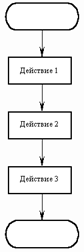
В алгоритмах линейной структуры действия выполняются последовательно одно за другим:
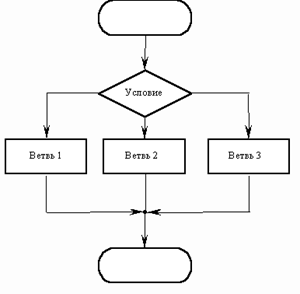
В алгоритмах разветвленной структуры в зависимости от выполнения или невыполнения какого-либо условия производятся различные последовательности действий. Каждая такая последовательность действий называется ветвью алгоритма.
В алгоритмах циклической структуры в зависимости от выполнения или невыполнения какого-либо условия выполняется повторяющаяся последовательность действий, называющаяся телом цикла. Вложенным называется цикл, находящийся внутри тела другого цикла.
Различают циклы с предусловием и послеусловием:
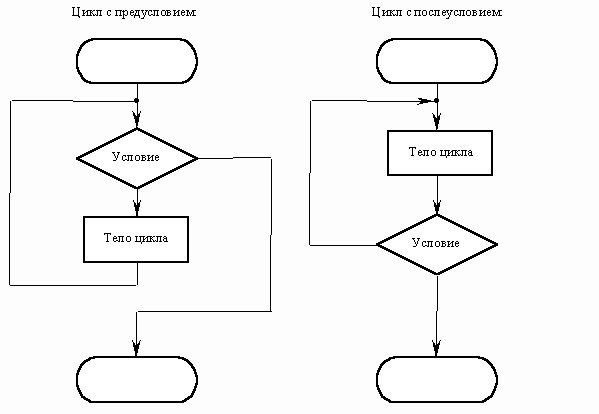
Итерационным называется цикл, число повторений которого не задается, а определяется в ходе выполнения цикла. В этом случае одно повторение цикла называется итерацией.
Билет № 8
1. Свойства алгоритма.
Алгоритмом называется точная инструкция исполнителю в понятной для него форме, определяющая процесс достижения поставленной цели на основе имеющихся исходных данных за конечное число шагов.
Основными свойствами алгоритмов являются:
1. Универсальность (массовость) - применимость алгоритма к различным наборам исходных данных.
2. Дискретность - процесс решения задачи по алгоритму разбит на отдельные действия.
3. Однозначность - правила и порядок выполнения действий алгоритма имеют единственное толкование.
4. Конечность - каждое из действий и весь алгоритм в целом обязательно завершаются.
5. Результативность - по завершении выполнения алгоритма обязательно получается конечный результат.
6. Выполнимость - результата алгоритма достигается за конечное число шагов.
Выделяют три крупных класса алгоритмов:
- вычислительные алгоритмы, работающие со сравнительно простыми видами данных, такими как числа и матрицы, хотя сам процесс вычисления может быть долгим и сложным;
- информационные алгоритмы, представляющие собой набор сравнительно простых процедур, работающих с большими объемами информации (алгоритмы баз данных);
- управляющие алгоритмы, генерирующие различные управляющие воздействия на основе данных, полученных от внешних процессов, которыми алгоритмы управляют.
Билет № 9
1. Рабочая страница и назначение основной панели инструментов в текстовом редакторе Word.
Любой текст, набранный в Word, называется документом. Каждый документ получает свое имя. Все документы хранятся в папках (папки также имеют названия).
При работе постоянно используется мышь. Выражение "щелчок" означает одинарное нажатие кнопки мыши. "Двойной щелчок" - соответственно два поочередных быстрых нажатия кнопки.
В большинстве случаев используется левая кнопка мыши, правая в основном для вызова контекстного меню с дополнительными функциями.
Все перемещения по столу мыши на экране повторяет так называемый курсор (или указатель). Основная (но не единственная) его форма - стрелка. В тексте курсор имеет форму вертикальной черты.
Любая команда задается нажатием на кнопку. Кнопка имеет два состояния: включенное и выключенное. Под "нажатием" подразумевается наведение указателя на кнопку и одинарный щелчок левой кнопкой мыши.
Окно - прямоугольная область, в которой располагается активный документ. Число окон соответствует количеству открытых файлов (документов).
Ввод текста с клавиатуры на экран в Word называется набор, а вывод на принтер - печать (распечатка).
А теперь рассмотрим возможности Word.
В первую очередь текстовой редактор предназначен для работы с текстом, а именно - со шрифтами. Возможно изменение их начертания, размера, цвета и стиля. Разнообразие самих шрифтов позволяет создавать документы самого разного типа: визитки, письма, брошюры, документацию, приглашения, объявления, вывески, книги и т. д. Доступна настройка всех параметров абзаца (отступ, межстрочный шаг, выравнивание).
Word позволяет создавать таблицы в тексте, которые можно всячески видоизменять, а также проводить все возможные операции с ячейками таблицы. Работа с таблицами в Word 2000 стала еще удобнее за счет улучшенного интерфейса.
Теперь стало возможным использование одновременно 12 буферов. Иначе говоря, можно скопировать до 12 различных фрагментов и вставлять любой из них при необходимости.
Word поддерживает работу с графикой. Под графикой подразумеваются рисованные картинки, фотографии, а также фигуры, создаваемые вручную. Также есть возможность разработки высокохудожественных надписей. Любой графический объект настраивается (яркость, контрастность, размер, цвет, положение и др.).
Встроенный редактор формул позволяет создавать самые сложные математические и химические формулы.
Кроме всего перечисленного в Word имеется множество дополнительных функций, ускоряющих и облегчающих работу с текстами:
· расстановка переносов;
· изменение масштаба просмотра документа;
· автоматическая нумерация страниц;
· создание границ вокруг текста и страниц;
· разработка своего стиля и использование его в дальнейшем для быстрого форматирования текста;
· поддержка нескольких словарей для проверки правильности написания;
· работа с макросами;
· поддержка нескольких окон;
· удобная справочная система;
· проверка орфографии, грамматики и синтаксиса;
· настройка панелей инструментов (добавление и удаление кнопок и команд);
· возможность предварительного просмотра перед печатью;
· настройка параметров страницы и поддержка нестандартных форматов бумаги;
· вставка в текст специальных символов.
После установки редактора Word всегда отображаются две панели инструментов: Стандартная и Форматирование. Ниже пойдет речь о стандартной панели. Нажимайте на кнопки для просмотра их описания.


Создать - создание нового пустого документа. При нажатии на эту кнопку нельзя выбрать шаблон документа.
Открыть - открытие файла, записанного на диске.
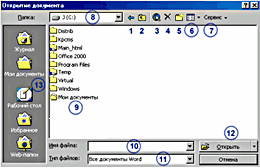
На рисунке пронумерованы опции. Рассмотрим их назначение.
1. Повтор предыдущего действия.
2. Переход на один уровень вверх в файловой структуре (выход из папки).
3. Поиск документа в Интернете. После нажатия на кнопку включается броузер.
4. Удаление выделенного файла или папки. Пока ничего не выделено, эта кнопка неактивна.
5. Создание папки в текущем каталоге.
6. Представление файлов. В списке есть несколько вариантов:
· Список - все файлы и папки показаны в списке, в направлении сверху вниз. Этот вариант наиболее удобен.
· Таблица - для файлов указана дополнительная информация. Это размер, тип, дата и время изменения.
· Свойства - окно разделено на две панели, в правой показана следующая информация: название документа; автор, автор изменений; дата и время печати и создания; число страниц, слов, знаков, абзацев и пробелов.
· Просмотр - окно разделено на две панели, в правой показано содержимое документа. Данный вариант несколько замедляет перемещение по списку файлов, но дает возможность просмотреть их не открывая.
Там же можно упорядочить значки по имени, типу, размеру или дате.
7. Дополнительные возможности:
Удалить - удаление выделенного файла или папки.
Переименовать - дать новое имя указанному документу.
Добавить в папку "Избранное" - в этой папке можно держать документы, с которыми наиболее часто приходится работать.
Подключить сетевой диск - после подключения файлы, расположенные на другом компьютере, можно открывать как со своего.
8. Список доступных дисков.
9. Список папок, находящихся на выбранном в списке Папка диске.
10. В этом поле можно вручную набрать имя файла для открытия.
11. Здесь выбираем тип файлов, которые будут отображаться в списке.
12. Открытие выбранного в списке документа.
Сохранить - cохранение текущего файла. При этом не изменяется его имя и местоположение. Если файл еще не имеет имени, то его необходимо указать.
Печать текущего файла или выделенного фрагмента. При нажатии на эту кнопку нельзя задавать параметры печати (используются параметры по умолчанию).
Предварительный просмотр необходим для представления о том, как будет напечатан документ. Желательно перед печатью любого файла делать предварительный просмотр. Во многих случаях это сэкономит время и бумагу.
Правописание - проверка активного документа на орфографические, грамматические и стилистические ошибки. Во время проверки выводятся советы по исправлению ошибок.
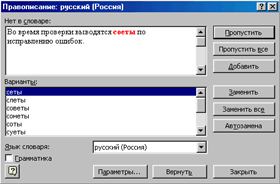
В верхней части красным цветом выделено слово с ошибкой. В нижней части окна указаны возможные варианты замены. Здесь необходимо выбрать тот вариант, который подходит.
Пропустить - слово с ошибкой пропускается, и происходит переход на следующую ошибку.
Пропустить все - выделенная ошибка будет пропускаться везде, где встретится.
Добавить - добавление выделенного слова в вспомогательный словарь. После этой операции добавленное слово не будет считаться ошибочным.
Заменить - слово с ошибкой будет заменено на выбранный вариант правильного написания.
Заменить все - слово с ошибкой будет заменено во всем документе на правильный вариант.
Автозамена - добавление опечатки и правильного варианта написания в список автозамены.
Вырезать - удаление выделенного фрагмента и помещение его в буфер обмена.
Копировать - копирование выделенного фрагмента в буфер.
Вставить - вставка фрагмента из буфера в документ (в позицию курсора).
Для чего нужны эти три операции? При работе с текстами нередко требуется набирать повторяющийся текст. Как копировать? Очень просто. Выделяем фрагмент (это может быть текст, картинка, надпись, таблица - т. е. любой объект, доступный в Word). Затем нажимаем Копировать. Что произошло? Компьютер держит в памяти выделенный фрагмент (в буфере обмена) до тех пор, пока не будет отключен. Теперь необходимо переместиться в ту позицию, куда будет вставлена копия выделенного фрагмента и нажать кнопку Вставить. Теперь скопированный ранее фрагмент можно вставлять в документ по мере необходимости.
Формат по образцу - копирование форматирования выделенного объекта или текста. Это форматирование будет затем применено к объекту или тексту, который будет выбран.
Отменить - отмена последней выполненной команды. Выполняя несколько раз отмену, можно возвратиться к тому состоянию, которое было в начале редактирования текста.
Вернуть - отмена действия последней команды Отменить.
Добавление гиперссылки - добавление новой или редактирование выделенной. В Word гиперссылки выполняют такие же функции, как и при работе в броузере.
 Таблицы и границы - вывод на экран панели инструментов для создания (рисования) и редактирования таблиц.
Добавить таблицу - создание таблицы в документе. После нажатия на кнопку необходимо указать количество строк и столбцов.
Добавить таблицу Excel - добавление новой таблицы Excel в документ. Такая таблица сохраняет все свойства Excel.
Столбцы - изменение количества колонок в документе. По умолчанию установлена одна колонка.
Рисование - вывод на экран панели с инструментами для рисования и работы с графикой:

Схема документа - отображение структуры документа в области слева от его текста. Работа со структурой помогает при редактировании больших текстов и интерактивных документов.
Непечатаемые знаки - отображение на экране специальных скрытых символов. К таковым относятся символы абзаца, табуляции.
Масштаб - установка масштаба для просмотра его в увеличенном (максимум 400%) или уменьшенном (минимум 10%) режиме.
Справка по Microsoft Word - вывод на экран помощника, выдающего в ходе работы полезные советы.
Нажимайте на кнопки для просмотра информации.



Стиль - выбор стиля для выбранного абзаца.
Шрифт - установка шрифта. Если был выделен фрагмент, то все символы в нем изменятся на новый шрифт.

Размер - изменение размера шрифта. Размер выбирается из списка или же вводится вручную.

Полужирный - включает полужирное начертание символов.

Курсив - оформление текста курсивом (наклонные символы).

Подчеркнутый - подчеркивание текста.

По левому краю - выравнивание текста по левому краю документа. Правый край остается неровным.
По центру - центрирование текста. Эта функция удобна для установки заголовков в середину листа.
По правому краю - выравнивание текста по правому краю, при этом левый остается неровным.
По ширине - выравнивание текста по левой и правой границам.
Нумерация - преобразование простого текста в список с нумерацией.


Маркеры - создание списка, в котором каждая строка маркирована специальным символом.
Уменьшить отступ - уменьшение отступа выделенных абзацев.
Увеличить отступ - увеличение отступа выделенных абзацев.
Внешние границы - добавление или удаление границы вокруг выделенного текста, абзацев, ячеек или рисунков.

Выделение цветом - установка фона текста.

Цвет шрифта - выбор цвета для символов.


|
Из за большого объема этот материал размещен на нескольких страницах:
1 2 3 4 |
