

Партнерка на США и Канаду по недвижимости, выплаты в крипто
- 30% recurring commission
- Выплаты в USDT
- Вывод каждую неделю
- Комиссия до 5 лет за каждого referral
К выделенному объекту могут быть применены следующие действия:
Группировать - объединение нескольких графических объектов в одну группу. Перед выполнением данной операции необходимо выделить объекты.
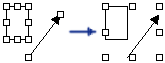
Разгруппировать - разбиение одного объекта на несколько.
Перегруппировать - объединение в группу тех объектов, которые были разгруппированы.
Порядок - установка взаимного расположения объектов:
На передний/задний план - отображение объекта поверх/позади всех других

Переместить вперед/назад - перемещение объекта на один уровень вверх/вниз среди остальных объектов
Поместить перед/за текстом - размещение выделенного графического объекта поверх/позади текста

Сетка - настройка параметров перемещения графических объектов. Включает следующие установки:
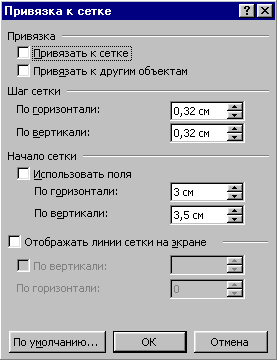
Привязать к сетке - включение/отключение невидимой сетки. По умолчанию шаг сетки равен 0.32 см, это значит, что объект можно перетаскивать с шагом 0.32 см. При отключении привязки к сетке шаг перемещения становится равным 0.01 см.
Привязать к другим объектам - автоматическое выравнивание объектов по другим автофигурам. Шаг сетки - установка числового значения шага, минимум 0.01 см, максимум 55.87 см.
Отображать линии сетки на экране - отображение линий сетки на экране. На печать эти линии не выводятся. Дополнительные параметры По горизонтали/По вертикали указывают размер клеток в шагах (например, если шаг = 0.32, по гориз./верт. = 2, то размер клетки = 0.64).
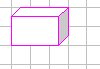
Повернуть/отразить - включает несколько операций:
Свободное вращение - поворот выбранного объекта на любой угол.

Повернуть влево/вправо - поворот выделенного графического объекта на 90 градусов по часовой стрелке/против часовой стрелки.
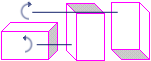
Отразить слева направо - зеркальное отражение графического объекта по горизонтали на 180 градусов.
Отразить сверху вниз - зеркальное отражение выделенного объекта по вертикали на 180 градусов.

Выбор объектов - позволяет выделять несколько объектов. Последующие операции будут относиться ко всем выделенным объектам.
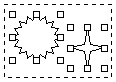
Свободное вращение - поворот выбранного объекта на любой угол.
Автофигуры - выбор из коллекции графических заготовок:
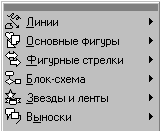
Линия - рисование прямой линии в документе.
Стрелка - рисование линии со стрелкой на конце в активном окне.
Прямоугольник - рисование прямоугольной рамки.
Овал - рисование овала (окружности) в окне.
Надпись - создание надписи. В надписи вводится любой текст.

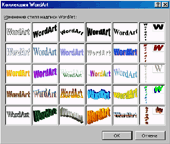
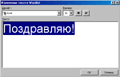
Добавить объект WordArt - создание художественного текста WordArt.

После нажатия необходимо выбрать стиль надписи, затем ввести текст:
 |
Добавить картинку - открытие коллекции картинок и клипов, которые можно выбрать и вставить в документ.
Цвет заливки - установка цвета заливки для выделенного объекта. Подразумевается цвет внутри фигуры.
Цвет линий - установка параметров цвета линий.
Цвет шрифта - установка цвета символов в тексте.
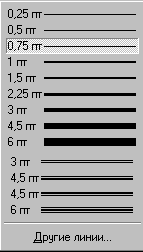
Тип линии - выбор толщины выделенной линии.
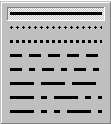
Тип штриха - установка параметров штриховки линий.
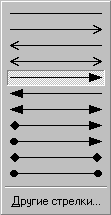
Вид стрелки - выбор типа стрелки для выделенной линии.
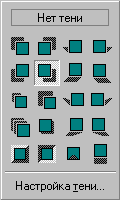
Тень - выбор типа тени для выделенного объекта.
Объем - преобразование плоского графического объекта в объемную фигуру.
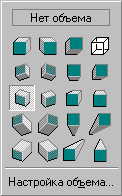
 Нажимайте на кнопки для просмотра информации.


Файл - здесь собраны все команды для работы с файлами.
Создать - создание нового файла. В отличие от кнопки в панели инструментов, создание документа через меню происходит несколько иначе. В частности, открывается диалог, в котором можно выбрать шаблон, по которому будет создан документ.
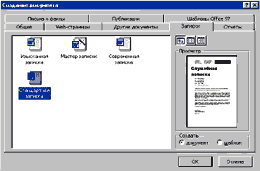
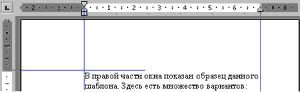
В правой части окна показан образец данного шаблона. Здесь есть множество вариантов: резюме, календари, записки, отчеты, письма, факсы, конверты, брошюры, диссертации, руководства, справочники и т. д. Для создания простого документа выбираем шаблон Новый документ. Созданный документ имеет временное имя Документ 1.
Открыть - открытие файла. Необходимо указать папку, в которой записан файл и его имя. Все файлы, являющиеся документами Word, обозначаются пиктограммой. 
Закрыть - закрытие файла. При выполнении этой операции не происходит выхода из Word. Если изменения в документе не были сохранены, то будет выведено предложение сделать это:
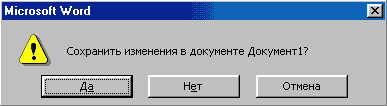
Сохранить - сохранение текущего файла. Если документ не имеет имени, то выводится диалоговое окно, в котором необходимо указать папку и название документа. Если же файл уже был сохранен ранее, то он повторно перезаписывается на диск (с тем же именем и в ту же папку).
Сохранить как - сохранение текущего файла под другим именем и в другой папке (диске). Сохранить как Web-страницу - преобразование и сохранение документа в формате HTML (в виде Web-страницы). Word, как редактор HTML-файлов, хорош только для начинающих разработчиков Web-страниц.
Версии - работа с несколькими версиями документа в одном файле. Любая из ранее сохраненных версий в любой момент может быть отредактирована и напечатана.
Параметры страницы - установка параметров листов в документе.
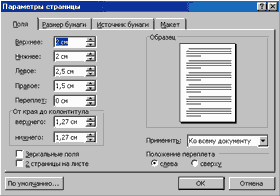
Верхнее, Нижнее, Левое, Правое поля - расстояние от края листа до первой строки (символа) с соответствующей стороны. При редактировании текст не будет выходить за эти поля.
От края до колонтитула - расстояние от края листа до верхнего или нижнего колонтитула. Образец колонтитула показан ниже:

Зеркальные поля - преобразование документа так, что при печати страниц на обе стороны листа, внешние и внутренние поля имеют одинаковую величину.
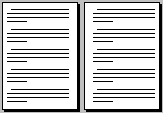
2 страницы на листе - печать второй страницы документа на первой (используется в том случае, когда листы сгибаются пополам и содержат две страницы на внутренней стороне).
Размер бумаги - выбор размера листа. В списке приведено много стандартных размеров бумаги. По умолчанию установлен формат А4 (210 мм. на 297 мм.)
Предварительный просмотр - просмотр файла на экране в том виде, в котором он будет напечатан. При включении просмотра появляется панель инструментов:
Одна страница - показ текущей страницы.
Несколько страниц - показ нескольких страниц. Для указания количества выделить в сетке необходимое число страниц.
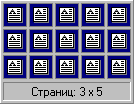
Подгонка страниц - уменьшение документа на одну страницу для предотвращения попадания небольшого фрагмента текста на последнюю страницу.
Печать - печать документа.
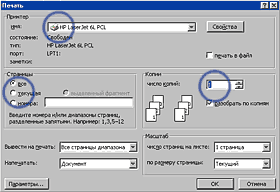
Для печати необходимо указать три параметра: Тип принтера (выбирается из списка), Число копий и Страницы. Печатаемые страницы можно задать тремя способами:
·  Все - печать всех страниц документа.
· Текущая - печать страницы, на которой находится курсор.
· Номера - печать указанных страниц. Можно перечислять через запятую, например 1, 6, 8, 10 (первая, шестая, восьмая, десятая) или диапазон страниц, например,,с двенадцатой по двадцать вторую и с двадцать пятой по двадцать седьмую).
· Выделенный фрагмент - печать той части документа, которая выделена.
Выход - выход из программы Word.
Билет № 10
1. Устройство персонального компьютера.
Компьютер (англ. computer — вычислитель) представляет собой программируемое электронное устройство, способное обрабатывать данные и производить вычисления, а также выполнять другие задачи манипулирования символами.
Существует два основных класса компьютеров:
• цифровые компьютеры, обрабатывающие данные в виде двоичных кодов;
• аналоговые компьютеры, обрабатывающие непрерывно меняющиеся физические величины (электрическое напряжение, время и т. д.), которые являются аналогами вычисляемых величин.
Поскольку в настоящее время подавляющее большинство компьютеров являются цифровыми, далее будем рассматривать только этот класс компьютеров и слово "компьютер" употреблять в значении "цифровой компьютер".
Основу компьютеров образует аппаратура (HardWare), построенная, в основном, с использованием электронных и электромеханических элементов и устройств. Принцип действия компьютеров состоит в выполнении программ (SoftWare) — заранее заданных, четко определённых последовательностей арифметических, логических и других операций.
Разнообразие современных компьютеров очень велико. Но их структуры основаны на общих логических принципах, позволяющих выделить в любом компьютере следующие главные устройства:
• память (запоминающее устройство, ЗУ), состоящую из перенумерованных ячеек;
• процессор, включающий в себя устройство управления (УУ) и арифметико- логическое устройство (АЛУ);
• устройство ввода;
• устройство вывода.
Эти устройства соединены каналами связи, по которым передается информация.
Персональный компьютер - это компьютер, предназначенный для личного использования.
Как правило, один экземпляр персонального компьютера используется только одним, или, в крайнем случае, несколькими пользователями (например, в семье). По своим характеристикам он может отличаться от больших ЭВМ, но функционально способен выполнять аналогичные операции. По способу эксплуатации различают настольные, портативные и карманные модели ПК. В дальнейшем мы будем рассматривать настольные модели и приемы работы с ними.
На современном рынке вычислительной техники разнообразие модификаций и вариантов компьютеров огромно, но любой, даже самый необычный комплект неизменно включает одни и те же виды устройств.
Базовая конфигурация ПК - минимальный комплект аппаратный средств, достаточный для начала работы с компьютером. В настоящее время для настольных ПК базовой считается конфигурация, в которую входит четыре устройства:
· Системный блок;
· Монитор;
· Клавиатура;
· Мышь.
Системный блок - основной блок компьютерной системы. В нем располагаются устройства, считающиеся внутренними. Устройства, подключающиеся к системному блоку снаружи, считаются внешними.
В системный блок входит процессор, оперативная память, накопители на жестких и гибких магнитных дисках, на оптический дисках и некоторые другие устройства.
Монитор - устройство для визуального воспроизведения символьной и графической информации. Служит в качестве устройства вывода. Они отдаленно напоминают бытовые телевизоры.
В настольных компьютерах обычно используются мониторы на электронно-лучевой трубке (ЭЛТ) или плоские мониторы на жидких кристаллах (ЖК).
Клавиатура - клавишное устройство, предназначенное для управления работой компьютера и ввода в него информации.
Информация вводиться в виде алфавитно-цифровых символьных данных. Стандартная клавиатура имеет 104 клавиши и 3 информирующих о режимах работы световых индикатора в правом
верхнем углу.
Мышь - устройство «графического» управления.
Периферийными называют устройства, подключаемые к компьютеру извне. Обычно эти устройства предназначены для ввода и вывода информации.
Вот некоторые из них:
· Принтер;
· Сканер;
· Модем;
· Web-камера.
Билет № 11
1. Основные компоненты компьютера, их функциональное назначение и принципы работы. Программный принцип работы компьютера.
Внутренними считаются устройства, располагающиеся в системном блоке. Доступ к некоторым из них имеется на лицевой панели, что удобно для быстрой смены информационных носителей. Разъемы некоторых устройств выведены на заднюю стенку - они служат для подключения периферийного оборудования. К некоторым устройствам системного блока доступ не предусмотрен - для обычной работы он не требуется.
Материнская плата - самая большая плата ПК. На ней располагаются магистрали, связывающие процессор с оперативной памятью, - так называемые шины. К шинам материнской платы подключаются также все прочие внутренние устройства компьютера. Управляет работой материнской платы микропроцессорный набор микросхем - так называемый чипсет.
Процессор. Микропроцессор - основная микросхема ПК. Все вычисления выполняются в ней. Процессор аппаратно реализуется на большой интегральной схеме (БИС).
Основная характеристика процессора - тактовая частота (измеряется в мегагерцах (МГц) и гигагерцах (ГГц)). Чем выше тактовая частота, тем выше производительность компьютера. Есть еще насколько важных характеристик процессора - тип ядра и технология производства, частота системной шины.
Единственное устройство, о существовании которого процессор «знает от рождения» - оперативная память - с нею он работает совместно. Данные копируются в ячейки процессора (регистры), а затем преобразуются в соответствии с командами (программой).
Оперативная память (ОЗУ), предназначена для хранения информации, изготавливается в виде модулей памяти. Оперативную память можно представить как параметром является емкость, измеряемая в гигабайтах. Средний размер современного жесткого диска составляет 120 — 250 Гбайт, причем этот параметр неуклонно растет.
Винчестером он сначала в шутку был назван в 1973 году, так как некоторые его технические характеристики по названию походили на марку знаменитой винтовки «винчестер». С тех пор название прижилось.
Видеоадаптер - внутренне устройство, устанавливается в один из разъемов материнской платы, и служит для обработки информации, поступающей от процессора или из ОЗУ на монитор, а также для выработки управляющих сигналов. В первых персональных компьютерах видеоадаптеров не обширный массив ячеек, в которых хранятся данные и команды в то время, когда компьютер включен. Процессор может обратится к любой ячейки памяти.
Важнейшей характеристикой модулей памяти является быстродействие. Модули памяти могут различаться между собой по размеру и количеству контактов, быстродействию, информационной емкостью и т. д.
Может возникнуть вопрос - почему бы не использовать для хранения промежуточных данных жесткий диск, ведь его объем во много раз больше? Это делать нельзя, так как скорость доступа к оперативной памяти у процессора в сотни тысяч раз больше, чем к дисковой.
Для длительного хранения данных и программ широко применяются жесткие диски (винчестеры). Выключение питания компьютера не приводит к очистке внешней памяти.
Жесткий диск - это чаще не один диск, а пакет (набор) дисков с магнитным покрытием, вращающихся на общей оси. Основным было.
Звуковой адаптер. Для компьютеров IBM PC работа со звуком изначально не была предусмотрена. Первые десять лет существования компьютеры этой платформы считались офисной техникой и обходились без звуковых устройств. В настоящее время средства для работы со звуком считаются стандартными. Для этого на материнской плате устанавливается звуковой адаптер. Он может быть интегрирован в чипсете материнской платы или выполнен как отдельная подключаемая плата, которая называется звуковой картой.
Разъемы звуковой карты выведены на заднюю стенку компьютера. Для воспроизведения звука к ним подключают звуковые колонки или наушники. Отдельный разъем предназначен для подключения микрофона. При наличии специальной программы это позволяет записывать звук. Имеется также разъем (линейный выход) для подключения к внешней звукозаписывающей или звуковоспроизводящей аппаратуре (магнитофонам, усилителям и т. п.).
Сетевая карта (или карта связи по локальной сети) служит для связи компьютеров в пределах одного предприятия, отдела или помещения находящихся на расстоянии не более 150 метров друг от друга.
При наличии специальных дополнительных устройств можно организовать связь компьютеров и на большие расстояния. Основным параметром сетевой карты является скорость передачи информации и измеряется она в мегабайтах в секунду. Типовая норма от 10 до 100 мегабайт в секунду.
Для транспортировки данных используют дискеты и оптические диски (CD-ROM, DVD - ROM, BD-ROM).
Blu-ray Disc или сокращённо BD (от англ. blue ray — голубой луч и disc — диск) — это следующие поколение формата оптических дисков — используемый для хранения цифровых данных, включая видео высокой чёткости с повышенной плотностью. Blu-ray (букв. «голубой-луч») получил своё название от коротковолнового 405 нм «синего» (технически сине-фиолетового) лазера, который позволяет записывать и считывать намного больше данных, чем на DVD, который имеет те же физические объёмы, но использует для записи и воспроизведения красный лазер большей длины волны (650 нм). Однослойный диск Blu-ray (BD) может хранить до 27 Гбайт информации.
Коммуникационные порты. Для связи с другими устройствами, например принтером, сканером, клавиатурой, мышью и т. п., компьютер оснащается так называемыми портами.
Порт — это не просто разъем для подключения внешнего оборудования, хотя порт и заканчивается разъемом. Порт — более сложное устройство, чем просто разъем, имеющее свои микросхемы и управляемое программно.
Билет № 12
1. Назначение операционной системы.
В 50-60-е годы, когда компьютер еще назывался ЭВМ (электронно-вычислительная машина), он мог только вычислять. Процесс обработки информации состоял в операциях над числовыми данными.
В 70-е годы компьютер «научился» работать с текстом. Пользователь получил возможность редактировать и форматировать текстовые документы. В настоящее время большая часть компьютеров и большая часть времени используется для работы именно с текстовыми данными.
В 80-е годы появились первые компьютеры, способные работать с графической информацией. Сейчас компьютерная графика широко используется в деловой графике (построение диаграмм, графиков и так далее), в компьютерном моделировании, при подготовке презентаций, при создании web-сайтов, в рекламе на телевидении, в анимационном кино и так далее. Применение компьютеров для обработки графических данных постоянно расширяется.
В 90-е годы компьютер получил возможность обрабатывать звуковую информацию. Любой пользователь современного персонального компьютера может воспользоваться стандартными приложениями для прослушивания, записи и редактирования звуковых файлов. Работа со звуковыми данными является неотъемлемой частью мультимедиа технологии.
Для того чтобы числовая, текстовая, графическая и звуковая информация могли обрабатываться на компьютере, они должны быть представлены в форме данных. Данные хранятся и обрабатываются в компьютере на машинном языке, то есть в виде последовательностей нулей и единиц.
Информация, представленная в компьютерной форме (на машинном языке) и обрабатываемая на компьютере, называется данными.
Для того чтобы процессор компьютера «знал», что ему делать с данными, как их обрабатывать, он должен получить определенную команду (инструкцию). Такой командой может быть, например, «сложить два числа» или «заменить один символ на другой».
Последовательность команд, которую выполняет компьютер в процессе обработки данных, называется программой.
В 60-е годы началась разработка языков программирования высокого уровня (Алгол, Фортран, Basic, Pascal и др.), которые позволили существенно облегчить работу программистов. В настоящее время с появлением систем визуального программирования Visual Basic, Delphi и др.) создание программ стало доступно даже для начинающих пользователей компьютера. В течение нескольких десятилетий создавались программы, необходимые для обработки различных данных. Совокупность необходимых программ составляет программное обеспечение компьютера.
Совокупность программ, хранящихся на компьютере, образует его программное обеспечение. Совокупность программ, подготовленных к работе, называют установленным программным обеспечением. Совокупность программ, работающих в тот или иной момент времени, называют программной конфигурацией.
По назначению ПО разделяется на
· системное;
· прикладное;
· инструментальное.
Системное программное обеспечение обеспечивает взаимодействие человека, всех устройств и программ компьютера. Этот комплекс программ определяет на компьютере системную среду и правила работы в ней. Чем более совершенно системное программное обеспечение, тем комфортнее мы чувствуем себя в системной среде.
Системное программное обеспечение используется для обеспечения работы компьютера самого по себе и выполнения прикладных программ.
Самой важной системной программой является операционная система, которая обычно хранится жестком диске. При включении компьютера ее основная часть переписывается с жесткою диска во внутреннюю память и там находится на протяжении всего сеанса работы компьютера.
Прикладно́е програ́ммное обеспе́чение (прикладное ПО, прикладные программы ) — программы, предназначенные для выполнения определенных пользовательских задач и рассчитанные на непосредственное взаимодействие с пользователем.
Наибольшей популярностью пользуются следующие группы прикладного программного обеспечения:
· текстовые редакторы;
· графические редакторы;
· электронные таблицы;
· системы управления базами данных (субд);
· браузеры;
· игры;
· системы автоматизированного перевода...
Программы самого низкого уровня работают только с устройствами. Программы промежуточных уровней работают с программами нижнего уровня и программами верхних уровней. Человек имеет к ним ограниченный доступ. Программы верхних уровней работают с человеком и программами нижележащих уровней.
Для того чтобы мы могли не думать о том, как в компьютере происходит работа процессора с программами, данными и с аппаратными устройствами, существует специальный комплекс программ, называемых операционной системой.
Операционные системы разные, но их назначение и функции одинаковые. Операционная система является основной и необходимой составляющей ПО компьютера, без нее компьютер не может работать в принципе.
Операционная система - комплекс программ, обеспечивающих взаимодействие всех аппаратных и программных частей компьютера между собой и взаимодействие пользователя и компьютера.
Операционная система обеспечивает связь между пользователем, программами и аппаратными устройствами. Операционная система обеспечивает совместное функционирование всех устройств компьютера и предоставляет пользователю доступ к его ресурсам.
В состав операционной системы входит специальная программа — командный процессор, которая запрашивает у пользователя команды и выполняет их. Пользователь может дать, например, команду выполнения какой-либо операции над файлами (копирование, удаление, переименование), команду вывода документа на печать и т. д. Операционная система должна эти команды выполнить.
ОС принимает на себя сигналы-команды, которые посылают другие программы, и «переводит» их на понятный машине язык. ОС управляет всеми подключенными к компьютеру устройствами, обеспечивая доступ к ним другим программам. Наконец, третья задача ОС — обеспечить человеку-пользователю удобство работы с компьютером.
Современные ОС имеют сложную структуру, каждый элемент которой выполняет определенные функции по управлению компьютером.
Операционная система содержит также сервисные программы, или утилиты. Такие программы позволяют обслуживать диски (проверять, сжимать, дефрагментировать и т. д.), выполнять операции с файлами (архивировать и т. д.), работать в компьютерных сетях и т. д.
Для упрощения работы пользователя в состав современных операционных систем, и в частности в состав Windows, входят программные модули, создающие графический пользовательский интерфейс. В операционных системах с графическим интерфейсом пользователь может вводить команды посредством мыши, тогда как в режиме командной строки необходимо вводить команды с помощью клавиатуры.
Графический интерфейс позволяет осуществлять взаимодействие человека с компьютером в форме диалога с использованием окон, меню и элементов управления (диалоговых панелей, кнопок и так далее).
Интерфейс — это посредник, переводчик, задача которого преобразовать все внутренние «рычаги управления» в понятную людям графическую форму. Для работы с графическим интерфейсом используется мышь или другое координатное устройство ввода.
Удобный для пользователя способ общения с компьютером называется дружественным пользовательским интерфейсом. Элементы графического интерфейса Windows:
• Рабочий стол.
Название «Рабочий стол» подобрано удачно. На нем, как и на обычном рабочем столе расположены различные программы и инструменты, представленные в виде значков, или иконки.
• Значки.
Значками в Windows обозначаются программы, документы. Запуск производится двойным щелчком кнопки мыши по значку. Программа может быть расположена непосредственно на Рабочем столе, а может быть скрыта глубоко на диске, но и в этом случае представлена на Рабочем столе своим образом - ярлыком.
• Ярлыки.
Ярлык программы - это не сама программа, а только ее образ, указание на то место на диске, где она находится. Двойной щелчок по ярлыку также вызывает запуск программы. Ярлыки от значков отличаются наличием небольшой стрелочки внизу слева.
• Панель задач.
Располагается в нижней части экрана. На ней находятся: кнопка Пуск, кнопки открытых окон, индикаторы и часы.

|
Из за большого объема этот материал размещен на нескольких страницах:
1 2 3 4 |
