


Партнерка на США и Канаду по недвижимости, выплаты в крипто
- 30% recurring commission
- Выплаты в USDT
- Вывод каждую неделю
- Комиссия до 5 лет за каждого referral
ТО есть - есть множество документов, которые будут передаваться агенту как «unprocessed» либо через «session. DocumentContext» и которые определяются опцией агента «На каких документах его пускать». Далее агент может работать с этим множеством, а может сам обратиться, например, к представлению и обработать его.
Пример:
Создать агента, который запускается раз в день и работает на «All documents in database». В агенте в его коде, вместо того чтобы брать документы и что-то с ними делать из session. currentDatabase. UnprocessedDocuments сделать так:
Set view = session. CurrentDatabase. GetView("MyView")
Set doc=view. GetFirstDocument
While not doc is nothing
Set doc=view. GetNextDocument(doc)
Wend
В таких случаях надо быть аккуратным - по стандартной логике такой агент берет документ из представления, что-то с ним делает, выставляет флаг, что он этот документ уже обработал и переходит к следующему. Если в представлении стоит в формуле выбор, что документы с флагом - не попадают в представление, но как только документу поставят флаг – он будет выведен из представления. Поэтому метод взятия следующего Set doc=view. GetNextDocument(doc) - выдаст ошибку.
Чтобы этого не было – следующий документ берется ДО того как обрабатывается текущий, и перед переходом на следующий виток цикла текущему документу присваивается следующий. Вот как это можно выполнить:
While not doc is nothing
Set doc1=view. GetNextDocument(doc)
Set doc=doc1 Wend
Общая идеология показана. Более подробно о значениях опции. Для разных триггеров запуска список опций множества документов отличаются.
1. Все документы в базе.
2. Все новые и модифицированные с момента последнего запуска.
3. Все непрочитанные в текущем представлении.
4. Все документы в текущем представлении.
5. Выбранные пользователем документы.
6. Run Once - Это когда множество документов определяется самим агентом. Так же для получения доступа к текущему документу (при запуске агента на каком-то открытом документе) – в UnprocessedDocuments будет только текущий.
7. Есть ряд предопределенных множеств - Pasted document, Newly created и т. д., которые проставляются принудительно для агентов запускающихся по событиям базы или прихода почты.
Для агентов, запускающихся с Web следующие опции недоступны:
• All unread documents in view.
• All documents in view.
• Selected documents.
• Pasted documents.
Другими словами перечисленные опции можно использовать в агенте. Можно и вызвать агента через Web, но множество будет пустым.
Опция для указания более точно множества документов, подаваемых на вход, называется «Add search». Эта опция позволяет добавить условия на те документы, которые задаются в обычной опции. Например, задать какие-то условия на поля и пр.
4.3. Подписание агента на сервер.
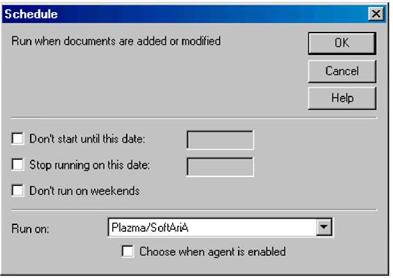
В разделе, посвященном правам доступа, говорилось том, что для запуска агента на сервере, у дизайнера, его подписавшего, должны быть права запуска агентов на сервере. Сервер указывается в опции Schedule:
Чтобы эта опция была хорошо понятна, рассмотрим следующий вариант. Система стоит в 15 филиалах и одном главном офисе, а также на ноутбуках у сотрудников, находящихся в разъездах. В таких больших системах время от времени возникают конфликты репликации - то есть конкурентное редактирование одного и того же документа в разных филиалах. Необходимо настроить системные активности и потоки данных таким образом, чтобы обеспечить всем доступ к необходимой им информации, не увеличивать трафик, минимизировать количество конфликтов.
В таких случаях, необходимо нарисовать схему, входящие потоки данных, перемещение потоков, перечислить какие действия требуются от какого филиала и на каком множестве документов они осуществляются.
Необходимо достичь того, чтобы один и тот же агент не запускался на одном и том же документе (реплике документа) на разных серверах одновременно. Другими словами, можно либо ограничить агент одним сервером, на котором он пускается, а изменения внесенные агентом потом реплицировать на сервера, либо сделать так, чтобы агент пускался на всех серверах, но множество документов, поданных ему на вход - на всех серверах было разное.
Примеры:
Пример 1
Есть агент, работает с резюме раз в день и на основе даты рождения пересчитывает поле с возрастом сотрудника.
Есть два сервера, множество резюме на обоих серверах идентично. В этой ситуации необходимо, чтобы агент запускался только на одном из серверов и, желательно, ночью или в иное время минимальной активности пользователей. Тогда на сервере «А» посчитается возраст, и эта информация уйдет на сервер «Б». В противном случае - подписания агента на оба сервера - информация будет посчитана и изменена одним и тем же образом, но одновременно на разных серверах, что в результате породит конфликт.
Пример 2
Есть база резюме сотрудников предприятия, и приказов по предприятию. В каждом филиале есть только множество документов сотрудников этого филиала, а приказы во всех филиалах - все.
Есть агент, обрабатывает документы сотрудников и делает то же, что и в примере 1 - считает возраст. В данном случае множество документов, поданных на вход агенту - специфично для каждого филиала, поэтому правомочно включить агент на ВСЕ серверы. И на каждом сервере он обработает свое множество документов. Более того, если ограничить работу агента одним серверов, часть документов будет вообще не обработана. Часть агентов запускается локально. Они рассчитаны на работу удаленных пользователей, работающих на ноутбуках.
В опции «schedule» агента указывается, на каком сервере этот агент будет запускаться.
Писать агенты можно на Lotus script, Formula Language, Java или simple action - это набор простейших действий, которые можно просто выбрать из списка.
Чтобы написать агент надо владеть хотя бы одним из этих языков. Далее рассматривается специфичные Lotus языки - языки скрипт и формул.
Лабораторная работа №7. LotusScript.
Цель нижеприведенного описания, дать общие представления и базовые навыки. Более подробная информация размещена в HELP, где приведена полная спецификация всех объектов и конструкций.
Можно сказать, что Lotus script - это basic с набором классов для работы с объектами Lotus Notes и возможностями самому писать код, применяя объектно-ориентированный подход.
Для отладки скрипта можно включить отладчик - в клиенте «File >Tools >Debug lotus script». Формулы, к сожалению, отладке в отладчике не подлежат.
5. LotusScript. Типы и прочие сущности.
Названия переменных, объектов, методов и вызовы синтаксических конструкций не чувствительны к регистру написания букв. Переменные можно декларировать, присваивая им тип, а можно использовать без предварительной декларации, тогда такая переменная будет иметь тип «Вариант», и содержать тот тип, который вы в нее положите. Но отсутствие декларации может вызвать огромное количество непонятных или скрытых ошибок в коде.
5.1. Простые типы.
Есть различные простые типы - строка, числовые типы с различным количеством байт для хранения. Таблица простых типов выглядит так:
Тип | Значения | Размер |
Integer | -32,768 до 32,767 | 2 bytes |
Long | -2,147,483,648 до 2,147,483,647 | 4 bytes |
Single | -3.402823E+38до 3.402823E+38 | 4 bytes |
Double | -1.+308 до 1.+308 | 8 bytes |
Currency | -922,337,203,685,477.5807 ДО 922,337,203,685,477.5807 | 8 bytes |
String | Ограничена доступной памятью (но помните при вставке значения в поле документа ограничения на поля текстового типа в 32К) | 2 bytes/символ |
Для декларации переменной какого-либо типа используется конструкция DIM имя переменной as имя типа, например Dim UserName_ as string присвоение значения делается так - UserName_="Bebebe zuzuzu"
5.2. Сложные типы.
Существуют более сложные конструкции:
Конструкция | Описание | Размер |
Array | Массив элементов одного типа. Может быть многомерным до 8 измерений. Каждый из индексов может варьироваться от -32,768 до 32,767. Декларируется так: Dim имя переменной с массивом (нижняя граница индекса to верхняя граница индекса) as тип данных Например: Dim my_array(0 to 14) as string Надо отметить, что массив может быть не только из простых типов, но из сложных, например массив объектов. Массив может быть динамическим, тогда он определяется изначально имеющим некоторое количество элементов и потом может быть переопределен. Например: Redim brdr (0 to 0) as string - это сначала задается динамический массив, потом он переопределяется: Redim brdr (0 to 8) as string - при переопределении сохраняется тип. Если в массив перед его переопределением уже введены значения элементов, например: Brdr(0)="XXX" Brdr(1)="ZZY" Тогда, переопределяя размерность, необходимо, чтобы заполненные значения не потерялись. Для этого необходимо написать следующее выражение - redim preserve brdr(0 to 10) as string | Доступная память |
List | Одномерный массив элементов одного типа, которые вызываются не по индексу, а по уникальным именам. Декларация выглядит так: Dim aaa List As String Создание нового элемента или присвоение значения существующему: a("jan")="Январь" Чтобы обратиться к элементу и получить его значение: aaa("jan") Чтобы проверить наличие элемента в списке можно пользоваться функцией IsElement, If IsElement(aaa("jan")) then …… End if Чтобы по элементу получить его название в списке пользуйтесь функцией listTag. Эта функция работает только в цикле forall, который позволяет пробегать по всем элементам списка или массива: Forall a in aaa LastName=ListTag(a) End forall Для очищения списка или удаления конкретного элемента используется функция Erase aaa(), Erase aaa ("jan") | Вся доступная память |
Variant | Этим типом при освоении лучше пользоваться по минимуму. В него можно вставить все, что угодно. Кроме того, если вы начинаете использовать переменную, НЕ ДЕКЛАРИРУЯ ее перед этим, то она по умолчанию имеет именно этот тип. То есть можно сделать так: Dim aaa (0 to 10) as string Aaa(0)=" XXX " Aaa(1)=" ZZY" Tmp=aaa После чего появится переменная tmp типа Variant, которая будет содержать массив | 16 bytes |
User-defined data type | Определяемый пользователем тип - может содержать набор элементов разных системных типов. Это аналог record в Pascal или struct в C. Декларация выглядит так: Type phoneRec name As String areaCode As Integer phone As String * 8 End Type Перед типом можно указать его вид [ Public | Private ] Вообще, эти конструкции применимы и для деклараций других типов при объектном стиле написания кода. Смысл их аналогичен смыслу в других языках - приватные переменные видны только в классе, публичные доступны отовсюду. | 64K bytes |
User-defined class | Класс, написанный пользователем – подробности смотрите дизайнер Help для описания всех конструкций. | |
Object reference | Ссылка на объект, который может быть, например, OLE Объектом или объектом Lotus или объектом, написанным пользователем. Такие ссылки декларируются, как и другие типы, просто вместо имени типа ставится имя объекта - например: Dim doc as NotesDocument При установке значения ВСЕГДА используется ключевое слово SET: Set doc=new NotesDocument(db) | 4 bytes |
5.3. LotusScript. Классы lotus.
Рассмотрим классы Lotus на конкретных примерах.
Для того чтобы создать объект lotus, как правило, используется либо пункт меню New, либо функции получения этого объекта из существующего.
В качестве примера создадим кнопку, которая в текущем открытом документе осуществит выбор каких-то данных из списка и заполнение соответствующих полей текущего документа. Чтобы пример был актуален, начнем делать кнопку, которая будет выбирать список голосующих в приложении форма «Голосование».
Для этого необходимо открыть форму «Голосование» (она создавалась ее как копия формы участника), описать для этой формы роли в закладке безопасности свойств формы. Прописать «Window title», роли в поле «editors» и текст в заголовке формы. Удалить на первой закладке таблицы все поля и все подписи. Оставить таблицу, вложенную в таблицу с закладками. В общем, удаляется все лишнее и оставляется бланк дизайна, в который будет вноситься логика. Теперь в строку таблицы надо внести подпись «Список голосующих» и поле, в котором этот список будет отображаться. Список не должен редактироваться (то есть, поле, вычисляемое само от себя). Кроме этого, надо внести флаги многозначности. Тип этого поля предлагается выбрать самостоятельно, после анализа содержимого, которое будет в нем храниться.
Необходимо также внести в строку таблицы «Учитывать вес» и поле, в котором будет стоять пометка учитывать вес или нет. Так как это поле просто пометка, то разумно использовать редактируемый чек-бокс с единственным значением.
В итоге должно получиться:
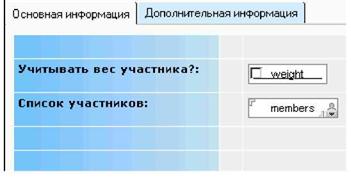
Теперь, в столбце между списком участников и полем, надо вложить вид и связать его с кнопкой, которая будет запрограммирована, на выбор участников.
Код будет следующим:
Sub Click(Source As Button)
Dim ws As New NotesUIWorkspace
Dim uidoc As NotesUIDocument Set uidoc=ws. currentDocument
Dim doc As NotesDocument Set doc= uidoc. document End Sub
Сначала надо породить объект, который представляет рабочую область и даст потом доступ к тому, что лежит в этой области. Этот объект notesUIWorkspace порождается стандартным способом.
У этого объекта есть свойства и методы, которые возвращают текущие объекты в рабочей области документ, представление, базу данных и пр., а также порождают различные окошки.
Используем свойство CurrentDocument, которое возвращает документ, открытый в рабочей области и возвращает его именно как открытый в рабочей области. Возвращенный объект принадлежит к классу NotesUIDocument. Все классы с префиксом NotesUI - это классы, предоставляющие доступ к объекту в рабочей области.
Чтобы пользоваться информацией, указанной в документе и вносить в него информацию, надо получить доступ к документу в базе. Для этого декларируется переменная класса NotesDocument и берется документ из бакэнда текущего документа
Set doc=uidoc.document.
После этого можно забирать данные из документа, обращаясь к имени поля, например,
doc. weight или doc. Members.
Необходимо помнить, что в поле может храниться как одно значение, так и массив. Поэтому значение поля это фактически всегда МАССИВ. Просто в нем может быть один элемент или более. И если положить значение поля в какую-либо переменную, то это должна быть переменная типа вариант, которая будет массивом той длины, что имеет поле. К реальным значениям поля можно будет потом обращаться по индексу. Самый первый индекс по умолчанию 0. Например,
mems=doc. members dim FirstMember as string Firstmember = Mem(0)
Можно сразу к полю обратиться doc. members(0), но при таком обращении необходимо быть абсолютно уверенным, что такое поле в документе присутствует, потому что иначе результат вызова doc. members даст пустой объект и обращение к элементу массива, которым этот объект не является, даст ошибку.
Что бы избежать подобной ситуации можно просто проверять документ на наличие такого поля:
If doc. HasItem("members") then
firstMember=doc. members(0) End if
Продолжим написание кнопки:
Sub Click(Source As Button)
Dim ws As New NotesUIWorkspace
Dim uidoc As NotesUIDocument Set uidoc=ws. currentDocument
Dim doc As NotesDocument Set doc= uidoc. document
Dim db As NotesDatabase Set db=doc. parentDatabase
Set coll=ws. PickListCollection(PICKLIST_CUSTOM, True, db. server, db. filePath,"v11","Выберите участников вашего голосования", "Список участников","Активный") End Sub
В результате был порожден объект, текущая база данных. Объект был взят как свойство объекта NotesDocument. ParentDatabase, которое возвращает базу, в которой находится документ.
Далее вызывается на notesUIWorkspace метод pickListCollection, который откроет в диалоговом окне представление и позволит выбрать из него один или несколько документов, в зависимости от флага, переданного вторым параметром.
2,3 и 4 параметры - это сервер, путь к базе и имя представления в этой базе, которые открываются в окне. 5 и 6 параметры - подписи к диалоговому окну. 7-ой параметр - это имя категории. Показывать в окне можно не все документы представления, а только документы, попадающие в определенную категорию. В данном случае создано представление участников голосования с псевдонимом «v11», категорированное по статусам. В нем выбираются только активные участники.
В этом представлении в свойствах обязательно надо снять на второй закладке флаг - Collapse when…, иначе при первом открытии категории будут свернуты, и диалоговое окно будет пустым.
При нажатии на кнопку получается следующее:
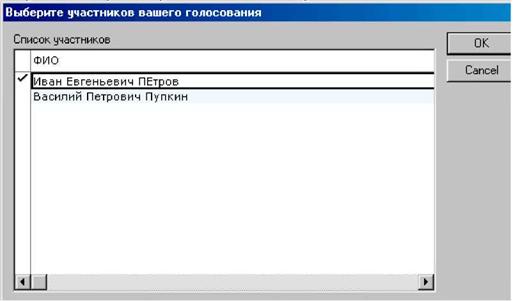
Участников голосования может быть много, но в окне видны только те, кто имеют активный статус.
Разработанная кнопка только вызывает окно и ничего пока не делает с тем, что это окно возвращает. А возвращает это окно объект, который называется notesDocumentCollection - это коллекция (набор) документов. Она может быть пустой, если нажать на Cancel, или не выбрать ничего, а может содержать документы.
Коллекция документов устроена следующим образом:
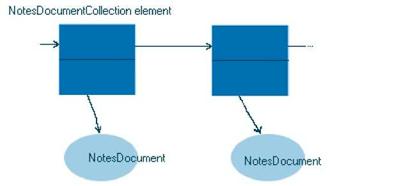
То есть, каждый элемент коллекции содержит ссылку на следующий (и предыдущий), а также собственно на документ, который входит в коллекцию и представлен этим элементом.
Из этой структуры сразу следуют некоторые выводы по выбору оптимальных алгоритмов обхода коллекции: Есть два способа. В HELP, в качестве примера приведен следующий способ:
For i=1 to coll. count
Set doc=coll. GetNthDocument(i)
End for
При использовании такого способа для подсчета каждого элемента, взятого по индексу, происходит обход коллекции от 1-го элемента до i-того. Это не экономно, так как для коллекции из n элементов количество обходов будет (1 + 2 + 3 +… + n-1).
Есть другой способ обхода коллекции, когда используются ссылки между элементами друг на друга и коллекция обходится методом set doc=coll. GetNextDocument(doc). То есть берется следующий документ от текущего. Этот метод работает намного быстрее.
Сейчас можно с помощью кнопки проверить возвращенную коллекцию на наличие в ней документов и выбрать из документов участников голосования, интересующую информацию.
Dim ws As New NotesUIWorkspace
Dim uidoc As NotesUIDocument Set uidoc=ws. currentDocument
Dim doc As NotesDocument Set doc= uidoc. document
Dim db As NotesDatabase Set db=doc. parentDatabase
Dim coll As NotesDocumentCollection
Set coll=ws. PickListCollection(PICKLIST_CUSTOM, True, db. server, db. filePath,"v11","Выберите участников вашего голосования", "Список участников","Активный")
If coll.count=0 Then Exit Sub ' проверяется, что в коллекции не 0 число документов и организуется выход из кода, если пользователь не выбрал ни одного документа.
Dim memberdoc As NotesDocument Set memberdoc=coll. GetFirstDocument
While Not memberdoc Is Nothing ' используется цикл, в котором перебираются элементы коллекции пока не будет достигнут конец. В конце коллекции, когда на последнем элементе будет вызван метод GetNextDocument - следующий элемент будет пуст и поэтому объект NotesDocument, на который смотрит несуществующий элемент коллекции - будет nothing. То есть тот случай, когда ссылка на объект, который смотрит в никуда.
Set memberdoc=coll. GetNextDocument(memberdoc) Wend
Теперь надо из всех документов, по которым была проведена обработка, необходимо извлечь информацию об имени участника и о весе участника в голосовании.
Для примера будет два соответствующих друг другу массива Names_ и Weight_
В момент декларации массивов уже известно, сколько документов в коллекции, но сама коллекция считается динамически, и не известно априори - сколько в коллекции будет элементов, поэтому надо объявить эти массивы динамическими:
Dim memberdoc As NotesDocument
Set memberdoc=coll. GetFirstDocument
Dim n As Integer n=coll. count
Redim weights(1 To n) As Double Redim Names_(1 To n) As String
Dim i As Integer
i=1
While Not memberdoc Is Nothing
weights(i)=memberDoc. weight(0)
Names_(i)=memberDoc. NotesName(0)
Set memberdoc=coll. GetNextDocument(memberdoc)
i=i+1 Wend
Теперь необходимо внести посчитанные массивы в соответствующие поля документа открытого в рабочей области.
Поле документа, является массивом, причем динамическим. В него можно поместить массивы произвольной длинны. В данном случае оно ведет себя как переменная типа вариант. Поле не допускает присвоения массива состоящего из разнотипных элементов.
Можете создать поле на документе, не зависимо от того, присутствует оно в форме или нет. Как уже говорилось в самом начале этого документа - реальный документ лежит в базе, а форма, это трафарет, через который этот документ рассматривается. При этом с документом в базе можно выполнять различные операции. С документом, открытым в рабочей области, через форму, можно проводить обработку, обращаясь к полям, но диапазон допустимых действий ограничен логикой формы.
Например, нельзя создать новое поле на NotesUIDocument методом FieldSetText.
Посему присвоение выполняется следующим образом:
Doc. members=names_
Doc. weights=weights_
В результате выполнения предыдущих процедур заполнено поле, которое есть на форме и создано новое для весов. Этого поля на форме нет, а в документе оно будет.
Чтобы открытый в рабочей области документ отобразил изменения, происшедшие в базе его необходимо обновить. Обновление доступно только в режиме редактирования. Поэтому и кнопку в режиме чтения надо скрыть.
Call uidoc.Refresh
Вот конец кода:
Dim i As Integer i=1 While Not memberdoc Is Nothing
weights(i)=memberDoc. weight(0)
Names_(i)=memberDoc. NotesName(0)
Set memberdoc=coll. GetNextDocument(memberdoc)
i=i+1 Wend
doc. members=names_ doc. weights=weights
Call uidoc.refresh
После запуска кода должно получиться после сохранения документа:
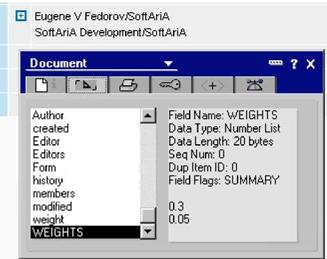
Теперь надо сделать кнопку, которая почистит эти поля:
Создаем еще одну кнопку, которая скрыта в режиме чтения. Если в поле members="", ее проще сделать при помощи формул:
field members:="";
field weights:=@unavailable;
@command([ViewRefreshFields]);
@command([RefreshHideFormulas])
Уже рассматривались аналогичные кнопки. Эта кнопка она делает:
1. делает пустым поле members
2. удаляет поле weights
3. обновляет документ
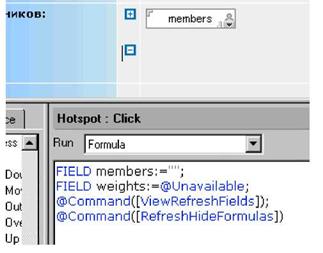
Весьма вероятно, что, попробовав самостоятельно сделать такие же кнопки, вы столкнетесь с одной проблемой:
Когда вы будете писать формулу скрытия для кнопки МИНУС, если вы потом перейдете на кнопку ПЛЮС, то увидите, что та же формула появилась на кнопке ПЛЮС, хотя ее-то нам как раз скрывать не надо, если у нас не выбраны участники. Дело в том, что формула скрытия распространяется на ВСЕ элементы, стоящие в ОДНОЙ строке. Поэтому чтобы избежать распространения формулы, нужно отделить одну кнопку от другой переводом строки. Это касается и полей и прочих элементов. Формулы скрытия это атрибут строки, в которой расположен объект.
В рассмотренном примере была решена задача выбора и удаления участников голосования с использованием таких понятий, как классы Lotus.
Рассмотрим часто используемые классы более подробно и опишем задачи, в решении которых они используются.
Как уже рассматривалось, доступ к рабочей области осуществляется через класс NotesUIWorkspace. Кроме этого есть ряд UI-классов, которые представляют объекты в рабочей области. Как правило, из этих UI-классов, представляющих объект, открытый в рабочей области, можно получить доступ к этому же объекту в базе данных. Например, NotesUIDocument. Document или notesUIView. View.
NotesSession – этот класс используется для того, чтобы получить доступ к окружению, например в агенте, который запускается на сервере и не имеет доступа к рабочей области. Из этого класса получаем доступ к текущей базе данных, то есть к объекту, представляющему ее в бакэнде, текущему агенту, пользователю и прочим объектам и переменным окружения
ВАЖНО: В агентах, запускаемых на сервере нельзя использовать UI-классы, а также подключать библиотеки, использующие эти классы.
Ниже рассматривается таблица часто используемых свойств и методов этих двух классов:
Таблица 1 Классы NotesUIWorkspace
NotesUIWorkspace | |
Свойства | Описание |
CurrentCalendarDateTime | Возвращает значение типа Date. Когда вы в представлении календарного типа стоите в одной из ячеек, представляющей определенный день, и вызовете этот метод, то получаете дату этого дня. |
CurrentDatabase | Текущая база данных, открытая в рабочей области. Возвращает объект типа notesUIDatabase |
CurrentDocument | Открытый в рабочей области документ. Возвращает объект типа NotesUIDocument. Надо понимать, что если не открыт никакой документ, то вернет Nothing |
CurrentView | Открытое в рабочей области представление. Тип объекта notesUIView. Если не открыто никакого представления, вернется «nothing» |
Методы | Описание |
AddDatabase(server$, filename$) | Открывает в рабочей области базу на указанном сервере и с указанным путем к базе. В рабочей области подсвечивается иконка базы. |
CheckAlarms() | В почтовом файле пользователя находится информация о различных события - встречах, задачах и пр. Клиент запускает периодически задачу, которая называется alarm-daemon, которая выдает различные предупреждения о наступлении события, согласно настройкам. Этот метод запускает этот alarm-daemon, который проверяет почтовый ящик текущего пользователя на предмет необходимости выдачи окошка с предупреждениями. |
ComposeDocument | Set notesUIDocument = poseDocument( [server$ [, file$ [, form$ [, windowWidth# [, windowHeight# ]]]]] ) Этот метод позволяет программно открыть в рабочей области новый документ по форме, которая указывается в качестве параметра, и находится в соответствующей базе, на соответствующем сервере. Можно задать также размеры окна. Если база лежит локально, то всегда во всех методах, которые используют сервер, для обозначения локальности базы используется пустая строка "". При создании документа этим методом выполняются все события формы - QueryOpen, PostOpen. Пример: set uidoc = poseDocument("","sf. nsf","SF",640,480) Если вы используете метод в кнопке, которая лежит представлении, в котором в Form formula написана другая форма, то документ создастся по форме указанной в form formula, чтобы этого избежать, можно модифицировать form formula: @if(@isnewdoc;return(form);"ViewPrefferedForm") |
Dialog Box | flag = notesUIWorkspace. DialogBox( form$ [, autoHorzFit [, autoVertFit [, noCancel [, noNewFields [, noFieldUpdate [, readOnly [, title$ [, notesDocument [, sizeToTable [, noOkCancel ]]]]]]]]]] ) Этот метод открывает переданный ему notesDocument по указанной форме. При этом задается масса параметров отображения этого окна. Если форма имеет поля ввода, и пользователь что-то вносит в этот документ, то вся внесенная информация доступна в notesDocument в полях, соответствующих именам полей формы. Можно открыть существующий документ, который открыт в рабочей области, можно создать промежуточный документ, в котором сохранить результаты диалога, и потом использовать их в коде, как потребуется. |
EditDocument | Set notesUIDocument = notesUIWorkspace. EditDocument( [editMode [, notesDocument [, notesDocumentReadOnly [, documentanchor$ ]]]] ) Этот метод открывает в рабочей области переданный ему notesDocument. Указывается режим - чтение или редактирование. Опциональные параметры - это запрещение пользователю потом переключить документ из чтения в редактирование. Последним параметром автор не пользовался, поэтому описать, как он действует в реальности, не может. |
EditProfile | Set notesUIDocument = notesUIWorkspace. EditProfile( profileName$ [, userName$] ) Этот метод открывает на редактирование существующий или создает новый профильный документ с этим именем или именем формы для текущего пользователя. Профиль может быть один для всех пользователей. |
EnableAlarms | flag = notesUIWorkspace. EnableAlarms( True/False ) - включает/выключает alarm-daemon |
Folder | Отображает диалог перемещения в папку текущего документа |
New | Рождает новый экземпляр класса dim ws as new NotesUIWorkspace |
OpenDatabase | Call notesUIWorkspace. OpenDatabase( server$, file$, view$, key$, newInstance, temp ) Открывает базу данных, указанное представление, в рабочей области, может открыть в новом окне, может не добавлять иконку на рабочий стол. |
OpenFileDialog | Открывает диалог выбора файла, можно выбрать несколько файлов, возвращает список имен выбранных файлов. |
OpenFrameSet | Call notesUIWorkspace. OpenFrameSet(frameset$) Открывает указанный по имени фрэймсет |
OpenPage | Call notesUIWorkspace. OpenPage(pagename$) Открывает указанную страницу в рабочей области |
PickListCollection PickListStrings | Эти методы выдают окно диалога, для выбора значений из представления. Возможен выбор из определенной категории. Первый метод возвращает объект NotesDocumentCollection - коллекцию документов, второй - массив строк из указанного столбца представления. |
Prompt | variant = notesUIWorkspace. Prompt( type%, title$, prompt$, [default ] [, values ]) Выдает диалоговое окно, тип которого задается первым параметром и позволяет вводить, выбирать значения из списка и пр. |
ReloadWindow | Заново загружает содержимое текущего окна |
RefreshView | Обновляет текущее представление. |
Таблица 2. Классы NotesSession
NotesSession | |
Свойство | Описание |
Ad dress Books | Все известные адресные книги |
CommonUserName | Имя текущего пользователя в формате First Middle Last |
CurrentAgent | Текущий агент, объект типа NotesAgent |
CurrentDatabase | Текущая база данных, объект типа NotesDatabase |
DocumentContext | Текущий документ, находящийся в памяти в момент старта агента, тип notesDocument |
EffectiveUserName | Имя пользователя от имени, которого запущен агент |
Литература:
1. Стив Керн, Дебора Линд, Дебора Пенни, Дэйв Хаттер, Виктор Маскари Lotus Notes и Domino 6. Руководство разработчика Издательство: ДиаСофт, 2005 г. 880 стр.
2. Федосеева приложений для Lotus Domino/Notes R5. М.: СофтАрия, 2004.

|
Из за большого объема этот материал размещен на нескольких страницах:
1 2 3 4 |
