


Партнерка на США и Канаду по недвижимости, выплаты в крипто
- 30% recurring commission
- Выплаты в USDT
- Вывод каждую неделю
- Комиссия до 5 лет за каждого referral
МОСКОВСКИЙ АВТОМОБИЛЬНО-ДОРОЖНЫЙ ИНСТИТУТ
(ГОСУДАРСТВЕННЫЙ ТЕХНИЧЕСКИЙ УНИВЕРСИТЕТ)
Кафедра автоматизированных систем управления
Заведующий кафедрой
Профессор
______________
«___» _________200 г.
РАЗРАБОТКА ПРИЛОЖЕНИЙ В Lotus.
(ЛАБОРАТОРНЫЕ РАБОТЫ №3-7).
Учебное пособие
Москва 2008
УДК 519.682(075.8)
ББК 681.3
В учебном пособии рассмотрены основные возможности Lotus Domino Designer R8 и основные этапы создания приложений в Lotus Domino.
© Московский автомобильно-дорожный институт
(Государственный Технический Университет)
2008
РАЗРАБОТКА ПРИЛОЖЕНИЙ В Lotus. (ЛАБОРАТОРНЫЕ РАБОТЫ №3-7).
Цель лабораторных работ. 4
Введение. 4
Лабораторная работа №3. Создание и свойства формы и подформы. 5
1. Формы. 9
1.1. Form Properties. 10
1.2. Графика панели кнопок. 15
1.3. Заголовок формы.. 17
1.4. Создание подформы.. 17
1.5. Создание таблицы и свойства таблицы. 18
1.6. Текст в форме. 21
1.7. Поля в форме. 22
1.7.1. Хранение списков. 27
1.7.2. Значения полей по умолчанию. 28
1.7.3. Типы полей. Редактируемые и вычисляемые поля. 30
Лабораторная работа №4. Создание и свойства кнопок. 34
2.Hotspots. 34
2.1. Action hotspot 34
2.2. Вычисляемый текст. 38
2.3. Проверка значений полей и их трансляция. 41
2.4. Создание кнопки изменения статуса. 44
2.5. Библиотека кнопок. 49
Лабораторная работа №5. Создание и свойства представлений. 53
3. Представления. 53
3.1. Линейные представления. 54
3.2. Иерархические представления. 65
3.3. Отображение произвольных картинок в представлениях. 69
3.4. События представлений. 70
3.6. Продолжение дизайна полей базы, которые используют представления. 71
Лабораторная работа №6. Создание и свойства агентов. 73
4. Агенты. 73
4.1.Когда агент может быть запущен. 74
4.2.Множество документов, на которых запускается агент. 75
4.3. Подписание агента на сервер. 77
Лабораторная работа №7. LotusScript. 79
5. LotusScript. Типы и прочие сущности. 80
5.1. Простые типы. 80
5.2. Сложные типы. 81
5.3. LotusScript. Классы lotus. 83
Литература: 94
Цель лабораторных работ.
Ознакомить с основными этапами создания приложений в Lotus и основными возможностями Lotus Domino Designer. R8.
Введение.
В качестве примера предлагается создать систему голосования. Задача формулируется следующим образом:
1 Система функционирует на сервере Lotus Domino.
2 Есть участник голосования, голос которого учитывается с некоторым весом, участник может быть активным и неактивным.
3 Есть голосование, инициируемое полномочным лицом. В голосовании указывается:
· тема голосования;
· тип голосования - открытое, закрытое и вид голосования;
· нужна возможность выбора одного варианта или нескольких одновременно;
· для каждого варианта должна быть предусмотрена возможность указания ранга (весового параметра);
· голосование может учитывать количество акций голосующего (его вес) или не учитывать это параметр при подсчете результатов;
· каждое голосование имеет список участников, которым рассылаются бюллетени;
4 Участники голосования получают в свои почтовые ящики ссылку на документ предназначенного им бюллетеня и, открыв бюллетень, голосуют.
5 Инициатор голосования должен иметь возможность видеть текущие результаты голосования (наблюдать процесс в динамике).
6 После наступления даты окончания голосования система отбирает права на голосование участников, и само голосование помечает как закрытое.
Схема исходных данных и связи между ними приведены на рисунке:
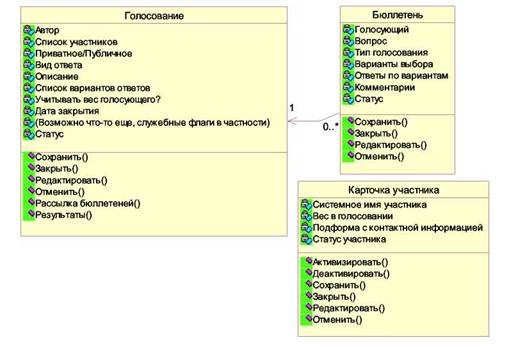
Рисунок 1. Схема сущностей и связи между ними
Лабораторная работа №3. Создание и свойства формы и подформы.
Работа начинается с создания ПУСТОЙ базы. Если выбрать шаблон для создания базы данных, то дизайн этой базы будет соответствовать дизайну шаблона. В лабораторной работе стоит задача создать дизайн с самого начала. Пустая база без дизайна создается из пункта меню File->Database->New.
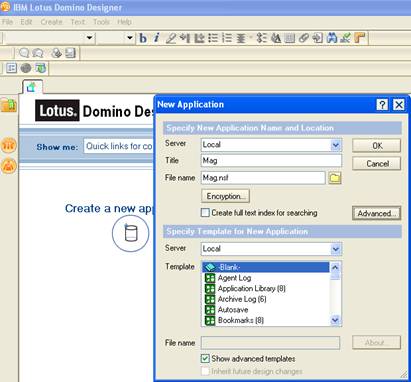
Рисунок 2. Создание новой базы выбор ее места расположения.
В графе “Server” выбрать опцию “Local”. Имя базы задается в графе “Title” в соответствии с ним задается имя файла с расширением *.nsf. В нижнем окне выбрать –“Blank” без шаблона.
Первое, с чего начинается разработка дизайна приложения - это проектировка и создание системы прав доступа.
В нашем случае, предлагается создать следующие логические роли:
1. [Supervisor] - может все;
2. [Reader] - все читает;
3. [MemberCreate] - создает справочник участников (например, председатель собрания акционеров);
4. [MemberRead] - читает справочник участников - очевидно, этой ролью должны обладать инициаторы голосования;
5. [MemberEdit] - редактирование справочника участников (председатель собрания акционеров);
6. [VoteCreate] - создает голосование;
7. [VoteRead] - читает все документы голосований;
8. [VoteEdit] - редактирует все документы голосований;
9. [BillCreate] - создает документы бюллетеней (эту роль нужно дать инициатору голосования);
10. [BillRead] - читает ВСЕ документы бюллетеней;
11.[BillEdit] - редактирует все документы бюллетеней.
Этот набор ролей обеспечивает полное описание прав доступа ко ВСЕМ типам документов в системе голосования.
Чтобы создать список ролей File > Application > Access control… и далее закладка Roles:
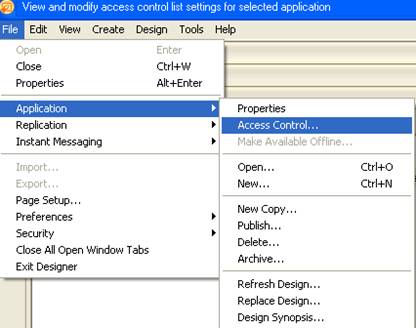
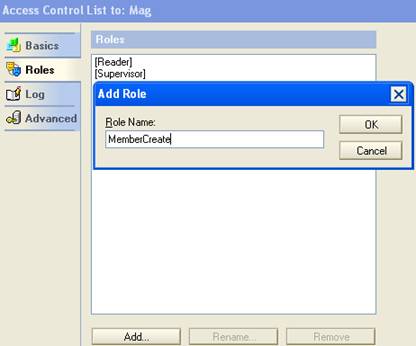
Рисунок 3. Создание набора ролей в базе голосования.
При создании ролей система сама поместит название в квадратные скобки. ОЧЕНЬ ВАЖНО! При создании имен ролей, имена воспринимаются системой как текстовая строка, поэтому прописные и строчные буквы имеют разный смысл.
Необходимо далее описать персональные права доступа участников голосования:
1. Участник голосования видит документ голосования, в котором участвует и бюллетени участников, если голосование публичное. Свой бюллетень он редактирует, пока голосование не закроется;
2. Инициатор голосования видит бюллетени участников голосования и редактирует созданное им голосование, пока оно не будет закрыто.
Персональные права создаются через пункт меню File > Application > Access control… и далее закладка Basic. Копка в нижней части формы «Add».
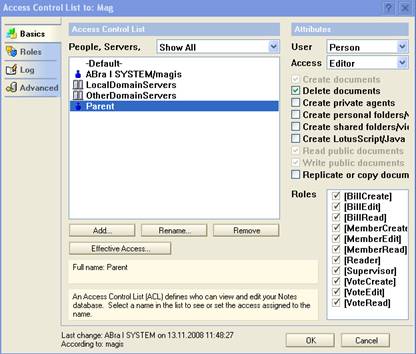
Рисунок 4. Создание персональных прав.
1. Формы.
После создания ролей и прав пользователей можно создавать форму участника голосования. Откройте созданную базу в дизайнере. Встаньте на закладку Forms - и нажмите над списком форм кнопку "New form". Перед вами откроется окно для дизайна формы. Это окно состоит из 4 областей: 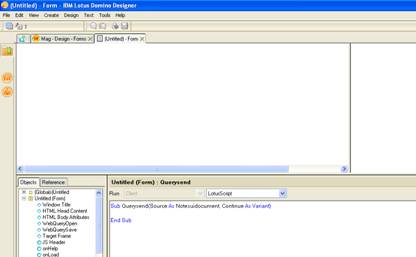
Рисунок 5. Окно создания формы.
Сверху слева - это тело формы, в котором создаются поля ввода и прочие объекты.
Сверху справа - область, в которую помещаются кнопки, доступные на этой форме, сейчас там стоят кнопки по умолчанию.
Снизу слева - события и свойства того объекта, на котором стоит курсор. Сейчас курсор стоит на форме, поэтому там отображаются свойства и события формы.
Снизу справа - детализация значения того свойства или события в нижнем левом окне, на котором стоит курсор.
Кроме этого есть также набор свойств объекта, который вызывается двойным щелчком мыши на объекте или, для контейнеров верхнего уровня типа форм или представлений, - из меню Design > Form properties.
1.1. Form Properties.
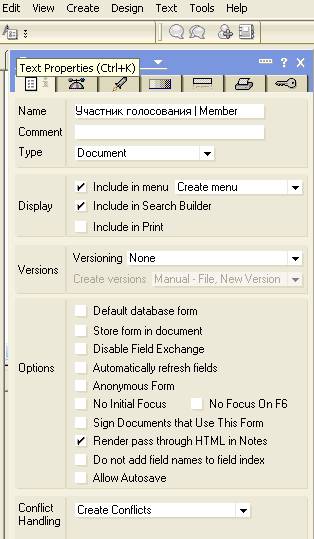
Рисунок 6. Вкладка свойств формы.
На этой вкладке необходимо указать имя формы. Можно для любого элемента дизайна иметь имя и набор псевдонимов (алиасов), по которым можно обращаться к этому элементу. При создании документа по форме, в поле «form» пропишется название последнего псевдонима из списка.
В «Type» указывается, что это будет за объект. В данном случае это просто документ. Возможны еще варианты – «Response» и «Response to response», которые используются для создания форм ответов на документы.
Далее идет включение создания формы в меню и в поиск. Если при создании формы не требуется выполнения какой-либо еще действий, то форму можно включить в меню «Create» - тогда в клиенте пользователь сможет создать документ по этой форме просто из меню.
Включение версионности используется для сохранения истории модификаций документа созданного по форме.
Опции:
1. «Default database form» - если в базе есть документ, у которого в поле FORM прописано значение, и в базе нет формы с таким псевдонимом, тогда система возьмет форму с этим включенным флагом и откроет документ в этой форме.
2. «Store form in document» - эта опция включает сохранение информации о форме в документах, по ней созданных. При копировании такого документа в базу, в которой нет формы, указанной в поле form этого документа, документ все равно откроется по этой форме. Однако хранение информации о форме сильно увеличивает объем документа.
3. «Disable Field Exchange» – эта опция запрещает участие документа в Notes Field Exchange (обмене полей). Используется очень редко.
4. «Automatically refresh fields» - эта опция включает пересчет всех полей документа при вводе каждого символа. Эта опция также включается в редких случаях. Так как при пересчете документа происходит его перерисовка, что вызывает эффект «подрагивания экрана» и создает неудобство пользователям.
5. «Anonymous form» - при включении этой опции не будет сохраняться информация о пользователе последний раз редактировавшем документ.
6. «Merge replication conflicts» - эта опция включает слияние документов порожденных при конфликтах репликации. Действие этой опции лучше понять на следующем примере. На сервере «А» и «Б» есть реплики базы, обновление происходит раз в 10 минут. Прошел обмен обновлениями и после этого два пользователя зашли каждый на свой сервер и поправили один и тот же документ. Возникнут два документа. У этих документов будет одинаковый «UniversalID». Во время следующей репликации возникнет конфликт. При этом конфликтный документ ситуации будет присоединен к основному документу в виде документа ответа. Разрешение конфликта, то есть выбор главного документа, разумнее оставить на усмотрение администратора. В ряде случаев систему можно заставить при помощи этой опции конфликтующие документы слить в один. Слияние происходит на уровне полей, в документы забираются последние обновленные значения. Надо отчетливо понимать, что при включении этой опции документ может стать внутренне противоречивым.
Форма создана и именована. Сохранить ее нужно, нажав «Ctrl+S».
Далее кратко рассматриваются свойства закладок и основные свойства form properties:
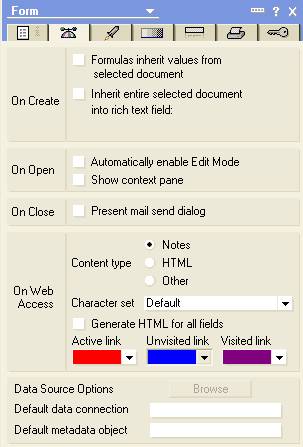
Рисунок 7. Вторая вкладка свойств формы.
Вторая закладка посвящена тому, что делать с формой при создании, открытии, закрытии и доступе через web.
Опции создания.
В этой опции можно устанавливать наследование документов с целью получения отдельных значений или всего документа в поле «rich-text». Наследование возможно только один раз – при создании документа. Для этого необходимо, чтобы в момент создания нового был открыт документ, от которого будет наследоваться информация. При изменении информации в родительском документе, информация в дочернем документе не изменяется автоматически.
Formulas inherit values from selected documents - эта опция позволяет наследовать значения вычисляемых полей с документа, который был выбран в рабочей области в момент создания нового.
Inherit entire selected document into rich text field - эта опция позволяет полностью включить всю содержимое родительского документа в поле «rich-text» вновь создаваемого документа.
2. Опции открытия.
Automatically enable Edit mode - автоматически переводит документ в режим редактирования при открытии. Если эта опция включена, а прав на редактирование у вас нет, то документ откроется на чтение.
Show context pane - Эта опция позволяет открывать документ в разделенном пополам окне, во второй половине которого будет открываться например документ родителя (для документа ответа) или документ, на который присутствует ссылка.
3. Опции закрытия.
Present mail sent dialog - автоматически включает диалог посылки документа по почте.
4. Опции доступа с Web.
Treat document contents as HTML - при включении этой опции по форме генерируется HTML, который показывает форматирование согласно логике формы, но интерпретирует поля как текст.
Generate HTML for all fields - а эта опция включает интерпретацию полей формы, как полей на HTML форме и все содержимое полей формы является содержимым полей HTML формы.
Следующая закладка содержит информацию о том, какой из вложенных в документ объектов открывать при открытии формы, а также информацию об открытии формы в нестандартном наборе структуры (frameset).
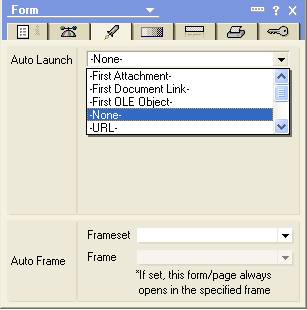
Рисунок 8.
Auto Launch - это очень важная опция.
Form Background - закладка посвящена параметрам визуализации формы - можно задать цвет фона формы, задать графический ресурс и параметры графики. Для человека, впервые начинающего дизайн формы имеет смысл сказать только об одном параметре Do not tile graphic - этот параметр отвечает за то, чтобы один раз нарисовать картинку или размножить ее на всю форму.
Header – закладка, которая также отвечает за параметры отображения и позволяет сделать у формы заголовок, в который помещается информация, которая должна быть видна пользователю постоянно, независимо от положения полосы прокрутки.
Шестая закладка - это опции печати.
Седьмая закладка это опции прав доступа к форме и документам по ней созданным. На этой закладке для приложения необходимо указать те роли, которые имеют права на создание документов по это форме и чтение документов, созданных по этой форме.
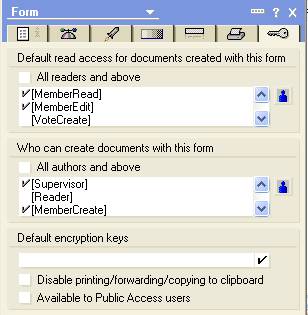
Рисунок 9. Права создания и чтения документов.
В качестве читателей указываются роли [Supervisor], [Reader], [MemberRead] и [MemberEdit]. В качестве создателей - роли [MemberCreate] и [Supervisor]. Здесь также можно запретить копирование в буфер обмена, печать и т. д. На этой же закладке можно дать публичный доступ к документам, созданным по этой форме. На этом заканчивается описание свойств формы.
1.2. Графика панели кнопок.
Предлагается сразу описать свойства графики формы и графики панели, чтобы один раз разработать стиль дизайна и во все остальные формы копировать с созданного стиля.
Графика панели задается из окна свойств - следующим образом. В строке меню выбирается «Создать (Create) > Действие (Action) > Вставка системных действий (Insert system action).
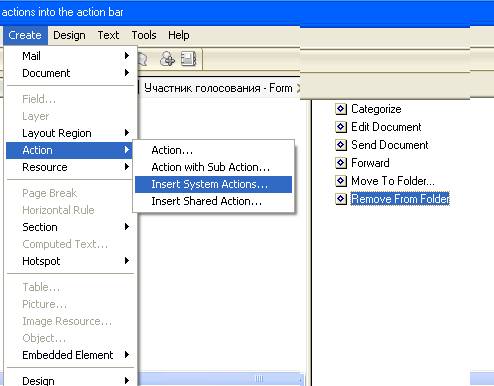
В окне свойств формы в самом верху окна, где написано Form - открывается выпадающее окошко, в котором перечислено - свойство каких текущих объектов можно редактировать. Поставьте курсор в правое верхнее окно, в котором задаются кнопки, доступные на форме. После этого надо два раза щелкнуть левой кнопкой, и выбрать в окошке свойств Action bar:
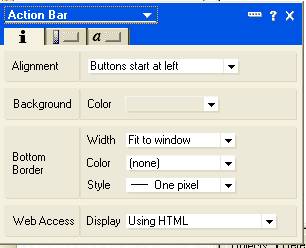
Рисунок 10. Графические свойства кнопки.
В этом окне на его закладках можно задать графические свойства верхней панели и кнопок на панели.
Для того чтобы на пустой форме, можно было опробовать параметры заданной вами графики - необходимо визуализировать хотя бы одну кнопку. В качестве примера была выбрана кнопка «Edit document». Для этого необходимо 2 раза кликнуть на названии этой кнопки в списке кнопок верхнего правого окна и в свойствах кнопки задать следующее:
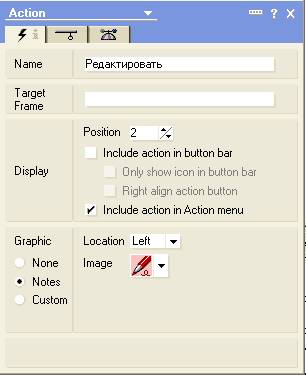
Рисунок 11. Свойства кнопки редактировать.
Подробно свойства кнопок будут описаны ниже.
1.3. Заголовок формы
Стиль дизайна документов теперь определен. Далее надо озаглавить окно, в котором будет открываться документ по новой форме (Карточка участника голосования). Это делается в нижнем левом окне в свойстве формы «Window Title»:
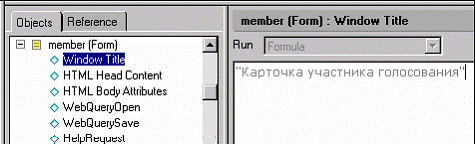
Рисунок 12. Заголовок созданной формы.
Следующим шагом будет создание дизайна бизнес логики формы. В Lotus принято реализовать в форме не только основную логику, но и предусмотреть такие пожелания пользователя, как возможность демонстрации автора и даты создания документа, автора и даты последнего изменения и прочее. Поэтому необходимо создать подформу, которой можно будет пользоваться во всех документах, и которая будет хранить дополнительную информацию такого рода.
1.4. Создание подформы
Создание новой подформы возможно через опцию Magi2006 > Resources > Subform в левом столбце. Далее с помощью Design > Subform properties необходимо задать ее имя.
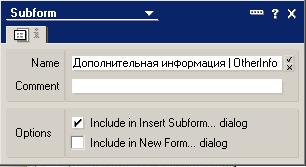
Рисунок 13. Свойства подформы.
Подформа будет называться «Дополнительная информация | OtherInfo».
Опции внизу окна свойств регулируют включение имени подформы в диалоги включения подформы при создании новой формы, и Create > Subform диалог при включении подформы в существующую форму.
В форму «Карточка учета» подформа «Дополнительная информация» после ее разработки может быть вставлена через пункт меню Create > Insert Subform.
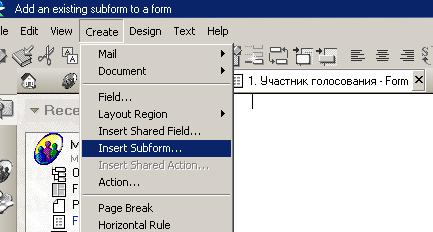
Рисунок 14.Вставка подформы в форму.
Информация легче воспринимается, если она представлена в форме таблицы. Поэтому далее рассматриватся вопросы форматирования информации в подформе при помощи таблицы.
1.5. Создание таблицы и свойства таблицы.
Для этого необходимо открыть подформу и использовать меню «Create > Table».
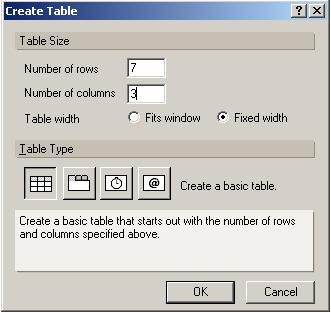
Рисунок 15. Добавление таблицы.
После выбора количества столбцов и строк и нажатия «ОК», Lotus создаст в подформе таблицу с 7 строками и 3 столбцами. Далее ее можно модифицировать. У таблицы есть параметры, относящиеся ко ВСЕЙ таблице и параметры, относящиеся к выделенной курсором зоне. Например, расстояние между рядами и строками - это атрибут таблицы, а цвет заливки - атрибут выделенной зоны.
Рассмотрение всех параметров таблицы предлагается выполнить самостоятельно. Для этого необходимо поставить курсор на таблицу в меню и вызвать «Table > Properties». Ниже будет приведена краткая информация о закладках свойств таблицы:
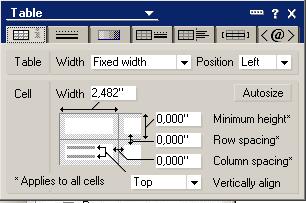
Рисунок 16. . Свойства таблицы в подформе.
Первая закладка посвящена позиционированию таблицы на экране и ее размеру по ширине. Таблицу можно вписать в экран или другую таблицу, можно задать фиксированную длину, состоящую из длин ее столбцов. После включения этого режима, невозможно задать ширину конкретного столбца. Lotus будет сам форматировать и подгонять ширину всех столбцов.
Далее в этой же закладке задается ширина ячейки, которая распространяется на весь столбец, к которому относится ячейка. То есть ширина выделенного столбца задается в Cell > Width. Далее задаются свойства отступов, минимальной высоты и позиционирования текста, часть из которых распространяются на всю таблицу.
Вторая закладка посвящена заданию стиля и цвета разделительных полос.
Здесь можно отрегулировать ширину полос, цвет, стиль, выделенных элементов таблицы.
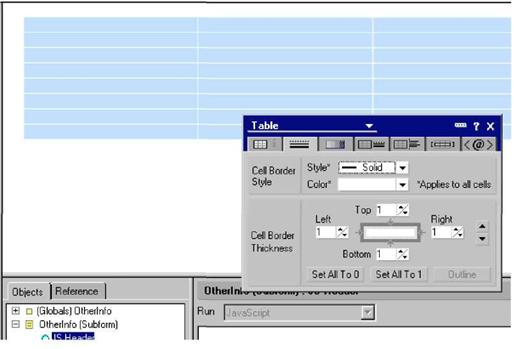
Рисунок 17. Вторая вкладка свойств таблицы.
На третьей закладке задаются параметры графики выделенных ячеек. В приведенном примере была сделана градиентная заливка для первого столбца таблицы и светло серый цвет для второго и третьего.
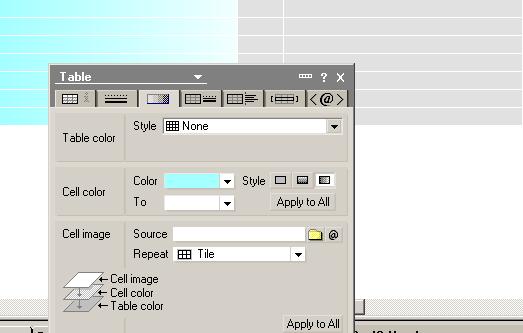
Рисунок 18. Третья вкладка свойств таблицы.
Четвертая закладка посвящена параметрам обрамления таблицы.
Пятая - подписи к закладкам для таблицы с закладками, параметры отступа таблицы и текста.
Шестая - параметры показа ячеек.
Последняя закладка - возможность задания атрибутов и стилей для HTML тэгов <table>, <tr> и <td>.
Для работы со столбцами, строками и ячейками таблицы необходимо использовать пункты меню Table (insert, append, delete). Все действия при этом, будут совершаться над выделенными ячейкой, строкой, колонкой.
1.6. Текст в форме.
Практически в любое место формы или подформы можно вписать текст. Для этого достаточно поставить курсор в нужное место и набрать соответствующий текст. Потом можно выделить этот текст и в меню выбрать «Text >Properties». После этого можно менять свойства текста - фонты, размер, стиль, цвет и т. п. Важна предпоследняя закладка, она отличается от стандартного набора свойств текста доступных, например, в текстовых редакторах. Это закладка определяет скрытие объекта и имеется практически для любого объекта формы.
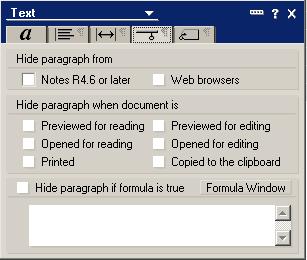
Рисунок 19. Текст в форме.
На этой закладке можно скрыть объект в различных режимах просмотра документа, а также написать на языке формул условие, которое при возврате на текущем документе и текущих переменных окружения «True» - приведет к скрытию объекта. В данном случае не требуется скрывать этот текст.
В итоге должна получиться таблица со следующими свойствами.
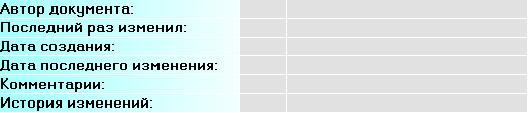
Рисунок 20. Итоговый внешний вид таблицы.
1.7. Поля в форме.
После создания таблицы надо внести в неё поля для отображения информации об авторе, последнем изменившем документ, дате создания и последней модификации, поле для вложения объектов и поле для хранения истории.
Поля будут создаваться в третьем столбце. Второй столбец будет использоваться для размещения кнопок.
Чтобы создать поле необходимо поставить курсор в то место, где вы хотите его расположить, и в меню выбрать «Create > Field». После этого поле будет вставлено. Для того чтобы открыть окно свойств поля достаточно два раза кликнуть на нем левой кнопкой мыши.
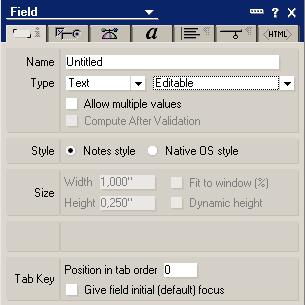
На первой вкладке задается тип и вид поля, а также опции отображения и порядок обхода полей при нажатии на клавишу «Tab».
Вторая вкладка имеет разный вид, в зависимости оттого - какой тип и вид поля выбирается на первой закладке. На этой вкладке задаются параметры отображения чисел для числового типа, дат, параметры задания диалога для диалоговых окон, опции автоматического «обновления» документа и т. д.
Третья вкладка позволяет задавать опции отображения и ввода списковых значений в поля, а также опции защиты информации в поле – например, сохранения в поле цифровой подписи или запрещения редактирования данного поля всем персонам с уровнем доступа в ACL ниже, чем Editor.
На четвертой вкладке задаются параметры стиля для текста.
Пятая вкладка аналогична опции форматирования абзаца в «MS WORD» и предназначена для позиционирования поля влево - вправо, интервала между сроками и т. д.
Шестая вкладка позволяет задавать параметры скрытия поля (в режиме чтения, редактирования, для конкретной роли).
Седьмая вкладка предназначена для изменения параметров при генерации HTML для доступа с web.
Есть смысл привести более подробную информацию по типам полей.
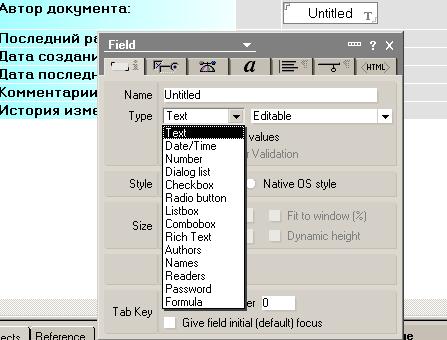
• Text - поле, хранящее текст. Размер текста хранимого в этом поле 32 килобайта МАКСИМУМ. Если в текстовое поле выбираются значения из справочников, всегда есть риск, что при разрастании справочника, поле переполнится, и строка либо обрежется, либо вообще поведет себя непредсказуемо. В каждом конкретном случае способ решения этой проблемы определяется ИНДИВИДУАЛЬНО.
• Date/Time - в поле этого типа хранится дата. На второй закладке задается информация о формате отображения даты.
• Number - в таком поле могут храниться любые числовые данные. Попытка ввести в поля (Date/Time, Number) неподходящие по формату даты значения, вызывает соответствующее сообщение. На второй закладке задается информация о формате отображения числа.
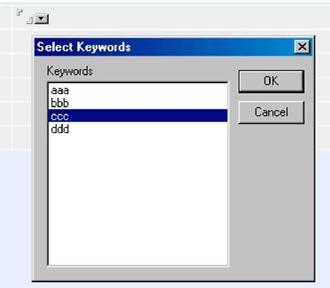
• Dialog list - этот тип поля позволяет отображать окно с диалогом выбора значения при нажатии на кнопочку рядом с полем (кнопочка появляется при выборе такого типа поля):
Список, из которого происходит выбор - может быть задан вручную, может быть задан по формуле или выбираться из справочника. Информация о выборе задается на второй закладке свойств. Вид этой закладки зависит от того, какой тип выбран для поля. Для dialog list вторая закладка выглядит следующим образом:
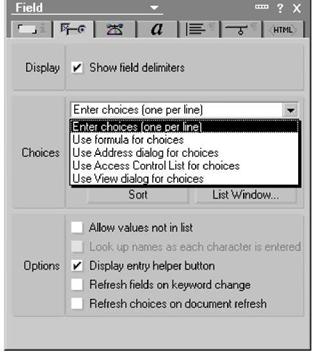
При включении первой опции - в окошке внизу просто перечислите через перевод строки варианты выбора. В вариантах так же, как и для имен, можно применять псевдонимы:
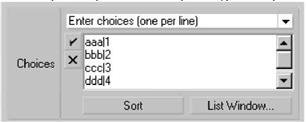
При использовании формулы для выбора - пишется код на языке формул, которых в результате возвращает строку или список строк.
Использование адресного диалога для выбора - вызывает окно выбора значения из адресной книги (книга, в которой регистрируются пользователи, сервера, группы). В результате выбора в поле пропишется «username» выбранного пользователя или сервера или группы.
Аналогично для выбора информации о пользователях, серверах и группах может использоваться собственный Access Control List (ACL) базы.
Может быть указан диалог выбора из конкретного представления:
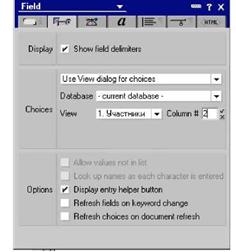
Указывается база, хранящая представление, имя представления и номер колонки, значением из которой, заполнятся поле при выборе.
• Checkbox - поле, которое позволяет выбирать значения из списка возможных значений. Список значений может быть задан вручную или считаться по формуле.
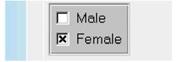
• Radio button - аналог Checkbox, с ограничением выбора. Только одно значение. Аналогично, надо задать стиль отображения.
• List box - это поле, также позволяющее выбор из списка, только оно содержит весь список в себе, а не представляет его в виде диалогового окна. Перемещаться по элементам списка можно, щелкая на переключатель в самом поле.

• Combobox - выпадающее вниз из поля окошко с вариантами выбора. Оно отличается не только способом визуализации, но и тем, что в нем нельзя выбрать более одного значения. Это действует даже при включении на первой закладке опции «Allow multiple values» (Позвольте многократные величины), которая в нормальной ситуации позволяет хранить в поле не одну строку, а список строк и соответственно влияет на все диалоги выбора значений - делая в них «multiselection».
• RichText - это поле, в котором можно хранить до 2 гигабайт бинарных данных, объекты, импортировать в него картинки и т. д. Поля этого типа увеличивают объем базы и замедляют работу Lotus
• Authors - это поле имеет отношение к системе раздачи прав. Именно в полях такого типа хранится информация о пользователях, имеющих права на редактирование документа, в котором находится это поле. Фактически это поле хранит набор строк, каждая из которых - имя пользователя, сервера, группы или роли.
• Names - поле, для хранения имен. В Lotus имя пользователя является сложной иерархической структурой, которая имеет дополнительные параметры кроме самого имени. Для того чтобы имя не отображалось в виде строки CN=QQQQQ/OU=aaaaaa/O=ZZZZZ, используют этот тип поля.

|
Из за большого объема этот материал размещен на нескольких страницах:
1 2 3 4 |
