


Партнерка на США и Канаду по недвижимости, выплаты в крипто
- 30% recurring commission
- Выплаты в USDT
- Вывод каждую неделю
- Комиссия до 5 лет за каждого referral
Показать, что Internet, являясь общемировой системой информационного обмена в этом качестве не уникален. Привести примеры других сетей (радио, телевидение, телефонная связь, почта). Но Internet, как почта и как телефон, – это принципиально интерактивная система. Для работы любой интерактивной информационной системы необходим универсальный способ идентификации всех элементов этой системы. Элементы сети Internet называются узлами или «хостами» (от «host»). Адрес каждого узла называется IP-адресом. А далее можно рассказать, как он записывается и как называются его части. Можно ли по IP-адресу компьютера определить, к какой сети он принадлежит? Введите понятие классов сетей, обозначаемые буквами А, В, С, D, E. Вышесказанное можно свести в таблицу. Рассказать о системе доменных имен (DNS). Доменное имя является как бы псевдонимом узла Internet, настоящим именем является IP-адрес, т. к. именно IP-адрес используется в протоколе TCP/IP. Следует обратить вниманте на основную организацию, которая ведает регистрацией доменных имен и носит название Inter NIC – Network Information Center. Доменное имя должно удовлетворять трем условиям. Особое внимание на допустимых символах в доменном имени. Расскажите об идентификаторе домена верхнего уровня (самый правый идентификатор) и о значениях, которые он может принимать. Резюмируя вышесказанное, можно дать новое определение Internet.
Вопросы:
1. Что такое информационный пакет?
2. Что такое пакет данных?
3. Что такое датаграмма?
4. Какая информационная технология называется базовой?
5. Что такое инкапсуляция?
6. Что такое программа-клиент?
7. Что такое программа-сервер?
8. Что такое IP-адрес?
9. Какова длина IP-адреса?
10. Какие элементы содержит синтаксически правильная запись IP-адреса?
11. Что такое октет?
12. Какова структура доменного имени?
13. Какие идентификаторы доменов верхнего уровня могут входить в состав доменного имени?
14. Что такое Internet?
Тема 4. Прикладной информационный уровень. Электронная почта
Цель занятия: не только рассмотреть один из двух наиболее распространенных в настоящее время прикладных ресурсов – электронную почту, но и показать на практике, как можно ее использовать.
Показать на примерах, что наибольший интерес для пользователя представляет прикладной информационный уровень, т. к. пользователь непосредственно работает с объектами, относящимися именно к этому самому верхнему уровню. Пользователь обычно работает именно с прикладными программами-клиентами, например, с браузером Internet Explorer или с почтовым клиентом Outlook Express. Следует обратить внимание, что на прикладном уровне компьютерная информация существует в виде файлов различных форматов. Это могут быть файлы документов, файлы программ, графические файлы, звуковые файлы, видеофайлы и т. д. Рассмотреть один из самых распространенных в настоящее время форматов прикладных пакетов – формат MIME – Multipurpose Internet Mail Extensions. Сейчас в формате MIME передаются Web-страницы, т. к. достаточно сложная Web-страница – это не один файл, а набор из большого количества файлов разных форматов (гипертекстовых, графических, исполняемых и т. д.).
Сразу надо дать понять, что электронная почта – это прикладной ресурс Internet, имеющий дело с данными в виде прикладных пакетов и работающий в рамках почтовых протоколов (например, ESMTP/POP3). Электронная почта предназначена для передачи информации от одного пользователя сети к другому. Любое почтовое сообщение представляет собой прикладной пакет. Приведите примеры нескольких распространенных программ-клиентов для работы с электронной почтой. Это, например, The Bat!, Eudora, Почтовый блок программы Netscape Navigator. Детально рассмотрите структуру адреса электронной почты (e-mail-адреса). Приведите примеры e-mail-адресов. Большинство слушателей больше знакомы с электронной почтой через Web в рамках прикладного ресурса World Wide Web по протоколу НТТР. Поэтому необходимо сравнить оба эти вида почты и показать преимущества и недостатки каждой из них.
Вопросы:
1. Что такое прикладной ресурс Internet?
2. Перечислить основные прикладные ресурсы и соответствующие им протоколы.
3. Какова структура e-mail адреса?
Тема 5. Ресурс WWW. Структура URL- адреса
Цель занятия: уяснить, что WWW состоит из Web-страниц, связанных логическими связями (гиперссылками). Понять, что такое URL-адреса и из каких составляющих они состоят.
Следует отметить, что подавляющее число пользователей Internet работает с прикладным ресурсом World Wide Web (или сокращенно WWW), который по-русски называют Всемирной паутиной. Необходимо знать, что WWW был разработан сначала в Центре ядерных исследований в Женеве группой физиков. В его основу была положена технология обмена гипертекстом, разработанная английским физиком Тимом Бернером Ли, который за изобретение этой технологии был удостоен в 2004 г. премии «Выдающиеся достижения тысячелетия» (Millennium TechnologyPrize). Необходимо хорошо знать, что ресурс WWW основан на протоколе прикладного уровня HTTP – Hyper Text Transfer Protocol и на языке HTML – Hyper Text MarkupLanguage. В его основе также лежат такие понятия, как: HTML-документ, гипертекст, Web-страница, сайт. Необходимо указать, для чего нужен универсальный формат адресов прикладных ресурсов, так называемый URL-адрес. Следует хорошо уяснить структуру URL-адреса. Обратить внимание, что не все компоненты URL-адреса являются обязательными. Рассмотреть, какие из них могут быть установленные по умолчанию.
Вопросы:
1. Какова структура URL-адреса?
2. Что содержит первая часть URL-адреса?
3. Что содержит вторая часть URL-адреса?
4. Что содержит третья часть URL-адреса?
5. Какому протоколу соответствует запись URL-адреса, если первая часть URL-адреса отсутствует?
6. Какому протоколу соответствует запись URL-адреса, если вторая часть URL-адреса отсутствует?
7. Какому протоколу соответствует запись URL-адреса, если отсутствует третья часть URL-адреса?
8. Что такое World Wide Web?
9. Какие протоколы и форматы данных использует WWW?
10. Что такое гипертекстовой документ?
11. Что такое гиперссылка?
12. Какой протокол является основным протоколом прикладного ресурса WWW?
13. Какой формат является основным форматом данных для ресурса WWW?
Тема 6. Компьютерные сети
Цель занятия: уяснить, что Internet состоит из компьютерных сетей. Какие компьютерные коммуникации необходимы для его работы.
Следует иметь представление о классификации компьютерных сетей и тех признакам, которые легли в основу классификации. Познакомиться с терминологией для обозначения сетей и узлов. Для передачи данных между удаленными компьютерами необходимы средства передачи сигнала на большие расстояния, т. е. средства компьютерной коммуникации. Выяснить, что же это за средства. Рассмотреть работу специальных устройств – модемов, какие бывают модемы, их скорость.
Вопросы:
1. Что такое узел (хост)?
2. Что такое коммуникационный узел?
3. Что такое шлюз?
4. Какой фактор является существенным отличительным признаком локальных и глобальных сетей?
5. Что такое LAN?
6. Что такое WAN?
7. Как классифицируются компьютерные сети по типу информационного обмена?
8. Как классифицируются компьютерные сети по программной совместимости узлов?
9. Какова структура локальной сети с общей шиной?
10. Какова структура локальной сети с кольцевой топологией?
11. Какова структура локальной иерархической сети?
12. Какова структура локальной сети с радиально или звездообразной топологией?
13. Какова структура многосвязной локальной сети?
14. Какие сети называют одноранговыми?
15. Какие сети называют централизованными?
16. Какую скорость передачи данных обеспечивает модемное соединение с телефонной линией?
17. Через какие устройства персональный компьютер может быть подключен к сети Internet?
18. От чего зависит скорость передачи данных в сети?
19. На что влияет уровень помех в канале связи?
20. Как выглядят внутренние модемы?
21. Как подключаются к компьютеру внешние модемы?
22. Какие модемы называются звуковыми?
23. Какие модемы называются широкополосными?
24. Каковы особенности технологии SDSL?
25. Каковы особенности технологии ADSL?
Тема 7. Компьютерные вирусы
Цель занятия: познакомить со средствами защиты информации от компьютерных вирусов и разновидностями этих вредных программ.
Изучая эту тему, необходимо уяснить, что же это за вредоносные программы, способные к саморазмножению и разрушению информации, ценность которой все более повышается в современном мире. Выяснить, что такое антивирусные программы, средства контроля и разграничения доступа, средства сетевой защиты, криптографической защиты, программы для работы с жёсткими дисками и сменными носителями, имеющие защитные функции.
Вопросы:
1. Какое из действий наиболее опасно с точки зрения заражения компьютерным вирусом?
2. Как часто желательно обновлять базу данных антивирусной программы?
3. Что такое случайные угрозы?
4. Какие угрозы называются умышленными?
5. Как работают программы-шпионы?
6. Как работают логические бомбы?
7. Что такое программные закладки?
8. Как работают загрузочные вирусы?
9. Как работают файловые вирусы?
10. Как работают сетевые вирусы?
11. Как работают резидентные вирусы?
12. Как работают нерезидентные вирусы?
13. Как работают программы-шпионы?
14. Какие функции выполняют антивирусные сканеры?
15. Какие функции выполняют мониторы?
16. Какие функции выполняют ревизоры изменений?
17. Какие функции выполняют иммунизаторы?
18. Какие функции выполняют поведенческие блокираторы?
19. Какие функции выполняют межсетевые экраны?
20. Какие функции выполняют системы обнаружения атак?
21. Какие функции выполняют сетевые сканеры?
22. Какие функции выполняют «антиспамеры»?
Тема 8. Начало работы в Internet. Работа с браузером
Цель занятия: освоение понятий и овладение практическими навыками работы в Internet.
Изучая эту тему, необходимо уяснить всю последовательность действий от установления связи пользовательского компьютера с сетью Internet до сохранения результатов поиска. Для путешествия по Internet необходимо запустить специальную клиентскую программу-проводник (браузер) и детально изучить название и назначение кнопок. Полезную информацию при работе с браузером пользователь может получить из строки состояния. Освоение возможностей браузера можно начать с изменения начальной страницы. Обратить внимание на то, что меню любого web-браузера и, в частности, Internet Explorer содержит раздел Справка, а в разделе Меню Вид можно изменить параметры просмотра web-страницы. Уже в этой теме показать как в строке Просмотр HTML-кода можно увидеть текст страницы в исходном виде (на языке HTML). Навигацию в Internet можно начать с окна Адрес и набора URL-адреса в этом окне, а затем перейти к использованию гиперссылок и навигационных кнопок. Интересен рассказ о поисковых машинах, непрерывно зондирующей Internet, иногда их называют пауками или червями. Ввести в обиход понятие Web-портал. Привести примеры наиболее популярных русскоязычных и англоязычных поисковых узлов. Венец поиска – сохранение его результатов. Закончить тему можно созданием Закладок.
Вопросы:
1. Какова структура окна прикладной программы?
2. Что такое web-страница?
3. Из каких файлов состоит Web-страница?
4. Что такое программа-браузер?
5. Перечислите наиболее распространенные программы-браузеры.
6. Как работать с программой Internet Explorer?
7. Как открыть web-страницу?
8. Как изменить стартовую страницу браузера?
9. Как сохранить web-страницу в виде файла?
10. Как использовать Справку (Help)?
11. Как настроить панели инструментов?
12. Как настроить параметры web-страницы?
13. Как отключить вывод графических элементов страницы на экран?
14. Как открыть web-страницу с конкретным адресом (URL)?
15. Как использовать гиперссылки при навигации в Internetе и возврат к предыдущей странице?
16. Что необходимо для того, чтобы вернуться на предыдущую страницу в Internet Explorer?
17. Что необходимо для того, чтобы остановить загрузку текущей страницы в Internet Explorer?
18. Что необходимо для того, чтобы обновить текущую страницу в Internet Explorer?
19. Что необходимо для того, чтобы вернуться на стартовую страницу в Internet Explorer?
20. Можно ли изменить формат рисунка при нажатии правой кнопки мыши в области рисунка на web-странице?
21. Можно ли с помощью адресной строки вставить части web-страницы в документ MS Word?
22. Какие пункты меню используются, если при просмотре web-страницы текст отображается неправильно («китайская грамота»)?
23. Как напечатать web-страницу с использованием настройки параметров печати?
24. Как задать размер бумаги, поля и колонтитулы для печати web-страницы?
25. Как разместить закладки?
26. Какие виды меню можно использовать для добавления текущей страницы в список закладок?
27. Какие пункты меню необходимо использовать для поиска какой-либо посещенной ранее страницы?
28. Как оформляется текстовый фрагмент для того, чтобы найти web-страницу, в которой он содержится?
29. Можно ли задать поиск графического текста на рисунках с помощью средства расширенного поиска?
30. Можно ли в условиях расширенного поиска системы Yandex задать язык и формат искомого документа?
31. Что такое «поисковая машина»?
32. Что такое поисковый узел?
33. Что такое web-портал?
34. Как выполняется поиск по каталогу?
35. Как выполняется поиск по ключевым словам?
36. Как выполняется простой поиск?
37. Что такое индекс цитирования?
38. Что такое горячий список?
39. Как использовать ключевые слова при поиске?
40. Как использовать логические операторы при поиске?
41. Как оформить результаты поиска в виде документа?
42. Как используются закладки для вызова ранее найденной web-страницы?
43. Как добавить web-страницу в папку «Избранное»?
Тема 9. Основы электронной почты
Цель занятия: освоение на практике программы Outlook Express, создание бесплатного почтового ящика на сайте.
Продолжая разговор об электронной почте, следует проследить путь сообщения от Абонента-отправителя до Абонента-получателя и общий порядок работы с электронной почтой. А далее перечислить широкий спектр услуг, предоставляемый электронной почтой. На практике показать настройку программы для работы с электронной почтой, заполнения поля диалогового окна Мастера подключения к Internet. Изучить Окно программы Outlook Express. Переходим к созданию электронной web-почты. А именно созданию бесплатного почтового ящика на сайте.
Вопросы:
1. Какие программы – почтовые клиенты Вы знаете?
2. Какой основной прикладной протокол использует электронная почта?
3. На каком протоколе основана служба входящих сообщений?
4. На каком протоколе основана служба исходящих сообщений?
5. Как открыть почтовый ящик для определенного пользователя?
6. Можно ли послать по электронной почте письмо самому себе?
7. Как просмотреть сообщения в почтовом ящике?
8. Как переслать полученное сообщение?
9. В чем заключается основное преимущество Web-почты по сравнению с обычной электронной почтой?
Тема 10. Обмен сообщениями по электронной почте.
Работа с адресной книгой
Цель занятия: научится работать в программе Outlook Express: получение и отправка электронной почты. Освоить получение и отправку web-почты. Практическое овладение навыками работы с адресной книгой.
Следует обратить внимание, какие поля являются обязательными полями заполнения для сообщения электронной почты и что записывается в поле «Копия». Повторить правила формирования почтового адреса, имени домена. Освоить все три варианта ответа на сообщение и составление и отправка нового сообщения в программе Outlook Express. Будем вежливыми и выполним проверку орфографии перед отправкой писем. Аналогично рассмотрим получение и отправку web-почты. Следует рассмотреть, что надо сделать для внесения адреса в Адресную книгу при получении письма, для создания новой записи в Адресной книге, для модификации адреса, для создания списка рассылок. А далее перейти к созданию сообщения с использованием адресной книги. Обратить внимание как включить имя из адресной книги в поле Копия или Скрытая копия.
Вопросы:
1. Какими пунктами меню необходимо воспользоваться для того, чтобы в программе Outlook задать адрес почтового сервера, на котором организован Ваш ящик?
2. Какими пунктами меню необходимо воспользоваться для того, чтобы в программе Outlook создать новую панель инструментов?
3. Что происходит на экране, если сделать щелчок правой кнопкой мыши по панели инструментов в программе Outlook?
4. Какие поля являются обязательными полями заполнения для сообщения электронной почты?
5. Как создать новое сообщение?
6. В каком порядке заполняются адресные поля при работе с электронной почтой?
7. Что записывается в поле «Копия» для сообщения электронной почты?
8. Какую кнопку необходимо нажать для вложения файла в сообщение?
9. Какую кнопку необходимо нажать для сохранения сообщения на диске?
10. Как изменить настройку панели инструментов почтовой программы?
11. Как проверить орфографию отправляемого сообщения?
12. Как прикрепить файл к сообщению?
13. Как удалить прикрепленный к сообщению файл?
14. Как указать срочность сообщения?
15. Как использовать функции Копировать, Вырезать и Вставить (Copy, Cut и Paste)?
16. Как ответить на полученное сообщение с включением полученного текста?
17. Как ответить на полученное сообщение без включения полученного текста?
18. Что такое Адресная книга?
19. Какую кнопку необходимо нажать для обращения к адресной книге?
20. Как добавить новый адрес в адресную книгу?
21. Как удалить адреса из адресной книги?
22. Как составить группы адресов/списка рассылки?
Тема 11. Элементы языка HTML
Цель занятия: усвоение понятий и овладение практическими навыками создания web-страниц на языке HTML.
Необходимо уяснить принцип отладки программы, написанной на языке HTML в блокноте, и параллельной работы с отображаемым в окне Internet Explorer HTML-документом. Обратить внимание на то, что HTML-документы представляют собой файлы с расширением html или htm. Поведать, что HTML –язык гипертекстовой разметки – состоит из операторов (тегов), которые окружают некоторый текстовый или графический объект, определяя его расположение, форму, размеры, цвет, параметры анимации и т. д.
Особо остановиться на том, что современные средства разработки страниц типа Microsoft FrontPage дают возможность из готовых текстовых и графических объектов с помощью кнопок и команд меню оформить страницы, автоматически расставляя нужные теги. Однако большинство Web-мастеров используют для своей работы и редакторы, и написание текстов непосредственно на HTML, чаще всего в «Блокноте» (Notepad) из Windows. Изучая эту тему, необходимо уяснить основные приемы в написании HTML-документа. Такие как форматирование текста и стили форматирования, использование всех видов красок на странице, создание списков определений, создания ненумерованного списка и нумерованного, создания таблиц, которые являются мощнейшим средством компоновки контента, разбиение страницы на кадры или фреймы. Четко уяснить принцип кодировки RGB. Дать представление об анимации текста (бегущая строка), научиться делать вставку рисунка на страницу из файла в формате gif или jpg, текстовые и графические ссылки.
Вопросы:
1. Какой формат имеет головной файл web-страницы?
2. Какой формат графических файлов чаще всего используется при создании web-страниц?
3. Какой формат графических файлов позволяет реализовать анимацию?
4. Какие пункты меню необходимо использовать для редактирования HTML-документа, отображаемого в окне Internet Explorer?
5. Что такое RGB-кодировка?
6. Каковы RGB коды черного и белого цветов?
7. Как записывается RGB – код красного цвета?
8. Как записывается RGB – код зеленого цвета?
9. Как записывается RGB – код синего цвета?
10. Как записывается RGB – код серого цвета?
11. Что такое гиперссылка на языке HTML?
12. Как выполняется вставка рисунка на языке HTML?
13. Как описывается элемент списка на языке HTML?
14. Как описывается комментарий на языке HTML?
15. Сколько файлов включает web-страница, если головной файл web-страницы включает один тег <Frameset…>?
16. Сколько фреймов содержит web-страница, если головной файл web-страницы включает два вложенных тега <Frameset…>?
17. Какой список задает тег <Ol>?
18. Какой элемент задает тег <Ul>?
19. Какой элемент задает тег <Td>?
20. Какой элемент задает тег <Li>?
21. В каком теге может присутствовать атрибут size?
22. В каком теге может присутствовать атрибут bgcolor?
23. Какое значение принимает атрибут href?
24. Что необходимо для загрузки гиперссылки в заданный фрейм?
25. Что необходимо для того, чтобы гиперссылка загружалась в новое окно?
26. Для чего используется тег <Meta>?
27. На каком сервере можно бесплатно разместить сайт?
28. Что такое баннер?
29. Написать фрагмент HTML-документа, содержащий гиперссылку.
30. Какие значения может принимать атрибут target?
31. Написать фрагмент HTML-документа, содержащий форматированный текст.
32. Какие атрибуты имеет тег <Font>?
33. Написать фрагмент HTML-документа, содержащий вставку изображения.
34. Какие атрибуты имеет тег <Img>?
35. Написать фрагмент HTML-документа, содержащий картинку-гиперссылку.
36. Написать фрагмент HTML-документа, содержащий ненумерованный список гиперссылок.
37. Написать фрагмент HTML-документа, содержащий нумерованный список гиперссылок.
38. Написать фрагмент HTML-документа, содержащий список словарного типа.
39. Написать фрагмент HTML-документа, содержащий вложенные списки.
40. Написать фрагмент HTML-документа, содержащий таблицу.
41. Написать фрагмент HTML-документа, в котором текст и изображение совмещаются при помощи таблицы (картинка с подписью).
42. Написать фрагмент HTML-документа, содержащий бегущую строку.
43. Какие атрибуты имеет тег <Marquee>?
44. Какова общая структура HTML-документа без фреймов.
45. Какие атрибуты имеет тег <Body>? Чем они управляют?
46. Как вставляются комментарии в HTML-документ?
47. Какова общая структура HTML-документа с фреймами.
48. Какие атрибуты имеет тег <Frameset>?
49. Какие атрибуты имеет тег <Frame>. Чем они управляют?
Тема 12. Публикация и использование Web-страниц
Цель занятия: создание сайта, ознакомление с использованием Internet в электронной коммерции.
Подготовить примерную структуру сайта. Уяснить принцип размещение сайта на сервере, регистрации сайта в поисковых системах и каталогах. Перейдем к коммерческому использованию web-страниц. Это реклама товара, реклама производителя, реклама мест торговли и другие операции, направленные на поддержку извлечения прибыли путём создания спроса на товары и услуги, а также послепродажная поддержка клиентов и т. п. Получим представление о баннерах и баннерной рекламе. Современный Internet поддержал и расширил все виды электронной коммерции: электронные магазины, виртуальные банки, Интернет-трейдинг и др. Необходимо иметь представление об электронном документообороте, как безбумажной обработке информации, электронной подписи, электронных деньгах.
Вопросы:
1. Что такое электронная коммерция?
2. Что такое B2B?
3. Что такое B2C?
4. Что такое C2C?
5. Что такое электронная подпись?
6. Как используются электронные деньги?
7. Что является основой электронных денег?
V. ПРИМЕРНОЕ СОДЕРЖАНИЕ ПРАКТИЧЕСКИХ РАБОТ
Практическая работа 1
Для того чтобы сразу увидеть, что же такое HTML, на что способен и как он выглядит изнутри, сделаем небольшой web-сайт туристического агентства.
Цели и задачи:
1. Научится редактировать HTML-код.
2. Познакомиться с возможностями языка HTML.
3. Увидеть HTML-файла «изнутри».
4. Сделать веб-сайт, не зная языка HTML.
Веб-страницы, как правило, состоят из нескольких файлов. Для того чтобы работать с множеством файлов было удобнее, создайте отдельную папку, в которую затем будете помещать всё, что касается веб-страницы.
На рабочем столе «Студенты» – «папка группы» – «ССЭВМ – Ваше имя»
Для создания небольшой веб-страницы потребуется:
1. Загрузить несколько картинок и HTML-файл.
2. Запустить текстовый редактор «Блокнот».
3. Набрать в нём указанный ниже текст.
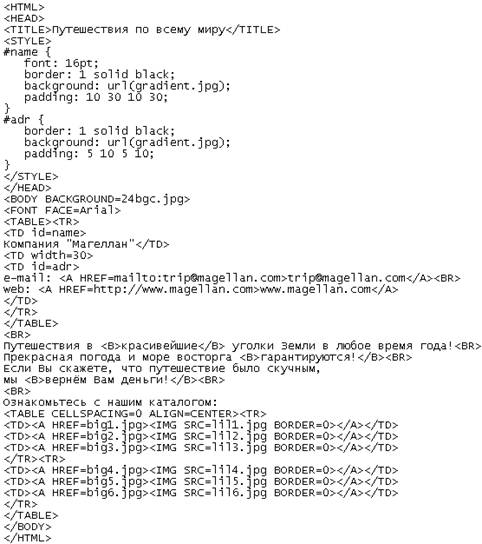
После того, как был набран весь текст, необходимо его проверить, не пропущен ли какой-нибудь символ, случайно переставлены буквы или совершена другая ошибка. Если всё в порядке, то можно сохранить текст.
4. Выбрать в меню «Блокнота» команду Файл > Сохранить (File > Save).
Откроется окно сохранения файла. Выбрать в нём ту папку, которая была создана для веб-страницы.
5. В поле ввода имени файла написать «index. html». Ввести его надо обязательно в кавычках. Расширение у файлов веб-страниц должно быть. html (разрешён сокращённый вариант: .htm).
Если не поставить кавычки, то «Блокнот» сам добавит расширение. txt, в результате чего файл получит название index. html. txt. Кавычки позволяют предотвратить такое автоматическое добавление. После того, как имя файла введено, необходимо кликнуть мышкой по кнопке Сохранить (Save). При определенных настройках «Блокнота» можно обойтись и без кавычек.
6. Закрыть «Блокнот».
7. Открыть свою папку и дважды кликнуть по файлу index. html. Откроется браузер, в котором будет показан результат работы. Если не допущено ошибок, то результат должен быть такой же, как у эталона.
Практическая работа 2
Язык HTML прекрасно подходит для оформления электронных книг. Данная работа дает возможность познакомиться с тем, как можно оформить текст с помощью HTML.
Цели и задачи:
1. Изучение общего вида HTML-файла.
2. Изучение тегов выделения заголовков и параграфов.
3. Выравнивание параграфов.
1.Открыть «Блокнот» и набрать «костяк» HTML-файла:
<HTML>
<HEAD>
</HEAD>
<BODY>
</BODY>
</HTML>
2. Задать название документа с помощью тега <TITLE>, помещаемого в тег <HEAD>, затем поместить в «тело» документа необходимый текст. Дополните начальный HTML-код следующим образом:
<HTML>
<HEAD>
<TITLE>Про Штирлица</TITLE>
</HEAD>
<BODY>
ГЛАВА 1
Низкий закопченный потолок кабачка «Три поросенка» был почти черным от сажи, стены были изрисованы сценами из знаменитой сказки, в честь которой был назван кабачок. Кормили в кабачке не очень хорошо, поили еще хуже, но это не отпугивало его завсегдатаев. Отпугивало их другое. С недавних пор в кабачок повадился заглядывать штандартенфюрер СС фон Штирлиц.
Вот и сейчас он сидел у дальнего столика, который был заставлен едой на семерых, а бутылками на восьмерых. Штирлиц был один и никого не ждал. Иногда ему становилось скучно, он вытаскивал из кармана маузер с дарственной надписью «Чекисту Исаеву за освобождение Дальнего Востока от Феликса Эдмундовича Дзержинского» и с меткостью истинного Ворошиловского стрелка расстреливал затаившихся по углам тараканов.

|
Из за большого объема этот материал размещен на нескольких страницах:
1 2 3 4 5 |
