


Партнерка на США и Канаду по недвижимости, выплаты в крипто
- 30% recurring commission
- Выплаты в USDT
- Вывод каждую неделю
- Комиссия до 5 лет за каждого referral
Эксплуатационные характеристики
Приемник: | 12 параллельных каналов, с возможностью приема дифференциальных корректировок |
Время определения | Около 15 секунд (“теплый старт”) |
местоположения: | Около 45 секунд (“холодный старт”) |
Около 5 минут (первое использование/ режим AutoLocate) | |
Скорость обновления: | 1/сек., непрерывно |
Точность GPS: | * < 15 м, вероятность 95% |
Точность DGPS (USCG): | 3-5 м, вероятность 95% |
Точность DGPS (WAAS): | 3 м, вероятность 95% |
Точность скорости: | 0.1 узел RMS в устойчивом состоянии |
Динамика: | 6 g |
* Возможно ухудшение точности до 100 м 2 DRMS в соответствии с программой SA (Selective Availability) U. S. DOD.
Характеристики питания
Батарея: | Аккумуляторная литиево-ионная батарея |
Срок службы батареи: | от 5 до 15 часов в зависимости от настройки подсветки |
Внешний источник питания: | 11 – 35 В пост. тока |
Предохранитель: | 3AG – 1.5 А |
Информация о технике безопасности
ВНИМАНИЕ: Риск, связанный с использованием прибора GPSMAP 296, лежит только на Вас. Для снижения вероятности нежелательных последствий эксплуатации оборудования Вы должны внимательно изучить данное руководство пользователя и попрактиковаться в работе с прибором в режиме моделирования. Во время использования устройства в реальных условиях сравнивайте показания GPSMAP 296 с данными, получаемыми от других источников навигационной информации (других навигаторов, визуальных ориентиров, карт и т. д.) При возникновении каких-либо несоответствий необходимо разрешить все противоречия, и лишь после этого продолжить движение.
ВНИМАНИЕ: Ответственность за благоразумное использование данного устройства целиком лежит на пользователе. Данный прибор предназначен для применения в качестве навигационного устройства; он не может быть использован для других целей, требующих точных измерений направления, расстояния или местоположения. Данное устройство запрещается использовать в качестве высотомера на средствах воздушного транспорта.
ВНИМАНИЕ: Электронные карты являются дополнением к официальным бумажным картам, а не их заменой. Полная информация, необходимая для навигации, содержится только в официально изданных картах и морских справочниках. Ответственность за благоразумное использование этих материалов целиком лежит на пользователе.
ИНФОРМАЦИЯ О КАРТОГРАФИЧЕСКИХ ДАННЫХ: Одна из целей компании Garmin заключается в предоставлении пользователям наиболее полной и точной картографии, доступной по разумной цене. Мы используем и правительственные, и частные источники данных. Информация об этих источниках указывается в специальных сообщениях об авторских правах. Практически все источники данных могут содержать в себе неполную или неточную информацию. В большей степени это относится к областям, находящимся за пределами США, где полные и точные цифровые картографические данные могут быть недоступными или неразумно дорогими.
ВНИМАНИЕ: Глобальная система местоопределения (GPS) работает под контролем правительства США, которое несет ответственность за точность и техническое состояние системы. В данную систему могут быть внесены изменения, которые повлияют на точность и функциональность всего GPS-оборудования. Хотя прибор Garmin GPSMAP 296 является точным электронным навигатором, любое навигационное устройство может быть неверно использовано или интерпретировано, что делает его небезопасным.
ВНИМАНИЕ: В качестве источника питания устройства GPSMAP 296 используется литиево-ионная аккумуляторная батарея. При несоблюдении правил эксплуатации эта батарея может стать причиной возгорания или ожога. Запрещается разряжать аккумулятор вне прибора, а также разбирать, нагревать выше 60оС или поджигать.
ВНИМАНИЕ: При замене аккумуляторной батареи следует утилизировать старую батарею в соответствии с действующими правилами. Информацию об утилизации литиево-ионных батарей Вы можете получить в местном департаменте по утилизации отходов. Использованные батареи следует хранить в местах, недоступных для детей. Запрещается разбирать аккумуляторы и бросать их в огонь.
ВНИМАНИЕ: При замене источника питания следует использовать только литиево-ионную аккумуляторную батарею компании Garmin (номер 0). Использование другого типа батарей может привести к возгоранию или взрыву.
ВНИМАНИЕ: При использовании устройства GPSMAP 296 в самолете или автомобиле следует установить прибор таким образом, чтобы он не мешал управлению, не загораживал обзор и не представлял опасности для пассажиров в случае столкновения. Ответственность за правильную установку устройства лежит на владельце/операторе.
ВНИМАНИЕ: При использовании навигационного устройства GPSMAP 296 в автомобиле водитель несет на себе ответственность за безопасное управление машиной и соблюдение правил дорожного движения. Во время движения водитель обязан полностью сосредоточиться на управлении автомобилем и наблюдении за дорогой. Технический уход
Чистка
Прибор GPSMAP 296 изготовлен из высококачественных материалов, и от пользователя не требуется другого ухода кроме чистки. Очищайте устройство с помощи ткани, смоченной в несильном очистителе, затем вытирайте насухо. Не используйте химические очистители и растворители, которые могут повредить пластмассовые компоненты.
Хранение
Не храните прибор GPSMAP 296 в местах, которые могут находиться под длительным воздействием высокой температуры (например, в багажнике автомобиля), поскольку это может привести к поломке устройства. Информация пользователя (путевые точки, маршруты и т. д.) может храниться в памяти прибора без внешнего питания. Однако мы советуем Вам создавать резервные копии важных данных пользователя, записывая их вручную или загружая в ПК (данные пользователя могут быть переданы с помощью дополнительного программного обеспечения MapSource).
Водонепроницаемость
Прибор GPSMAP 296 характеризуется водонепроницаемостью по стандарту IEC 60529 IPX7. Это означает, что устройство может быть погружено на глубину 1 метр на 30 минут. Более длительное погружение может вызвать поломку оборудования. Если прибор был погружен в воду, то перед использованием или зарядкой его необходимо вытереть и просушить.
Для решения проблем, с которыми Вы не смогли справиться с помощью данного руководства пользователя, свяжитесь с отделом поддержки клиентов Garmin по / (США) или 44/ (Европа).
|
|
|
|
|
|


|
|


|
|
Зарядка аккумулятора GPSMAP 296
Перед использованием устройства Вы должны зарядить его аккумулятор. Для этого подключите прибор к внешнему источнику питания. Вы можете работать с устройством во время процесса зарядки.
Для зарядки аккумулятора прибора:
1. Поднимите резиновую защитную крышку, под которой расположен коннектор питания. Расположение коннектора показано на рис. на стр. 1.
2. Совместив выемки, вставьте штекер в коннектор до упора.
3. Подключите 12-вольтовый адаптер к электрической розетке переменного тока. Специальный адаптер прикуривателя можно подключить к прикуривателю. Следите, чтобы кабель адаптера не мешал управлению автомобилем.
4. Зарядка аккумулятора начинается сразу же после подключения внешнего источника питания. Вы можете работать с устройством во время процесса зарядки. Для более быстрой зарядки предусмотрен специальный «режим зарядки» (см. ниже). Этот режим позволяет сократить потребление энергии от батареи автомобиля/катера.
Информация о режиме зарядки
При подключении прибора GPSMAP 296 к внешнему источнику питания устройство автоматически переходит в активный режим, и оно полностью готово к работе. Если аккумулятор нуждается в подзарядке, то батарея будет заряжаться во время работы устройства.
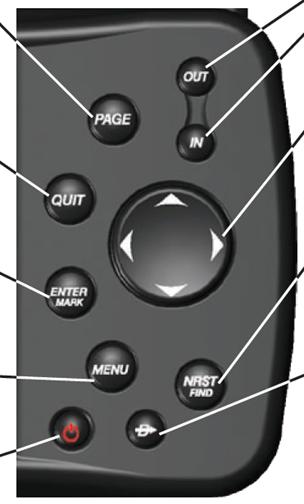
Если Вы не собираетесь работать с прибором, а хотите только зарядить аккумулятор, Вы можете перевести устройство в специальный режим зарядки. Подключите прибор к внешнему источнику питания. Нажмите на красную кнопку POWER и удерживайте ее в нажатом положении. Вместо полного отключения устройство перейдет в режим зарядки (см. рис. справа).
ВНИМАНИЕ: В режиме зарядки прибор потребляет малое количество энергии от батареи автомобиля/катера. Для защиты батареи автомобиля/катера от разрядки необходимо отключать кабель внешнего источника питания от прибора GPSMAP 296, если Вы не собираетесь его использовать в течение нескольких дней.
Включение прибора GPSMAP 296
После того, как Вы включите Ваш новый прибор GPSMAP 296 в первый раз, приемник должен получить необходимые спутниковые сигналы и определить Ваше текущее местоположение. Чтобы процесс инициализации протекал верно, устройства GPSMAP 296 поступают с завода в режиме AutoLocate, что позволяет приемнику определять свои координаты в любой точке Земного Шара. Перед тем, как включить прибор для начала инициализации, убедитесь, что его антенна повернута вверх (как показано на стр. 1), и устройство имеет беспрепятственный обзор неба.
Для включения и отключения прибора GPSMAP 296:
1. Нажмите на красную кнопку POWER и удерживайте ее в нажатом положении. После включения устройства Вы услышите звуковой сигнал, и на экране появится страница с предупреждением.
2. Ознакомившись с показанной на экране информацией, нажмите на кнопку ENTER/MARK.
3. Для отключения устройства GPSMAP 296 снова нажмите на красную кнопку POWER и удерживайте ее в нажатом положении.
Инициализация прибора GPSMAP 296
После включения устройства GPSMAP 296 приемник начинает поиск спутников, подходящих для Вашего региона. Расчет координат местоположения занимает несколько минут. Во время поиска спутников в верхней части экрана будет показано сообщение “Acquiring Satellites”. Открыв страницу “GPS” главного меню, Вы можете увидеть индикаторы мощности спутниковых сигналов. Эти индикаторы будут показаны для всех спутников, которые устройство пытается найти. Под каждым столбцом расположен номер соответствующего спутника.
Процесс поиска спутников описывается в три этапа:
· Столбики мощности сигнала отсутствуют – приемник ищет отмеченные спутники.
· Пустые столбики мощности сигнала – приемник нашел отмеченные спутники и собирает данные.
· Закрашенные столбики мощности сигнала – приемник собрал необходимые данные и спутники готовы к использованию.
Когда приемник получит данные как минимум от трех спутников, в верхней части экрана появится надпись “Ready to Navigate” (готов к навигации). Экран автоматически перейдет к странице карты.
Настройка подсветки и громкости
Для регулировки яркости подсветки экрана выполните следующую процедуру.
Настройка уровня подсветки:
1. Нажмите и сразу же отпустите кнопку POWER.
2. Для увеличения яркости подсветки нажмите на стрелку ВВЕРХ, а для уменьшения яркости – на стрелку ВНИЗ.
3. Для выхода из режима настройки подсветки/громкости нажмите на кнопку ENTER/MARK или QUIT.
Если Вы используете дополнительный внешний динамик с кабелем 12/24-вольтового адаптера, то Вы можете отрегулировать уровень громкости динамика.
Настройка громкости динамика:
1. Нажмите и сразу же отпустите кнопку POWER.
2. Для увеличения громкости нажмите на стрелку ВПРАВО, а для уменьшения громкости – на стрелку ВЛЕВО.
3. Для выхода из режима настройки подсветки/громкости нажмите на кнопку ENTER/MARK или QUIT.
Выбор опций и ввод данных
Чтобы настроить прибор GPSMAP 296 в соответствии с Вашими требованиями, Вы можете выбирать и активизировать различные опции, а также вводить данные. Для этого Вам придется перемещать курсор по экрану. В данном руководстве пользователя эта операция может описываться как "выделение" или "выбор" позиции в списке/ поля на экране. Для выбора опций, ввода букв и цифр в поля данных и активизации введенных параметров используется кнопка ENTER/MARK и КНОПКА СО СТРЕЛКАМИ.
Для выбора и активизации опции:
1. Находясь на любой странице, нажмите на кнопку MENU. На экране появится меню опций, представляющее собой список дополнительных функций, относящихся к текущей странице.
2. Используя КНОПКУ СО СТРЕЛКАМИ, выделите нужную опцию.
3. Нажмите на кнопку ENTER/MARK для активизации выбранной опции. Иногда на экране может появиться окно с дополнительными опциями. В этом случае выберите нужную опцию и снова нажмите на кнопку ENTER/MARK.
Для выхода из меню или возврата к предыдущей настройке нажмите на кнопку QUIT.
С помощью кнопки QUIT Вы можете двигаться назад по Вашим предыдущим шагам. Повторно нажимая на кнопку QUIT, Вы вернетесь к основной странице, с которой начали выполнять текущую операцию.
Для выбора и активизации кнопки, показанной на экране:
1. Находясь на любой странице, выделите на экране нужную кнопку, используя КНОПКУ СО СТРЕЛКАМИ.
2. Нажмите на кнопку ENTER/MARK.
В качестве упражнения по вводу данных давайте создадим путевую точку, а затем изменим ее название.
Чтобы создать путевую точку в Вашем текущем местоположении, нажмите на кнопку ENTER/MARK и удерживайте ее в нажатом положении до тех пор, пока на экране не появится страница новой путевой точки ("New Waypoint Page").
Рис.:
1. Выбор опции из меню опций.
2. Кнопка на экране.
Для ввода данных в поле данных:
1. С помощью КНОПКИ СО СТРЕЛКМИ выделите нужное поле данных и нажмите на кнопку ENTER/MARK для активизации выбранного поля.
2. Нажимая на стрелку ВВЕРХ/ВНИЗ, выберите нужный символ. С помощью стрелки ВПРАВО перемещайтесь к позиции следующего знака, а с помощью стрелки ВЛЕВО – к месту предыдущего знака. Если поле содержит две строки данных, то для перехода на следующую строку необходимо нажимать на стрелку ВПРАВО.
ПОЛЕЗНЫЙ СОВЕТ: Для удаления всей информации из поля данных подведите курсор к позиции крайнего левого знака и еще раз нажмите на стрелку ВЛЕВО.
3. После ввода необходимых данных нажмите на кнопку ENTER/MARK для подтверждения изменений.
4. Для сохранения путевой точки и выхода со страницы новой путевой точки выделите поле "OK" и нажмите на кнопку ENTER/MARK. Если Вы не хотите сохранять путевую точку, выделите поле "Delete" и нажмите на кнопку ENTER/MARK.
Данные в некоторых полях не могут быть изменены пользователем (например, в полях даты и времени). При перемещении по странице с такими полями курсор будет пропускать их.
Активизация режима моделирования
ПРИМЕЧАНИЕ: Режим моделирования не может быть использован для навигации. При выборе режима моделирования GPS-приемник отключается. Индикаторы мощности спутниковых сигналов в этом режиме не отражают параметры реальных спутниковых сигналов.
Для перехода в режим моделирования с помощью главного меню:
1. Дважды нажмите на кнопку MENU для вызова главного меню.
2. Выделите позицию "Setup" (настройка) из вертикального списка заголовков.
3. Выбрав позицию "System" (система), выделите поле "System Mode" (режим системы) и нажмите на кнопку ENTER/MARK.
4. Выделите опцию "Simulator" (режим моделирования) и нажмите на кнопку ENTER/MARK. Для возврата к предыдущему экрану нажмите на кнопку QUIT.
Для перехода в режим моделирования с помощью позиции "GPS":
1. Дважды нажмите на кнопку MENU для вызова главного меню. Затем выделите позицию "GPS" из вертикального меню.
2. Нажмите на кнопку MENU для вызова меню опций позиции "GPS".
3. Выделите опцию "Start Simulation" (запустить режим моделирования) и нажмите на кнопку ENTER/MARK.
Для отключения режима моделирования:
1. Выключите прибор. Для этого нажмите на красную кнопку POWER и удерживайте ее в нажатом положении.
2. Снова включите устройство, нажав на красную кнопку POWER и удерживая ее в нажатом положении. После включения прибор перейдет в нормальный режим работы.
ПОЛЕЗНЫЙ СОВЕТ: Вы можете включать и отключать режим моделирования с помощью позиции "Setup" (настройка) главного меню или путем нажатия на кнопку MENU, находясь на странице GPS главного меню.
Лекция 3
ОСНОВЫ РАБОТЫ ПРИБОРА
Краткая информация об основных страницах
Основные страницы: авиационный, морской и автомобильный режим
Прибор GPSMAP 296 может работать в трех режимах: авиационном (по умолчанию), морском и автомобильном. Основные страницы устройства соединены между собой в простую цепь, которую Вы можете прокручивать с помощью кнопки PAGE (вперед) или QUIT (назад). Для каждой из основных страниц имеется меню опций, с помощью которого Вы можете настраивать страницу (во всех трех режимах) в соответствии с Вашими требованиями и/или выбирать параметры, связанные с конкретными страницами. Для вызова меню опций любой страницы нажмите на кнопку MENU.
Авиационный режим включает в себя пять основных страниц: страницу карты, страницу наземных ориентиров, страницу приборной панели, страницу активного маршрута и страницу данных местоположения. На рис. ниже приведены примеры каждой страницы в авиационном режиме. Подробное описание этих страниц содержится в следующих разделах данного руководства. Авиационный режим является для прибора GPSMAP 296 режимом по умолчанию. Поэтому описание каждой страницы (например, страницы карты) будет даваться для авиационного режима. Затем, при наличии значительных отличий, мы приведем информацию для морского и автомобильного режима.
Последовательность основных страниц в авиационном режиме
Рис.:
1. Страница карты.
2. Страница наземных ориентиров.
3. Страница приборной панели.
4. Страница активного маршрута.
5. Страница данных местоположения.

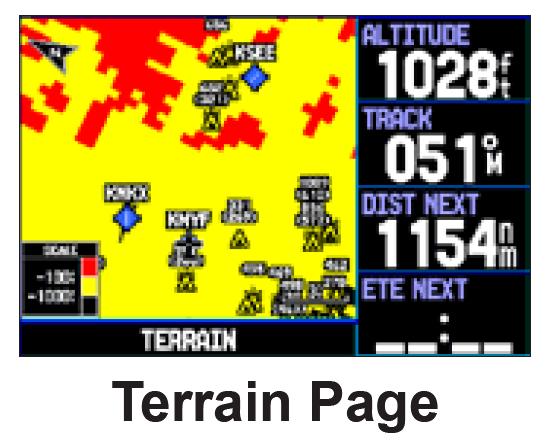
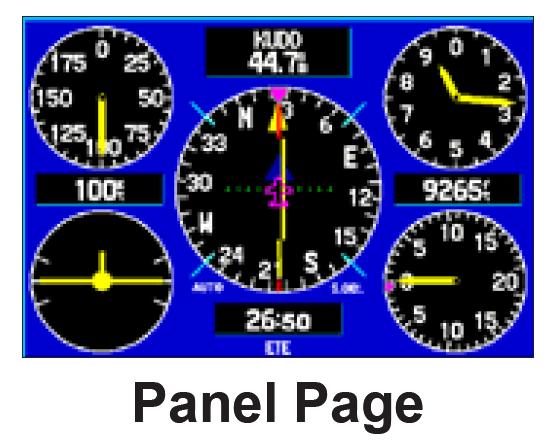
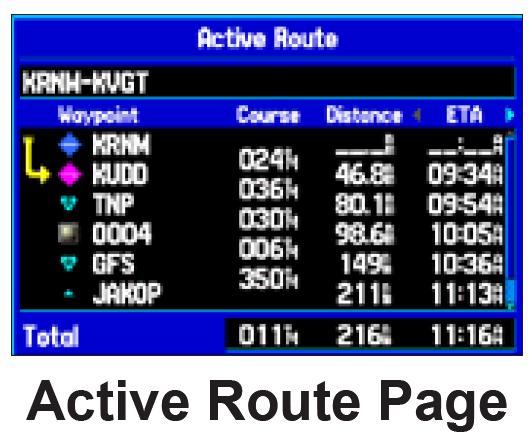
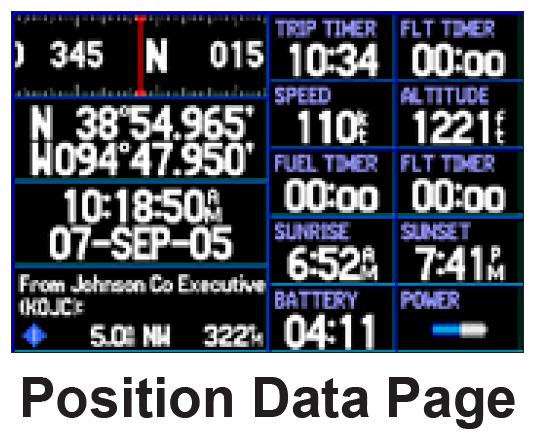
Морской режим включает в себя пять основных страниц: страницу карты, страницу компаса, страницу дороги, страницу активного маршрута и страницу данных местоположения. В автомобильном режиме используются две основные страницы: страница карты и страница путевого компьютера. Также в этом режиме могут быть добавлены две дополнительные страницы: страница дороги и страница компаса. Во время активной навигации появляются две следующие страницы: страница текущего маршрута (при навигации по маршруту от поворота к повороту) или страница активного маршрута (при навигации по прямолинейному маршруту). Информацию об опциях навигации Вы можете найти в разделе "Навигация".
-13-
Для выбора режима прибора:
1. Нажмите на кнопку PAGE и удерживайте ее в нажатом положении.
2. С помощью КНОПКИ СО СТРЕЛКАМИ выберите нужный режим: "Aviation" (авиационный), "Automotive" (автомобильный) или "Marine" (морской). Затем нажмите на кнопку ENTER/MARK.
Последовательность основных страниц в морском режиме
Рис.:
1. Страница карты.
2. Страница компаса.
3. Страница дороги.
4. Страница активного маршрута.
5. Страница данных местоположения.
Последовательность основных страниц в автомобильном режиме
Рис.:
1. Страница карты.
2. Дополнительная страница компаса.
3. Дополнительная страница дороги.
4. Страница текущего маршрута.
5. Страница путевого компьютера.
ПРИМЕЧАНИЕ: В автомобильном режиме страница текущего маршрута будет показана только во время активной навигации.
Для включения индикации страницы компаса или страницы дороги:
1. Дважды нажмите на кнопку MENU для вызова главного меню.
2. С помощью КНОПКИ СО СТРЕЛКАМИ выделите заголовок "Display" (дисплей).
3. Выделите поле "Highway Page" (страница дороги) или "Compass Page" (страница компаса) и нажмите на кнопку ENTER/MARK.
4. Выберите опцию "On" и нажмите на кнопку ENTER/MARK.
Навигация в авиационном режиме
Использование кнопки DIRECT TO для создания маршрута "Go To"
Прибор GPSMAP 296 включает в себя внутреннюю базу данных Jeppesen и дополнительную память на 3000 путевых точек, созданных пользователем. Также устройство принимает дополнительные картриджи данных для индикации картографии MapSource. База данных Jeppesen содержит информацию о местоположении и сооружениях тысяч аэропортов, VOR (всенаправленных курсовых радиомаяков УКВ-диапазона), NDB (местных ненаправленных радиомаяков) и т. д. Доступ к обновлениям базы данных Jeppesen Вы можете получать каждые 28 дней в режиме online (www. ). Программа обновления данных предназначена для Windows-совместимых ПК. Для использования этой программы требуется подключить Ваш прибор GPSMAP 296 к последовательному порту ПК с помощью входящего в комплектацию компьютерного интерфейсного кабеля. Внутренняя база данных Jeppesen содержит следующую информацию:
· Аэропорты – *идентификатор, название сооружения, город/штат/страна, местоположение (широта/долгота), высота поля, имеющиеся типы топлива, обозначение/ расположение взлетно-посадочных полос, типы покрытия взлетно-посадочных полос, длина и ширина взлетно-посадочных полос, освещение взлетно-посадочных полос, частоты связи и опубликованные заходы на посадку.
· Метеорологическая информация – связанная с аэропортом (ASOS, ATIS и AWOS).
· VOR - *идентификатор, название сооружения, город/штат/страна, местоположение (широта/долгота), частота, уровень вещания (высокий, низкий, терминал) и тип вещания (например, VOR – DME, TACAN и VORTAC).
· NDB - *идентификатор, название сооружения, город/штат/страна, местоположение (широта/долгота) и частота.
· Пересечения – идентификатор, ближайший VOR, азимут и расстояние от ближайшего VOR, местоположение (широта/ долгота) и регион/ страна.
· ARTCC – центры управления воздушным движением на маршруте.
· Воздушное пространство – границы (Класс В, Класс С, контрольные зоны, SUA и MOA), управляющее агентство и вертикальные границы.
· FSS – станции обслуживания полетов.
* Символы, используемые для обозначения NDB, VOR и аэропортов, соответствуют обозначениям, применяемым в авиационных картах.
Путевые точки, созданные пользователем, включают в себя следующую информацию:
· Путевые точки пользователя – название, символ, местоположение (широта/долгота), высота и комментарий.
Находясь в авиационном режиме, нажмите на кнопку DIRECT TO для вызова страницы "Go To", с помощью которой Вы можете выбрать пункт назначения (аэропорт, навигационный знак, недавно использованную путевую точку или путевую точку пользователя).
Если Вы находитесь в состоянии навигации, то при удерживании кнопки DIRECT TO в нажатом положении на экране появится страница с информацией о текущем пункте назначения.
Для выбора аэропорта или навигационного знака в качестве пункта назначения Go To:
1. Нажмите на кнопку DIRECT TO для вызова навигационной страницы Go To. С помощью КНОПКИ СО СТРЕЛКАМИ выберите заголовок "Aviation" (авиационные объекты).
2. С помощью стрелки ВВЕРХ/ВНИЗ выберите поле идентификатора, названия сооружения или города. Нажмите на кнопку ENTER.
3. С помощью кнопки со стрелками введите желаемый идентификатор, название сооружения или город. Нажимая на стрелку ВВЕРХ/ВНИЗ, выбирайте выделенный символ, а с помощью стрелки ВПРАВО перемещайтесь к позиции следующего знака. Во время прокрутки символов на экране прибора GPSMAP 296 будут показаны все позиции базы данных, содержащие те символы, которые Вы уже успели ввести. Если для введенных Вами символов в базе данных существует более одной позиции, то на экране появится окно со списком имеющихся позиций. С помощью кнопки ENTER/MARK и КНОПКИ СО СТРЕЛКАМИ выберите из списка нужную путевую точку.
4. Когда на экране появится нужная путевая точка, нажмите на кнопку ENTER/MARK.
5. Выделив на экране поле "Go To", нажмите на кнопку ENTER/MARK. Курс будет проложен от Вашего текущего местоположения к выбранному пункту назначения.
Для выбора недавно использованной путевой точки или путевой точки, созданной пользователем, в качестве пункта назначения Go To:
1. Нажмите на кнопку DIRECT TO для вызова навигационной страницы Go To. С помощью КНОПКИ СО СТРЕЛКАМИ выберите позицию “Recent” (недавно использованные точки) или “User” (точки пользователя).
2. С помощью КНОПКИ СО СТРЕЛКАМИ выделите в списке нужную путевую точку. Используя позицию “User”, Вы можете также выделить верхнюю строку названия путевой точки и набрать название нужной точки с помощью кнопки ENTER/MARK и КНОПКИ СО СТРЕЛКАМИ.
3. Когда нужная путевая точка будет выделена, нажмите на кнопку ENTER/MARK. Выделив на экране поле "Go To", нажмите на кнопку ENTER/MARK. Курс будет проложен от Вашего текущего местоположения к выбранной путевой точке.
Использование страниц ближайших объектов в авиационном режиме
Краткая информация о страницах ближайших объектов
В зависимости от текущего рабочего режима устройства кнопка NRST/FIND прибора GPSMAP 296 служит для вызова различной информации. В авиационном режиме она работает как кнопка NEAREST (ближайший), обеспечивая подробную информацию о 15 ближайших аэропортах, источниках метеосводок для аэропортов, VOR, NDB, пересечений и путевых точек пользователя в пределах 200 миль от Вашего текущего местоположения. Также предоставляется информация о пяти ближайших FSS (станциях обслуживания полетов) и ARTCC (центрах управления воздушным движением на маршруте) с соответствующими частотами. В морском и автомобильном режимах эта кнопка функционирует как кнопка FIND (поиск), позволяя вызвать меню поиска и провести поиск путевых точек, городов, выходов шоссе и приливных станций.
В авиационном режиме на страницах ближайших объектов содержится следующая информация:
Airport - 15 ближайших аэропортов с идентификатором, азимутом и расстоянием, протяженностью самой длинной взлетно-посадочной полосы и частотой CTAF (общая рекомендуемая транспортная частота) или частотой башни.
Wx - 15 ближайших источников метеорологической информации для аэропортов, включая AWOS, ASOS и ATIS.
VOR - 15 ближайших VOR (всенаправленных курсовых радиомаяков УКВ-диапазона) с идентификатором, типом сооружения (символом), азимутом, расстоянием и частотой.
NDB - 15 ближайших NDB (местных ненаправленных радиомаяков) с идентификатором, типом сооружения (символом), азимутом, расстоянием и частотой.

|
Из за большого объема этот материал размещен на нескольких страницах:
1 2 3 4 |
