


Партнерка на США и Канаду по недвижимости, выплаты в крипто
- 30% recurring commission
- Выплаты в USDT
- Вывод каждую неделю
- Комиссия до 5 лет за каждого referral
INT - 15 ближайших пересечений с идентификатором, азимутом и расстоянием.
User - 15 ближайших путевых точек пользователя с названием, азимутом и расстоянием.
ARTCC - 5 ближайших ARTCC (центров управления воздушным движением на маршруте) с азимутом, расстоянием и частотой (частотами).
FSS - 5 ближайших FSS (станций обслуживания полетов) с азимутом, расстоянием, частотой (частотами) и VOR (для дуплексной работы).
Airspace - до 15 (в зависимости от числа предупреждений) воздушных пространств с названием, временем входа (если применяется) и состоянием.
Рис.: Страница ближайших объектов: позиция “Airport” (аэропорт).
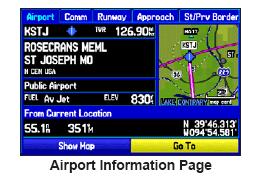
Для просмотра страниц ближайших объектов в авиационном режиме:
1. Нажмите на кнопку NRST/FIND.
2. Для выбора другой категории выделите с помощью кнопки со стрелками нужный заголовок, расположенный вдоль верхнего края страницы.
ПОЛЕЗНЫЙ СОВЕТ: При наличии предупреждения о воздушном пространстве нажатие на кнопку NRST/FIND ведет к автоматическому появлению информации о ближайшем воздушном пространстве. Для вызова списка ближайших аэропортов снова нажмите на кнопку NRST/FIND. При третьем нажатии на кнопку NRST/FIND на экране появится меню поиска.
На информационных страницах Вы можете найти дополнительные сведения об аэропортах, навигационных знаках и путевых точках пользователя.
Для просмотра дополнительной информации о ближайшем аэропорте, навигационном знаке или путевой точке пользователя:
1. Вызовите страницу ближайших объектов и выберите нужный заголовок.
2. С помощью кнопки со стрелками выделите в списке нужную путевую точку и нажмите на кнопку ENTER/MARK. На экране появится информационная страница для этой путевой точки.
3. Для аэропортов выберите с помощью кнопки со стрелками нужный заголовок, расположенный в верхней части информационной страницы, и просмотрите нужные данные.
4. Для возврата на страницу ближайших объектов нажмите на кнопку QUIT. Также Вы можете выделите одно из полей (“Delete” (удалить), “Show Map” (показать карту) или “Go To” (начать навигацию)) для выполнения соответствующего действия.
В аварийной ситуации Вы будете направлены к ближайшему месту для посадки с помощью нескольких нажатий кнопок.
Для выбора ближайшей путевой точки в качестве пункта назначения:
1. Вызовите страницу ближайших объектов и выберите нужный заголовок, как это было описано выше.
2. С помощью кнопки со стрелками выберите нужную путевую точку, нажмите на кнопку DIRECT TO и ENTER/MARK.
Рис.:
1. Страница ближайших объектов: заголовок “Airport” (аэропорт).
2. Информационная страница для VOR.
Использование маршрутов
Создание маршрута
Прибор Garmin GPSMAP 296 позволяет Вам создавать и хранить в памяти до 50 двухсторонних маршрутов, каждый из которых содержит до 300 путевых точек. Маршруты могут создаваться с помощью двух методов. Первый метод заключается в выборе путевых точек из меню поиска. При этом в процессе создания маршрута Вы будете видеть на экране список точек маршрута. Второй метод состоит в выборе путевых точек или объектов со страницы карты. Во время создания маршрута Вы будете видеть его графическое изображение на карте.
Для создания маршрута с помощью меню поиска:
1. Дважды нажмите на кнопку MENU. На экране появится страница главного меню.
2. С помощью кнопки со стрелками выделите позицию “Route” (маршрут) в вертикальном списке заголовков.
3. Нажмите на кнопку MENU. На экране появится список опций маршрута. Выберите опцию “New Route” (новый маршрут) и нажмите на кнопку ENTER/MARK. Вместо этого Вы можете выделить первую пустую строку и нажать на кнопку ENTER/MARK.
4. На экране автоматически появится страница просмотра маршрута, показывающая пустой маршрут. Нажмите на кнопку ENTER/MARK для поиска объектов, которые Вы хотите добавить в маршрут.
5. На экране появится страница поиска или меню поиска (в зависимости от режима прибора). Используя методы, описанные в п. «Поиск объектов», выберите аэропорты, путевые точки и/или интересные объекты, которые Вы хотите добавить в маршрут. Открыв информационную страницу какого-либо объекта, выделите поле “OK” и нажмите на кнопку ENTER/MARK. Этот объект будет добавлен в маршрут. Повторяйте эту операцию до тех пор, пока не добавите в маршрут все нужные точки. 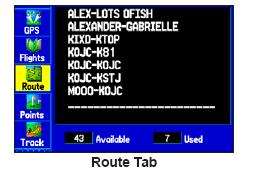
Для изменения названия маршрута:
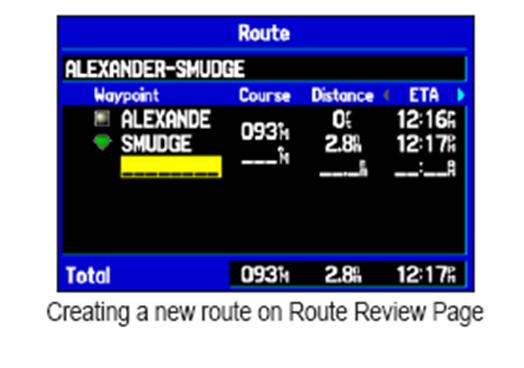
1. Находясь на странице просмотра маршрута, с помощью КНОПКИ СО СТРЕЛКАМИ выделите поле названия маршрута, расположенное в верхней части страницы, и нажмите на кнопку ENTER/MARK.
2. Используя КНОПКУ СО СТРЕЛКАМИ, введите новое название маршрута.
3. После окончания ввода нажмите на кнопку ENTER/MARK.
Рис.:
1. Создание нового маршрута.
2. Создание нового маршрута с помощью страницы просмотра маршрута.
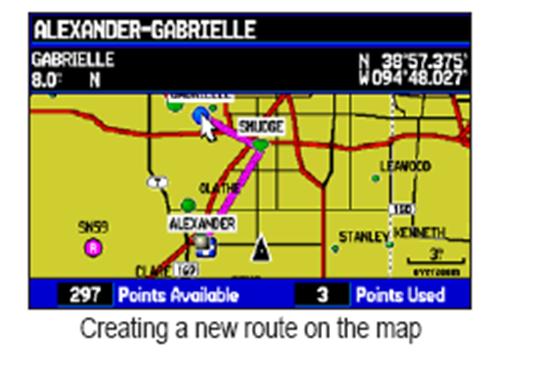 Для создания маршрута с помощью графического метода:
1. Дважды нажмите на кнопку MENU. На экране появится страница главного меню. С помощью кнопки со стрелками выделите позицию “Route” (маршрут) в вертикальном списке заголовков.
2. Нажмите на кнопку MENU. На экране появится список опций маршрута. Выберите опцию “New Route” (новый маршрут) и нажмите на кнопку ENTER/MARK. Вместо этого Вы можете выделить первую пустую строку и нажать на кнопку ENTER/MARK.
3. Находясь на странице просмотра маршрута, нажмите на кнопку MENU. На экране появится меню опций.
4. С помощью кнопки со стрелками выделите опцию “Edit on Map” (редактирование на карте) и нажмите на кнопку ENTER/MARK.
5. Используя кнопку со стрелками, выделите на карте нужный объект и нажмите на кнопку ENTER/MARK. Если Вы выбрали местоположение, не совпадающее с каким-либо объектом или путевой точкой, то в выбранном Вами местоположении будет создана новая путевая точка. Находясь на странице новой путевой точки, нажмите на кнопку ENTER/MARK. Местоположение будет сохранено в памяти устройства в виде путевой точки. Продолжайте добавлять точки в маршрут. Вы можете менять различные параметры путевых точек маршрута. См. п. «Использование путевых точек».
Повторяйте эту операцию до тех пор, пока в маршрут не будут добавлены все желаемые точки. Во время ввода каждой точки в верхней части карты будет показано название путевой точки/ объекта карты, азимут и расстояние от Вашего местоположения, а также координаты курсора. В нижней части карты Вы можете увидеть количество оставшихся и использованных точек. На экране будет показана линия маршрута, обозначающая каждый завершенный отрезок, а также пунктирная линия, отмечающая азимут и расстояние от последней путевой точки маршрута до положения курсора карты.
6. После окончания дважды нажмите на кнопку QUIT для возврата на страницу просмотра маршрута. Вместо этого Вы можете нажать на кнопку MENU, выделить опцию “Edit as Text” (редактировать как текст) и нажать на кнопку ENTER/MARK для вызова страницы просмотра маршрута.
Страница активного маршрута
После того, как Вы активизируете маршрут в приборе GPSMAP 296, на странице активного маршрута будет показана каждая точка (путевая точка или объект карты) этого маршрута. Текущий пункт назначения («активная точка») будет помечен стрелкой. Во время навигации по маршруту список точек маршрута будет автоматически обновляться, чтобы первую строку всегда занимала «активная точка». Более подробную информацию Вы можете найти в п. “Позиция “Route” (маршрут)” ниже.
Страница просмотра маршрута
После создания маршрута Вы можете внести изменения в выбранный маршрут с помощью страницы просмотра маршрута.
Для вызова страницы просмотра маршрута:
1. Дважды нажмите на кнопку MENU и выделите позицию “Route” (маршрут) в вертикальном списке заголовков.
2. С помощью кнопки со стрелками выделите название нужного маршрута и нажмите на кнопку ENTER/MARK.
Для изменения названия маршрута:
По умолчанию маршруту присваивается название, состоящее из названий первой и последней путевых точек маршрута.
1. Находясь на странице просмотра маршрута, выделите поле названия и нажмите на кнопку ENTER/MARK.
2. С помощью кнопки со стрелками введите название (до 15 символов) и нажмите на кнопку ENTER/MARK.
Для просмотра отдельных точек маршрута:
1. Находясь на странице просмотра маршрута, выделите нужную точку и нажмите на кнопку ENTER/MARK.
2. Находясь в окне просмотра точки маршрута, Вы можете выбрать опцию “Next” (выделение следующей точки в списке маршрута), “Show Map” (просмотр точки на карте) или “Save” (сохранение точки в памяти в виде путевой точки). Нажмите на кнопку ENTER/MARK. Если точка маршрута является путевой точкой пользователя, то Вы можете редактировать ее параметры (см. п. «Использование путевых точек»).
Когда Вы вернетесь на страницу просмотра маршрута, следующая путевая точка маршрута будет автоматически выделена. Поэтому для поочередного просмотра всех точек Вам нужно повторно нажимать на кнопку ENTER/MARK.
Меню опций страницы просмотра маршрута
Находясь на странице просмотра маршрута, нажмите на кнопку MENU. На экране появятся следующие опции:
Activate – Служит для начала навигации по маршруту.
Edit on Map – Позволяет Вам провести редактирование маршрута на странице карты.
Insert Waypoint – Используется для вставки путевой точки (или точки из меню поиска) перед выделенной путевой точкой или для добавления точки (точек) в конец маршрута.
Remove Waypoint – Служит для удаления выбранной путевой точки из маршрута.
Invert – Изменение направления маршрута.
Select Approach – Позволяет Вам выбрать определенный заход на посадку. См. п. «Выбор захода на посадку».
Set Speed and Fuel (Plan Route) – Позволяет Вам ввести информацию о Вашем маршруте.
Delete Route – Служит для удаления маршрута.
Change Data Fields – Позволяет настроить поля данных, показанные на странице просмотра маршрута.
Для редактирования маршрута на карте:
1. Дважды нажмите на кнопку MENU для вызова страницы главного меню. С помощью кнопки со стрелками выделите позицию “Route” (маршрут) в вертикальном списке заголовков.
2. Используя кнопку со стрелками, выберите нужный маршрут и нажмите на кнопку ENTER/MARK. Затем нажмите на кнопку MENU.
3. Выделите опцию “Edit on Map” (редактирование на карте) и нажмите на кнопку ENTER/MARK.
4. С помощью кнопки со стрелками выберите точку на красной линии маршрута (при совмещении курсора с маршрутом линия маршрута становится синей (или ярко-красной в морском или автомобильном режиме)). Нажмите на кнопку ENTER/MARK.
5. Используя кнопку со стрелками, «перетащите» линию маршрута в новое местоположение и нажмите на кнопку ENTER/MARK.
6. На экране появится страница новой путевой точки. Внесите необходимые изменения, выделите поле “OK” и нажмите на кнопку ENTER/MARK.
7. Повторив шаги 4 – 6, добавьте в маршрут желаемые точки. Для окончания процедуры нажмите на кнопку QUIT.
Для добавления точек в маршрут с помощью страницы просмотра маршрута и меню поиска:
1. Дважды нажмите на кнопку MENU для вызова страницы главного меню. С помощью кнопки со стрелками выделите позицию “Route” (маршрут).
2. Используя кнопку со стрелками, выберите нужный маршрут и нажмите на кнопку ENTER/MARK.
3. С помощью кнопки со стрелками выделите в маршруте место, куда Вы хотели бы добавить новую точку. (Новая точка будет добавлена перед выделенной точкой маршрута). Нажмите на кнопку MENU.
4. Выделите опцию “Insert Waypoint” (вставить путевую точку) и нажмите на кнопку ENTER/MARK.
5. На экране автоматически появится меню поиска. Выберите путевую точку или объект, который Вы хотите добавить в маршрут.
6. На странице просмотра точки выделите поле “OK” и нажмите на кнопку ENTER/MARK. Новая точка будет добавлена в маршрут.
Для настройки скорости и расхода топлива/ использования функции планирования маршрута:
1. Дважды нажмите на кнопку MENU для вызова страницы главного меню. С помощью кнопки со стрелками выделите позицию “Route” (маршрут).
2. Используя кнопку со стрелками, выберите нужный маршрут и нажмите на кнопку ENTER/MARK.
3. Нажмите на кнопку MENU. Выделите опцию “Set Speed and Fuel” (настройка скорости и расхода топлива) (опцию “Plan Route” (планирование маршрута) в автомобильном или морском режиме) и нажмите на кнопку ENTER/MARK.
4. Введите нужные значения скорости (Speed) и расхода топлива (Fuel Flow). В морском или автомобильном режиме Вы можете также задать время отбытия (Departure Time) и дату отбытия (Departure Date). Нажмите на кнопку QUIT для возврата на страницу просмотра маршрута.
ПРИМЕЧАНИЕ: Расход топлива в Вашем устройстве измеряется в «единицах в час». Системная настройка единиц измерения (сухопутные, морские или метрические) не влияет на измерение расхода топлива. Вы должны ввести значение расхода топлива на основе информации, приведенной в руководстве пользователя или технических характеристиках Вашего транспортного средства, и запомнить используемые единицы измерения (например, галлоны или литры).
Навигация по маршруту
После создания маршрута Вы можете его активизировать и использовать для навигации с помощью кнопки DIRECT TO
Страница активного маршрута в авиационном и морском режимах
При активизации маршрута в авиационном или морском режиме на странице активного маршрута (“Active Route”) будет показана каждая точка активного маршрута (путевая точка или объект карты), включая название точки, курс, расстояние и несколько полей данных. Текущий пункт назначения («активная» точка) будет помечен стрелкой. Во время навигации список будет автоматически обновляться, чтобы очередная «активная» точка всегда занимала в списке первую строку. Страница активного маршрута (“Active Route”) и страница просмотра маршрута (“Route Review”) имеют много общих опций и полей.
Использование путевых точек
Создание и использование путевых точек
В памяти устройства Garmin GPSMAP 296 может храниться до 3000 путевых точек с номером из букв и цифр, пиктограммой, комментарием, высотой, глубиной и температурой. Для создания путевых точек может использоваться три основных метода:
· Кнопка ENTER/MARK – позволяет быстро отметить Ваше текущее местоположение.
· Графический метод – служит для отметки местоположения новой путевой точки на карте с помощью кнопки со стрелками.
· Ввод текстовых данных – используется для ручного ввода координат местоположения новой путевой точки.
Отметка Вашего текущего местоположения
С помощью кнопки ENTER/MARK Вы можете легко создать новую путевую точку в Вашем текущем местоположении. Для использования этой функции GPS-приемник должен рассчитать Ваше местоположение (2D или 3D). Чтобы определить состояние приемника, воспользуйтесь позицией “GPS” главного меню.
Для отметки Вашего текущего местоположения:
1. Нажмите на кнопку ENTER/MARK и удерживайте ее в нажатом положении до тех пор, пока на экране не появится страница новой путевой точки (“New Waypoint”). Затем отпустите эту кнопку. На экране будет показан 4-значный номер и символ новой путевой точки по умолчанию.
2. Если Вы хотите сохранить путевую точку с названием и символом по умолчанию, выделите поле “OK” и нажмите на кнопку ENTER/MARK.
Чтобы изменить информацию, показанную на странице новой путевой точки, выделите соответствующее поле и нажмите на кнопку ENTER/MARK. После ввода и подтверждения Ваших изменений выделите поле “OK” и нажмите на кнопку ENTER/MARK.
Лекция 4
Позиция “Points” (точки)
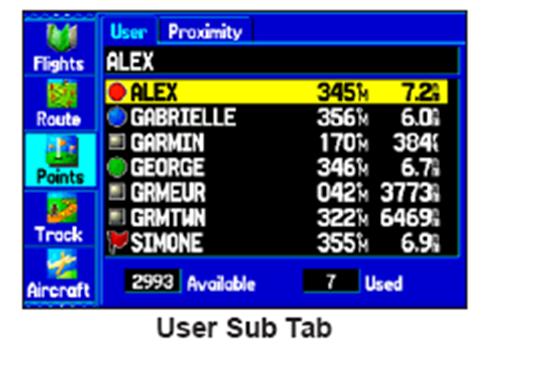
Позиция “Points” главного меню содержит в себе две позиции: “User” (путевые точки пользователя) и “Proximity” (путевые точки с зоной сигнализации). Такое деление позволяет Вам быстро и эффективно работать с большим объемом путевых точек. С помощью позиции "Proximity” Вы можете ввести окружность сигнализации вокруг опасных объектов (например, подводных скал или мелководных областей).
Чтобы получить доступ к позиции “Points” (точки) главного меню:
1. Дважды нажмите на кнопку MENU для вызова главного меню.
2. Используя кнопку со стрелками, выделите позицию “Points” из вертикального списка заголовков.
Позиция “User” (путевые точки пользователя)
Позиция “User” позволяет вызвать список всех путевых точек, созданных пользователем и хранящихся в памяти устройства. Используя этот список, Вы можете просматривать, редактировать, переименовывать или удалять отдельные путевые точки, а также удалять все путевые точки пользователя. При выборе позиции “User” в нижней части экрана будет показано количество свободных и использованных путевых точек пользователя. Названия точек в списке расположены в алфавитном порядке.
Для прокрутки и просмотра списка путевых точек:
1. Выделите в главном меню позицию “Points” (точки), а затем позицию “User” (путевые точки пользователя).
2. Используя кнопку со стрелками, прокрутите список.
3. Выделив в списке нужную путевую точку, нажмите на кнопку ENTER/MARK. На экране появится страница редактирования путевой точки (“Waypoint Edit”). Инструкции по просмотру и редактированию путевых точек приведены на предыдущих страницах.
Чтобы активизировать навигацию “Go To” с помощью позиции “User”:
1. Выделите в главном меню позицию “Points” (точки), а затем позицию “User” (путевые точки пользователя).
2. С помощью кнопки со стрелками выделите в списке нужную путевую точку и нажмите на кнопку ENTER/MARK.
3. Выделите поле “Go To” и нажмите на кнопку ENTER/MARK.
Создание путевых точек с помощью графического метода
Для создания путевых точек Вы можете использовать курсор карты. Вам нужно всего лишь переместить курсор в нужное местоположение и нажать на кнопку ENTER/MARK. Если Вы совместите курсор с объектом карты, то на экране появится название выделенного объекта. По умолчанию в качестве названия и символа новой путевой точки будет использоваться обозначение объекта карты, показанное на экране.
Для создания новой путевой точки с помощью страницы карты:
1. С помощью кнопки PAGE вызовите на экран страницу карты.
2. Используя кнопку со стрелками, переместите курсор в желаемое местоположение на карте или совместите его с объектом карты.
3. Нажмите на кнопку ENTER/MARK и сразу же ее отпустите. Если Вы задержите кнопку в нажатом положении, то путевая точка будет создана в Вашем текущем местоположении, а не на месте курсора.
Если Вы выделили объект карты, то при нажатии на кнопку ENTER/MARK на экране появится информационная страница выбранного объекта. С помощью кнопки со стрелками выделите поле “Save” (сохранить) и нажмите на кнопку ENTER/MARK для сохранения выбранного объекта в качестве путевой точки.
4. На экране появится страница новой путевой точки. Если Вы хотите сохранить путевую точку с названием и символом, присвоенными по умолчанию, выделите поле “OK” и нажмите на кнопку ENTER/MARK.
Чтобы изменить информацию, показанную на странице новой путевой точки, выделите соответствующее поле и нажмите на кнопку ENTER/MARK. После ввода и подтверждения Ваших изменений выделите поле “OK” и нажмите на кнопку ENTER/MARK.
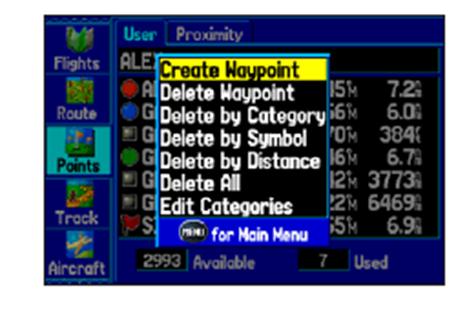
Выделив позицию “User”, нажмите на кнопку MENU. На экране появятся следующие опции:
Create Waypoint (создать путевую точку)– Служит для создания новой путевой точки (см. предыдущие страницы).
Delete Waypoint (удалить путевую точку) – Позволяет удалить выбранную путевую точку из списка и из любого маршрута, в котором она используется.
Delete By Symbol (удалить по символу) – Используется для удаления всех путевых точек с определенным символом.
Delete By Distance (удалить по расстоянию) – Удаляет все путевые точки, находящиеся на определенном расстоянии от выбранного местоположения.
Delete All (удалить все) – Служит для удаления всех путевых точек, хранящихся в памяти прибора.
ПРИМЕЧАНИЕ: Путевая точка, удаленная из списка, не может быть восстановлена. Советуем Вам сохранять копии важных путевых точек в ПК (с помощью дополнительного компьютерного кабеля и интерфейсного программного обеспечения) или записывать их вручную.
Для удаления путевой точки из списка точек пользователя (позиция “User”):
1. Выделите в главном меню позицию “Points” (точки), а затем позицию “User” (путевые точки пользователя). С помощью кнопки со стрелками выберите в списке путевую точку, которую Вы хотите удалить.
2. Нажмите на кнопку MENU, выделите опцию “Delete Waypoint” (удалить путевую точку) и нажмите на кнопку ENTER/MARK. Вместо этого Вы можете нажать на кнопку ENTER/MARK для вызова страницы редактирования путевой точки, выделить поле “Delete” (удалить) и снова нажать на кнопку ENTER/MARK.
3. Нажмите на кнопку ENTER/MARK для подтверждения удаления.
Для удаления всех путевых точек с определенным символом:
1. Выделив позицию “User” (путевые точки пользователя), выберите в списке путевую точку, которую Вы хотите удалить, и нажмите на кнопку MENU.
2. Выделите опцию “Delete By Symbol” (удалить по символу) и нажмите на кнопку ENTER/MARK.
3. С помощью кнопки со стрелками выделите нужный символ и нажмите на кнопку ENTER/MARK.
4. Если Вы хотите удалить все путевые точки с выбранным символом, выделите поле “OK” и нажмите на кнопку ENTER/MARK. Для отмены удаления выберите опцию “Cancel” или нажмите на кнопку QUIT.
Для удаления путевых точек, расположенных на определенном расстоянии от заданного местоположения:
1. Выделив позицию “User” (путевые точки пользователя), выберите в списке путевую точку, которую Вы хотите удалить, и нажмите на кнопку MENU.
2. Выделите опцию “Delete By Distance” (удалить по расстоянию) и нажмите на кнопку ENTER/MARK.
3. Выделите опцию “Less Than” (расстояние меньше чем …) или “More Than” (расстояние больше чем …) и введите нужное значение расстояния, используя КНОПКУ СО СТРЕЛКАМИ.
4. При необходимости Вы можете выбрать новую точку отсчета (это может быть путевая точка или объект карты). Выделите поле “From” и нажмите на кнопку ENTER/MARK. Выберите нужный объект в меню поиска, выделите поле “OK” и нажмите на кнопку ENTER/MARK.
5. Если Вы хотите удалить все путевые точки, находящиеся на определенном расстоянии от заданного местоположения, выделите поле “Delete” и нажмите на кнопку ENTER/MARK. Для отмены удаления выберите опцию “Cancel” или нажмите на кнопку QUIT.
Для удаления всех путевых точек пользователя:
1. Выделив позицию “User” (путевые точки пользователя), нажмите на кнопку MENU для вызова меню опций.
2. С помощью кнопки со стрелками выделите опцию “Delete All” (удалить все точки) и нажмите на кнопку ENTER/MARK.
3. Выделите поле “OK” и нажмите на кнопку ENTER/MARK для подтверждения. Будьте внимательны, поскольку удаленные путевые точки невозможно восстановить.
4. На экране появится сообщение, в котором Вас спросят, хотите ли Вы также удалить все путевые точки маршрутов. Для подтверждения удаления выделите поле “OK” и нажмите на кнопку ENTER/MARK. Для отмены удаления выделите поле “Cancel” и нажмите на кнопку ENTER/MARK. Выбор поля “Cancel” в данном случае не отменяет удаление всех путевых точек, а только сохраняет путевые точки в маршрутах.
ПРИМЕЧАНИЕ: Путевая точка, удаленная из списка, не может быть восстановлена. Советуем Вам сохранять копии важных путевых точек в ПК (с помощью дополнительного компьютерного кабеля и интерфейсного программного обеспечения) или записывать их вручную.
Лекция 5
ОСНОВНЫЕ СТРАНИЦЫ
Страница карты
Использование страницы карты
В приборе GPSMAP 296 имеется движущаяся карта, работающая в режиме реального времени. Возможности этой карты гораздо шире, чем простая индикация Вашего курса. На странице карты показана цифровая картография, включающая в себя границы воздушных пространств, аэропорты, навигационные знаки, озера, реки, береговые линии, города и шоссе. Курсор карты позволяет Вам прокрутить карту для просмотра областей, выходящих за пределы видимости экрана, определить азимут и расстояние до любой точки карты и вызвать информацию базы данных прямо со страницы карты. Используя кнопки масштабирования (IN и OUT) Вы можете моментально изменить значение масштабной шкалы.
Два основных рабочих режима карты - режим местоположения и режим курсора - определяют информацию, показанную на экране карты. В режиме местоположения карта прокручивается таким образом, чтобы маркер Вашего текущего местоположения всегда оставался в пределах видимой области. Маркер местоположения представляет собой символ в виде самолета (в авиационном режиме) или черный треугольник (в морском и автомобильном режиме), показывающий Ваше перемещение по странице карты. После включения прибор GPSMAP 296 всегда находится в режиме местоположения. При этом центр карты совмещен с последним известным местоположением.
В соответствии с настройкой по умолчанию в правой части экрана расположены четыре программируемых поля данных, в которых может быть показана различная информация. Также Вы можете выбрать индикацию дополнительных полей данных или отключить все поля данных, используя меню опций страницы карты.
На странице карты по умолчанию показана графическая навигационная «арка», функция которой аналогична компасу на странице панели. Эта арка показывает желаемый курс и Ваше отклонение влево/вправо от этого курса. Если стрелка расположена вертикально, и указатель отклонения находится в центре, то Вы движетесь прямо к пункту назначения.
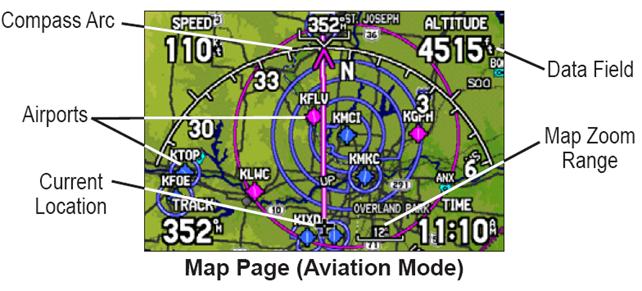
Верхний рис.: Страница карты (авиационный режим).
1. Аэропорт.
2. Поля данных.
3. Текущее местоположение.
4. Масштаб карты.
Прокрутка карты с помощью курсора
Курсор позволяет Вам прокручивать карту и переходить от Вашего текущего местоположения к другим областям карты по всей поверхности земного шара (даже за границами области Вашей текущей подробной карты). Когда курсор доходит до границы текущего окна карты, экран будет прокручиваться вперед, и Вы увидите новые области карты. Не забывайте, что при прокрутке карты пиктограмма Вашего местоположения может выйти за пределы видимой области экрана.
Для перемещения курсора:
Нажмите на стрелку ВВЕРХ, ВНИЗ, ВЛЕВО или ВПРАВО.
Когда Вы перемещаете курсор, в окне данных будут показаны координаты курсора и значения азимута и расстояния от Вашего текущего местоположения до курсора. Если Вы увеличите масштаб, находясь в режиме курсора, то курсор останется в центре экрана. Когда курсор неподвижен, координаты в поле местоположения не будут меняться. Значения расстояния и азимута относительно Вашего текущего местоположения будут изменяться по мере продвижения Вашего транспортного средства.
Для возврата Вашего местоположения в центр экрана:
1. После окончания прокрутки карты нажмите на кнопку QUIT.
2. Устройство автоматически вернется в режим местоположения.
Курсор может также использоваться для выделения путевых точек и объектов, показанных на странице карты.
Для выбора путевой точки или объекта карты с помощью курсора:
1. С помощью кнопки со стрелками совместите курсор с нужной путевой точкой или с объектом карты. Если несколько путевых точек расположены близко друг от друга, увеличьте масштаб.
2. Если путевая точка или объект карты выбраны с помощью курсора, то их изображение на экране будет выделено. В верхней части экрана появится название и местоположение выбранной точки, а также расстояние и азимут относительно Вашего текущего местоположения.
Для просмотра дополнительной информации о путевой точке или объекте карты:
1. Выделив на странице карты интересующую Вас путевую точку или объект, нажмите на кнопку ENTER/MARK.
2. Если выделенный Вами объект является путевой точкой, то на экране появится страница просмотра путевой точки, содержащая следующие данные: название, символ, координаты, высоту и глубину. С помощью показанных на экране кнопок Вы можете удалить путевую точку (“Delete”), просмотреть ее местоположение на карте (“Show Map”) или начать навигацию к выбранной точке от Вашего текущего местоположения (“Go To”). Выберите нужную опцию и нажмите на кнопку ENTER/MARK. Если Вы хотите выйти со страницы просмотра путевой точки, не выполнив никаких действий, нажмите на кнопку QUIT.
Если выбранная Вами точка является объектом карты, то на экране появится информационная страница с данными об этом объекте. С помощью показанных на экране кнопок Вы можете сохранить объект в виде путевой точки (“Save”), просмотреть положение объекта на карте (“Show Map”) или начать навигацию к выбранному объекту от Вашего текущего местоположения (“Go To”). Выберите нужную опцию и нажмите на кнопку ENTER/MARK. Если Вы хотите выйти с информационной страницы, не выполнив никаких действий, нажмите на кнопку QUIT.
В некоторых случаях в верхней части информационной страницы или страницы просмотра путевой точки появляются дополнительные заголовки. Для просмотра информации выделите нужный заголовок с помощью КНОПКИ СО СТРЕЛКАМИ.
Информация о воздушном пространстве
Режим курсора также может использоваться для просмотра информации о воздушных пространствах, показанных на карте. Если поместить стрелку прокрутки в открытую область, находящуюся в пределах воздушного пространства, то на карте будет выделено все воздушное пространство (или сектор пространства). В окне данных рядом с курсором будет показан тип пространства и верхний/нижний предел. На информационной странице содержатся дополнительные данные, включая частоты связи.
Для вызова информации о воздушном пространстве со страницы карты:
1. С помощью кнопки со стрелками выберите открытую область в пределах границ интересующего Вас воздушного пространства. Линия границы будет выделена, и на экране появится окно с типом воздушного пространства и верхним/нижним пределом.
2. Для вызова дополнительной информации нажмите на кнопку ENTER/MARK.
Для просмотра частот связи выделите на экране кнопку “Frequencies” (частоты) и нажмите на кнопку ENTER/MARK. Также Вы можете с помощью КНОПКИ СО СТРЕЛКАМИ выделить заголовок “Comm” (связь).
3. Для возврата на страницу карты выделите на экране кнопку “OK” и нажмите на кнопку ENTER/MARK.
Выбор масштаба карты и дополнительные карты
Масштаб карты имеет 28 возможных настроек от 20 футов до 800 морских миль (от 5 м до 1200 км). Масштаб карты управляется кнопками IN и OUT. Текущее значение масштаба показано в нижнем правом углу окна данных.
Для выбора масштаба карты:
· Нажмите на кнопку OUT для уменьшения масштаба.
· Нажмите на кнопку IN для увеличения масштаба.
Система имеет встроенную базовую карту мира с масштабом до 20 миль. При использовании дополнительных данных Jeppesen, BlueChart или MapSource Вы можете получить более подробную карту. Картография на экране прибора GPSMAP 296 будет показана в том случае, если для выбранного значения масштаба имеется информация.
Область покрытия карты соответствует следующим условиям:
· Картография будет показана на экране прибора, если выбранный масштаб входит в область покрытия внутренней базовой карты или данных MapSource, записанных на картридже данных.
· Когда выбранный масштаб входит в область покрытия и внутренней базовой карты, и карты с картриджа данных, то на экране будет показана картография с лучшим разрешением.
· Когда выбранный масштаб выходит за пределы разрешения используемых данных, под масштабной шкалой появится сообщение “overzoom”.
· При индикации дополнительных данных (например, Jeppesen, BlueChart и другой картографии MapSource) под масштабной шкалой появится надпись “map card”.
ПРИМЕЧАНИЕ: Значение масштаба представляет собой расстояние от одного конца масштабной шкалы до другого.
Страница наземных ориентиров
Использование страницы наземных ориентиров
Страница наземных ориентиров, имеющаяся только для авиационного режима, обеспечивает вид сверху Вашего полета и местности, над которой проходит Ваш полет. Если Вы летите на слишком малой высоте, то страница наземных ориентиров предупредит Вас об особенностях местности, расположенной под Вами, показав топографическую информацию с использованием желтого и красного цвета. Желтые области находятся менее чем в 1000 футах под Вами, а красные области – менее чем в 100 футах (эти расстояния могут быть изменены пользователем). Если на странице наземных ориентиров появились желтые и красные области, Вы должны изменить высоту полета.

|
Из за большого объема этот материал размещен на нескольких страницах:
1 2 3 4 |
