


Скорость печати* | Энергия печати | |||
Листы прямой термопечати Fasson 300 HD™ Листы прямой термопечати Fasson 300 МD™ | 10-12** | Средняя | ||
Тип носителя для термопереноса | Тип ленты | Скорость печати* | Энергия печати | Стойкость изображения |
Great Label TTL™ | GPR Plus™ Max Wax™ IIMAK Versamark™ | 10-12** | Средняя | Средняя |
Мелованная, немелованная бумага, этикеточный материал, некоторые пленки, некоторая синтетика | Воск | 2 - 10 | Низкая | Низкая |
Мелованная, глянцевая бумага, этикеточный материал, некоторые пленки, некоторая синтетика | Воск / смола | 2-8 | Средняя | Высокая |
Синтетика, пленки | Смола | 4-6 | Высокая | Высокая |

Подключение
и заправка принтера
3.0. Введение
В этой главе объясняется, как подключить принтер и заправить его носителем и лентой.
3.1. Подключение принтера
þПримечание: | При подключении к принтеру шнура питания пер. тока или информационных кабелей убедитесь, что выключатель питания находится в положении "Выкл." (Off). |
Подключите шнур питания пер. тока к штепсельному разъему, расположенному на задней стенке принтера, затем подключите шнур к должным образом заземленной сетевой розетке.
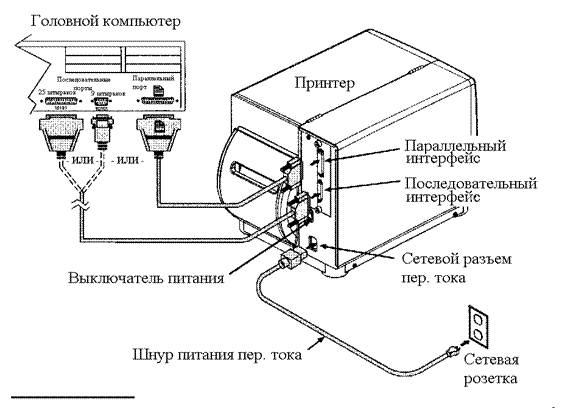 |
FДля простоты соединения можно подключать стандартный принтер к головному компьютеру через параллельный или последовательный интерфейс, как описано в разделе 3.1.1. |
3.1.1. Интерфейсы принтера
Используя процесс детектирования данных, выбор интерфейса происходит в принтере автоматически. Принтер начинает контролировать оба порта интерфейса на предмет их активности. Как только головной компьютер начинает передавать данные, то тот порт принтера, который обнаруживает эти данные, становится активным и остается активным до тех пор, пока поток данных продолжается. Как только поток данных останавливается и значение времени головного компьютера (см. раздел 4.1.5) превышено, процесс детектирования будет повторен. Если активность данных прекращается до того, как закончен процесс получения всего формата этикетки, то все данные будут игнорироваться и формат должен быть послан снова.
þПримечание: | Для того, чтобы немедленно изменить активный порт, включите и выключите питание принтера. |
Параллельный порт:
Интерфейс параллельного порта имеет два выбираемых из меню режима работы: одно - или двунаправленный. Однонаправленный режим – канал прямой связи, который требует кабеля Centronics® с 36-штырьковой вилкой. Двунаправленный режим совместим со стандартом IEEE 1284 и использует канал связи "вперед-назад". В этом режиме данные могут быть посланы на головной компьютер, при условии, что он также совместим с IEEE 1284 и имеет поддерживающее программное обеспечение. Этот режим требует кабеля IEEE 1284 и 36-штырьковой вилки Centronics®.
Последовательный порт:
Интерфейс последовательного порта поддерживает протокол RS-232C и, если оборудован, то и RS-422. Следующий перечень установок последовательного порта принтера выбирается с меню и должен соответствовать установкам последовательного порта головного компьютера; см. раздел 4.1.5.
· Скорость в бодах (скорость связи)
· Длина слова
· Четность слова
· Число стоповых битов
· Протокол подтверждения связи ("рукопожатия").
В дополнение к этим установкам кабель последовательного интерфейса должен иметь определенную конфигурацию штырей для надлежащего обмена данными. Различные кабели последовательного интерфейса, их соответствующие конфигурации штырьков, предлагаемые применения и номера деталей приведены на следующей странице (войдите в контакт с вашим торговым посредником для заказа дополнительной информации).
Спецификации кабелей последовательного интерфейса (для всех моделей, если не указано) | |
Головной Принтер компьютер 1 ЭКРАН 1 TXD 2 3 RXD RXD 3 2 TXD 7 ЗЕМЛЯ 7 4 4 5 5 DB25S DB25P Номер детали 556000Кабель используется для типового присоединения к другому оборудованию DCE с контролем потока Xon/Xoff. | От "РС" (DB9P) на принтер Персональный Принтер компьютер 1 ЭКРАН 1 TXD 3 3 RXD RXD 2 2 TXD CTS 8 20 BUSY 5 ЗЕМЛЯ 7 6 4 RTS 4 5 CTS DB25S DB25P Номер детали 556001Кабель используется для присоединения к РС-совместимому оборудованию через порты связи DB9P. Контроль потока - Xon/Xoff или CTS/DTR. |
Персональный Принтер компьютер 1 ЭКРАН 1 TXD 2 3 RXD RXD 3 2 TXD CTS 8 20 BUSY 5 ЗЕМЛЯ 7 6 4 RTS 8 5 CTS 20 DB25S DB25P Номер детали 556002 Кабель используется для присоединения к РС-совместимому оборудованию через порты связи DB25. Контроль потока - Xon/Xoff или CTS/DTR. | Соединение RS-422* Головной Принтер компьютер RXD + 9 TXD + RXD - 10 TXD - TXD + 18 RXD + TXD - 19 RXD - 4 5 DB25P * Это – дополнительный интерфейс (по заказу), но его нельзя использовать с моделью I-4206. Эта схема дана только для справки. |

 Нуль-модем (МХМ)
 От "РС" (DB25P) на принтер
3.2. Загрузка носителя
Следующие процедуры объясняют предварительные этапы загрузки носителя:
Œ Поднимите защитный кожух.
Поверните замок печатающей головки вперед, чтобы поднять головку.
Ž Выдвиньте направляющую носителя из корпуса и опустите ее в нижнее положение.
Используя рисунки на следующей странице, определите тип монтажного устройства для носителя, которое имеется в вашем принтере: кронштейн носителя или вращающаяся втулка носителя.
Если принтер оборудован кронштейном носителя, выдвиньте зажим носителя из корпуса и опустите его в нижнее положение.
- Или -
Если принтер оборудован приобретенной по заказу вращающейся втулкой носителя, то она может принимать два различных типоразмера сердечника: 3,0 дюйма (76 мм) или 1,5 дюйма (38 мм). При использовании сердечника в 1,5 дюйма сначала удалите втулку в 3,0 дюйма, взявшись за нее и вытянув с усилием наружу. Храните удаленную втулку в безопасном месте для будущего использования.
þПримечание: | В этом принтере, который имеет выравнивание текста по левому полю, всегда заправляйте носитель плотно до упора. |
F В зависимости от типа носителя и параметров принтера возможны несколько способов загрузки. Все подробности – в следующих разделах. |
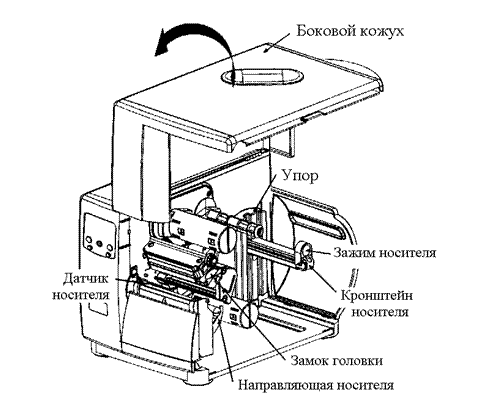 |
Принтер оборудован кронштейном носителя
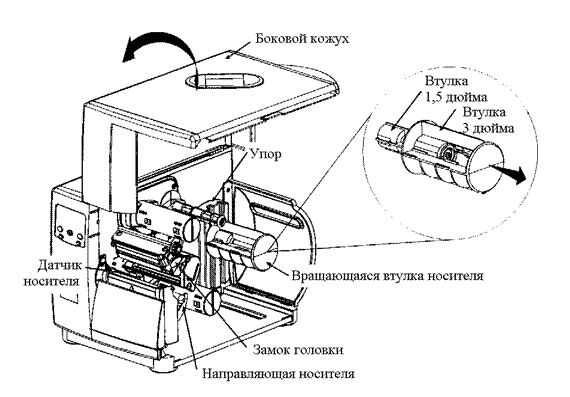 |
Принтер оборудован вращающейся втулкой носителя
3.2.1. Рулонный носитель
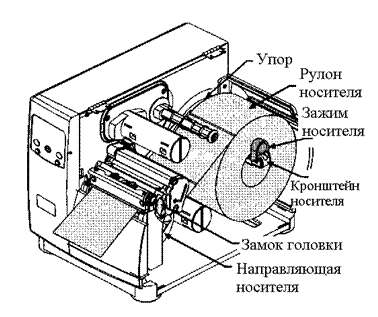 Œ При кронштейне носителя: наденьте рулон носителя на кронштейн как показано на рисунке, надвинув его до упора; затем поднимите зажим носителя и надвиньте его до плотного упора о рулон.
При вращающейся втулке носителя: наденьте рулон носителя на втулку, продвинув его до упора.
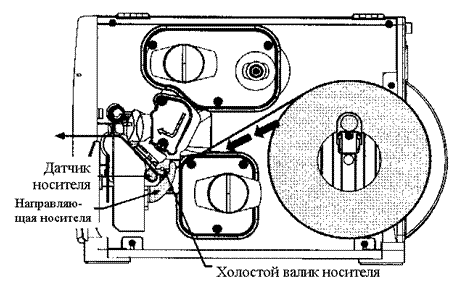
Заправьте носитель в принтер как показано ниже: пропустите ленту под холостым валиком, через датчик носителя и выведите из передней стенки принтера.
Ž Поднимите и задвиньте направляющую носителя до легкого прижима к кромке носителя.
Задвиньте датчик носителя в рабочую позицию; см. подробности в разделе 5.1.
 |
Опустите головку и поверните замок печатающей головки назад в положение запирания. Закройте боковой кожух.
F Если вы печатаете на носителе методом термопереноса, см. раздел 3.4 по заправке ленты. F Если у вас принтер для термопереноса, но вы собираетесь печатать этикетки методом прямой термопечати, см. раздел 4.1.1, где показано, как выбрать носитель для прямой печати в меню Media Settings (Параметры носителя). |
3.2.2. Носитель, сложенный гармошкой
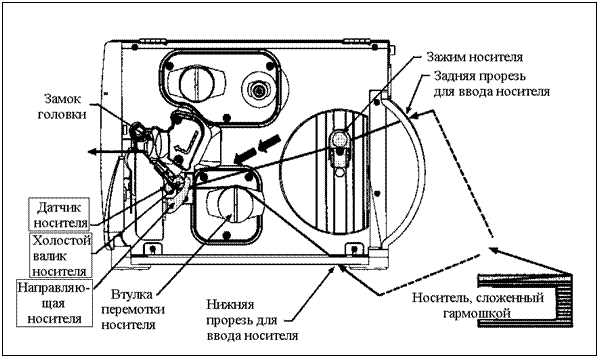
Œ Введите носитель через дно или заднюю прорезь для носителя.
Пропустите носитель как показано ниже: по кронштейну носителя (или вращающейся втулке носителя) при вводе носителя через заднюю прорезь; или по втулке перемотки носителя при вводе носителя через нижнюю прорезь.
Ž Далее пропустите носитель под холостым валиком носителя, через датчик носителя и выведите через переднюю стенку принтера.
Поднимите и задвиньте направляющую носителя (и зажим носителя, если установлен кронштейн носителя и вы используете заднюю прорезь для ввода носителя) до легкого прижима к кромке носителя.
Установите датчик носителя в рабочую позицию; см. подробности в разделе 5.1.
‘ Опустите головку и поверните замок печатающей головки назад в положение запирания. Закройте боковой кожух.
 |
F Если вы печатаете на носителе методом термопереноса, см. раздел 3.4 по заправке ленты. F Если у вас принтер для термопереноса, но вы собираетесь печатать этикетки методом прямой термопечати, см. раздел 4.1.1, где показано, как выбрать носитель для прямой печати в меню Media Settings (Параметры носителя). |
3.3. Загрузка устройства перемотки носителя
Если дополнительно установлено устройство перемотки носителя, то принтер может наматывать и этикетки и материал основы. Если принтер оборудован устройством разделения и выдачи, этикетки можно разделять автоматически. Следующие подразделы иллюстрируют оба эти устройства:
3.3.1. Намотка этикеток
þПримечание: | При намотке этикеток наружный диаметр перемотанного рулона не может превышать 6 дюймов. |
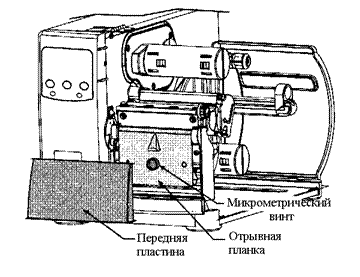
Œ Снимите переднюю пластину.
Отвернув микрометрический винт, снимите отрывную планку
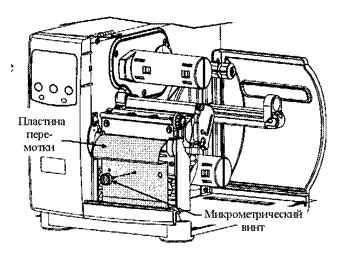
Ž Установите в принтер пластину перемотки, вставьте и затяните микрометрический винт.
Снимите зажим носителя с втулки перемотки носителя.
Заправив носитель, как объяснено в разделе 3.2, нажмите клавишу FEED (Подача) и выпустите примерно 20 дюймов носителя.
‘ Направьте носитель назад к втулке перемотки носителя как показано ниже.
’ Вставьте край этикетки в прорезь на втулке перемотки и затем вставьте зажим носителя в прорезь.
“ Надвиньте зажим носителя на носитель и вставьте его в прорезь на втулке перемотки носителя, после чего поверните втулку, чтобы удалить любое провисание носителя.
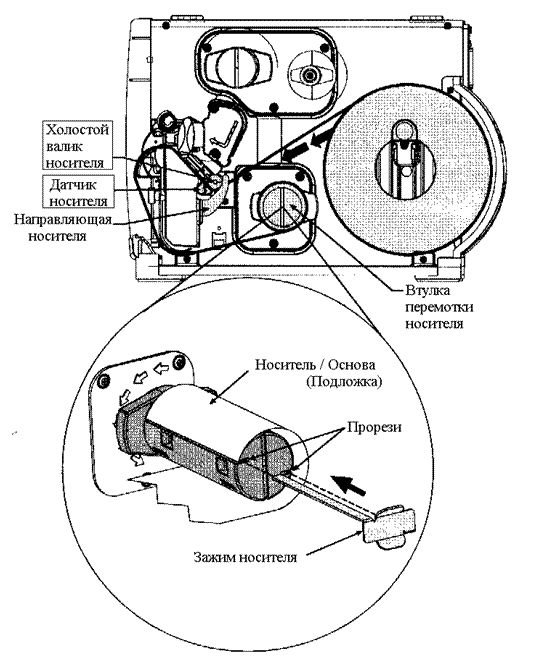 |
F После загрузки закройте боковой кожух и затем нажмите клавишу FEED (Подача) для закрепления носителя. |
Снятие:
Обхватите рукой напечатанные этикетки на втулке перемотки носителя и, мягко нажимая на втулку, придержите ее и снимите с нее этикетки.
3.3.2. Намотка с установленным устройством разделения и выдачи
При оснащении устройством разделения и выдачи принтер может отделять этикетки от основы "по требованию". Для автоматического отделения этикеток выполните следующие операции.
þПримечание: | При снятии этикеток, которые имеют длину четыре дюйма (102 мм) или более, направляющая этикеток должна быть снята. |
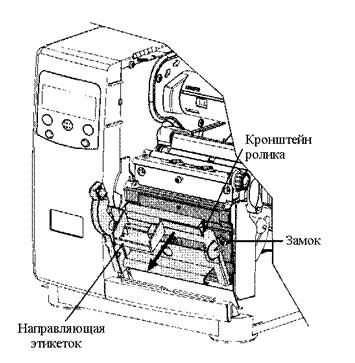
Œ Вытяните наружу замок и дайте кронштейну ролика опуститься вниз.
Заправьте носитель и выпустите примерно 20 дюймов носителя из передней стенки принтера. Удалите этикетки со всей этой длины, оставив только основу.
Ž Пропустите основу через кронштейн ролика как показано. После этого поднимите кронштейн ролика до его запертого положения.
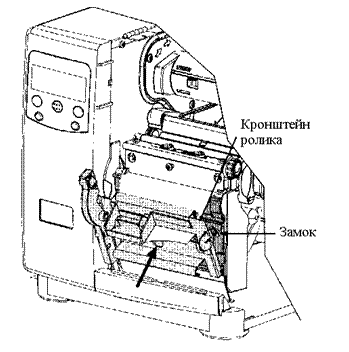
Направьте основу от этикеток назад и наверните на втулку перемотки носителя, как показано.
Вставьте передний край основы этикеток в прорезь на втулке перемотки, затем вставьте в прорезь на втулке перемотки зажим носителя в. Вращайте втулку перемотки, чтобы удалить провисание основы этикеток.
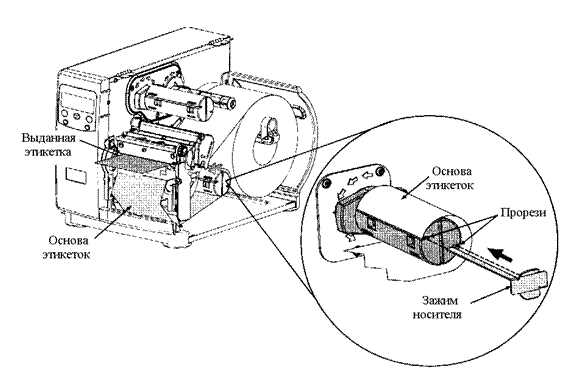 |
F После окончания закройте боковой кожух и затем нажмите клавишу FEED (Подача) на четыре секунды, чтобы гарантировать закрепление материала основы и калибровку верхнего края этикетки. |
þПримечание: | Чтобы печатать в режиме "по требованию", загрузите носитель как описано выше и включите датчик как описано в разделе 4.1.3. |
Снятие:
Обхватите рукой намотанную основу на втулке перемотки носителя и, мягко нажимая на втулку, придержите ее и снимите с нее основу.
3.4. Заправка ленты
þПримечание: | Всегда используйте ленту, которая слегка шире, чем основа носителя; это помогает уменьшить износ печатающей головки. |
Для получения изображения на этикетках носителю для термопереноса требуется лента. Имеются типы лент со слоем краски с наружной стороны (покрытие снаружи) или со слоем краски с внутренней стороны (покрытие изнутри). Эти типы не могут быть взаимозаменяемы в одном принтере. Стрелки на втулке подачи ленты указывают правильное направление перемещения ленты (см. примеры на следующей странице).
Для загрузки ленты:
Œ Поднимите боковой кожух.
Поверните замок печатающей головки вперед и поднимите головку.
Ž В зависимости от стрелок-указателей на втулке подачи ленты (см. примеры на следующей странице), установите ленту так, чтобы она выдавалась в направлении, соответствующем типу ленты.
Наденьте ленту полностью, до упора.
Пропустите ленту под роликом ленты, затем выпустите ее из передней стенки принтера.
‘ Продолжайте пропускать ленту вокруг приемной втулки ленты, как показано. Намотайте ленту вокруг втулки несколько раз в направлении по часовой стрелке для закрепления ленты на месте.
’ Опустите головку и поверните замок печатающей головки назад в позицию запирания. Закройте боковой кожух.
“ При включенном принтере (On) нажмите клавишу FEED (Подача) и держите ее нажатой в течение трех секунд, чтобы установить носитель для печати; см. подробности в разделе 5.2.
Снятие:
Снимите пустой сердечник с втулки подачи ленты и выбросите его. Затем обхватите рукой намотанную использованную ленту на приемной втулке ленты и, мягко нажимая на втулку, придержите ее и снимите с нее использованную ленту.
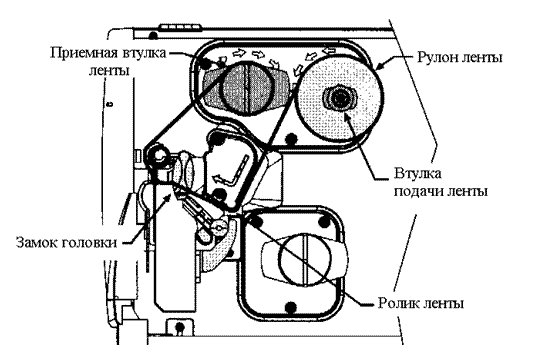 |
Тракт заправки ленты с покрытой стороной наружу
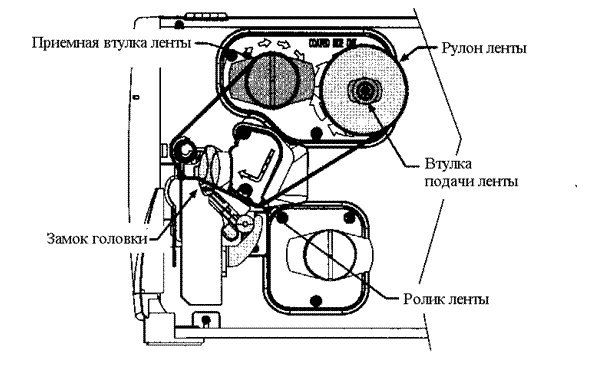 |
Тракт заправки ленты с покрытой стороной внутрь
Использование передней панели

4.0. Работа передней панели
Передняя панель снабжена пятью клавишами (кнопками), тремя индикаторными лампами и жидкокристаллическим индикаторным (ЖКИ) дисплеем. Функции клавиш различны в зависимости от выбранного режима работы принтера. Эти выбираемые режимы: "Готов", "Меню" и "Экспресс-тест".
4.0.1. Режим готовности: нормальная работа (Лампа готовности "On" – Вкл.)
|
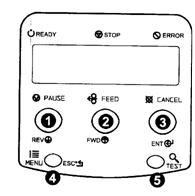
Нажатие клавиши PAUSE (Пауза) временно приостанавливает процесс
печати. Повторное нажатие возвращает принтер к нормальной работе.
FEED (Подача)
Клавиша FEED (Подача) продвигает носитель на одну этикетку вперед и снимает любые неисправности, которые были исправлены.
Если нажать и держать эту клавишу 4 секунды, то будет выполнена калибровка позиции этикетки.
Ž CANCEL (Отмена)
Клавиша CANCEL (Отмена) отменяет работу и переводит принтер в режим паузы.
Если нажать и держать эту клавишу 4 секунды, то будет выполнено обнуление (сброс) принтера и снятие временных установок головного компьютера (программное обнуление).
MENU (Меню)
Клавиша MENU (Меню) переключает между режимами "Готов" и "Меню".
В режиме "Готов", если нажать эту клавишу и держать 4 секунды, то будет изменяться контрастность дисплея.
TEST (Тест)
Нажатие клавиши TEST (Тест) вызывает меню экспресс-теста.
4.0.2. Режим меню: конфигурация (горит индикатор готовности)
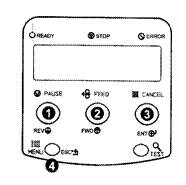 Œ REV (Возврат)
Клавиша со стрелкой вниз дает возможность вернуться в предыдущий пункт меню; она также уменьшает числовые значения на один инкремент в определенных функциях меню.
FWD (Вперед)
Клавиша со стрелкой вверх перемещает в следующий пункт меню; она также увеличивает числовые значения на один инкремент в определенных функциях меню.
Ž ENT (Ввод)
Клавиша ENTER (Ввод) выбирает функцию или значение, которые показаны на ЖКИ (выбор обозначается значком "*"); также она перемещает между вариантами в многопараметрических полях.
ESC (Выход)
Клавиша ESCAPE (Выход) возвращается на предыдущий уровень меню
и, в конце концов, возврат в режим READY (Готов).
4.0.3. Режим экспресс-теста: печать тестовых этикеток
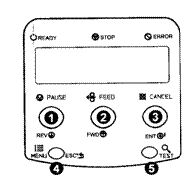 Œ REV (Возврат)
Нажатие клавиши со стрелкой вниз возвращает к предыдущей функции тестирования.
FWD (Вперед)
Нажатие клавиши со стрелкой вверх прокручивает программу к следующей функции тестирования.
Ž ENT (Ввод)
Нажатие клавиши ENTER (Ввод) устанавливает выбранное количество тестовых этикеток: 2, 100, 1000, или 9999 штук ("Конфигурационная этикетка всегда одна). Нажав и удерживая клавишу, можно прийти к желательному количеству.
ESC (Выход)
Нажатие клавиши ESCAPE (Выход) приводит к выходу из экспресс-теста
без печати.
TEST (Тест)
Нажатие клавиши TEST (Тест) начнет печать выбранной тестовой этикетки в выбранном количестве.
þПримечания: | При выполнении экспресс-теста нажмите ESC или TEST для того, чтобы прервать печать (принтер запросит у вас подтверждение прежде, чем произойдет отмена). Функции тестирования запираются, пока идет обработка данных с интерфейсов и пока не истечет время компьютера. |
4.0.4. Индикаторы
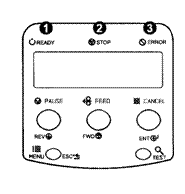 Œ READY ("Готов")
Когда горит, означает режим готовности.
Когда медленно мигает, указывает режим MENU (Меню).
Когда мигает часто, указывает на то, что данные принимаются и обрабатываются.
STOP (Стоп)
Когда горит, указывает на состояние паузы.
Ž ERROR (Ошибка)
Когда медленно мигает, указывает на Warning (Предупреждение).
Когда мигает часто, указывает на Error (Ошибка).
В разделе 6.2 приведен список соответствующих сообщений дисплея.
4.0.5. ЖКИ (Дисплей)
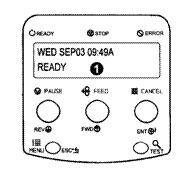 Œ Жидкокристаллический дисплей
Дисплей обеспечивает несколько видов информации:
· Сообщение READY ("Готов") появляется после кратковременной процедуры включения и самозагрузки.
· Время и дата, если принтер получил их от одного из следующих: компьютер, ввод с передней панели или дополнительной функции времени и даты.
· Счетчик этикеток, когда производится печать заранее установленной партии.
· Любые подсказки, состояния, сообщения о загрузке, ошибках, или предупреждениях.
4.0.6. Возврат к заводским установкам по умолчанию
В зависимости от используемого метода, имеются два уровня возврата к заводским установкам по умолчанию:
þПримечание: | См. заводские параметры по умолчанию в разделе 4.1. |
Уровень 1: | Для возврата принтера к заводским параметрам по умолчанию: выключить принтер. Нажмите и держите клавиши PAUSE (Пауза) и CANCEL (Отмена), одновременно включите принтер; продолжайте нажимать клавиши до тех пор, пока не появится мигающее сообщение "SYSTEM RESET" (Обнуление (сброс) системы). |
| ||
þПримечание: | Этот сброс можно также выполнить с помощью системы меню: Системные значения / Установка заводских по умолчанию.
НЕ нашли? Не то? Что вы ищете?
Реклама
Реклама на сайте, общая информация Контент-маркетинг Поддержите проект! Copyright © 2009-2026 Pandia. Все права защищены. Мнение редакции может не совпадать с мнениями авторов. Автоответчик: +7 495 7950139 228504 Написать письмо: [email protected] 
❮
❯
|