


Партнерка на США и Канаду по недвижимости, выплаты в крипто
- 30% recurring commission
- Выплаты в USDT
- Вывод каждую неделю
- Комиссия до 5 лет за каждого referral
Неправильная регулировка (слишком много) дает постепенно "затухающую" печать поперек этикетки. В этом случае показания установки выравнивающего кулачка печатающей головки должны быть уменьшены.
|
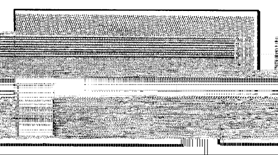
Правильная регулировка дает полное изображение с четким контрастом поперек этикетки.
þПримечание: | Неправильная регулировка (слишком мало) может также вызывать сморщивание ленты и проблемы с протяжкой этикеток, а также приводит к износу опорного валика и печатающей головки. |
5.4.2. Регулировка линии прижигания
Ряд тепловых элементов, расположенных по длине термопечатающей головки называется линией прижигания. На заводе линия прижигания была настроена под выполнение строгих стандартов печати и штрих-кодов, на использование носителя толщиной 6,5 милов (0,0065 дюйма = 0,165 мм), что дает возможность использовать принтер с большинством применяемых сегодня носителей.
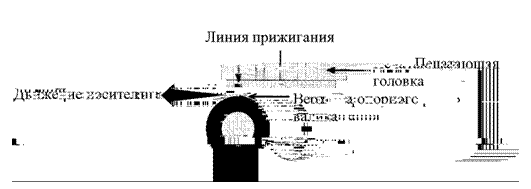 |
У моделей с термопереносом линия прижигания расположена несколько впереди вершины опорного валика, чтобы дать возможность расплавленному воску / краске легко отделяться от пленки-основы ленты и прочно прилипать к этикетке пока еще в горячем состоянии. В моделях с прямой термопечатью
линия прижигания находится ближе к вершине опорного валика, что обеспечивает более эффективную теплопередачу.
Если используется носитель с различной толщиной или жесткостью (например, этикеточный материал), может потребоваться регулировка линии прижигания печатающей головки, но только тогда, когда качество печати ухудшилось. Продвижение вперед исправит это. Наоборот, перемещение назад позволит устранить проблемы, если используется чрезвычайно тонкий носитель.
Для выполнения регулировки линии прижигания:
Œ При принтере, загруженном носителем (и лентой, если печать с термопереносом), опустите головку и установите ее замок в позицию запирания.
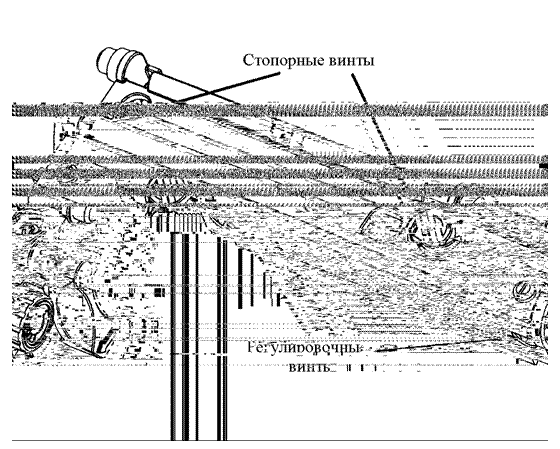
Ослабьте два стопорных винта.
Ž Поверните регулировочные винты против часовой стрелки, пока линия прижигания не пройдет мимо вершины опорного валика. Напечатайте оценочную этикетку из меню экспресс-теста. Этикетка должна выглядеть светлой и неровной.
Затяните стопорные винты настолько, чтобы они были достаточно плотны, чтобы выводить любой люфт узла печатающей головки, но все же достаточно свободны для того, чтобы позволить регулировочным винтам перемещать головку.
(Продолжение на след. странице)
Поверните каждый из регулировочных винтов по часовой стрелке примерно на ¼ оборота (или 1/8 оборота при тонкой настройке). Напечатайте еще одну оценочную этикетку и исследуйте качество печати. Повторяйте эту операцию до тех пор, пока не получите этикетку с четким контрастом печати (насыщенностью) и приемлемым качеством.
‘ Затяните стопорные винты. Напечатайте заключительную этикетку экспресс-теста, чтобы проверить все свои регулировки.
 |
þПримечание: | Когда стопорные винты "подзажаты", поворот регулировочных винтов против часовой стрелки не будет перемещать головку наружу. Если вы завели печатающую головку слишком далеко внутрь, перезапустите всю процедуру. |
5.5. Замена головки
þПримечания: | Печатающая головка представляет собой очень деликатное изделие; соблюдайте крайнюю осторожность при обращении с головкой и следите, чтобы не повредить острым предметом поверхность печатающей головки. Если у вас возникли любые вопросы или проблемы относительно этой процедуры, свяжитесь с квалифицированным техником или отделом технической поддержки компании "Дейтамакс". |
Установочные штифты устраняют потребность в юстировке после установки новой печатающей головки. Для замены головки:
Œ Прикоснитесь рукой к металлической детали корпуса принтера, чтобы разрядить любой статический электрический заряд, который может присутствовать на вашем теле.
Выключите и отсоедините принтер от сети. Откройте боковой кожух, поверните замок печатающей головки вперед и поднимите головку. Удалите ленту, если она установлена.
Ž Опустите головку и поверните ее замок в позицию запирания.
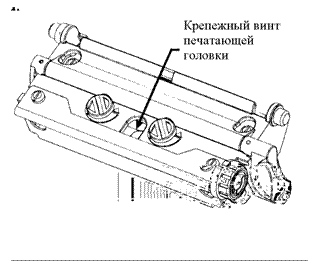
Ослабьте крепежный винт печатающей головки (он останется закрепленным внутри узла). Поверните замок печатающей головки вперед в позицию отпирания.
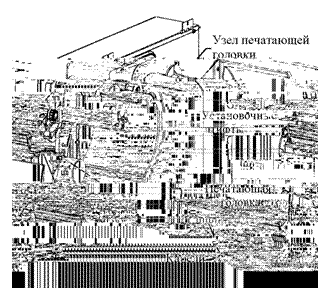 Поднимите узел и крепко держа головку, отсоедините два кабеля, после чего удалите печатающую головку.
‘ Аккуратно взяв новую печатающую головку, подсоедините оба кабели.
’ Установите печатающую головку на установочные штифты в узел печатающей головки и закрепите на место с помощью крепежного винта печатающей головки. (Старайтесь не перетянуть этот винт.)
“ Очистите печатающую головку; см. раздел 5.6.1.
” Перезагрузите ленту, если она была удалена. Опустите головку и установите ее замок в позицию запирания. Подсоедините к сети и включите принтер.
5.6. Порядок ухода
Чистый принтер работает эффективно. Приведенный ниже перечень элементов для чистки и таблица со сроками обслуживания помогут вам в безопасном и эффективном уходе за своим принтером.
· Изопропиловый спирт
· Ватные тампоны
· Чистая, нелохматящаяся ткань
· Мягкая кисточка из щетины
· Мыльная вода / мягкое моющее средство
· Сжатый воздух.
p
НЕ нашли? Не то? Что вы ищете?
ВНИМАНИЕ! | Для вашей постоянной безопасности и во избежание повреждения принтера всегда выключайте принтер и отсоединяйте его от сети перед чисткой. Изопропиловый спирт - огнеопасная жидкость; всегда соблюдайте надлежащие предосторожности при использовании этого растворителя. |
Рекомендуемый график чистки | ||
Зона | Метод | Периодичность |
Печатающая головка | С помощью ватного тампона, смоченного изопропиловым спиртом, протрите головку из конца в конец, удаляя весь налет. См. раздел 5.6.1. Внимание! Дайте головке остыть перед чисткой. | Чистить после каждого рулона или коробки этикеток, а также после каждого мотка ленты. |
Опорный валик | С помощью ватного тампона, смоченного изопропиловым спиртом, протирайте валик, поворачивая его, чтобы удалить весь налет. См. раздел 5.6.2. | Чистить после каждого рулона или коробки этикеток, а также после каждого мотка ленты. |
Тракт носителя / Отрывная планка | Сжатый воздух / мягкая щетинная кисть и изопропиловый спирт. Удалите весь налет, который образовался по тракту носителя и ленты внутри принтера. | По мере необходимости на основе еженедельного визуального осмотра. |
Датчик носителя | Сжатый воздух, изопропиловый спирт, если необходимо. Удалите весь налет. | Ежемесячно или по мере необходимости. |
Внутренняя часть | Мягкая щетка или сжатый воздух. Удалите весь налет. См. раздел 5.6.3. | По мере необходимости. |
Внешняя часть | Мягкое моющее средство. Удалите весь налет. | По мере необходимости. |
5.6.1. Чистка головки
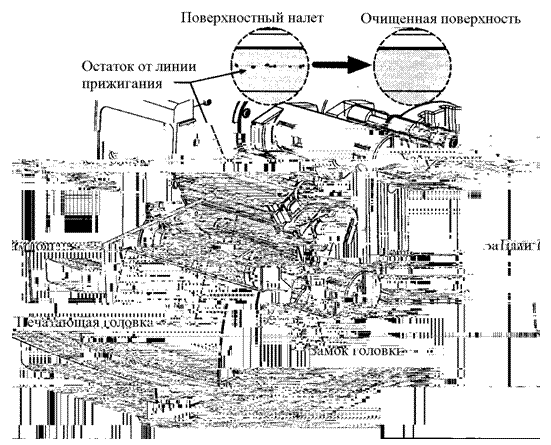
Если качество печати начинает снижаться, что обозначается такими признаками, как негодный штриховой код, непропечатки (пустоты и пробелы), появление полос и "размазывание", то типичной причиной является накопление грязи на поверхности печатающей головки (см. раздел 4.3.4). Кроме того, если этот налет вовремя не удален, это может привести к преждевременным отказам элементов, значительному сокращению ресурса печатающей головки. Для очистки головки:
Œ Выключите принтер и отсоедините его от сети.
Откройте боковой кожух. Отоприте замок печатающей головки и поднимите узел печатающей головки. При необходимости выньте носитель и ленту.
Ž Аккуратно и мягко сотрите весь налет с поверхности печатающей головки (см. ниже), используя ватный увлажненный, но не напитанный, изопропиловым спиртом тампон. Дайте печатающей головке высохнуть.
Повторно установите ленту и носитель, если они были удалены. Опустите голову и установите ее замок в позицию запирания.
 |
Закройте боковой кожух. Подсоедините к сети и включите принтер. Подайте несколько этикеток для нормализации тракта и протяжки.
p ВНИМАНИЕ! | НИКОГДА не используйте острые предметы для чистки головки. |
5.6.2. Чистка опорного валика
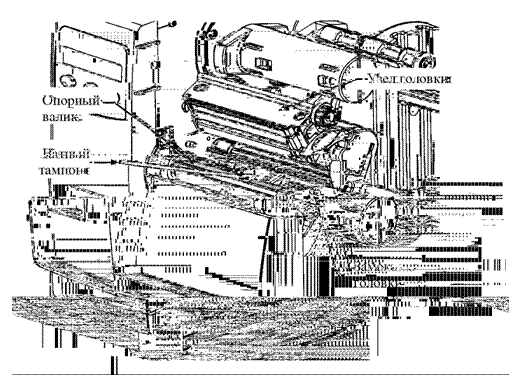
Опорный валик, загрязненный абразивными частицами, клейким составом от этикеток или краской, может вызвать ухудшение качества печати, а в крайних случаях может привести к заеданию этикеток и их наматыванию на ролик. Для чистки опорного валика:
Œ Выключите принтер и отсоедините его от сети.
Откройте боковой кожух. Отоприте замок печатающей головки и поднимите узел печатающей головки. При необходимости выньте носитель и ленту.
Ž Используя ватный тампон, увлажненный изопропиловым спиртом, протрите весь ролик, вручную проворачивая его и стараясь протереть всю его поверхность. Дайте опорному валику высохнуть.
Повторно установите ленту и носитель.
Опустите голову и установите ее замок в позицию запирания.
 |
‘ Закройте боковой кожух. Подсоедините к сети и включите принтер. Подайте несколько этикеток для нормализации протяжки.
p ВНИМАНИЕ! | НИКОГДА не используйте острые предметы для чистки опорного валика. |
5.6.3. Внутренние и наружные поверхности
Чистка внутренних поверхностей: в процессе нормального функционирования пылинки могут скапливаться внутри принтера и попадать на носитель, что вызывает дефекты печати. Чтобы предотвратить это выключите принтер и отключите его от сети. После этого используйте мягкую щетку или сжатый воздух для очистки внутренней части принтера.
Чистка внешних поверхностей: наружные поверхности принтера должны протираться с использованием универсального очищающего средства. Выключите принтер и отсоедините его от сети. После этого протрите поверхности мягкой тканью, или промойте губкой, смоченной универсальным очищающим средством. Запрещается использовать абразивные порошки или растворители.
5.7. Отладка прикладной программы
Принтер хранит прикладное фирменное программное обеспечение во флэш-памяти на главной печатной плате. Имеется функция отладки (модернизации) этой программы через любой порт интерфейса принтера. Модификации могут быть найдены на нашем информационном узле в Интернете по адресу: ftp://ftp. . Для обновления версии прикладной программы:
Œ Определите свою версию программы, напечатав конфигурационную этикетку. Сравните обозначение версии с теми номерами, которые доступны с нашего информационного узла. Загрузите желательную версию на жесткий диск вашего компьютера.
þПримечание: | Если текущая версия программы – 2.08 или ранее, обратитесь к процедуре на следующей странице; если нет - продолжайте. |
Используя команду копирования из DOS (где "имя файла" - программа, которую нужно скопировать, 4206pa10_2092.zs), введите следующее (обозначение lpt1 выбрано нами в этом примере как обозначение порта интерфейса):
copy filename lpt1
Приведенный выше пример нужно вводить как: copy 4206pa10_2092.zs lpt1 (где "lpt1" – выходной порт головного компьютера; однако, ваш выбор может отличаться и указывать последовательный порт или дополнительный порт, которым оборудован принтер).
Ž После того, как передача будет закончена, новая прикладная программа будет проверена и принтер покажет UPGRADING SOFTWARE (Обновление программного обеспечения). По завершении принтер будет автоматически обнулен, и новая прикладная программа начнет функционировать; однако, перед продолжением работы принтер должен быть перекалиброван; см. раздел 5.3.
Процедура модификации для версий 2.08 или ранее прикладной программы | |||
Этап | Показанное сообщение | Действие оператора | Примечания |
1. | BOOT-PA-10 A1.00 6/18/99 | Войдите в режим загрузки нажав и держа клавиши PAUSE (Пауза) и TEST (Тест) одновременно и включив компьютер. | Показана версия загрузочной программы. þ Примечание: Эта информация меняется в зависимости от модели и версии программы. |
2. | UPDATE SOFTWARE (Обновление программы) SEND SOFTWARE (Отправка программы) | Используя команду копирования в DOS, скопируйте имя файла на принтер (см. этап 2 из приведенного выше примера). | Принтер сейчас готов принять новую версию прикладной программы. þПримечание: Для записи в принтер должен использоваться параллельный порт (lpt). |
3. | UPDATE SOFTWARE (Обновление программы) READING IMAGE (Чтение образа) | Не требуется никаких действий. | Принтер получает новый образ загрузки (программу). |
4. | ERASING FLASH (Стирание флэш-памяти) SOFTWARE IMAGE (Образ программы) | Не требуется никаких действий. | Программа получена. Принтер сверил ее и теперь стирает флэш-память. Предыдущая версия программы будет удалена. |
5. | WRITING FLASH (Запись во флэш-память) SOFTWARE IMAGE (Образ программы) | Не требуется никаких действий. | Новая программа записывается во флэш-память. По завершении принтер будет автоматически обнулен, и новая прикладная программа начнет функционировать; однако, перед продолжением работы принтер должен быть перекалиброван; см. раздел 5.3. |
Ошибки в процессе загрузки: Если ошибка происходит в течение загрузки, то процесс будет прерван. Если этот процесс не достиг этапа "Стирание флэш-памяти", то предыдущая программа будет оставлена неповрежденной; в противном случае, успешная загрузка должна быть закончена прежде, чем принтер снова сможет работать. Далее приводится список возможных сообщений об ошибках.
Сообщения об ошибках при загрузке:
Показанное сообщение | Описание / причины / действия по исправлению |
INVALID SOFTWARE (Негодная программа) DATA REJECTED (Данные отвергнуты) | Принтер обнаружил ошибку при загрузке. Возможные причины: · Загружался негодный или испорченный файл; попробуйте сохранить файл в головном компьютере и загрузите снова. · Ошибка связи. Проверьте кабельное соединение и установки порта. |
ERROR ERASING FLASH (Ошибка при стирании флэш-памяти) | Принтер не может успешно стереть флэш-память. Возможная причина – дефект памяти. Попробуйте загрузку еще раз, если проблема останется, обратитесь в службу ремонта. |
ERROR WRITING FLASH (Ошибка при записи флэш-памяти) | Принтер не в состоянии успешно записать программу во флэш-память. Возможная причина – дефект памяти. Попробуйте загрузку еще раз, если проблема останется, обратитесь в службу ремонта. |
HARDWARE MISMATCH ("Нестыковка" аппаратной части) DATA REJECTED (Данные отвергнуты) | Загружаемая программа не совместима с главной печатной платой принтера. |
SOFTWARE MISMATCH ("Нестыковка" программного обеспечения) DATA REJECTED (Данные отвергнуты) | Зарезервировано для использования в будущем. Если это сообщение появляется постоянно, обратитесь в службу ремонта. |
5.8. Отладка программы исходной загрузки
Принтер хранит исходную программу во флэш-памяти на главной печатной плате. Предусмотрена функция модификации этой программы через порты интерфейса принтера. Модификации могут быть найдены на нашем информационном узле в Интернете по адресу: ftp://ftp. . Для обновления программы исходной загрузки:
p ВНИМАНИЕ! | Если во время показа сообщения Upgrading Software (Обновление программного обеспечения) произошел сбой питания, принтер станет непригодным к эксплуатации и должен быть возвращен на завод для перепрограммирования или замены главной печатной платы. |
Œ Определите свою версию программы, напечатав конфигурационную этикетку. Сравните обозначение версии с теми номерами, которые доступны с нашего информационного узла. Загрузите желательную версию на жесткий диск вашего компьютера.
þПримечание: | Только принтеры с версией 2.09 или выше могут обновлять программу загрузки. |
Используя команду копирования из DOS (где "имя файла" - программа, которую нужно скопировать, например, bootpa99_0209.bs), введите следующее (обозначение lpt1 выбрано нами в этом примере как обозначение порта интерфейса):
copy filename lpt1
Приведенный выше пример нужно вводить как: bootpa99_0209.bs lpt1 (где "lpt1" – выходной порт головного компьютера; однако, ваш выбор может отличаться и указывать последовательный порт или дополнительный порт, которым оборудован принтер).
Ž После того, как передача будет закончена, новая прикладная программа будет проверена и принтер покажет UPGRADING SOFTWARE (Обновление программного обеспечения). По завершении принтер будет автоматически обнулен.
 Поиск и устранение неисправностей
6.0. Введение
Если с принтером возникли проблемы, то информация в этом разделе поможет вам их разрешить. Используйте ее как исходную точку в решении проблем. Если у вас есть вопросы или если проблемы сохраняются, обратитесь к квалифицированным специалистам по обслуживанию оборудования или к представителю отдела технической поддержки компании "Дейтамакс".
6.1. Общие неисправности
Ниже перечислены проблемы, которые не обязательно генерируют сообщение на экране дисплея (см. в разделе 6.2 ошибки и предупреждающие сообщения).
При возникновении этой проблемы… | Попробуйте это решение… |
Нет общения через параллельный порт: | Проверьте, присоединен ли параллельный кабель и тот ли этот кабель для данного применения. Попробуйте поменять установку Parallel Port Direction (Параллельное направление через порт) на Uni-Directional (Однонаправленный); некоторые компьютеры не совместимы с двунаправленным режимом. См. раздел 4.1.5. |
Дисплей пуст, но индикатор READY (Готов) горит: | Слишком мала контрастность дисплея. Нажмите и держите клавишу MENU 10 секунд или пока на дисплее что-нибудь не появится. |
Непонятные символы при печати (вместо формата этикетки): | · Принтер может находится в "шестнадцатеричном режиме", см. раздел 6.3. Войдите в диагностическое меню и отмените этот режим; см. раздел 4.1.6. Выйдите из меню, сохраните изменения и вернитесь в режим READY. · Если для связи используется последовательный порт, проверьте конфигурацию портов на компьютере и принтере; принтер может быть установлен на 8 битов данных, а компьютер – на 7, или наоборот. |
Intellifont™ не печатает: | Формат Intellifont™ представляет собой специфический шрифт малый/большой Endian. Принтер использует большой Endian. За информацией обратитесь к вашему поставщику шрифтов. |
Светлая печать на правой стороне (обращенной к принтеру) этикетки: | · Кулачок выравнивания головки может быть неправильно отрегулирован; см. раздел 5.1.4. · Опорный валик загрязнен или износился; см. раздел 5.6.2. |
При возникновении этой проблемы… | Попробуйте это решение… |
При печати этикетки пропускается информация: | · Проверьте, нет ли у вас в формате этикетки знаков, размещенных за пределами габаритов этикетки; все значения строк/столбцов должны давать достаточно места для того, чтобы все знаки и штрих-коды помещались внутри размера формата. · Имеющийся объем памяти мог быть превышен теми требованиями памяти, которые предъявляет формат этикетки. Попробуйте уменьшить объем памяти, выделенный либо для внутреннего модуля, либо для кэш-памяти масштабируемых шрифтов; см. System Settings / Memory Settings – раздел 4.1.4. |
Отсутствует печать с левой или правой стороны этикетки: |
Нет питания (все индикаторные лампы погасли):
· Проверьте исправность кабеля питания и вилки у принтера и розетки; убедитесь, что принтер включен.
· Проверьте исправность розетки сети или попробуйте подключить принтер к другому источнику переменного тока.
· Шнур питания может быть поврежден; замените его.
· Выключатель питания принтера может быть поврежден или перегорел предохранитель; обратитесь в сервис.
Ничего не печатается (этикетки протягиваются нормально, но изображения на них нет):
Начните с анализа использованной ленты для изображения.
Если на использованной ленте изображение есть:
· Проверьте правильность зарядки ленты по разделу 3.4.
· Если она была заправлена правильно, то могла быть неправильно выбрана конфигурация покрытия ленты. Прочистите печатающую головку (см. раздел 5.6.1); затем замените ленту на другую с покрытием с правильной стороны; см. раздел 3.4.
Если на использованной ленте изображения нет:
· Напечатайте этикетку экспресс-теста; см. раздел 4.3. Если изображение напечаталось, проверьте установки протокола и порта как на принтере, так и на компьютере. Они должны совпадать.
· Слишком низко установлен показатель нагрева. Сделайте регулировки в программе или с передней панели.
· Может быть неверным сочетание носитель/лента. Свяжитесь с экспертом по носителям.
· Могли "разболтаться" головка или ее кабели; выключите питание и соедините заново; см. раздел 5.5.
При возникновении этой проблемы… | Попробуйте это решение… |
Когда пытаетесь печатать с компьютерной программы, ничего не происходит: | · Убедитесь, что принтер находится в состоянии READY (Готов). · Посмотрите на переднюю панель: если лампа READY не мигает, когда вы посылаете формат, проверьте установки протокола и порта на принтере и компьютере. · Убедитесь в том, что кабель вв/выв соответствует требованиям раздела 3.1.1. |
Плохое качество печати: | · Головка может нуждаться в чистке; см. раздел 5.6.1. · Отрегулируйте эти установки с передней панели или командами с компьютера: Heat (Нагрев), Print Speed (Скорость печати) и Darkness (Насыщенность); см. разделы 2.1.1 и 4.1.2. · Сочетание носитель/лента выбрано неправильно; см. раздел 2.1. · Неправильно отрегулирован кулачок выравнивания головки; см. раздел 5.4.1. · Загрязнен или изношен опорный валик; см. раздел 5.6.2. · Нужна регулировка линии прижигания головки; см. раздел 5.4.2. |
При печати пропускаются этикетки: | · Нужна калибровка принтера; см. разделы 5.2 и 5.3. · Датчик носителя мог слегка выйти из позиции; отрегулируйте позицию; см. раздел 5.1. · Формат этикетки может быть слишком близким (ближе 1/8 дюйма) от начала следующей этикетки. Попробуйте немного уменьшить или переместить формат. |
Не печатает поворачивающийся текст: | · Возможно, знаки отформатированы за пределами габаритов этикетки. Убедитесь в том, что значения строк/столбцов дают достаточно места для высоты знаков или штрих-кодов. См. подробности в "Руководстве для программистов принтеров классов I и W". |
6.2. Сообщения о неисправностях и предупреждения
Когда принтер обнаруживает проблему или потенциал для проблемы, на дисплее появляется соответствующее сообщение и загорается индикатор ошибки (см. раздел 4.0.4). Существует два типа показаний:
· Индикация ошибки – индикатор ошибки ускоренно мигает, и появляется сообщение.
· Предупредительная индикация – индикатор медленно мигает, и появляется сообщение.
Сообщения об ошибках и предупреждающие сообщения перечислены в следующих двух таблицах, включая краткое описание каждого и возможное решение.
þПримечание: | После того, как принтер входит в состояние ошибки, для ее снятия нужно нажать клавишу FEED (Подача). |
Сообщения об ошибках:
Показанное сообщение | Описание | Возможное решение |
ADC FAULT (Сбой АЦП) | Принтер обнаружил неисправность в схеме аналого-цифрового преобразователя. | Попробуйте несколько раз включить и выключить принтер. Если сбой не снят, обратитесь в службу ремонта. |
CUTTER FAULT (Сбой резака) | Принтер обнаружил неисправность механизма резака. | Попробуйте несколько раз включить и выключить принтер. ВНИМАНИЕ! Проявляйте крайнюю осторожность: выключите и отсоедините принтер от сети перед тем, как осматривать резак. Убедитесь в том, что устройство резака установлено правильно. Тщательно проверьте, не мешает ли что-нибудь резаку. |
DMA FAULT (Сбой прямого доступа к памяти) | Принтер обнаружил сбой прямого доступа к памяти. | Попробуйте несколько раз включить и выключить принтер. |
OUT OF STOCK (Закончился материал) | Принтер не может обнаружить носитель. | 1) Загрузите носитель. 2) Убедитесь в том, что этикетки проходят через датчик носителя. 3) Повторно отрегулируйте датчик носителя по метке ВКФ; см. раздел 5.1. 4) Откалибруйте принтер; см. раздел 5.3. |
POSITION FAULT (Позиционный сбой) | Принтер обнаружил, что носитель неправильно позиционирован для печати. | Нажмите и держите клавишу FEED (Подача) 4 секунды; см. раздел 5.2. Возможно нужна калибровка. См. раздел 5.3. |
PRINT ENGINE FAULT (Сбой механизма печати) | Принтер обнаружил проблему в логике печати. | Попробуйте несколько раз включить и выключить принтер. Если сбой не снят, обратитесь в сервис. |
Показанное сообщение | Описание | Возможное решение |
RAM FAULT (Сбой ЗУПВ) | Система обнаружила отказ памяти с произвольной выборкой. | Попробуйте несколько раз включить и выключить принтер. Если сбой не снят, обратитесь в сервис. |
RIBBON FAULT (Сбой ленты) | Датчик ленты не обнаруживает или обнаруживает только эпизодические перемещения втулки; могли измениться показания датчика. þПримечание: Калибровка датчика ленты может быть выполнена только после обнуления уровня 2, которое сбрасывает предварительно введенные данные. | 1) Убедитесь в том, что лента правильно загружена, а головка заперта в нижнем положении. 2) Проверьте, не мешает ли что-нибудь вращению подающей и принимающей втулок (бобин) ленты. 3) Убедитесь, что сердечник катушки подачи ленты плотно надет на втулку подачи. 4) Проверьте, правильно ли подобрано сочетание носителя и ленты. 5) Выполните обнуление (сброс) уровня 2 (раздел 4.0.6), а затем – калибровку позиции (раздел 5.2). |
STROBE TIMING FAULT (Сбой времени развертки) | Попробуйте несколько раз включить и выключить принтер. Если сбой не снят, обратитесь в сервис. | |
TEMPERATURE FAULT (Сбой температуры) | Выключите принтер на время, пока не остынет, чтобы предотвратить серьезную поломку от перегрева. | |
TOP OF FORM FAULT (Сбой ВКФ – Верхнего края формы) | Принтер не смог обнаружить метку ВКФ в пределах установленной максимальной длины этикетки или он обнаружил ВКФ в неожиданном месте. | Если носитель идет: 1) Нажмите клавишу FEED (Подача). Может понадобиться перекалибровать принтер; см. раздел 5.3. 2) Носитель датчика может выйти из позиции; см. раздел 5.1. 3) Неправильно загружен носитель. Переустановите его и проверьте, чтобы направляющая носителя была правильно установлена; см. раздел 3.2. 4) Этикетка может оказаться длиннее, чем значение по умолчанию для максимальной длины. Проверьте Media Settings / Maximum Label Length (Установки носителя / Максимальная длина этикетки); см. раздел 4.1.1. 5) Возможно, что-то мешает датчику носителя. Проверьте и аккуратно удалите любые помехи (этикетки, бумажную пыль, адгезив и т. д.). Если носитель не идет: Возможно, головка не заперта; закройте и заприте головку. |
24V OUT OF TOLERANCE (24 В за пределами допусков) | Принтер обнаружил сбой в питании 24 В. | Попробуйте несколько раз включить и выключить принтер. Если сбой не снят, обратитесь в сервис. |
Предупреждающие сообщения:
Показанное сообщение | Описание | Действие |
DOT FAILURE (Сбой точек) | Принтер обнаружил выгоревшие элементы головки. | Если качество печати упало или если штрих-код не читается, замените головку. |
GAP MISSED (Пропущенный зазор) | Принтер не смог обнаружить зазор этикеток. | Перенастройте датчик носителя и перекалибруйте принтер. |
GOODBYE (До свидания) | Произошел отказ питания и идет процесс отключения. | Выключатель питания принтера был выключен (Off), перегорел предохранитель или утеряно напряжение в линии переменного тока. |
HOST CHANGES PENDING (Ожидаются изменения от компьютера) | Компьютер собирается внести конфигурационные изменения, которые не станут действовать, пока не будет выдана команда на обнуление компьютера. | Для сохранения изменений направьте команду на обнуление компьютера (в коде DPL) или для отмены изменений выполните обнуление с передней панели; см. раздел 4.0.1. |
LOW VOLTAGE (Низкое напряжение) | Принтер обнаружил низкое рабочее напряжение. | Возможно понижение или колебания уровня напряжения в сети. Попробуйте переключить принтер на другую розетку. Если состояние сохранится, обратитесь в сервис. |
RIBBON LOW (Плохая лента) | Вскоре понадобится замена ленты. | Заменить ленту при необходимости. |
RTC RAM FAILURE (Отказ ЗУПВ) | Принтер не смог сохранить установки в постоянной памяти. | Если состояние сохранится, возможна неисправность главной печатной платы. Обратитесь в сервис. |
TEMPERATURE PAUSE (Температурная пауза) | Была обнаружена высокая температура печатающей головки. | Дайте головке остыть. |
WARNING RESOLVED (Предупреждение снято) | Предыдущее предупредительное состояние снято. | Не требуется никаких дальнейших действий. |
 Технические данные
7.0. Технические характеристики принтера
Штриховые коды
(См. подробности в "Пособии для программиста принтеров класса I и W". Наглядные примеры см. в Приложении B).
Код 39, чередуемый 2 из 5, Код 128 (подмножества A, B и C), Codabar, LOGMARS, UPC-A, UPC-E, UPC 2 и 5-цифровые приложения, EAN-8, EAN-13, EAN 2 и 5-цифровые приложения, UPC с произвольным весом, Код 93, Plessey, Символика универсального транспортного контейнера, Код 128 MOD 43, Postnet, USS/EAN-128 с произвольным весом, Telepen, UPS MaxiCode (режимы 2 и 3), PDF417, Data Matrix.
Шрифты
9-битовые растровые шрифты, поворотные на 0, 90, 180, 270 градусов;
Масштабируемый шрифт CG Triumvirat™;
Сжатый полужирный масштабируемый шрифт CG Triumvirat™.
Связь
Интерфейсы: | EIA RS-232/DB-25 последовательный и IEEE 1284-совместимый параллельный |
Скорости передачи последовательных данных: | 2400, 4800, 9600, 19.2K и 38.4K бод |
Подтверждение связи ("рукопожатие"): | Xon/Xoff; CTS/DTR |
Четность: | Четный, нечетный, или никакой |
Стоповые биты: | 1 или 2 |
Биты данных: | 7 или 8 |
Электрические
Входное напряжение: | 90-132 или 180-264 В пер. тока при 47-63 Гц, автопереключение |
Потребляемая мощность: | Типовое рабочее: 90 Вт / Резервный режим ("Стенд-бай"): 10 Вт |
Заземление: | Устройство должно быть включено в правильно заземленную розетку. |
Требования к окружающей среде
Рабочая температура: | 32° F - 100° F (от 0° С до 38° С) |
Температура хранения: | 0° F - 140° F (от -17° С до 60° С) |
Влажность: | 10 % - 95 % без конденсации |
Пылевая среда: | Неэлектропроводная, некоррозионная |
Электромагнитное излучение: | Допускаются умеренные поля в радиочастотном (RF) диапазоне |
Механические
Высота: | 12,70 дюйма (322,6 мм) |
Ширина: | 12,62 дюйма (320,6 мм) |
Глубина: | 18,60 дюйма (472,5 мм) |
Вес: | 45 фунтов (20,5 кг) |
Технические параметры печати
Виды печати: | Прямая термопечать или (по заказу) термоперенос |
Скорость Печати: | 2 - 6 IPS (50,,4 мм/с) модель I-4206 IPS (50,,8 мм/с) модель I-4212 2 - 8 IPS (50,,2 мм/с) модель I-4308 |
Разрешение печатающей головки: | 203 DPI (8 точек / мм) модели I-4206, I-4212 300 DPI (11,8 точек / мм) модель I-4308 |
Номинальный размер растровой точки: | 0,0043 дюйма x 0,0052 дюйма (0.109 мм x 0.132 мм) модели I-4206, 4212 0,00027 дюйма х,0043 дюйма (0,069 мм х 0.108 мм) модель I-4308 |
Тип защиты печатающей головки: | Термисторный (терморезисторный) датчик. Перегрев вызывает отключение; печать возобновляется автоматически после охлаждения. |
SDRAM Память (полупроводниковое динамическое ЗУПВ): | 8 МВ модель I-4206 16 МВ модели I-4212, I-4308 |
Флэш-память: | 1 МВ модель I-4206 2 МВ модели I-4212, I-4308 |
Максимальная ширина печати: | 4,09 дюйма (103,9 мм) модели I-4206, I-4212 4,16 дюйма (105,6 мм) модель I-4308 |
Диапазон длины печати*: *при дополнительном резаке: | 0,25 дюйма - 99 дюймов (6,35 мм - 2514,6 мм) 1,25 дюйма - 99 дюймов (31,75 мм - 2514,6 мм) |
Выравнивание печати: | По левому полю |
Носитель и лента
Типы носителя: | С подачей с рулона, вырубной, непрерывный, сложенный гармошкой; плоский на столе печати; выступы на противоположной стороне – не более 0,0007 дюйма (0,018 мм) |
Максимальная ширина носителя: | 4,65 дюйма (118,1 мм) |
Минимальная Ширина носителя: | 1 дюйм (25,4 мм) |
Толщина носителя: | 0,0025 дюйма - 0,01 дюйма (0,06 мм - 0,25 мм) |
Размер рулона носителя*: | 8 дюймов (203,2 мм) наружный диаметр |
Сердечник носителя: | 1,5 дюйма или 3,0 дюйма (38 мм - 76,2 мм) Внутренний диаметр |
Сердечник ленты: | 1,010 дюйма ± 0,006 дюйма (25,65 ± 0,15 мм) размер внутреннего диаметра, сердечник не должен выступать за край ленты. |
Диапазон ширины ленты**: | 1,0 дюйм - 4,5 дюйма (25,,3 мм) |
Длина ленты**: | 1968 футов (600 метров) максимум |
* Только с намоткой этикеток наружу.
** Покрытой стороной наружу или внутрь в зависимости от втулки подачи в принтере; ширина ленты должна слегка превышать ширину этикетки (включая основу или подложку).
|
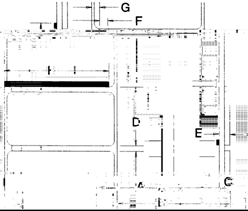
Размер | Наименование | Макс.* | Мин.* |
A | Ширина этикетки: | 4,65 | 1,00 |
B | Поддержка ширины: | 4,65 | 1,00 |
C | Зазор между этикетками: | 0,250 | 0,100 |
D | Длина этикетки: | 99,99 | 0,250 |
E | Толщина носителя: | 0,0100 | 0,0025 |
F | Ширина для открывания датчика | 0,500 | 0,200 |
G | Расстояние от края носителя до апертуры датчика носителя (с выравниванием по левому полю) | 2,250 | 0,200 |
H | Ширина метки отражающего датчика** | 4,65 | 0,500 |
I | Расстояние между отражающими метками | 99,99 | 0,500 |
J | Длина метки отражающего датчика | 0,250 | 0,100 |
* Размеры даны в дюймах.
** Черная метка для отражающего датчика должна быть на угольной основе и помещаться на обратную сторону материала. Коэффициент отражения метки должен быть меньше 10% на длинах волны 950 и 640 нанометров.
Разрешенные носители
Для достижения оптимального качества печати и максимальной долговечности печатающей головки, компания "Дейтамакс" рекомендует использование носителей и ленты торговой марки DATAMAX ®. Эти материалы специально разработаны для использования в наших принтерах; использование других материалов может повлиять на качество печати, производительность и срок службы принтера или его компонентов.
Для получения текущего списка одобренных компанией носителей и лент для использования при прямой термопечати и термопечати с переносом обратитесь к Представителю по носителям по телефону (4
См. в разделе 2.1 краткий обзора различных типов носителей и лент.
 Гарантийные обязательства
Изделия штрихового кода компании "Дейтамакс"
Ограниченное гарантийное обязательство
Принтеры "И-Класс"
Принтер
Компания "Дейтамакс" гарантирует* Покупателю, что при нормальных эксплуатации и обслуживании принтеры серии "И-Класс" (за исключением термической печатающей головки, опорного ролика и ремней), приобретенные на данный момент, не будут иметь дефектов по материалам и изготовлению в течение периода в три года (1095 дней) или трех миллионовлинейных дюймов (76,2 км) печати, в зависимости от того, что наступит ранее, от даты поставки компанией "Дейтамакс".
Невозвратные и/или расходуемые изделия, такие как лампы, предохранители, этикетки и ленты на подпадают под настоящую гарантию. Она также не охватывает такое оборудование или детали, которыми неправильно пользовались, которые переделывались или с которыми обращались с нарушением правил или небрежно, а также которые использовались не по назначению. Настоящая гарантия также не покрывает ущерб или повреждения в результате аварий или неуполномоченного обслуживания.
Термопечатающая головка, опорный валик и ремни
Настоящая гарантия* ограничена сроком в один год (365 дней) или 1 линейных дюймов (25,4 км) печати, в зависимости от того, что наступит раньше, для термопечатающей головки, опорного валика и ремней. Данная гарантия в один год (365 дней) действительна только в том случае, если используется носитель термопечати или печати с термопереносом, утвержденный компанией "Дейтамакс", как определяется действующим на тот момент перечнем носителей для термопечати/печати с термопереносом компании "Дейтамакс", копию которого можно получить у компании "Дейтамакс". Использование носителя вне перечня является основанием для аннулирования настоящей гарантии. Настоящая гарантия также не охватывает головку или опорный валик, с которыми неправильно обращались, пренебрегали правилами эксплуатации, переделывали, обращались небрежно или повредили из-за неправильной чистки или неразрешенного ремонта.
Порядок гарантийного обслуживания
Если дефект обнаружен или неисправность произошла в течение срока действия гарантии, дефектный узел должен быть возвращен с предварительной оплатой пересылки и страховки в своей "родной" упаковочной таре в компанию "Дейтамакс" по адресам:
Datamax Corporate Headquarters 4501 Parkway Commerce Boulevard Orlando, Florida 32808 USA | Datamax International Herbert House, Elizabeth Way, Pinnacles Harlow, Essex CM 19 5FE United Kingdom |
Перед возвратом изделия необходимо получить номер разрешения на возврат (RMA). Для его получения необходимо связаться с отделом технической поддержки компании "Дейтамакс" по телефону (4Полученный номер RMA должен быть нанесен снаружи контейнера и указан в сопроводительных документах. Укажите координаты лица для контактов, опишите необходимые действия и подробности возникших проблем, приложите, если возможно, образцы брака. Компания "Дейтамакс" не несет никакой ответственности за возможные потери или поломки в процессе транспортировки. Любая гарантийная работа, выполняемая компанией "Дейтамакс" должна предваряться подтверждением со стороны компании "Дейтамакс" того, что изделие подпадает под гарантию компании "Дейтамакс". Если случай дефекта покрывается гарантией, компания "Дейтамакс" возвращает отремонтированное или замененное изделие Покупателю за свой счет.
Что касается дефектов в программном обеспечении, покрываемом настоящей гарантией, то гарантия остается в действии до конца первоначального срока гарантии или в течение девяноста (90) дней после ремонта или замены, в зависимости от того, что наступит позже.
Общие гарантийные положения
Компания "Дейтамакс" не дает никаких гарантий относительно конструкции, возможностей, производительности или пригодности любой своей аппаратуры, материалов или программного обеспечения.
Программное обеспечение лицензируется "как есть", без всякой гарантии. За исключением и до предела, однозначно указанного в настоящей гарантия и вместо всех прочих гарантий, не устанавливается никаких гарантий, изложенных или подразумеваемых, включая, но не ограничиваясь, каких бы то ни было гарантий на пригодность к продаже или к какому-то применению в конкретных целях.
Покупатель несет исключительную ответственность за выбор, использование, эффективность и пригодность изделий компании "Дейтамакс".
Ограничение ответственности
Компания "Дейтамакс " не несет никакой ответственности перед Покупателем за какие бы то ни было косвенные или умышленные повреждения или упущенную выгоду, вытекающую или связанную с изделиями компании "Дейтамакс", равно как и за работоспособность или ее нарушение, даже если с компанией "Дейтамакс" консультировались по этому поводу о такой возможности. Обязательства компании "Дейтамакс", если таковые имеются, перед Покупателем или клиентом Покупателя данного изделия ни в коем случае не должны превышать общей суммы, уплаченной Покупателем компании "Дейтамакс" при приобретении дефектного изделия.
Ни в коем случае компания "Дейтамакс" не несет никакой ответственности перед Покупателем за какой бы то ни было ущерб, понесенный в результате или связанный с невозможностью или задержкой со стороны компании "Дейтамакс" в поставке или монтаже аппаратного или программного обеспечения компьютеров или материалов или в предоставлении каких-либо услуг.
В некоторых странах не разрешается исключение случайного или сопутствующего ущерба, и в этих странах вышеуказанные ограничения могут не применяться. Указанные здесь гарантии дают вам конкретные юридические права, при этом вы можете обладать и другими законными правами, которые различны в разных странах.
Терминологический словарь
DPI (точек на дюйм) – мера разрешения печати, определенная как число тепловых элементов, содержащихся в одном дюйме печатающей головки. Также называется "разрешение".
DPL (Datamax Programming Language) – язык программирования компании "Дейтамакс") – команды программирования, которые используются специально для управления и печати этикеток в принтерах компании "Дейтамакс". Полное описание см. в "Пособии для программистов принтеров классов I и W".
IPS (дюймов в секунду) – имперская (британская) мера для скоростей принтера.
MMPS (миллиметров в секунду) – метрическая мера скорости принтера.
Буквенно-цифровой – состоящий из букв, цифр, знаков пунктуации и других символов.
ВКФ (TOF – top-of-form) – верхний край формы – начало новой этикетки.
Втулка (бобина) носителя – устройство в принтере, используемое для поддержки рулона носителя.
Вырубной носитель – носитель, который вырезан по шаблону с использованием пресса, при этом избыточная бумага удаляется, оставляя индивидуальные этикетки, с зазором между ними, прикрепленные к основе.
Гармошка – сложенный гармошкой носитель для подачи в принтер.
Датчик носителя – электронный прибор, оборудованный фоточувствительными элементами и предназначенный для обнаружения носителя и ВКФ (верхнего края формы) на вырубном, перфорированном или отражающем носителе.
Диагностика – программы, используемые для обнаружения и диагностирования аппаратных проблем.
Диаметр сердечника – мера внутреннего диаметра картонной втулки, расположенной в центре катушки ленты или рулона носителя.
Длина этикетки – расстояние от верха этикетки до ее низа по мере того, как этикетка выходит из принтера.
Зазор – промежуток между вырубленными или перфорированными этикетками, который используется для обнаружения ВКФ (верха края формы).
Знаковый (символьный) набор – полный комплект буквенно-цифровых символов, содержащийся в данном шрифте.
Калибровка – процесс, посредством которого показания датчика вводятся в принтер для правильной работы датчика (например, детектирование данного носителя).
Контрольная сумма – способ обнаружения буквенно-цифровой ошибки, используемый в многих штрих-кодовых символиках для информационной защиты.
Лента – полученная методом экструзии полиэфирная лента из нескольких слоев материала, один из которых – краскоподобный, используемый для создания изображения на этикетке. Также называется "фольга".
Люфт (биение) этикетки – нежелательные поперечные (из стороны в сторону) колебания носителя, когда он перемещается под печатающей головкой.
Материал основы – носитель в виде бумаги с покрытием на основе кремния, к которому крепятся этикетки, обратная сторона которых покрыта липким слоем. Также называется "подложка".
Метод печати с термопереносом – метод печати, который создает изображение путем переноса краски с ленты на носитель с использованием теплоты от термопечатающей головки.
Морщение ленты – нежелательное взаимоналожение ленты в течение процесса печатания, которое ведет к дефектам на напечатанной этикетке.
Начало печати – позиция на этикетке, где печать фактически начинается.
Непрерывный носитель – непрерывный рулон или коробка этикеток или этикеточного материала, который не содержит никаких пробелов, перфорации или меток для разделения на отдельные этикетки или ярлыки.
Носитель – обобщенный термин для всех типов материалов, включая: рулонный, непрерывный, вырубной и сложенный гармошкой.
Носитель для прямой термопечати – носитель, покрытый специальными химикатами, которые реагируют потемнением на приложение теплоты.
Обратная скорость – скорость обратного движения носителя в принтер во время отрыва, режимов разделения и выдачи и отрезания с целью позиционирования этикетки в позицию начала печати.
Отражающий носитель – носитель, который имеет черные метки на обратной стороне материала, которые используются для определения ВКФ. Чтобы использовать этот тип носителя, принтер должен быть настроен на Reflective (Отражающий).
Перфорация – линия небольших отверстий, проходящая через всю этикетку и материал основы (подложки), чтобы облегчить их разделение. Также именуется "перф.".
Перфорированный (зазубренный) материал – носитель, как правило, этикеточный (ярлычный) материал с отверстиями или надрезами (насечками), которые служат сигналом ВКФ. Чтобы использовать этот тип носителя, принтер должен быть настроен на Gap (Зазор).
Повторяемость этикеток – расстояние от верха одной этикетки до верха следующей.
Пробел (непропечатка) – нежелательное пустое пространство в напечатанном изображении.
Программа исходной загрузки – резидентная программа, которая загружает прикладную программу из флэш-памяти, разворачивает ее в памяти SRAM и начинает действия.
Прямая термопечать - метод печати, который использует термочувствительный носитель и только нагрев термопечатающей головки, чтобы создать изображение на этикетке.
Регистрация (совмещение) – повторное совмещение по верху и низу печатаемых этикеток.
Резак – механическое устройство (например, роторного или гильотинного типа), используемое для вырезания (вырубки) этикеток или ярлыков после печати.
Рулон носителя - форма носителя, который намотан на картонную втулку.
Скорость печати – скорость, с которой носитель перемещается под печатающей головкой в течение процесса печатания.
Скорость подачи – скорость, с которой носитель перемещается под печатающей головкой в зонах отсутствия печати и между этикетками.
Умолчание – Величины функциональных значений (установки), к которым происходит возврат после заводского обнуления принтера.
Флэш-память – нелетучая память, которая может быть стерта и перепрограммирована и которая используется для записи и хранения операционной программы принтера.
Ширина этикетки – мера этикетки слева направо, когда она выходит из принтера.
Шрифт – набор буквенно-цифровых знаков, которые составляют конкретный шрифт.
Штриховой код – представление буквенно-цифровой информации в виде машинно-читаемых меток. Основные категории разделены на одномерный (UPC, Код 39, Postnet и т. д.) и двумерный штриховые коды (Data Matrix, MaxiCode, PDF417 и т. д.).
Этикетка – бумажный или синтетический материал для печати, как правило, с чувствительным к давлению липкой основой.
Ярлычный (этикеточный) материал – толстый бумажный или синтетический материал для печати, обычно имеющий зарубки или отражающие метки и без клеевой основы.
Индекс (Указатель)
В
Варианты принтера: см. Установки меню
Верхний край формы (TOF – ВКФ), 32, 40, 47, 48, 49, 56, 57, 73, 74, 83, 84
Выбор носителя, 11
Выравнивающий кулачок, 59
Г
График чистки (обслуживания), 63
Д
Датчик ленты, 49, 74
Датчик наличия, 8
Диагностика, 31, 39, 44, 83
Диагностика: см. Установки меню
Диаметр сердечника, 83
Дисплей, 6, 29, 70
Ж
ЖКИ: см. Дисплей
З
Заводские значения по умолчанию, 39
Загрузка программы, 66
Загрузка сообщений, 40
Зазор, 32, 39, 44, 47, 50-54, 58, 75, 78, 83
И
Индикаторы, 29
К
Калибровка датчика носителя, 49
Калибровка, 26, 32, 33, 40, 44, 47, 49, 50, 52, 54, 55, 72-74, 83
Качество печати, 60, 61, 64, 72, 75, 79
Код ASCII, 39
Код DPL, 31, 35, 75, 83
Контроль печати: см. Установки меню
Контрольная сумма, 83
Конфигурационная этикетка, 28, 36, 43
Конфигурация, 27, 44, 47, 71
Л
Лента, 24, 71, 72, 74, 75, 78, 83
Линия прижигания, 60
М
Материал основы (подложка), 20, 83, 84
Миллиметры в секунду (MMPS), 83
Модули, 34, 35, 44, 46, 71
Н
Начало печати, 84
Непрерывный носитель, 84
Носитель, 10-12, 16, 18-24, 26, 43, 47, 53, 59, 60, 64-66, 71-74, 87, 81-84
О
Обратная скорость, 33, 44, 84
Осмотр, 9
Отражающая метка для датчика: см. Черная метка
Отражающий носитель, 84
Оценочная этикетка, 46
П
Параллельный порт, 14, 37, 67, 70
Параметры носителя: см. Установки меню
Перфорация, 50, 51, 56, 58, 84
Перфорированный материал, 51, 56
Печатающая, 46, 49, 59, 62, 63
Подсказки пользователю, 40, 41
Подтверждение связи (рукопожатие) CTS/DTR, 37, 76
Поиск и устранение неисправностей, 70
Последовательный порт, 14, 37, 66, 69, 70
Протокол RS-422, 8, 14, 37
Прямой термоперенос, 11, 12, 32
Пустоты (непропечатки), 64, 84
Р
Разделение и выдача, 7, 8, 20, 22
Разрешение печати, 77, 83
Распаковка, 9
Регулировка датчика носителя, 47
Регулировка печатающей головки, 59
Режим готовности, 26, 29, 41, 58
Режим меню, 27, 32, 50, 54
Режим экспресс-теста, 28, 42
Резак, 7, 8, 34, 39, 44, 73, 77, 84
Рулонный носитель, 18, 84
С
Свойства, 7
Связь, 7, 8, 31, 37, 39, 44, 76
Система меню, 31
Системные установки: см. Установки меню
Скорость печати, 12, 33, 44, 72, 77, 84
Скорость подачи, 44, 84
Сморщивание ленты, 59
Совмещение, 84
Сообщения о состоянии, 40, 41
Сообщения об ошибках, 40, 68, 73
Специальные регулировки, 36
Спецификации кабеля, 15
Стандартная калибровка: см. Калибровка датчика носителя
Т
Термоперенос, 8, 11, 12, 18, 19, 24, 32, 44, 49, 60, 77, 81, 84
Тестовая этикетка ленты, 45
Технические данные, 76
Точек на дюйм (DPI), 77, 83
У
Умолчание, 30, 31, 36, 39, 74, 84
Ускоренный ввод калибровки, 49, 55, 58
Установки памяти, 35
Устройство перемотки носителя, 7, 19, 20, 21, 23
Ф
Флэш-память, 6, 7, 66-69, 77, 84
Ч
Черная метка, 47, 48
Ш
Шестнадцатеричный режим тестирования, 39
Шрифт, 6, 7, 8, 35, 42, 70, 71, 76, 83, 84
Штриховой код, 45, 64, 85
Э
Этикетка теста качества печати, 42
Этикетка точечного теста, 45
Этикетка, 2, 11, 24, 28, 33, 34, 36, 41-46, 49, 50, 53, 60, 74, 83-85
Этикеточный материал, 12, 60, 85
Я
Язык, 6, 7, 36, 44, 83
* Объем резидентной памяти зависит от модели.
* Эта функция не предоставляется с моделью I-4206
* Эта функция не предоставляется с моделью I-4206
* Значения приведены в дюймах в секунду (IPS = дюйм/с)
** Для оптимального качества печати на скоростях выше 10 IPS настоятельно рекомендуются эти материалы.
* В случае возврата на завод для сервисного обслуживания.
* В случае возврата на завод для сервисного обслуживания.

|
Из за большого объема этот материал размещен на нескольких страницах:
1 2 3 4 5 6 7 |
