


Партнерка на США и Канаду по недвижимости, выплаты в крипто
- 30% recurring commission
- Выплаты в USDT
- Вывод каждую неделю
- Комиссия до 5 лет за каждого referral
Отдел методологии и сопровождения АСУ БП министерства финансов Красноярского края
e-mail: *****@***ru
ИНСТРУКЦИЯ
по работе с документами в системе АСУ БП АЦК-Финансы «ON-LINE – КЛИЕНТ»
для учреждений казенного типа
Содержание:
1. Общие принципы работы с Web интерфейсом
1.1. Назначение программы
1.2. Главное окно системы
1.3. Панель фильтрации
1.4. Профиль фильтра
1.5. Работа с документами
1.6. Работа со справочниками
1.7. Работа с отчетами
2. Основные этапы работы
2.1. Исполнение бюджета
2.2. Работа с ЭД «Заявка на оплату расходов
2.3. ЭД Отчет учреждения
2.4. Универсальные документы
3. Завершение работы программы
Для справки:
4. Технология обработки обязательств учреждений Казначейством Красноярского края
Приложение:
1. Требования к формату выгрузки (загрузки) электронного документа «Заявка на оплату расходов» для казенных учреждений
2. Основные поля и распространенные ошибки при создании XML «Заявка на оплату расходов» для казенных учреждений
3. Инструкция: импорт Заявок на оплату расходов в 1С
Форматы для интеграции АСУБП «АЦК – Финансы» и 1С находятся по адресу:
http://www. /upload/produkts_ack/format_new12.rar
http://minfin. *****/edo
В этом разделе размещаются методические (инструктивные) материалы и информационные сообщения по электронному обмену документами через АСУ БП «АЦК-Финансы» (Автоматизированная Система Управления Бюджетным Процессом «Автоматизированный Центр Контроля - Финансы»)
1. Общие принципы работы с Web интерфейсом
1.1. Назначение программы
Подсистема обеспечения доступа пользователей к системе «АЦК-Финансы» с использованием интернет-браузера («Веб-интерфейс») представляет собой клиентское приложение (тонкий клиент), позволяющее бюджетополучателям удаленно работать с системой в режиме реального времени.
Для оптимальной работы рекомендуется использовать браузер Google Chrome.
Работа с модулем «Web-интерфейс» доступна только для зарегистрированных пользователей системы АЦК-Финансы.
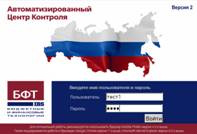
Для перехода к окну авторизации в строке адреса браузера вводится адрес сервера системы. Откроется окно авторизации пользователя. Для входа в систему необходимо указать следующую информацию:
· Пользователь – логин.
· Пароль – пароль пользователя для входа в систему «АЦК-Финансы».
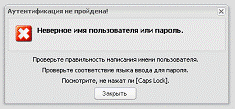
При вводе неверного Пользователя или Пароля на экране появится сообщение об ошибке:
1.2. Главное окно системы
Работа с модулем начинается со входа в главное окно системы:

Рис. Главное окно системы
В Главном меню содержатся пункты меню для работы с системой:
· Сервис - используется для работы с системой. Содержит пункты:
· Помощь - используется для работы со справкой о системе. Содержит пункт о программе, который используется для просмотра кратких сведений о системе и версиях сервера, ядра и отчетов.
В правой части Главного меню находятся кнопки:
· Справка - используется для вызова справки о системе.
· Обратная связь - используется для формирования электронного письма на адрес
технической поддержки.
· Выход - используется для завершения работы программы.
Дерево навигации - представляет собой иерархический список сгруппированных в соответствии с этапами бюджетного процесса функциональных объектов (например, Справочников, Документов). Дерево навигации является многоуровневым, для каждого раздела могут существовать вложенные разделы.
Для скрытия Дерева навигации нажимается кнопка в верхней части дерева:

Рис. Кнопка скрытия дерева навигации.
Рабочая область - часть главного окна системы, в которой осуществляется работа с объектами дерева навигации: электронными документами и справочниками.
При выборе объекта дерева навигации в Рабочей области отражаются функциональные элементы работы с объектом:
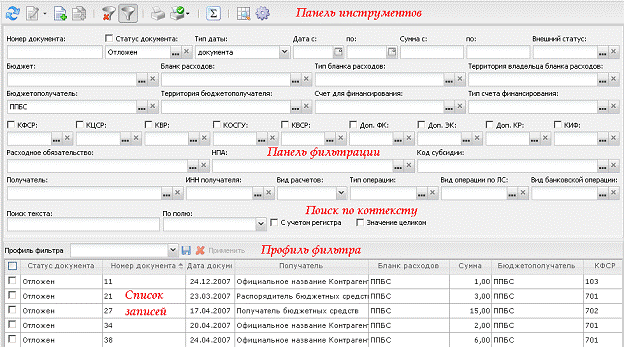
Рис. Работа со списком документов
Примечание. Для каждого пользователя системы сохраняются все настройки рабочей области для объектов, выбранных из дерева навигации, а именно, видимость панели фильтрации, значения фильтров, размер области фильтра и области списка, состав и порядок колонок, сортировка по колонке.
В верхней части находится Панель инструментов для работы с объектами. На панели могут располагаться следующие функциональные кнопки:
 Обновить - используется для обновления списка записей.
 Открыть - используется для просмотра и редактирования записи.
 Создать - вызывает форму создания новой записи.
 Создать с копированием - вызывает форму создания новой записи с заполненными полями. Копирование полей осуществляется из выделенной в списке записи.
 Сбросить фильтр - нажатие кнопки осуществляет возврат к настройкам по умолчанию.
Примечание. Для списков документов по умолчанию заполняются поля-фильтры:
· Бюджет - бюджет самого верхнего уровня, доступный для пользователя на текущий финансовый год. При отсутствии доступного бюджета на текущий год указывается доступный пользователю бюджет за наиболее поздний финансовый год.
· Тип даты - в списочном поле установлено значение «документа». Поле доступно для редактирования.
 Показать панель фильтрации/Скрыть панель фильтрации - кнопка отображает и скрывает панель фильтрации. При скрытии панели фильтрации с установленными значениями под Панелью инструментов отображаются наименования заполненных полей-фильтров.
 Печать документа - при нажатии на кнопку выделенный в списке документ выводится на печать. Печатная форма документа представляет собой Excel-лист.
 Подсчет итогов - кнопка используется, если в списке содержится более 500 записей. При нажатии на кнопку автоматически подсчитывается количество документов/строк и общая сумма по документам/строкам.
 Показать строки - с помощью кнопки выбирается режим просмотра многострочных документов. При нажатии на кнопку в списке отобразятся строки многострочных документов, подсчет итогов будет осуществляться по строкам (режим строк). Кнопка примет вид
  (Показать документы). При повторном нажатии многострочные документы отразятся одной строкой, подсчет итогов будет осуществляться по документам (режим шапки). Кнопка примет вид
  (Показать строки).
 Настроить список - при нажатии на кнопку открывается окно настройки списка колонок для отображения записей:
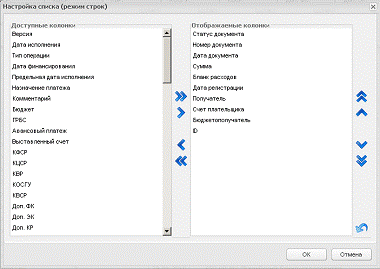
Рис. Окно настройки списка колонок.
В списке Доступные колонки выделяются колонки, которые необходимо отобразить. Для выделения нескольких колонок удерживается кнопка <Shift> клавиатуры.
1.3. Панель фильтрации
Внимание! Панель фильтрации по умолчанию в рабочей области скрыта.
Под панелью инструментов находится Панель фильтрации, которая становится доступной при нажатии на кнопку панели инструментов. На Панели фильтрации располагаются поля, по которым можно осуществить фильтрацию списка.
В полях-фильтрах вводятся данные, по которым осуществляется фильтрация. В зависимости от типа поля значение может заполняться:
· с клавиатуры. При ручном вводе данных в поля с КБК и датами осуществляется проверка наличия введенного значения в справочнике. Если проверка не прошла, значение выделяется красным; если проверка прошла, значение остается черным.
Внимание! Проверка осуществляется после перехода в другое поле.
· путем нажатия кнопки  выбираться в связанном справочнике, для очистки поля от выбранных значений нажимается кнопка
  ;
;
· путем нажатия кнопки  выбираться в раскрывающемся списке;
· путем нажатия кнопки  выбираться дата из календаря. В форме выбора даты выбирается необходимое значение.
Для применения фильтрации после заполнения полей-фильтров нажимается кнопка Применить или  :
:
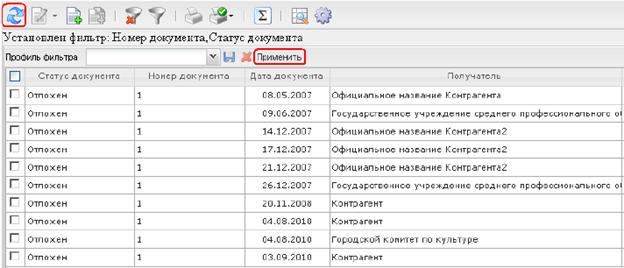
Рис. Кнопки «Применить» и «Обновить»
Для возврата к значениям по умолчанию для Панели фильтрации на панели
инструментов нажимается кнопка .
.
Внимание! Для каждого пользователя по разделам дерева навигации автоматически запоминаются последние установки фильтрации и применяются при повторном открытии.
Фильтр по контексту
В нижней части панели фильтрации находится Фильтр по контексту, который используется для быстрого поиска записи в списке по заданному тексту для определенного поля.

Рис. Фильтр по контексту
Для осуществления поиска нажимается кнопка Применить или  .
.
Внимание! Поиск не осуществляется, если списочное поле По полю не заполнено.
Для очистки Фильтра по контексту на панели инструментов нажимается
кнопка 
1.4. Профиль фильтра
Профиль фильтра используется для хранения вариантов настройки панели фильтрации.
Применяется в случаях, когда необходимо неоднократно использовать панель фильтрации с определенными значениями фильтров.
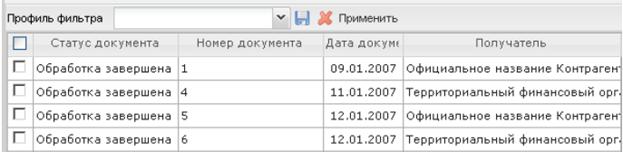
Рис. Профиль фильтра
Для сохранения настройки панели фильтрации в поле Профиль фильтра вводится названия профиля и нажимается кнопка . Настройка панели фильтрации сохранится и будет доступна для выбора в раскрывающемся списке поля Профиль фильтра.
Для применения сохраненного Профиля фильтра в раскрывающемся списке поля Профиль фильтра выбирается название профиля и нажимается кнопка Применить или .
В результате список записей отфильтруется в соответствии с заданными значения профиля.
Для удаления профиля фильтра в раскрывающемся списке поля Профиль фильтра выбирается название профиля и нажимается кнопка  .
.
Список записей
Список записей представляет собой таблицу, в которой содержатся записи с данными объектов системы: электронными документами и справочниками.
Колонки Списка записей представляют собой поля объектов, по которым осуществляется вывод информации в списке.
Сортировка записей осуществляется по выбранному полю. В заголовке поля при помощи кнопок  выбирается тип сортировки: по возрастанию или убыванию.
Внимание! Сортировка становится недоступной для списка записей с количеством строк, превышающим 500. Для возможности сортировки записей необходимо настроить фильтрацию строк таким образом, чтобы количество записей было менее 500.
Выбор записи в Списке записей осуществляется выделением записи левой кнопкой мыши или установкой отметки в поле перед записью . Для выделения нескольких записей устанавливаются отметки перед необходимыми записями. Для выделения всех записей отметка устанавливается в заголовке поля. Для снятия выделения осуществляется повторное выделение записей.
В нижней части списка находится Область итогов списка, в которой могут подводиться итоги по:
- количеству документов/строк/записей;
- суммам.
При превышении списком 500 записей итоги списка не выводятся (итоговые поля заполняются знаками «?»). Для просмотра итогов на панели инструментов нажимается кнопка .
1.5. Работа с документами
Для работы с электронным документом (ЭД) в дереве навигации выбирается необходимый раздел (Исполнение - Исполнение бюджета - Исполнение расходов-Заявки на оплату расходов).
В открывшемся списке документов можно просмотреть, отредактировать и создать новые документы.
Для просмотра документа на панели инструментов нажимается кнопка или на выделенной записи выполняется двойной щелчок левой кнопкой мыши, или в списке нажимается правая кнопка мыши и выбирается действие Открыть:
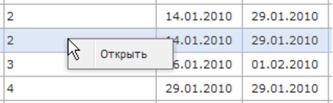
Рис. Контекстное меню списка документов
Для создания нового документа нажимается кнопка  , для создания нового документа с копированием -
  . Откроется окно просмотра или редактирования ЭД.
Внимание! Пока открыто окно документа, работа со списком документов становится недоступной.
Документ может состоять из нескольких закладок/строк. Поля документов заполняются аналогично полям списка фильтрации, размер окна документа можно изменять.
В нижней части документа находятся кнопки:
 - кнопка отображает текущий статус документа. Для обработки документа в контекстном меню кнопки выбирается действие.
 Связи между документами - используется для просмотра связей между
документами. На экране открывается окно просмотра списка связанных документов.
 Отменить действия - отменяет выполненные действия с момента последнего сохранения документа.
 Печать - используется для вывода печатной формы документа.
 Присоединенные файлы - используется для просмотра присоединенных файлов и добавления новых. Только для универсальных документов. При нажатии кнопки открывается окно просмотра присоединенных файлов:
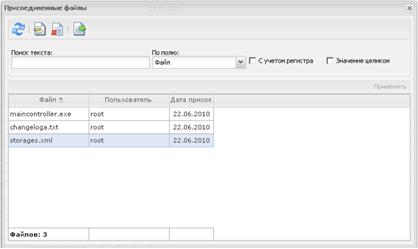
Рис. Окно присоединенных файлов
 -кнопка ЭЦП (электронной цифровой подписи) документа. Становится активной после подписания документа ЭЦП.
Если документ находится в доступном для редактирования статусе, становятся доступными кнопки Применить, ОК и Отмена.
Для сохранения изменений без закрытия окна документа нажимается кнопка Применить, для сохранения документа с закрытием - ОК, для закрытия окна без сохранения - Отмена.
Для обработки документа без его открытия в списке записей правой кнопкой мыши вызывается контекстное меню строки, в котором выбираются доступные действия:

Рис. Контекстное меню для списка документов
1.6. Работа со справочниками
Для работы со справочниками в дереве навигации выбирается необходимый раздел и справочник. Справочники доступны только для просмотра, за исключением справочника Идентификаторы платежа, который доступен для редактирования.
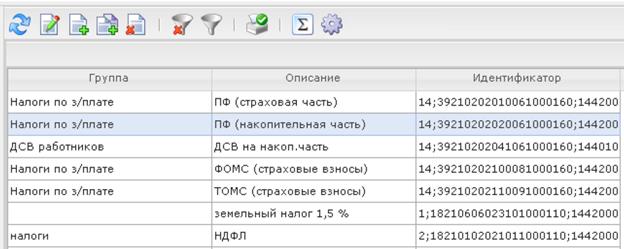
Рис. Справочник «Идентификатор платежа», фрагмент записей
На панели справочников располагаются стандартные функциональные кнопки.
Для просмотра документа на выделенной записи выполняется двойной щелчок левой кнопкой мыши или в списке нажимается правая кнопка мыши или выбирается действие Открыть или на панели инструментов нажимается кнопка  . Для создания новой записи нажимается кнопка
  , для создания новой записи с копированием -
 .
.
Внимание! Пока открыто окно справочника, работа со списком записей становится недоступной.
Поля записи справочников заполняются аналогично полям списка фильтрации.
Для сохранения изменений без закрытия окна документа нажимается кнопка Применить, для сохранения документа с закрытием - ОК, для закрытия окна без сохранения - Отмена.
1.7. Работа с отчетами
Для работы с отчетами в Дереве навигации выбирается пункт меню Отчеты учреждений.
В пункте меню Отчеты выбирается раздел, в котором содержится необходимый отчет. Поля отчета заполняются аналогично полям списка фильтрации. Размер окна отчета можно изменять.
Для просмотра отчета нажимается кнопка OK.
2.Основные этапы работы
2.1. Исполнение бюджета
Документы раздела Исполнение - Исполнение бюджета - Исполнение расходов:
· Заявка на оплату расходов.
2.2. Работа с ЭД «Заявка на оплату расходов
ЭД «Заявка на оплату расходов» (далее ЗОР) является основным документом учреждения и используется для формирования бюджетополучателем своих потребностей. ЭД «Заявка на оплату расходов» представляет собой запрос в Казначейство Красноярского края на расходование средств и является основанием для проведения операций по счету.
Учреждение может формировать ЭД «Заявка на оплату расходов» и редактировать в статусе «отложен». Созданные документы принимают статус «отложен» после сохранения и проверки на заполнение обязательных полей.
Примечание. Для документов доступна функция группового копирования и редактирования в списке.
Исполнение – Исполнение бюджета – Исполнение расходов – Заявки на оплату расходов:
Нажимаем кнопку «создать»:
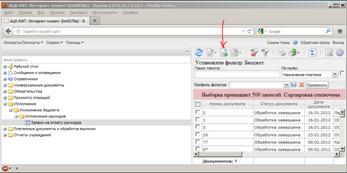
Открываем окно «Заявка на оплату расходов создание»:
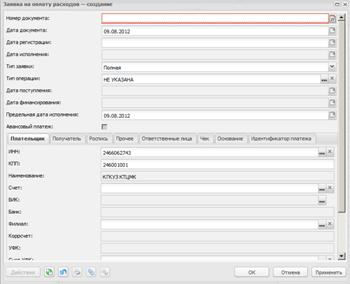
Заполняем поля, в верхней части окна:
· Номер документа – присваивается системой автоматически (имеется возможность редактирования)
· Дата документа –дата операционного дня
· Дата регистрации – присваивается системой автоматически
· Предельная дата исполнения (не более 10 дней со дня регистрации)
Далее заполняем вкладку «Плательщик»:
· «ИНН», «КПП», «Наименование» – плательщика заполняется автоматически из справочника «организации» согласно ролевого доступа.
· «Счет» – выбираем лицевой счет из списка доступных счетов организации
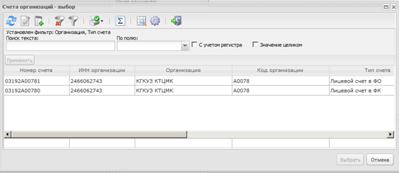
· БИК – Заполняется автоматически после выбора счета
· Банк - Заполняется автоматически после выбора счета
· УФК - Заполняется автоматически после выбора счета
· Счет УФК - Заполняется автоматически после выбора счета
Назначение платежа – вводим назначение согласно установленным требованиям:
-поле не должно превышать 210 символов;
-клавиша Enter на клавиатуре не используется, так как создается спец. символ, который не пропускает банк.
-вручную классификация не вводится, так как заполняется автоматически программой из табличной части.
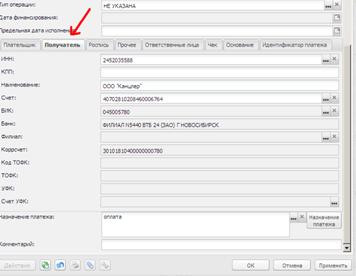
Заполняем вкладку «Получатель»:
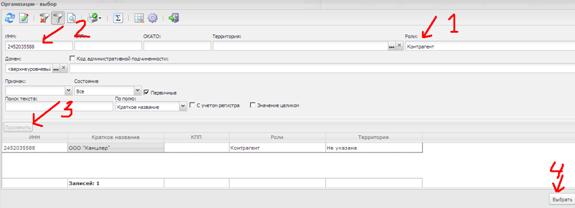
ИНН – выбираем, получателя из справочника «организации»:
Для удобного поиска выставляем фильтры, в форме «организации – выбор»:
1. Устанавливаем роль: контрагент
2. В поле ИНН вводим ИНН контрагента
3. Нажимаем кнопку применить
4. Нажимаем кнопку выбрать
· КПП – заполняется автоматически после выбора организации
· Наименование - заполняется автоматически после выбора организации
· Счет – выбираем банковский счет контрагента
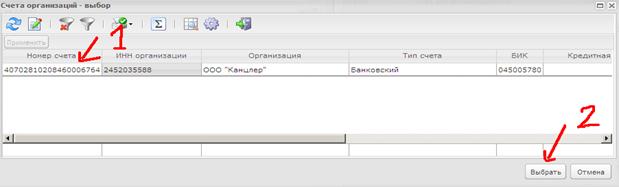
· БИК – Заполняется автоматически после выбора счета
· БАНК – Заполняется автоматически после выбора счета
· Корсчет - Заполняется автоматически после выбора счета
Внимание:
Если «Получатель», «Счет получателя» в справочниках не найден, то рекомендуем внести информацию в локальных справочниках.
В форме «Организации – выбор» нажимаем функциональную кнопку «Создать локально».
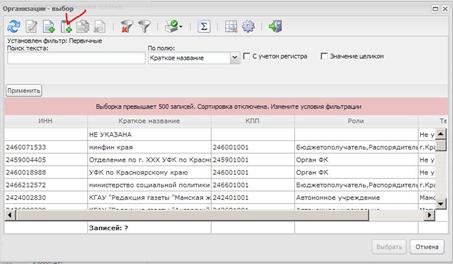
Далее, в форме «Локальная организация-изменение» вносим все необходимые данные о получателе.

В части заполнения «Счета получателя» по функциональной кнопке «Создать локально» заполняем необходимые данные по «Счету получателя» в форме «Локальный счет организации-изменение».

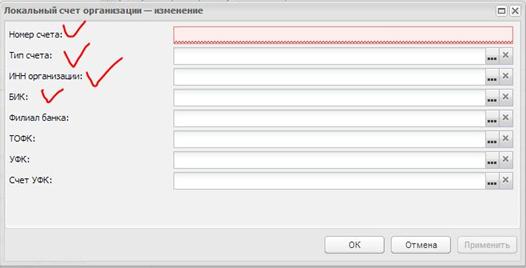
После ввода данных осуществляем выбор созданной локально организации через панель фильтрации с установленным параметром отображать «локальные» и делаем выбор.

Для удобства дальнейшего формирования «Заявок БУ/АУ на выплату средств» с введенными ранее получателями необходимо пользоваться функцией «Создать с копированием»:
Создать с копированием - вызывает форму создания новой записи с заполненными полями. Копирование полей осуществляется из выделенной в списке заявки.
После копирования очень важно внимательно проверить все поля и в случае необходимости исправить: скорректировать даты, удалить поле «Комментарий».
Заполняем вкладку «Роспись»:
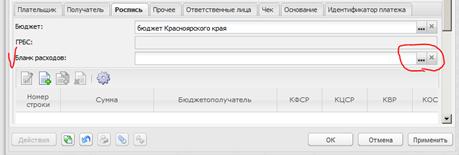
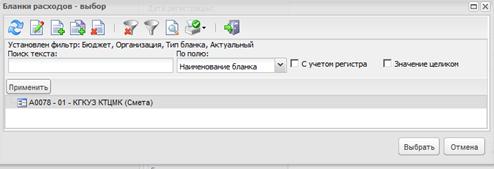
Бланк расходов – выбираем из справочника бланков расходов по кнопке выбрать:
Далее добавляем строку бюджетной росписи по кнопке создать.
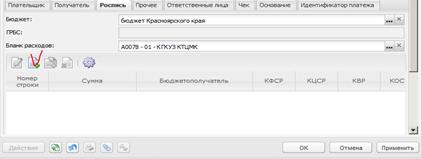
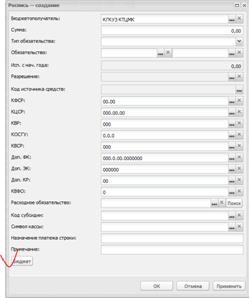
Откроется окно «Роспись – создание», внизу окна нажимаем кнопку «Бюджет» и выбираем строку росписи из справочника согласно КОСГУ.
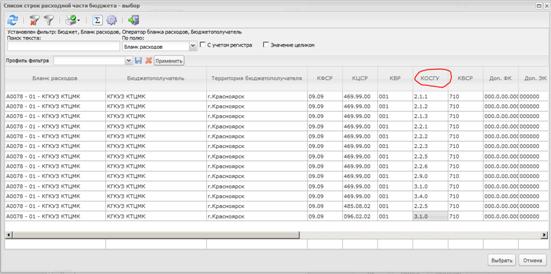
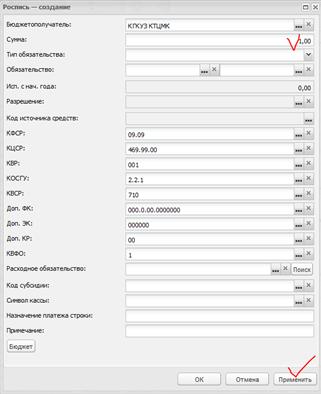
После выбора строки росписи, поля КБК заполнятся автоматически, вводим «сумму»
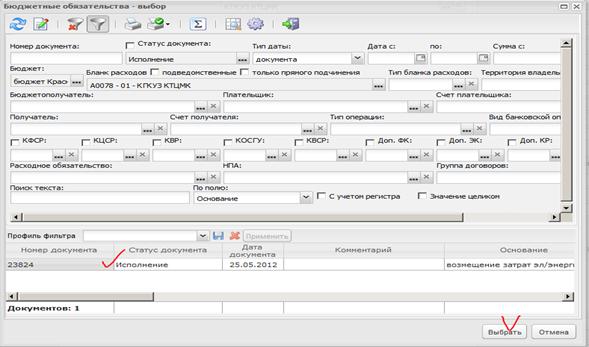
В случае если оплата производится по принятым бюджетным обязательствам вместо выбора строки росписи достаточно заполнить поле «Бюджетное обязательство».
Чтобы упростить выбор необходимо настроить список окна «Бюджетные обязательства»:
- по кнопке «Настроить список» открывается окно настройки списка колонок, где добавляем для отображения колонки: «Дата договора» и «Номер договора».
После этого делаем соответствующий выбор бюджетного обязательства - поля строки росписи заполнятся автоматически (за исключением суммы)!!!
Заполняем вкладку «Прочее»:
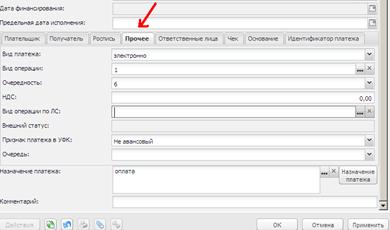
· Вид платежа – «электронно»
· Вид операции – 1 (платежное поручение)
· Очередность – 6 (или требуемое значение)
Сохраняем документ при помощи кнопки применить.
Если какие-то обязательные поля будут не заполнены, либо заполнены с ошибкой, система выдаст соответствующее сообщение.
Если номер указанный на первом этапе создания заявки уже используется, то система автоматически присвоит новый номер для документа:

Далее регистрируем в системе созданную заявку, нажимаем на кнопку «отложен» и выбираем действие «зарегистрировать»:
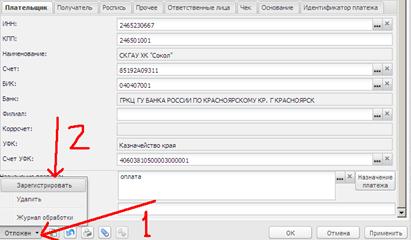
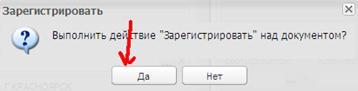
В случае успешной регистрации заявки (прохождении всех бюджетных и бухгалтерских контролей), заявка перейдет на статус «на санкционирование», на этом статусе выбираем действие «подписать»
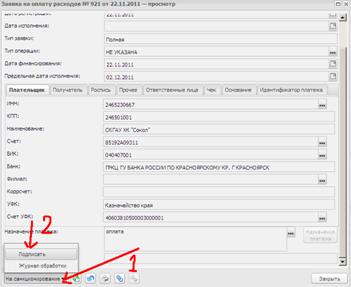
Внимание:
В случае необходимости можно подписывать документы списком. Для этого необходимо выделить несколько заявок на статусе «на санкционирование» и выполнить «Подписать».
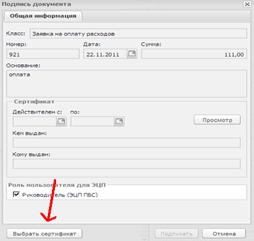
Откроется окно подписания документа, нажимаем кнопку «выбрать сертификат»:
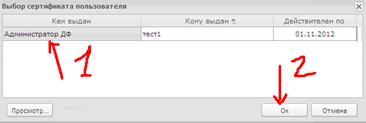
В окне выбора сертификата пользователя, выбираем сертификат, которым будем подписывать документ:
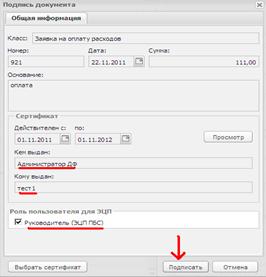
Нажимаем кнопку «подписать»:
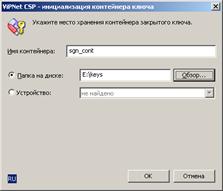
В открывшемся окне выбираем путь к контейнеру «закрытого ключа» (носитель информации, использующий флеш-память для хранения данных) и «имя контейнера» (при первом подписании, в остальных случаях данное действие происходит автоматически):
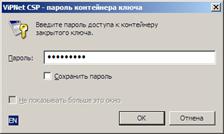
В следующем окне вводим пароль к контейнеру «закрытого ключа» (парольная фраза):
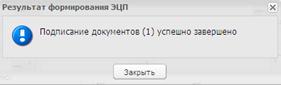
В случае успешного подписания документа, появиться окно «Результат формирования ЭЦП»:
После подписания в заявке станет активной кнопка «ЭЦП»
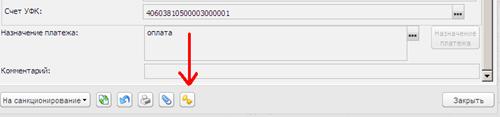
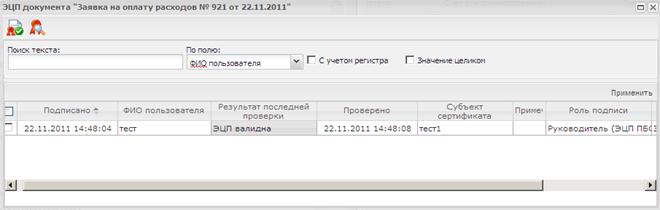
Нажав на кнопку «ключ» можно увидеть, кто, когда, и каким сертификатом подписал данный документ:
Если «Заявка на оплату расходов» успешно подписана, происходит дальнейшая обработка документа - Казначейство Красноярского края формирует ЭД «Платежное поручение».
Сформированное платежное поручение отправляется в банк. Далее после получения и обработки выписки банка Казначейством Красноярского края, ЭД «Заявка на оплату расходов приобретает статус «Обработка завершена» и документ является исполненным
Заявка считается подписанной, если имеет только две валидные (прошедшие проверку) подписи. Проверка валидности (действительности подписи) производится через контекстное меню на конкретной заявке через функцию «проверка подписи».
В подписанные ЭД изменения не вносятся - редактирование подписанных ЭЦП документов, приводит к переводу подписей на статус «не валидна»! Если в подписанном документе обнаружена неточность, то он удаляется и создается новый, исправленный документ.
2.3.ЭД Отчет учреждения
(Выписка с лицевого счета по бюджету)
Меню - Отчеты учреждений - ЭД Отчет учреждения.
Откроется список документов.
Подписанные документы будут доступны в WEB-клиенте на конечном статусе "Обработка завершена". Чтобы просмотреть ЭЦП документа необходимо нажать на "ключ" внизу на панели документа.
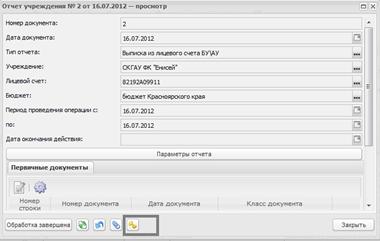
После чего откроется окно с ЭЦП.
Просмотреть подписанную «Выписку с лицевого счета по бюджету» следует по прикрепленным файлам (по кнопке в виде скрепки).
2.4.Универсальные документы
ЭД «Универсальный документ» находится в разделе Универсальные документы.

ЭД «Универсальный документ» предназначен для предоставления в Казначейство Красноярского края или территориальный отдел казначейства по месту обслуживания учреждения сканированных копий документов, подтверждающих возникновение обязательств (контрактов, договоров и т. п.), копий документов оплаты (счета, акты выполненных работ и т. п.), расшифровок к договорам в соответствии с Приказом департамента финансов администрации Красноярского края .
Для отправки сканированных документов необходимо воспользоваться функциональной кнопкой  и
и  прикрепить необходимые файлы.
Рекомендации к сканированным копиям документов:
разрешение - 300 точек/дюйм (dpi), в градациях серого, сохранять ТОЛЬКО в формате JPEG.
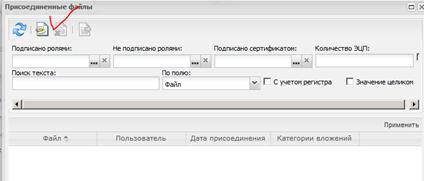
Созданные документы принимают статус «черновик» после сохранения и проверки на заполнение обязательных полей:
· Получатель: выбрать Казначейство Красноярского края или территориальный отдел казначейства по месту обслуживания учреждения;
· Тип документа: выбрать универсальный документ;
· Тема: указать номер и дату документа: договора, контракта, акта выполненных работ и т. п.
· Сообщение: указать более подробную информацию по содержанию документа.
При переходе на статус «подготовлен» необходимо выполнить подписание документа ЭЦП.
Внимание:
Универсальный документ считается подписанным, если имеет первую подпись руководителя учреждения, которая прошла проверку на валидность. Проверка валидности (действительности подписи) производится через контекстное меню на конкретном документе через функцию «проверка подписи».
Универсальные документы имеют приоритетное значение. Только после обработки и принятия Казначейством Красноярского края (универсальный документ примет статус «доставлен») учреждение вправе отправлять соответствующие заявки со ссылкой на возникшие обязательства.
3. Завершение работы программы
Для завершения работы с системой в правой верхней части главного окна системы нажимается кнопка Выход:
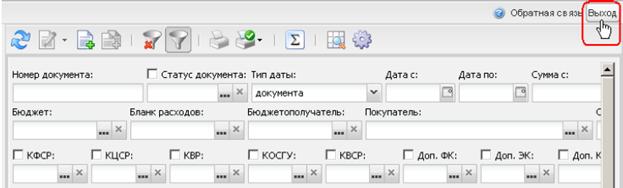
Рис. Завершение работы
Завершить работу также можно выбором пункта Сервис Выход.

Рис. Завершение работы в меню программы
При выполнении действия сеанс работы с системой «Web-интерфейс» будет завершен. На экране появится окно входа в систему.

|
Из за большого объема этот материал размещен на нескольких страницах:
1 2 |
