


Партнерка на США и Канаду по недвижимости, выплаты в крипто
- 30% recurring commission
- Выплаты в USDT
- Вывод каждую неделю
- Комиссия до 5 лет за каждого referral
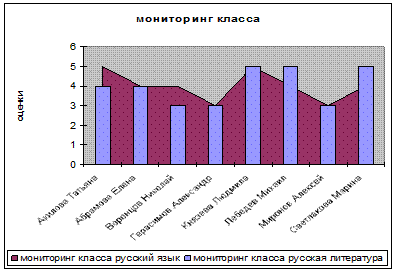
мониторинг класса | ||||||
ФИО | удмуртский язык | алгебра | геометрия | история | ||
Акилова Татьяна | 5 | 4 | 5 | 4 | 4 | 5 |
Абрамова Елена | 4 | 4 | 5 | 3 | 3 | 4 |
Воронцов Николай | 4 | 3 | 4 | 3 | 3 | 3 |
Герасимов Александр | 3 | 3 | 3 | 4 | 4 | 4 |
Князева Людмила | 5 | 5 | 5 | 5 | 5 | 5 |
Лебедев Михаил | 4 | 5 | 4 | 5 | 5 | 5 |
Миронов Алексей | 3 | 3 | 3 | 3 | 3 | 3 |
Светлакова Марина | 4 | 5 | 4 | 4 | 4 | 5 |
Лабораторная работа 5
Тема: Поиск конкретного официального документа в ресурсах Интернет.
Задание: Используя возможности поисковых систем (например, www. *****; www. *****) найти текст государственного образовательного стандарта (ГОС) по филологии. Скопировать текст ГОСа в файл MS Word. Отформатировать текст согласно правилам научной рукописи (шрифт – 14, междустрочный интервал – полуторный, абзацный отступ (отступ первой строки) – 1 см, нумерация страниц - внизу по центру). Сохранить файл в папку.
Задать стили заголовков разного (1 и 2) уровня иерархии по разделам текста. Создать оглавление текста ГОСа в начале документа.
Лабораторная работа 6
Тема: Поиск текстов по ключевым словам (определения терминов по специальности) в ресурсах Интернет.
Задание: Используя возможности поисковых систем (например, www. *****; www. *****) найти 10 определений терминов (например, «дистрибуция», «компетенция», «модальность», «семиотика», «символизм» «социология»).
Для поиска определений можно использовать энциклопедии и словари. Например, Yandex Энциклопедии (http://encycl. *****), Рубрикон (www. ), Кругосвет (http://www. *****), Мир энциклопедий (http://www. *****/index. html).
Скопировать определения в файл MS Word. Отформатировать текст согласно правилам научной рукописи (шрифт – 14 (Times New Roman), междустрочный интервал – полуторный, абзацный отступ – 1 см, нумерация страниц - внизу по центру). Сохранить файл в папку.
Лабораторная работа 7
Тема: Составление словарной статьи.
Задание: Отформатируйте текст словарной статьи в две колонки: ширина колонок 7,5 см, промежуток 1,5 см, шрифт 13 кегль. Вести в текст словарные статьи, взятые из Интернета. Составить словник из данных слов в отдельном документе. Определить вид словаря, включающий данный словарный текст.
Образец выполнения
Вводные слова – слова и сочетания слов, грамматически не связанные ни с одним из членов предложения; посредством В. с. осуществляется модальная, экспрессивная и эмоциональная оценка сообщения. По значению В. с. подразделяются на: указывающие степень достоверности сообщаемого («вероятно», «кажется» и т. п.), эмоционально-оценочные («к счастью», «к сожалению»), характеризующие речь, способы и приемы выражения мысли («так сказать», «короче», «точнее»), указывающие на источник информации («говорят», «по слухам»), устанавливающие контакт с собеседником («знаете ли», «послушайте»), определяющие ход мыслей («во-первых», «значит», «итак»). Морфологическая природа В. с. разнообразна; в русском языке среди них есть глаголы личные и безличные, инфинитивы, императивы, предложно-падежные формы, именные словосочетания («воля ваша»), наречия («конечно»), союзные конструкции («как говорится»), предикативные конструкции с ослабленной коммуникативной функцией («не знаю», «веришь ли»). Оценка, привносимая В. с. в предложение, может распространятся на весь его состав («По-видимому, он человек умный») или на какую-то часть («Человек он добрый и, по-видимому, умный»).
Лабораторная работа 8
Тема: Поиск профессиональной научной и учебной литературы, в каталогах государственных национальных библиотеках России, федеральных информационных центрах.
Задание: Используя возможности русских поисковых систем (www. *****; www. *****) найти литературу по специальности в каталогах российских библиотек. Сформировать список литературы в файле MS Word. Отформатировать список согласно правилам научной рукописи (шрифт – 14 (Times New Roman, Arial), междустрочный интервал – полуторный, абзацный отступ (отступ первой строки) – 1 см, нумерация страниц - внизу по центру, нумерация списка арабскими цифрами по порядку).
Образец оформления электронных и Интернент ресурсов в списке литературы:
Всемирная история в лицах: В 12 дисках: CD-ROM Windows / РАН Рос. Акад. образования. – М. : НТЦ «Прогресс»; Знание, – [1996-7].
Программирование на языке Java // http://www. sanya. /br/KAFEDRA/java/index. htm
Лабораторная работа 9
Тема: Методические основы подготовки наглядных и дидактических материалов средствами Microsoft Office.
Задание: Составить презентацию по теме курсовой работы. Используя возможности различных программ Microsoft Office продумать и подготовить слайды по теме курсовой работы и продемонстрировать при помощи видеопроектора.
РЕКОМЕНДАЦИИ ПО ИСПОЛЬЗОВАНИЮ ЭЛЕМЕНТОВ ИНТЕРФЕЙСА
Текстовый редактор Word
Базовые возможности Microsoft Word
1. Возможность создания (нового) документа с помощью специальных шаблонов (напр. шаблонов стандартных писем, поздравительных записок, отчётов, факсов и др.)
2. Возможность одновременного открытия и работы с большим количеством документов.
3. Автоматическая проверка орфографии, грамматики (и синтаксиса) при наборе документа.
4. Автоматическое исправление наиболее часто повторяющихся ошибок.
5. Расширенные возможности форматирования текста (напр. выравнивание документа по обеим краям, многоколоночная вёрстка).
6. Использование стилей для быстого форматирования документа.
7. Возможность автоматизации ввода повторяющихся и стандартных элементов текста.
8. Удобные механизмы работы с ссылками, сносками, колонтитулами.
9. Включение в текст элементов, созданных в других программах Microsoft Office, – графических изображений, таблиц, звуков, видеоизображений и др.)
10. Возможность подготовки простых электронных таблиц и гипертекстовых* документов Интернет.
11. Возможность работы с математическими формулами.
12. Возможность создания автоматических указателей и оглавления документа.
13. Возможность отправки готового документа на факс и по электронной почте.
Управление редактором Word
Текстовое меню
При щелчке по любому пункту текстового меню, располагающемуся вверху страницы, он раскрывается в спускающееся меню.
Меню “Файл” (File)
Здесь имеются команды основных операций с уже готовым документом: создание нового документа, открытие или закрытие уже существующего, команда предварительного просмотра документа перед печатью. Команда “Печать” отправляет созданный документ на принтер, а пункт “Отправить” позволяет его послать по электронной почте или по факсу. Здесь же можно установить необходимые параметры страницы. Внизу выпадающего меню “Файл” отображается список документов, с которыми работали в последнее время. Нажатие на строчку с именем документа приводит к его запуску в окне Word.
Меню “Правка” (Edit)
С помощью пунктов этого меню можно отменить или повторить последние выполненные операции. Команда “отменить” позволяет в любой момент устранить последствия ошибочных действий. В этом же меню находятся команды операций с фрагментами текста – “удалить”, “вырезать”(“спрятать в “карман”), “скопировать “в карман”, “вставить “из кармана”. Здесь же имеется меню поиска нужного слова или словосочетания в тексте и инструмент замены слов и параметров текста.
Меню “Вид” (View)
C помощью данного меню можно изменить любой параметр внешнего вида как вашего документа, так и всего окна Microsoft Word в целом. Можно добавить или убрать любые элементы интерфейса* (линейку, дополнительные панели инструментов), изменить масштаб отображения окна и др. Здесь же можно выбрать колонтитулы – специальные пометки, которые будут автоматически добавляться в начало или конец каждой созданной страницы документа.
Меню “Вставка” (Insert)
С помощью этого меню можно добавить в документ новые элементы – примечания, сноски, оглавление, нумерацию страниц и др. Кроме того, можно добавить любой объект внетекстового формата – рисунок, таблицу и др., – созданный в другом приложении Windows.
Меню “Формат” (Format)
Здесь заключены параметры форматирования текста, т. е. изменения его внешнего вида. С их помощью можно изменить шрифтовое оформление, параметры абзаца, отступа (табуляции) и др. во всём документе или в его выделенной части. Здесь же находятся инструменты работы со стилями оформления документа, управление фоном и рамками.
Меню “Сервис” (Tools)
Одним из важных элементов этого меню является пункт “Параметры”, с помошью которого получаем ключ к важнейшим настройкам Word. Здесь же находятся команда проверки орфографии и меню автозамены (с помощью которого можно присвоить какому-либо сочетанию букв или слов значение целой фразы. В результате после ввода нужной вам комбинации Word заменит её на указанное вами значение).
Меню “Таблица” (Table)
В данном меню сосредоточены все операции, отвечающие за вставку таблиц в документ Word.
Меню “Окно” (Window)
Word позволяет работать в многооконном режиме. Когда мы открываем несколько документов подряд, переключаться между окнами-документами можно с помощью данного меню.
Контекстное меню
С каждым объектом Рабочего стола, папкой, значком, документом или даже словом внутри документа можно проделать множество самых разных операций (удалить, копировать, переместить и др.). Число и ассортимент операций зависит от того, с каким объектом мы работаем. В этой ситуации удобно воспользоваться функцией Контекстное меню. Оно появляется, если навести курсор на нужный вам объект и щёлкнуть правой(!) кнопкой мыши. Перед вами появится список действий, которые можно с этим объектом проделать. Вам надо выбрать необходимое действие и щёлкнуть по строчке с его названием теперь уже левой кнопкой мыши.
Работа с документом
Создание документа
Создать новый документ можно несколькими способами.
1. Откройте в Проводнике (или с помощью папки “Мой компьютер”) папку, в которую вы хотите поместить создаваемый документ. Затем вызовите Контекстное меню и выберите пункт “Создать/Документ Microsoft Word”. После создания нового документа вам необходимо будет дать ему новое имя вместо “Новый документ Microsoft Word” и открыть его для редактирования (набора), щёлкнув по значку левой кнопкой мыши.
2. Создать новый документ можно с помощью кнопки “Пуск”: после установки Microsoft Office в верхней части меню “Пуск” появится команда “Создать документ Office”.
3. Запустить редактор Microsoft Word (щелчком на символ W), напечатать в нём нужный вам текст и лишь потом, при сохранении, дать имя файлу и указать в качестве места сохранения документа нужную вам папку.
Сохранение документа
Для сохранения созданного вами файла нажмите кнопку “Сохранить” с изображением дискеты на Панели инструментов Word. Если сохранение производится впервые, программа предложит выбрать папку, в которой будет сохранён документ, его формат и имя. В дальнейшем, если вы захотите уточнить некоторые параметры сохранения документа, можно воспользоваться пунктом “Сохранить как” меню “Файл”. Это небходимо, например, при сохранении уже записанного на вашем жёстком диске документа под новым именем, в новой папке или в новом формате. По умолчанию Word в качестве имени документа выбирает его заголовок или первую строку текста.
Если ваш документ содержит нестандартные шрифты, перед сохранением его для переноса на другую машину (напр., при записи на дискету) пометьте галочкой пункт “Внедрять шрифты True Type” (Embed True Type fonts) во вкладке “Параметры” меню “Файл”/”Сохранить как”/”Сервис”. В противном случае, открыв документ в другом компьютере, нестандартные шрифты распознаны не будут (вместо букв появятся пустые квадратики и различные “иероглифы”).
Открытие документа
1. Открыть уже готовый файл Microsoft Word можно, щёлкнув по значку документа в любом файловом менеджере, например, в Проводнике.
2. До наиболее часто используемых документов можно добраться, нажав меню “Пуск” и заглянув в меню “Документы”.
3. Запустите Microsoft Word и нажмите кнопку “Открыть” на Панели инструментов или зайдите в меню “Файл” и выберите команду “Открыть”. Этот способ применяется в тех случаях, когда необходимо открыть в Word текстовый файл с форматов, отличных от *.doc, например, *.txt и др. Если нужно открыть в Word файлы других форматов, надо установить в графе “Тип файла” (меню “Открыть”) соответствующее значение.
Перемещения по документу
Для перемещения курсора по документу наряду с мышью можно использовать клавиши, приведённые ниже в таблице (при включённом световом диоде Num Lock).
Таблица 2. Клавиши, обеспечивающие перемещение курсора по документу
Перемещение курсора | Клавиши для перемещения |
На один символ влево | стрелка курсора влево |
На один символ вправо | ® стрелка курсора вправо |
На одну строку вверх | стрелка курсора вверх |
На одну строку вниз | ¯ стрелка курсора вниз |
К началу текущей строки | Home |
К концу текущей строки | End |
К началу следующего слова | Cntl + ® (стрелка курсора вправо) |
К началу предыдущего слова | Cntl + (стрелка курсора влево) |
В начало абзаца | Cntl + (стрелка курсора вверх) |
К следующему абзацу | Cntl + ¯ (стрелка курсора вниз) |
В левый верхний угол окна | Cntl + Page Up |
В правый нижний угол окна | Cntl + Page Down |
К предыдущей экранной странице | Page Up |
К следующей экранной странице | Page Down |
В начало документа | Cntl + Home |
В конец документа | Cntl + End |
Автосохранение и быстрое сохранение
Кроме окончательного сохранения документа, нужно позаботиться о его предварительном сохранении. Сохранить введённую информацию можно, периодически нажимая на кнопку “Сохранить” с изображением дискеты на Панели инструментов. Но лучше для этого воспользоваться автосохранением – в процессе работы Word будет без вашей команды сохранять промежуточные результаты работы (напр., через каждые 10 минут). Это нужно для того, что компьютер иногда может давать сбои (“зависать”). При этом после перезагрузки весь введённый вами за несколько часов текст может исчезнуть. Автосохранение можно установить, включив опцию “Разрешить автоматическое сохранение” (“автосохра-нение каждые:...”) в меню “Сервис/Параметры/ Сохранение”.
Включив опцию “Разрешить быстрое сохранение”, можно обезопасить себя от программных сбоев.
Печать документа
Для простой печати документа достаточно нажать кнопку “Печать” (с изображением принтера) на Панели инструментов. Но изображение (вид) на экране и на бумаге могут отличаться, поэтому полезно будет перед печатью воспользоваться режимом Предварительного просмотра. Для входа в этот режим выберите в меню “Файл” режим Предварительного просмотра (“Print Preview”) или нажмите соответствующую кнопку (с изображением лупы) на Панели инструментов.
Но лучше всего для распечатки документа найти в меню “Файл” пункт “Печать” (Print), выбрав который вы получите новые средства управления печатью: можете распечатать не только весь документ, но и его выделенную часть, отдельные страницы по номерам, подряд все чётные или нечётные или ту страницу, на которой находится курсор в данный момент). Здесь же можно установить необходимое число экземпляров каждой печатаемой страницы. Нажав кнопку “Свойства”, вы войдёте в окно параметров принтера, где можете установить, например, ориентацию бумаги (вертикально или горизонтально) и др.
Перенос текста или его фрагмента в другой файл
Для перемещения текста (или его части) из одного файла в другой необходимо выделить его или нужный вам фрагмент и скопировать в память (“карман”). Далее нужно открыть файл, в который хотите скопировать информацию, или создать новый, после чего установить курсор в нужном вам месте и вставить информацию из памяти (“кармана”).
Панель инструментов (операций)
На кнопки этой панели вынесены все основные операции, которые можно проделать с уже готовым текстом. Всплывающие подсказки помогут найти соответствующую кнопку.
Кнопка Создать новый документ.
Кнопка Открыть документ. С её помощью можно открыть уже созданный в любом из форматов документ, добравшись до него с помощью специального мини-проводника.
Кнопка Сохранить документ. С её помощью можно сохранить созданный вами документ в любой папке под нужным именем.
Кнопка Печать документа.
Кнопка Предварительный просмотр позволяет увидеть текст в том виде, в котором он будет напечатан.
Кнопка Поиск ищет в документе заданное вами слово или словосочетание.
Кнопка Вырезать позволяет убрать “в карман” (в память) выделенный вами фрагмент текста.
Кнопка Копировать позволяет копировать в память выделенный вами фрагмент текста без его удаления.
Кнопка Вставить – вставка текста из “кармана” (из памяти).
Кнопка Отменить – отмена последних действий. Стрелка указывающая в другую сторону, позволяет вновь вернуться на шаг вперёд.
Кнопки вывода панели инструментов Web и добавления гиперсылки применются при использовании Word в качестве средства просмотра и редактирования гипертекстовых документов Интернет.
Кнопка создания новой таблицы в документе Word.
Кнопка добавления в документ Word таблицы в формате Microsoft Exсel.
Кнопка пеобразования текста в формат нескольких колонок.
Кнопка, включающая панель инструментов рисования.
Кнопка, включающая режим Схемы документа (списка заголовков)
Кнопка непечатаемых символов позволяет сделать видимыми специальные символы оформления документа (символы конца строки, пробела). Повторное нажатие кнопки вновь сделает эти символы невидимыми.
С помощью меню масштаба документа можно выбрать для себя удобный масштаб отображения текста. Например, если текст не помещается на экране, уходя за правую границу экрана, можно выбрать меньший масштаб, чтобы увидеть всё поле документа целиком. Обычно применяется масштаб По ширине страницы (91%).
С помощью кнопки Е-mail можно создать в Word новое электронное письмо или отправить по почте уже существующий документ.
Операции с файлами
Копирование файлов
Копировать файлы из папки в папку или с жёсткого диска на дискету можно следующими способами.
1. Вызвать Контекстное меню файла и выбрать пункт “Копировать”. Теперь перейдите в папку или на диск, куда вы хотите переместить копию вашего файла. Вновь вызовите Контекстное меню и выберите пункт “Вставить”.
2. Эту же операцию можно проделать с помощью кнопок “Копировать” и “Вставить” на панели инструментов Проводника.
3. Файл можно просто перетянуть мышью в новую папку, удерживая при этом нажатой кнопку Ctrl на клавиатуре.
Перенос файлов
1. Осуществляется так же, как и копирование. Только вместо кнопки “Копировать ” в Контекстном меню или на Панели инструментов Проводника нужно выбрать “Вырезать”.
2. Проще перетащить файл из одной папки в другую или на дискету мышкой. Для облегчения процесса можно открыть две копии Проводника: в одной открыть папку, где расположен копируемый файл, а в другой – папку / дискету, куда переносите файл.
Удаление файлов
1. Вызвать Контекстное меню файла и выбрать строку “Удалить”.
2. Перетянуть его мышкой в “Корзину” на Рабочем столе.
Переименование файла
Нужно выбрать пункт “Переименовать” Контекстного меню или нажать клавишу F2 на клавиатуре.
Создание нового файла или папки
Воспользуйтесь пунктом “Создать” (New) Контекстного меню, предварительно открыв в правой части Проводника папку, в которую вы хотите поместить новый файл или папку.

|
Из за большого объема этот материал размещен на нескольких страницах:
1 2 3 4 5 |
