


Партнерка на США и Канаду по недвижимости, выплаты в крипто
- 30% recurring commission
- Выплаты в USDT
- Вывод каждую неделю
- Комиссия до 5 лет за каждого referral
Меню “Справка”
В этом меню можно найти полезную информацию для пользователя, например, учебник по работе в Интернет, раздел “Полезные советы” и др.
Поисковые системы Интернет и поиск информации
Поисковые системы являются самыми популярными среди ресурсов Интернет. Например, странички таких поисковиковиков, как Google, AltaVista, ежедневно посещают миллионы пользовтелей. Остановимся в кратце на двух типах поисковых систем.
В поисковых системах, относящихся к разряду “каталогов”, сведения об информации рассортирована по тематическому принципу. С каталогами удобно работать, когда вы интересуетесь не отдельной страничкой, а какой-либо тематикой. Внутри тем интересующую вас страничку можно найти, введя в окно поиска ключевое слово или фразу. Самым популярными каталогом в мире является Yahoo (www. ), а в Российской части Интернет – Rambler Top 100 (http://*****).
Поисковые системы второго типа, называемые “пауками”, позволяют найти информацию в Сети, которая не внесена в каталоги. Поиск информации с помощью этих систем осуществляется в первую очередь введением ключевого слова или фразы в строку (окна) поиска. Так, войдя на страничку финской части системы Google (www. google. fi), можноо найти не просто интересующий вас сайт, но и текстовый корпус, предложения в которых встречаются интересущие вас вам слово, словосочетание или грамматическая форма в на финском языке.
Крупнейшими междуранодными поисковыми машинами являются Google (www. ), AltaVista (www. ), а российскими – Rambler (www. *****), Яndex (www. *****).
E-mail – электронный почтовый ящик
Электронная почта – это одна из самых первых услуг Интерент. Нет смысла говорить о его преимуществах. Отметим лишь, что с помощью него ваше сообщение за считанные секунды дойдёт до любой точки земного шара (конечно, если там существует Интернет), а уже через несколько минут вы можете получить ответ. Получить почтовый ящик и электронный адрес можно, получив доступ в Интернет. Открыть свой e-mail можно, проникнув, например, на страничку серверов *****, *****, *****, *****. Зайдя в службу “Почта”, заполнить анкету и зарегистрировать свой электронный ящик. Но существует и специальная программа для работы с почтой и новостями – Outlook Express.
Outlook Express – менеджер почты и новостей
Внешний вид и настройка Outlook Express
Запустить Outlook Express можно, нажав одну из четырёх иконок Интернет на Панели быстрого доступа Windows, или нажав кнопку “Почта” в программе Internet Explorer. Перед вами откроется окно, разделённое в свою очередь на четыре окна. Верхнее левое окно – окно папок: здесь размещаются папки входящей, исходящей почты, отправленных и удалённых вами сообщений. Внизу слева расположена адресная книга, в которую вы заносите имена и и электронные адреса постоянных выших адресатов. Верхнее правое окно – окно заголовков, в котором вы можете увидеть список пришедших на ваше имя писем или статей из групп новостей. Четвёртое окно служит для отображения текста выделенного вами сообщения.
На кнопочной панели Outlook Express девять крупных кнопок, с помощью которых можно получить доступ к самым необходимым функциям: Создание нового сообщения, Печать сообщений и др.
Для настройки программы нужно войти в меню “Сервис”/”Параметры”. Здесь вы увидите около десятка вкладок, важными из которых являются “Общие”, “Отправка сообщений”, “Обслуживание”. Общий принцип настойки следующий: зайдя во вкладки, необходимо отметить галочками нужные вам пункты. Имя почтового сервера, к которому подключаемся и пароль можно узнать, войдя в меню “Сервис”/”Учётные записи”. Далее во вкладке “Почта” мы можем найти учётную запись. Выделив её и щёлкнув мышью по кнопке “Свойтства”, можно увидеть свой пароль.
Если вкладка “Почта” пуста, значит программа вам ещё не обеспечит доставку писем. В этом случае следует самому создать учётную запись. Для этого нажмите кнопку “Добавить” и выберите тип учётной записи (для почтового сервера).
Создание нового сообщения
Нажмите кнопку “Создать сообщение” на панели Outlook Express. Перед вами появится чистый бланк письма, где вы и можете написать своё сообщение. Начать нужно с адресата – человека, которому вы собираетесь отправить письмо. Ввести его адрес надо в строку “Кому” (например, *****@***ru). Никаких имён, кавычек и пробелов в этой строке быть не должно.
Запомнить и держать в голове адреса всех ваших знакомых дело непростое. Во избежание этого следует воспользоваться Адресной книгой. Войдите в меню “Новый”/”Адреса”) и введите имя, фамилию и электронный адрес вашего знакомого – имя нужного вам человека появится в окне “Контакты”. В будущем для создания сообщения этому человеку следует щёлкнуть мышью по его имени и оно появится в строке “Кому” вашего будущего письма.
Письмо можно разослать и нескольким адресатам. Для этого нужно указать всех получателей в строке “Кому”. Адреса получателй нужно вписать через точку с запятой или выбрать из адресной книги (щёлкнув по кнопке “Кому”). Но лучше поступить по-другому – оставить в строке “Кому” лишь одного адресата, а остальных поместить в строку “Копии”. В этом случае имя каждого адресата при получении письма будет расположено на первом месте.
Но бывают случаи, когда одно письмо нужно отправить по нескольким адресам, при этом, чтобы адресат не догадался, что данное письмо сочинено не только для него. В этом случае всех получателей (кроме главного) необходимо внести в строку “Скрытая”.
В строку “Тема” нужно вписать заголовок (название) вашего послания. Выбор его зависит только от вас.
Вы можете создать красочные письма с поздравлениями с помощью специальных бланков-шаблонов – “электронных постовых открыток”. Для этого при создании нового сообщения вместо кнопки “Создать сообщение” на стрелку справа от неё. Чтобы отправить письмо. нужно нажать на кнопку “Отправить”.
Вставка файла в письмо
Письмо может содержать не тольео текст, но и файлы другого типа: фотографию, файл с голосовым приветствием и др. Чтобы вложить файл в письмо, воспользуйтесь кнопкой с изображением скрепки на панели Outlook Express. После нажатия кнопки “Срепка” перед вами откроется окно проводника, в котором вы выберете предназначенный для вложения файл. Отправить файл можно непосредственно из самого проводника: для этого нужно вызвать контекстное меню данного файла и открыть пункт меню “Отправить”/”Адресат”. После этого выберите получателя файла из Адресной книги.
Ответ на сообщение
Чтобы ответить на присланное сообщение, нужно поставить курсор на его заголовок и нажать кнопку “Ответить”. Перед вами откроется новое окно – бланк ответа. в который включён текст присланного вам письма. Это делается как для удобства получателя (он не всегда может помнить о содержании своего сообщения), так и для удобства отвечающего. После написания ответа текст первоначального сообщения можно удалить. Теперь отстаётся только нажать на кнопку “Отправить”.
УПРАЖНЕНИЯ
1. Найдите в сети Интернет материал об удмуртском языке с помощью каталогов и поисковиков (www. , http://*****, www. *****).
2. Найдите текстовый корпус (слова, словосочетания, грамматической формы в тексте) на финском / венгерском языке в сети Интернет с помощью поисковой машины Google (www. , www. google. fi, www. google. hu).
3. Найдите необходимую (интересующую вас) литературу в библиотечных фондах финно-угорских центров (например, с помощью www. ).
4. Создайте свою электронную почту на страничках какого-либо сервера, например, *****, *****, *****, *****
5. Напишите электронное письмо своему знакомому.
Основная литература
Фигурнов, В. Э. IBM PC для пользователя: Краткий курс. М.: Инфа-М. 2000. С. 62–68.
В. Информатика: Учеб. для вузов рек. МО РФ / Н. В. Макарова, Л. А. Матвеев, В. Л. Бройдо; Под ред. Н. В. Макаровой. 3-е изд., перераб. М: Финансы и статистика, 2001. С. 285–315.
А. Microsoft Word 2003. Самоучитель. М. : Издательский дом «Вильямс», 20с.
А. Microsoft Office 2003. Краткое руководство. М. : Издательский дом «Вильямс», 20с.
Дополнительная литература
Микляев, А. П. Настольная книга пользователя IBM PC. М.: Солон-Р, 2000. С. 616–673.
Леонтьев, В. П. Новейшая энциклопедия персонального компьютера 2002. М.: ОЛМА-ПРЕСС, 2002. С. 667–697, 718–741.
Информатика и информационные технологии. Теория и тесты учащимся, студентам, преподавателям. http://www. *****/wwwexam/
Тестовые задания
Наименьшая единица всемирной паутины – Интернета – называется
○ сайт
○ страничка
○ сервер
○ поисковая система
Адрес необходимого Вам сайта набирается в
○ меню файл
○ меню правка
○ адресной строке
○ меню инструменты
Электронная почта (e-mail) позволяет передавать...
○ только сообщения
○ только файлы
○ сообщения и приложенные файлы
○ видеоизображения
Компьютер, подключенный к Интернет, обязательно имеет...
○ IP-адрес
○ Web-сервер
○ домашнюю web-страницу
○ доменное имя
Web-страницы имеют формат (расширение)...
○ *.txt
○ *.htm
○ *.doc
○ *.exe
В качестве гипертекстовых ссылок можно использовать...
○ только слово
○ только картинку
○ любое слово или любую картинку
○ слово, группу слов или картинку, при подведении мыши к которым ее курсор принимает форму человеческой руки
Web-страница - это...
○ документ, в котором хранится информация сервера
○ документ, в котором хранится вся информация по сети
○ документ, в котором хранится информация пользователя
○ сводка меню программных продуктов
Гипертекст - это...
○ очень большой текст
○ текст, набранный на компьютере
○ текст, в котором используется шрифт большого размера
○ структурированный текст, в котором могут осуществляться переходы по выделенным меткам
HTML (Hyper Text Markup Language) является...
○ средством просмотра Web-страниц
○ транслятором языка программирования
○ сервером Интернет
○ средством создания Web-страниц
Серверы Интернет, содержащие файловые архивы, позволяют...
○ проводить видеоконференции
○ участвовать в телеконференциях
○ "скачивать" необходимые файлы
○ получать электронную почту
Методические основы подготовки наглядных и дидактических материалов средствами Microsoft Office
Электронные презентации
Power Point – программа, входящая в пакет Microsoft Office. Эта программа предназначена для составления презентаций, которые можно рассматривать на экране компьютера, публиковать в Интернет, печатать на принтере и демонстрировать с помощью проектора. Презентация – это набор слайдов, которые предназначенны для освоения информации.
Создание презентации
Для создания слайда используется обычный режим рабочего окна Power Point. После запуска программы в области задач отображается Приступая к работе.
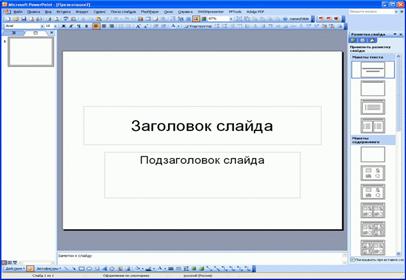
Для создания новой презентации надо щелкнуть на ссылке Создание презентации => Новая презентация (или Файл => Создать). Можно использовать образцы макетов презентации, которые предлагает программа. Использование типового макета освобождает от некоторых рутинных операций при создании слайда. Но можно начать с пустого слайда (макет Пустой слайд) и самостоятельно сформировать свою структуру слайда.
Все макеты приводятся в окне разметки. Среди макетов находятся, например, такие:


Шаблоны оформления
После выбора образца макета можно использовать шаблоны оформления, данные также в программе. В области задач находим ссылку Дизайн слайда, которая содержит набор шаблонов оформления. Набор шаблонов можно найти также через ссылку Формат на панели инструментов => Оформление слайда. Изменить цветовые схемы слайда не сложно. Следует выбрать команду Цветовые схемы. В области задач появятся различные цветовые схемы, предложенные программой. Но данные схемы изменить не сложно. Для этого выбрать ссылку изменить цветовые схемы => Специальная => Изменить цвет. Чтобы получить доступ к большому выбору образцов фона, выберите на панели инструментов Формат => Фон => Другие цвета или Способы заливки. Способы заливки дают возможность использования графических эффектов при создании фона. Вернувшись в окно Фон, примените фон только к выбранному слайду (Применить) либо ко всем слайдам презентации (Применить ко всем).
Для управления анимацией слайда служит панель Настройка анимации. Она вызывается из меню Показ слайдов => Настройка анимации. Выберите один из эффектов и щелкните на кнопке Просмотр, чтобы наблюдать выбранный эффект. Имеется возможность настроить выбранный эффект. Для настройки выбрать команду Показ слайдов => Настройка анимации.
К объектам могут быть применены различные эффекты анимации. В различных версиях программы PowerPoint наборы эффектов различаются. В PowerPoint 2003 используются эффекты входа (появления объекта на слайде), выхода (исчезновение объекта со слайда), выделения и перемещения. Такой набор эффектов позволяет строить сложные интерактивные слайды.
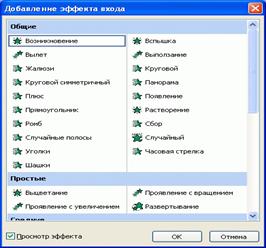 Эффекты анимации определяют способ появления объекта на слайде, перемещение объекта или выход объекта со слайда. Каждый из эффектов может сопровождаться звуковым рядом. Для текстового объекта можно задать режим появления или исчезновение текста целиком, или по абзацам, или по буквам.
Вставка и удаление слайдов. Чтобы добавить новый слайд перейдите к слайду, после которого требуется вставить новый слайд, и через Вставку на панели инструментов нажмите на ссылку Создать слайд. Если хотите удалить слайд, нажмите на кнопку Правка => Удалить слайд.
Смена слайдов
Смену слайдов можно осуществлять вручную или по времени, причем для каждого слайда можно определить свою продолжительность показа. Эффекты анимации можно добавить и к смене слайдов. Выбрать команду Показ слайдов => Смена слайдов => Применить к выделенным слайдам.
Для установления автоматической смены слайдов в группе Смена слайдов устанавливаем флажочек на Автоматически после и с помощью счетчика задаем число секунд присутствия слада на экране. Если заданное время применительно ко всем слайдам нажимаем кнопку Применить ко всем слайдам.
Вставка фильма и звука
Для вставки в слайд видеоизображения в меню Вставка выберите Фильмы и звук, а в нем подпункт Фильм из файла. При этом откроется окно Вставка фильма. В этом окне укажите путь к видеофайлу. Для вставки звука в пункте Фильмы и звук выберите подпункт Звук из файла. Укажите путь к звуковому файлу. На слайде отобразится пиктограмма в виде динамика. Чтобы при просмотре презентации пиктограмма динамика не была видна, перетащите ее за границу слайда.
Показ слайдов
Создав презентацию, вы можете запустить ее демонстрацию, щелкнув на кнопке Показ слайдов. Выберите пункт Настройка презентации и установите необходимые дополнительные настройки для показа перед аудиторией.
УПРАЖНЕНИЯ
1. Создайте презентацию из 5 слайдов по теме «Времена года», используйте коллекцию картинок Word.
2. Создайте презентацию из 5 слайдов по заданному тексту:
Русские легенды и предания
История наших пращуров причудлива и полна загадок. Древняя Русь стояла среди лесов, а как известно, Царь-огонь, разбушевавшись, не щадил ничего: ни людских жилищ, ни храмов, ни деревянных изображений богов, ни сведений о них, писанных древнейшими рунами на деревянных дощечках. Вот так и случилось, что лишь негромкие отголоски донеслись до нас из далей языческих, когда жил, цвел, владычествовал причудливый мир.
Перун – грозное славянское божество, сын прабога Неба-Сварога. Молнии были его оружие – меч и стрелы; радуга – его лук; тучи – одежда, борода и пышные кудри; гром – грозное и далеко звучащее слово (обычный эпитет Перуна – Громовник); ветры и бури – дыхание; дожди – оплодотворяющее семя. Как творец небесного пламени, рождаемого в громах, Перун признавался и богом земного огня, принесенного им с небес в дар смертным; как владыка дождевых облаков, издревле уподоблявшихся водным источникам, он также получил звание бога морей и рек, а как верховный распорядитель вихрей и бурь, сопровождающих грозу, - назывался богом ветров.
Перун разъезжал в колеснице, запряженной огненными драконами или крылатым конем; в левой руке он носил колчан стрел-молний, а в правой – радужный лук; пущенная им стрела поражала тех, в кого была направлена. В виде Орла, могучей, грозной и мудрой птицы, Перун являлся простым смертным.
Велес, или Волос, - славянский «скотий бог», второй по значению после Перуна, олицетворение хозяйской мудрости.
В раннем своем воплощении, еще в палеолитической древности, Велес считался звериным богом и принимал облик медведя. Он был покровителем охотничьей добычи, «богом мертвого зверя». Это в его честь до сих пор рядятся в звериные маски и тулупы на святки и на масленицу: в прежние времена в эту пору отмечали комоедицы – праздник пробуждения медведя, или Велесовы дни славянского языческого календаря. Бога Велеса в древности изображали в виде красивого молодого человека, облаченного в шкуру наружу мехом, прихваченным широким кожаным поясом – «чересом». На поясе висел калита – кожаный же кошель. В калите Велес хранил земные блага, а в чересе – духовные.
Дажьбог – сын Неба-Сварога, бог солнца и его олицетворение. В «Ипатьевской летописи» скзано: «И после Сварога царствовал сын его именем Солнце, его же нарицают Дажьбог… Солнце-царь, сын Сварогов, иже есьм Дажьбог, был муж силен…»
Идол его стоял на холме в Киеве при князе Владимире. Дажьбогов день, или Велик-день праздновали весной (это время совпадает с христианской Пасхой). В этот день сжигали Кострому-Кострубоньку, или Зиму, пекли сладкие хлебы, а яйца красили луковой шелухой в солнечный красный цвет.
Считалось, что превоначально под покровительством Дажьбога находились все божества плодородия, лесов, скотоводства, звероловства и растений, потому что он был подателем всех благ земных. Наши предки верили, что Дажьбог незримо присутствует на свадьбах, встречает жениха на рассвете в день бракосочетания «меж трех дорог». По весне Дажьбог высылает соловушку «замыкать зиму и отмыкать лето».
Морана (Морена) – богиня бесплодной, болезненной дряхлости, увядания жизни и неизменного ее конца – смерти. Слово «мор», обозначает поголовную и внезапную смерть целых народов и государств, «морить» - убивать, «моровое поветрие» - болезни, уносившие в те времена тысячи человеческих жизней… В этих словах сохраняется память о жестокой, неумолимой богине Моране-Смерти, которой неугодны никакие жертвы, кроме увядших цветов, сгнивших плодов, опавших листьев.
Тестовые задания
Power Point – это программа
○ для создания презентаций
○ текстовый редактор
○ для создания таблиц
Для запуска программы Power Point (если этой программы нет на рабочем столе) зайти в меню Программы и найти
○ стандартные
○ microsoft office
○ adoube reader
○ paint
Чтобы добавить кнопки на панели инструментов, надо зайти в меню
○ файл
○ правка
○ вид
○ справка
На панели Рисование невозможно выполнить
○ выбор объектов
○ добавить рисунок
○ увеличить размер шрифта
○ выбрать меню Объем
Все слайды презентации отображаются в виде миниатюр в окне просмотра в режиме
○ структура
○ сортировщик слайдов
○ обычном
○ показ слайдов
В слайд можно вставить
○ любой объект
○ только рисунок
○ только диаграмму
○ только таблицу
Для вставки звука надо выбрать меню
○ вид
○ показ слайдов
○ правка
○ вставка
Для просмотра слайда надо щелкнуть на кнопке
○ показ слайдов
○ смена слайдов
○ сортировщик слайдов
○ разметки слайдов
Power Point предлагает пользователю большое количество шаблонов дизайна, разработанных профессионалами. Задать для презентации шаблон дизайна можно при помощи команды…
○ Меню Формат - Применить оформление
○ Меню Формат – Разметка слайда
○ Меню Формат – Фон
○ Меню Вставка – Создать слайд
Восстановить удаленный слайд:
o нажать кнопку Отменить
o Правка ® Отменить
o Ctrl + Z
o Ctrl + M
Шаблоны содержат:
○ рисунки
○ тексты и графику
○ фон слайда, линии, фигуры
○ диаграммы
Контролирующие материалы
Текущий контроль осуществляется на основе выполнения лабораторных работ. Если студент не набирает 76 баллов, необходимых для зачета, то он может выполнить письменную самостоятельную работу.
Выполнение письменных заданий помогает студентам поэтапно включиться в учебно-исследовательскую, а затем в научно-исследовательскую работу, которая способствует формированию творческих качеств и творческого отношения к своей профессии. В качестве письменных работ предлагается написание реферата, либо выполнения курсовой работы.
Реферат – это краткое изложение в письменном виде содержания научных трудов, литературы по теме. Это самостоятельная научно-исследовательская работа студента, где раскрывается суть исследуемой студентом проблемы. Изложение материала носит проблемно-тематический характер,
показываются различные точки зрения, а также собственные взгляды на проблему.
Курсовая работа является одним из основных видов самостоятельной научно-исследовательской работы студентов в вузе. Целью выполнения курсовых работ является формирование навыков самостоятельного творческого решенияпрофессиональных задач. Задачами выполнения курсовых работ являются систематизация, закрепление, углубление и расширение приобретенных студентом знаний, умений, навыков по определенному комплексу учебных дисциплин, а также овладение умениями, навыками научно психологического исследования.
Темы рефератов
1. Возможности Интернета для специалистов гуманитарного профиля.
2. Электронные библиотеки гуманитарного профиля в сети Интернет.
3. Использование Интернета для обучения.
4. Развитие систем открытого и дистанционного образования в России.
5. Обзор электронных журналов гуманитарного профиля.
6. Возможности поисковых систем Интернет: сравнительный анализ.
7. Особенности развития удмуртского Интернета.
8. Использование коллекций рефератов для обучения (поиск, сохранение, подготовка рукописи).
Темы для курсовых работ
1. Использование компьютерных технологий на уроках удмуртского языка.
2. Создание базы данных удмуртских топонимов
3. Компьютерное тестирование
4. Макетирование учебных пособий
5. Использование презентаций для освоения информации
Практические задания к зачёту по курсу
1. Создание и открытие документа Microsoft Word
2. Выделение участка текста для форматирования, копирование, перемещение и удаление фрагментов текста
3. Изменение вида текста и установка границ абзацев
4. Принципы работы с линейкой
5. Использование стилей для форматирования документа
6. Вставка в текст оглавлений и указателей
7. Вставка сносок
8. Перемещение информации / текста в другой файл
9. Разбивка документа на страницы и установка нумерации
10. Изменение шрифтового оформления текста
12. Замена одних элементов текста на другие во всём документе
13. Проверка грамматики и орфографии
14. Создание таблиц и диаграмм
15. Распечатка документа или его части
16. Сохранение документа
17. Запись информации с жёсткого диска на дискету и наоборот
18. Основные принципы поиска информации в Интернет
19. Принципы пользования электронной почтой
20. Создание презентаций.
Приложения
Оформление реферата
Реферат оформляется согласно ГОСТ 7.32-2001. Объем реферата – 15–20 страниц текста формата А4. Размер шрифта – 14 кг
Структура реферат – не менее 3 разделов, с подразделами. Наличие автоматического оглавления обязательно.
Титульный лист оформляется согласно правилам, принятым для оформления учебных работ.
Нумерация страниц сплошная по всему тексту, титульный лист не содержит номер страницы, но учитывается в общей нумерации. Реферат может быть распечатан, или представлен преподавателю в электронном виде.
Оформление курсовых работ[2]
Текстовый материал печатается на странице формата А4, размер шрифта – 14 кг., 1,5 интервал. Текст печатается с соблюдением следующих размеров полей: левое – 30 мм, правое – 10 мм, верхнее – 20 мм, нижнее – 20 мм. Начало абзацев набирается с отступом 0,75 или 1 см.
Каждая страница должна быть пронумерована. Первым считается титульный лист, вторым – оглавление, но нумерация на них не ставится. Номера страниц указываются в середине верхней или нижней части страницы, начиная с цифры 3.
Оглавление оформляется в соответствии с планом дипломной / курсовой работы и включает перечень основных разделов и подразделов работы: введение, главы, параграфы, заключение, список литературы, приложения.
Титульный лист курсовой работы
Федеральное агентство по образованию
ГОУВПО “Удмуртский государственный университет”
Факультет удмуртской филологии
Кафедра общего и финно-угорского языкознания
Использование компьютерных технологий
на уроках удмуртского языка.
Курсовая работа
Научный руководитель:
доцент кафедры общего и финно-угорского языкознания
Ижевск 2004
Толковый словарик
Байт (Byte) – элемент информации, состоящий из 8 бит. В отличие от бита может обозначать практически любой знак или цифру (до 256 знаков). В байтах (кило-, мега-, гигабайтах) измеряется объём компьютерной информации.
Бит (Bit) – минимальный элемент информации в ПК, обозначающий 0 или 1 – логическое “да” или “нет”.
Браузер (Browser) – программа для просмотра гипертекстовых документов (страниц) Интернет
Гипертекст (Hypertext) – вид текстового документа, отдельные части которого могут находиться на различных компьютерах и связываться с помощью (гипер)ссылок (указателей, адресов участков текста, расположенных в другом компьютере или другой папке)
Директория см. Папка
Документ (Document) – особый тип файла, содержащий информацию, создаваемую и обрабатываемую пользователем с помощью программ, например, текст, изображение, звук
Драйвер (Driver) – особый вид программ-посредников, помогающий операционной системе работать с тем или иным конкретным устройством.
Интерфейс (Interface) – посредник, стандартизированная система сигналов и способ представления информации, предназначенный для обмена информацией между устройствами, входящими в состав компьютера, а также между компьютером и пользователем
Картридж (Cartrige) – Сменный источник чернил (порошка) в струйном или лазерном принтере
Кэш-память (Cache) – Создается в памяти более быстрого типа для облегчения доступа к медленной памяти. Например, в оперативной памяти отводится специальный участок под кэш для жесткого диска, куда помещаются наиболее часто используемые данные. Обычно компьютер обращается сначала в кэш и лишь потом к жесткому диску. Кэшем называется также участок дискового пространства, используемый Windows при нехватке оперативной памяти (что замедляет работу компьютера), и папка, куда складываются скачанные из Internet файлы программой-браузером
Модем (Modem) (от англ. “модулятор-демодулятор”) устройство для преобразования цифровых сигналов в аналоговые (и обратно) для передачи их по телефонным линиям
Папка (Folder) – элемент логической структуры информации на жёстком диске, объединяющий несколько файлов или вложенных папок более низкого уровня. Синонимы – Директория (директорий), Фолдер.
Портал (Portal) – сайт Интернет, предоставляющий пользователю доступ сразу к нескольким сервисам Сети – справочнику, новостям, поисковой системе и т. д., или несколько тесно интегрированных в одну систему сайтов
Провайдер (Provider) – фирма, предоставляющая доступ в сеть Интернет
Сайт (Site) – группа страничек интернет, принадлежащих одной и той же фирме, организации или частному лицу и связанных между собой по содержанию
Сервер (Server) – подключенный к сети компьютер, на котором хранятся сайты и странички Интернет
Слэш (Slash) – косая черта / разделяющая различные части адреса сети Интернет или дискового адреса.
Файл (File) (англ. “карточка, документ”) – минимальный логический элемент информации, с которым работает пользователь ПК. Может включать документ, программу или её отдельный элемент
Чип (Chip) – микросхема, процессор
CD-R – Стандарт компакт-дисков и дисководов, позволяющий осуществить не только чтение, но однократную запись данных на CD
CD-R OM – Данные типа “только для чтения”.
CD-RW – Стандарт компакт-дисков и дисководов, позволяющий осуществить не только чтение, но многократную перезапись данных на CD.
Offline – Режим, при котором пользователь отключен от сети
Online – Режим работы в сети.
Поисковые системы
http://www. altavista. сom – Поисковая система Альтависта
http://www. – Поисковая система Webcrawler
http://www. – Поисковая система Yahoo
http://www. ***** – Поисковая система Yandex
http://www. ***** – Поисковая система Rambler
http://www. – Поисковая система Google
http://www. ***** – Поисковая система Mail
Адреса
Материал про Удмуртию и удмуртский народ можно найти по таким адресам:
www. *****
www. *****
http://udmurtology. *****
http://ru. wikipedia. org
http://etnology. *****
http://*****
http://udm-music. *****
http://home. *****
http://*****
http://*****
http://*****
Учебно-методический комплекс
Сергей Анатольевич Максимов
Мира Анатольевна Самарова
Компьютерные технологии в филологии
Компьютерная верстка
Подписано в печать 27.11.2008. Формат 60 x 84 1/16
Печать офсетная. Усл. печ. л. 3,1
Уч.-изд. л. . Тираж 100 экз. Заказ №
Типография ГОУВПО «Удмуртский государственный университет»
, корп. 4
[1] Зуева-Измайлова С. Есенина в удмуртской поэзии (послесловие) / Сергей Есенин. Избранные произведения: Стихотворения, маленькие поэмы. На русском и удмуртском языках. Ижевск: Удмуртия, 2002. С. 333.
[2] Методическое пособие по оформлению списка литературы к курсовым и дипломным работам / Удм. госуниверситет. Научная библиотека. Ижевск, 2004. С. 2–3.

|
Из за большого объема этот материал размещен на нескольких страницах:
1 2 3 4 5 |
