


Партнерка на США и Канаду по недвижимости, выплаты в крипто
- 30% recurring commission
- Выплаты в USDT
- Вывод каждую неделю
- Комиссия до 5 лет за каждого referral
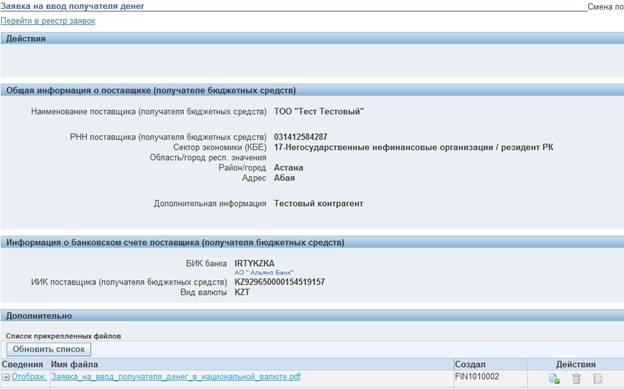
В случае, когда требуется утвердить Заявку:
Внимание! Руководитель ГУ не может внести изменения в документ, Руководитель ГУ может только утвердить или отклонить документ.
· Требуется подписать Заявку на ввод получателя денег в Справочник получателей денег (механизм подписания документов описан в «Руководстве пользователя. Подписание документов ЭЦП» версия 2.0. в разделе 3).
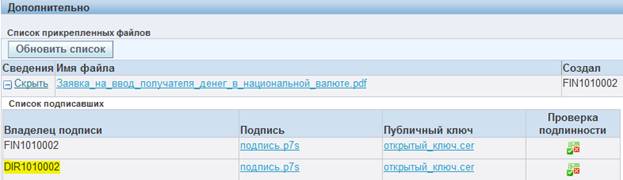
Внимание! Прежде чем подписать документы, Руководитель ГУ должен проверить данные поступивших документов.
· Далее необходимо утвердить Заявку, для этого требуется нажать на отображаемой странице на кнопку «Сведения об уведомлении» (в случае открытия браузера в отдельном окне, то необходимо выйти из окна подписания, таким образом вернуться в окно с уведомлениями).
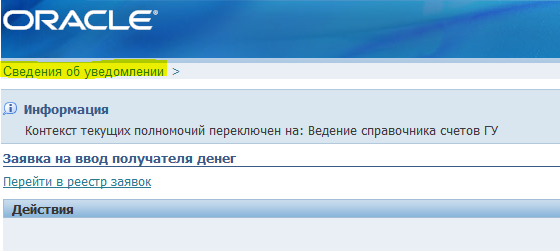
· Далее отобразится форма уведомления.
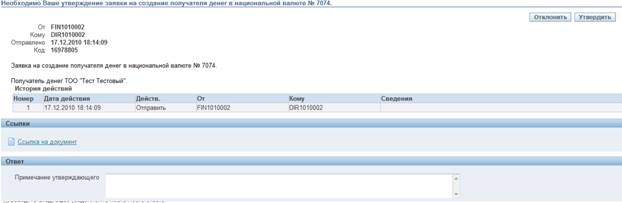
· Далее, в уведомлении нажать на кнопку «Утвердить».

Во время утверждения, выполняются следующие проверки:
- на наличие подписи ЭЦП на документе.
При отсутствии ЭЦП выдается соответствующее сообщение об ошибке.

После нажатия на кнопку «Утвердить» Система устанавливает статус Заявки «На обработке ТПК».
В случае, когда требуется отклонить Заявку:
· Если требуется отклонить Заявку, то необходимо нажать на отображаемой странице на кнопку «Сведения об уведомлении» (в случае открытия браузера в отдельном окне, то необходимо выйти из окна подписания, таким образом вернуться в окно с уведомлениями).
· Далее отобразится форма уведомления
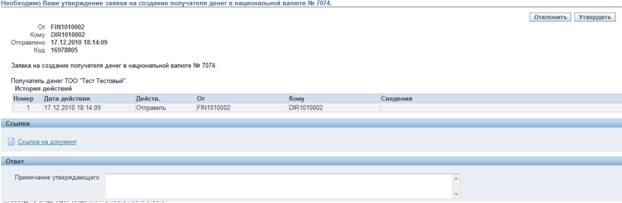
· В поле «Примечание утверждающего» требуется заполнить причину отклонения.
· Далее, в уведомлении нажать на кнопку «Отклонить».

Во время отклонения, выполняется проверка на заполнение причины отклонения. Выдается соответствующее сообщение об ошибке. Пример:

Если документ отклоняется, причина отклонения отображается в соответствующем поле в форме поиска, документ получает статус «Отклонен».
Примечание! Уведомление об утверждении или об отклонении Заявки высылается всем участникам ведения данной Заявки.
11. Порядок работы для Уполномоченного сотрудника с ролью ROLE27, ROLE32 при создании Заявки на ввод получателя денег в иностранной валюте.
11.1. Создание Заявки на ввод получателя денег в иностранной валюте.
Уполномоченный сотрудник осуществляет вход в Систему и выбирает для заполнения электронную форму Заявки на ввод получателя денег в иностранной валюте в Справочник получателей денег (форма Заявки приведена в приложении 60 к Правилам исполнения бюджета и его кассового обслуживания).
Внимание! Перед созданием Заявки на ввод нового получателя денег в иностранной валюте необходимо осуществить поиск согласно пункту 4 и убедиться, что такой получатель денег отсутствует в базе данных ИИСК.
Для создание Заявки, в зависимости от роли в системе, используется следующие пути:
ROLE27- ПБС: Финансовая роль - Получатель денег вин. валюте;
ROLE32 -Налоговый орган ПП_32 - Получатель денег в ин. валюте;

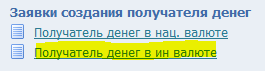
· В выведенной форме требуется нажать на кнопку «Создать Заявку»
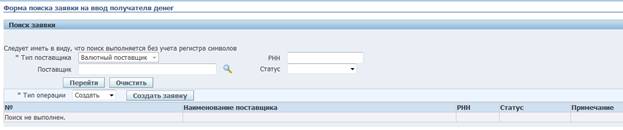
Поле «Тип поставщика» указан по умолчанию «Валютный Поставщик».
Отобразиться следующая форма Заявки:
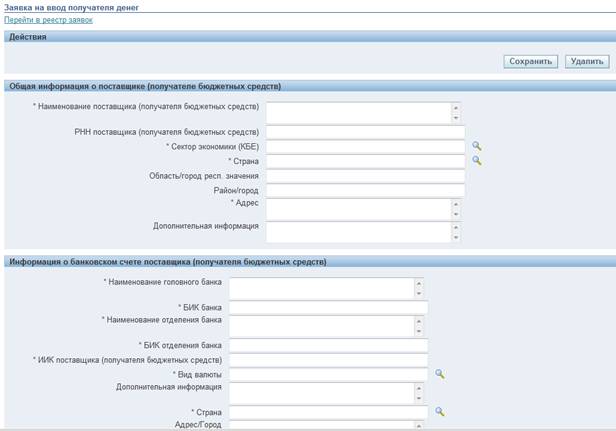
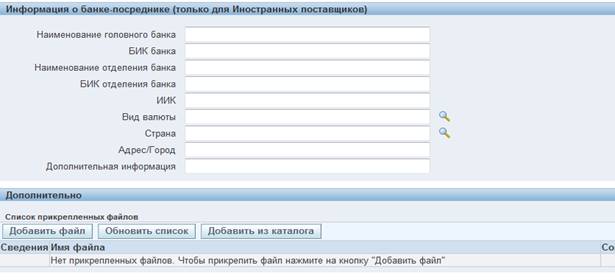
На форме, поля, отмеченные префиксом звездочки (*)являются обязательными для заполнения.
Примечание! При отсутствии отделения банка, в полях «Наименование отделения банка» и «БИК отделения банка» дублируются данные головного банка.
· Для того, чтобы выбрать Сектор экономики (КБЕ) необходимо, в поле «Сектор экономики (КБЕ)» ввести значение КБЕ если известно (например: 27) и нажать на «Enter»или нажать на поиск (лупа), ограничить поиск значением, нажать на кнопку «Перейти» и выбрать необходимое значение КБЕ.
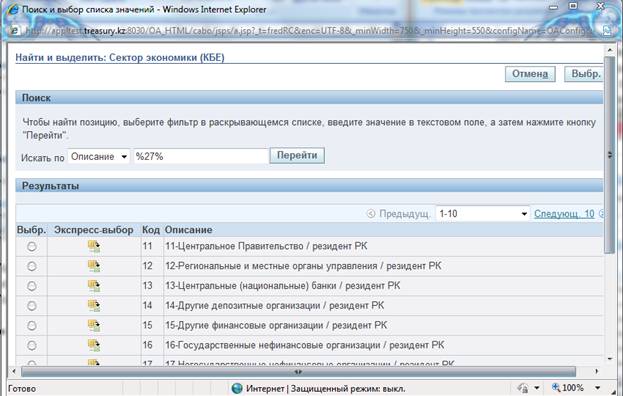
· Сектор экономики (КБЕ) выбран.

· Для того, чтобы выбрать Страну необходимо, нажать на поиск (лупа), ограничить поиск значением, нажать на кнопку «Перейти» и выбрать необходимое значение Страны.
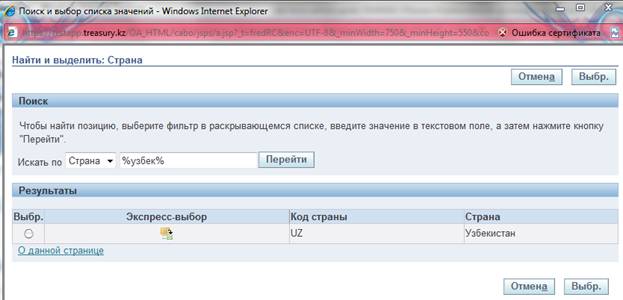
· Страна выбрана
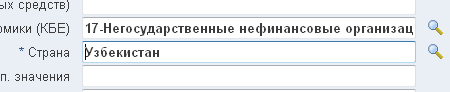
· Для того, чтобы выбрать Валюту необходимо, нажать на поиск (лупа) на поле «Вид валюты», ограничить поиск значением, нажать на кнопку «Перейти» и выбрать необходимое значение Валюты.
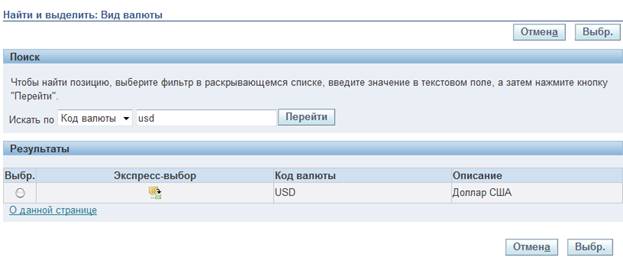
· Вид валюты выбран.

· После заполнения обязательных полей требуется нажать на кнопку «Сохранить».

Во время сохранения, выполняются следующие проверки:
i. на заполнение всех обязательных полей. Выдается соответствующее сообщение об ошибке. Пример:
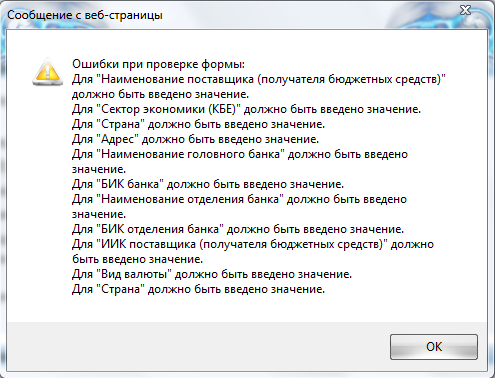
ii. на наличие ошибки во вводимых значениях, выдается соответствующее сообщение об ошибке. Пример:


iii. на наличие Заявки с одинаковыми данными, зарегистрированными в ИИСК, выдается соответствующее сообщение об ошибке и номер сохраненной Заявки.

Внимание! Если Указанный Вами РНН уже существует в Системе, то требуется произвести поиск поставщика по РНН.
Далее, в случае отсутствия ошибок, выводится сообщение об успешном сохранении Заявки:

Для прикрепления документов Уполномоченный сотрудник (ROLE 27, ROLE 32) должен выполнить следующие действия:
1. Нажать на кнопку «Добавить файл»;
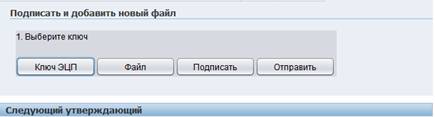
2. Нажать на кнопку «Файл» и выбрать из каталога компьютера необходимый документ;
3. Нажать на кнопку «Отправить», после чего появится окно с подтверждением отправки на сервер без подписи.
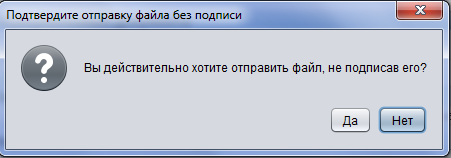
Нажать кнопку «Да». Документ будет отправлен на сервер без подписи и прикреплен к формируемому документу ROLE27, ROLE 32.
· Далее требуется нажать на кнопку «Сформировать Заявку».

· Формируется Заявка и выполняется прикрепление файла для подписи, форма закрывается для редактирования.
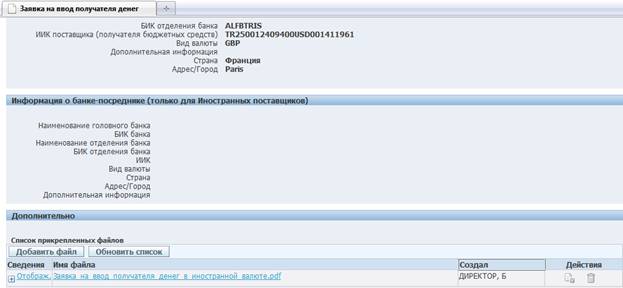
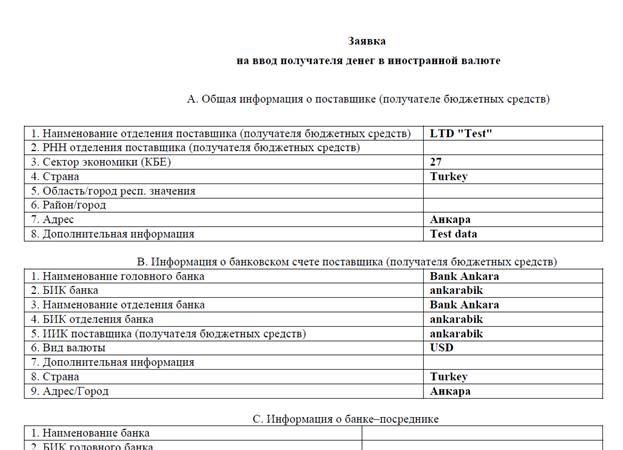
· При выборе сформированного файла – Открывается «Заявка на ввод получателя денег в справочник получателей денег» в соответствии с Приложением 60 к Правилам исполнения бюджета и его кассового обслуживания в формате PDF.
· В форме создания и редактирования Заявки также представлен блок «Выбор утверждающего». В блоке «Выбор утверждающего» необходимо выбрать сотрудника вашего ГУ, который будет следующий утверждать данный документ.
До момента формирования pdf формы поле для выбора утверждающего отсутствуют и этот блок выглядит следующим образом:

После заполнения всех обязательных полей и формирования pdf формы появляется поле «Выбор следующего утверждающего», и вы можете отправить документ на утверждение руководителю структурного подразделения, предварительно выбрав сотрудника, которому следует отправить документ. В случае если сотрудников вашего ГУ с ролью ROLE20, ROLE22, ROLE21, ROLE23, ROLE01, ROLE02, ROLE10, ROLE11, ROLE12, ROLE13 более одного, то по умолчанию данное поле является не заполненным.

В случае если сотрудник вашегоГУ с ролью ROLE20, ROLE22, ROLE21, ROLE23, ROLE01, ROLE02, ROLE10, ROLE11, ROLE12, ROLE13 только один, то он автоматически отобразится в этом поле

Для выбора сотрудника вашего ГУ, который будет следующий утверждать данный документ, вызовите выпадающий список сотрудников, нажав на кнопку  :
:
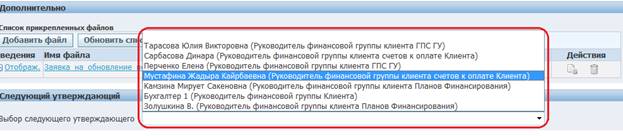
После выбора следующего утверждающего, Ф. И.О. сотрудника отобразится в поле «Выбор следующего утверждающего» и вы можете нажать на кнопку «Отправить».
Если в Системе отсутствуют зарегистрированные сотрудники, уполномоченные утверждать данный документ, то в блоке «Следующий утверждающий» отобразится соответствующая информация. В данном случае отправка на дальнейшее утверждение будет невозможна.

В случае если вы не выбрали сотрудника для последующего утверждения и поле «Выбор следующего утверждающего» осталось пустым, то при нажатии на кнопку «Отправить» Система выдаст сообщение об ошибке:

При нажатии на кнопку «Отправить» система производит следующие проверки:
ü Наличие ЭЦП на сформированном документе. В случае отсутствия, появится сообщение «Необходимо подписать документ» и система не отправит на утверждение.
Если все проверки прошли успешно, система устанавливает статус Заявки «На утверждении» и отправляет данный документ на утверждение следующему утверждающему.
После выбора следующего утверждающего необходимо нажать на кнопку «Отправить»:

На форме просмотра документа будет отображена информация о следующем утверждающем:

Система устанавливает статус документу «На утверждении» и высылает соответствующее сообщение следующему утверждающему.

Таким образом, Уполномоченный сотрудник отправляет Заявку на ввод получателя денег в Справочник поставщиков Главному бухгалтеру ГУ.
Примечание! Уведомление об утверждении или об отклонении Заявки высылается всем участникам ведения данной Заявки.
В случае, когда требуется удалить Заявку:
· Если, по определенным причинам не возникла потребность продолжать создание или обновление Заявки, необходимо нажать на кнопку «Удалить».

· Система выведет предупреждающее сообщение на удаление Заявки

· Для подтверждения или отмены удаления Заявки необходимо выбрать одно из предлагаемых вариантов.
11.2. Создание Заявки на внесение изменений реквизитов получателя денег в иностранной валюте.
Уполномоченным сотрудником осуществляет вход в Систему и выбирает для заполнения электронную форму Заявки на обновление получателя денег в иностранной валюте в Справочник получателей денег (форма Заявки приведена в приложении 64 к Правилам исполнения бюджета и его кассового обслуживания).
Внимание! У уполномоченных сотрудников (расчетный бухгалтер) с ролью ROLE27, ROLE32 нет права подписи.
Для создание Заявки, в зависимости от роли в системе, используется следующие пути:
ROLE27 - ПБС: Финансовая роль - Получатель денег вин. валюте;
ROLE32 -Налоговый орган ПП_32 - Получатель денег в ин. валюте;
Отобразиться следующая форма поиска для иностранной валюты:
Поле «Тип поставщика» по умолчанию «Валютный поставщик».
· При нажатии на поиск (лупа) по полю «Поставщик», отображается дополнительная форма поиска по поставщикам, где можно сделать поиск поставщика по определенным критериям:
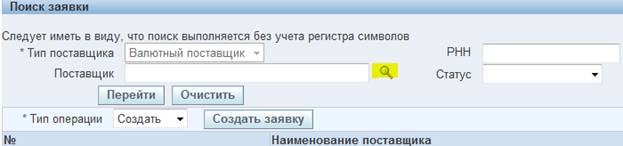
Внимание! Данная форма производит поиск получателей денег(поставщиков) в базе данных ИИСК.
· На данной форме можно выбрать критерии поиска по Наименованию поставщика, Идентификатору (номеру) поставщика или по РНН (БИН).
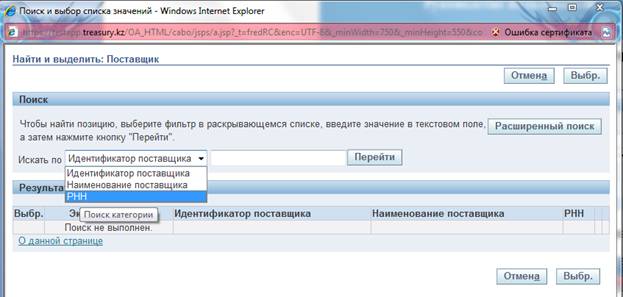
· После выбора критерия поиска, требуется заполнить ограничения поиска, далее нажать на кнопку «Перейти».
Примечание!
Знак «%» впереди значения/слова означает – искать все, что завершается на введенное значение/слово;
Знак «%» в конце значения/слова означает – искать все, что начинается на введенное значение/слово;
Знак «%» впереди и в конце значения/слова означает – искать все, что содержит в себе введенное значение/слово.
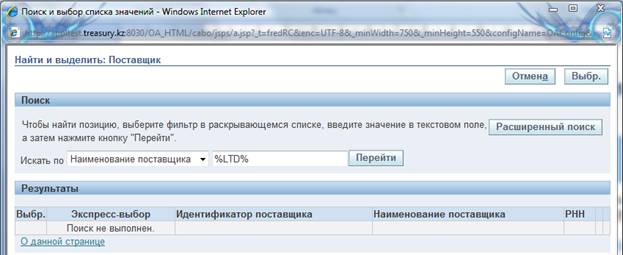
Внимание! Если получатель денег (поставщик) существует в базе данных ИИСК и требуется только обновить данные, то необходимо в списке действий Заявки выбрать действие – обновить.
· Отображается список поставщиков по выбранному ограничению.
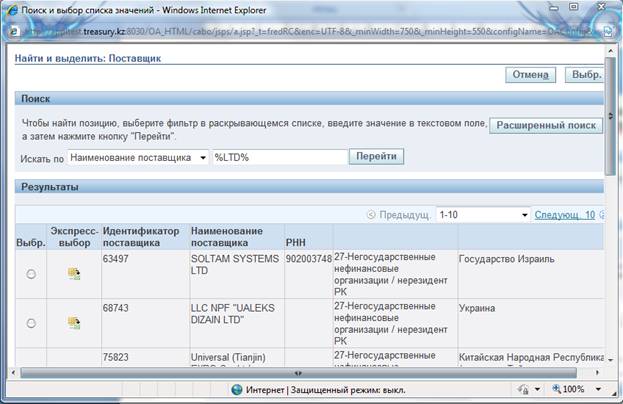
· При необходимости выбора поставщика, требуется нажать на кнопку в столбце «Экспресс-выбор» или на столбце «Выбр.» указать поставщика и нажать на кнопку «Выбр.».
· В форме поиска отобразится выбранный поставщик.
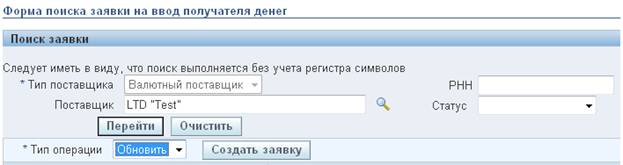
· После чего необходимо в поле «Тип операции» выбрать действие «Обновить» и нажать на кнопку «Создать Заявку».
· Отобразиться форма Заявки с существующей общей информацией о поставщике в ИИСК, где необходимо ввести данные к обновлению в поле «Информация для обновления».
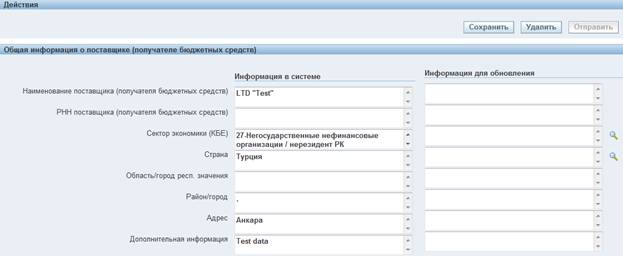
Внимание! Столбец «Информация в Системе» содержит существующие данные о поставщике в ИИСК, которые не редактируются.
Внимание! В столбце «Информация для обновления» все поля являются не обязательными для заполнения (необходимо заполнять только те поля, которые подлежат изменению, остальные поля должны оставаться пустыми).
· В столбце «Информация для обновления» заполняем необходимые значения в поля (вкладка «Общая информация о поставщике (получателе бюджетных средств)»).
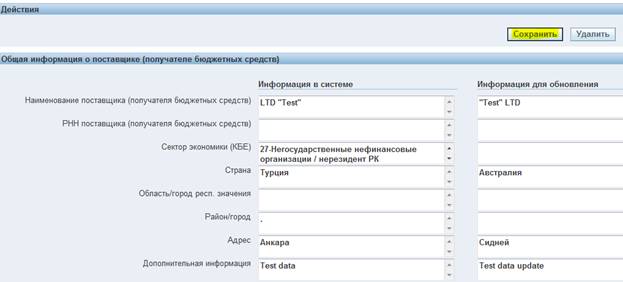
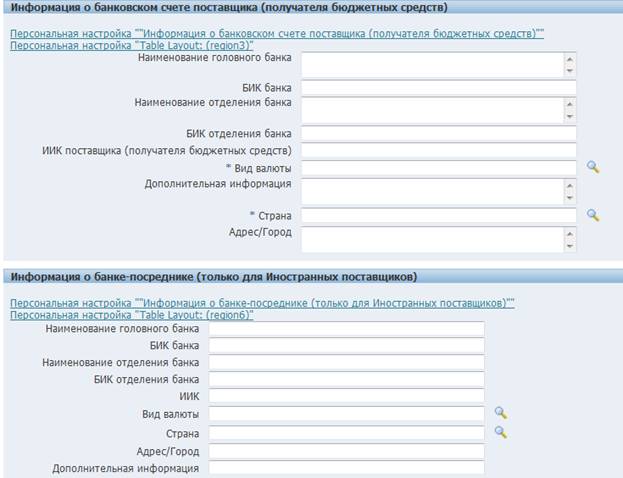
Поля во вкладке «Информация о банковском счете поставщика (получателя бюджетных средств), отмеченные префиксом звездочки (*)являются обязательными для заполнения.
Во вкладках «Информация о банковском счете поставщика (получателя бюджетных средств)» и «Информация о банке-посреднике» должны заполняться только те поля, которые подлежат изменению. Остальные поля должны оставаться пустыми.
· Для того, чтобы выбрать Сектор экономики (КБЕ) необходимо, в поле «Сектор экономики (КБЕ)» ввести значение КБЕ если известно (например: 27) и нажать на «Enter»или нажать на поиск (лупа), ограничить поиск значением, нажать на кнопку «Перейти» и выбрать необходимое значение КБЕ.
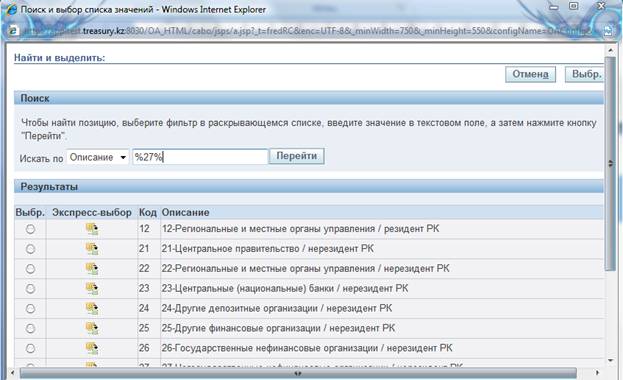
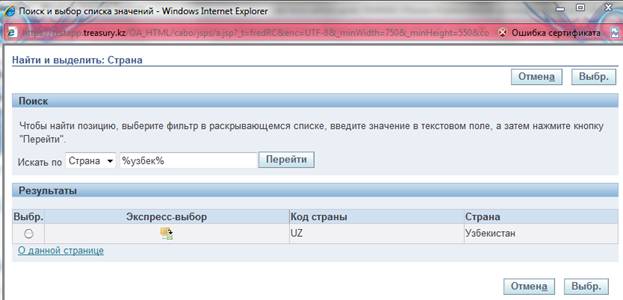
· Для того, чтобы выбрать Страну(во вкладке «Информация о банковском счете поставщика (получателя бюджетных средств)) необходимо, написать наименование страны или нажать на поиск (лупа), ограничить поиск значением, нажать на кнопку «Перейти» и выбрать необходимое значение Страны.
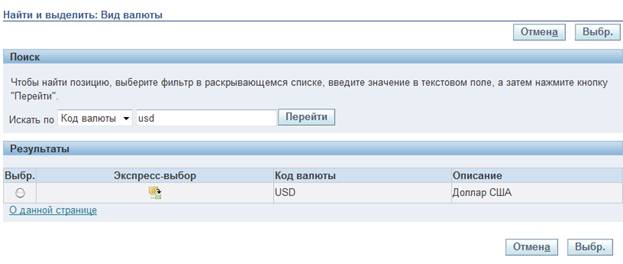
· Для того, чтобы выбрать Валюту необходимо, нажать на поиск (лупа) на поле «Вид валюты», ограничить поиск значением, нажать на кнопку «Перейти» и выбрать необходимое значение Валюты.
· После заполнения Информации для обновления требуется нажать на кнопку «Сохранить».

Далее, выводится сообщение об успешном обновлении Заявки:

Для прикрепления дополнительных подтверждающих документов необходимо нажать во вкладке «Дополнительно» на кнопку «Добавить файл».

Для прикрепления документов Уполномоченный сотрудник (ROLE 27,ROLE 32) должен выполнить следующие действия:
1. Нажать на кнопку «Добавить файл»;
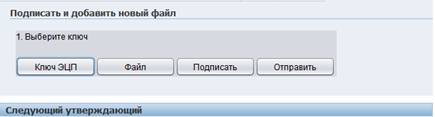
2. Нажать на кнопку «Файл» и выбрать из каталога компьютера необходимый документ;
3. Нажать на кнопку «Отправить», после чего появится окно с подтверждением отправки на сервер без подписи.
Нажать кнопку «Да». Документ будет отправлен на сервер без подписи и прикреплен к формируемому документу ROLE27, ROLE 32.
· Далее требуется нажать на кнопку «Сформировать Заявку».
· Формируется Заявка и выполняется прикрепление файла:
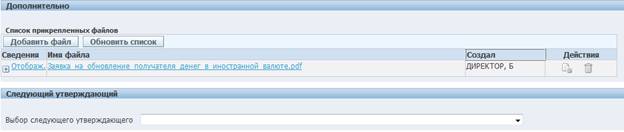
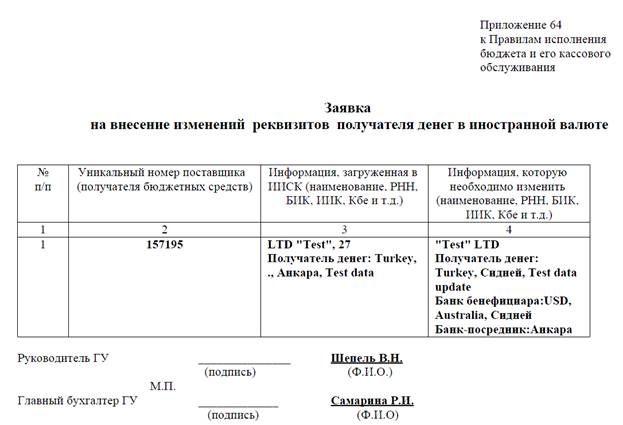
· При выборе сформированного файла – Открывается «Заявка на внесение изменений реквизитов получателя денег в иностранной валюте» в соответствии с Приложением 64 к Правилам исполнения бюджета и его кассового обслуживания в формате PDF.
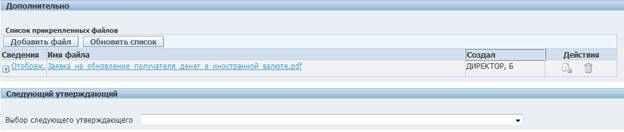
· В форме создания и редактирования Заявки также представлен блок «Выбор утверждающего». В блоке «Выбор утверждающего» необходимо выбрать сотрудника вашего ГУ, который будет следующий утверждать данный документ.
До момента формирования pdf формы поле для выбора утверждающего отсутствуют и этот блок выглядит следующим образом:
После заполнения всех обязательных полей и формирования pdf формы появляется поле «Выбор следующего утверждающего», и вы можете отправить документ на утверждение руководителю структурного подразделения, предварительно выбрав сотрудника, которому следует отправить документ. В случае если сотрудников вашего ГУ с ролью ROLE20, ROLE22, ROLE21, ROLE23, ROLE01, ROLE02, ROLE10, ROLE11, ROLE12, ROLE13 более одного, то по умолчанию данное поле является не заполненным.
В случае если сотрудник вашегоГУ с ролью ROLE20, ROLE22, ROLE21, ROLE23, ROLE01, ROLE02, ROLE10, ROLE11, ROLE12, ROLE13 только один, то он автоматически отобразится в этом поле
Для выбора сотрудника вашего ГУ, который будет следующий утверждать данный документ, вызовите выпадающий список сотрудников, нажав на кнопку :
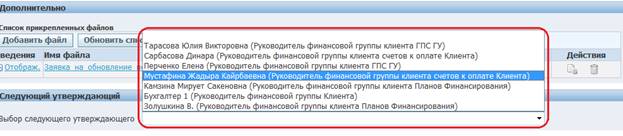
После выбора следующего утверждающего, Ф. И.О. сотрудника отобразится в поле «Выбор следующего утверждающего» и вы можете нажать на кнопку «Отправить».
Если в Системе отсутствуют зарегистрированные сотрудники, уполномоченные утверждать данный документ, то в блоке «Следующий утверждающий» отобразится соответствующая информация. В данном случае отправка на дальнейшее утверждение будет невозможна.
В случае если вы не выбрали сотрудника для последующего утверждения и поле «Выбор следующего утверждающего» осталось пустым, то при нажатии на кнопку «Отправить» Система выдаст сообщение об ошибке:

При нажатии на кнопку «Отправить» система производит следующие проверки:
ü Наличие ЭЦП на сформированном документе. В случае отсутствия, появится сообщение «Необходимо подписать документ» и система не отправит на утверждение.
Если все проверки прошли успешно, система устанавливает статус Заявки «На утверждении» и отправляет данный документ на утверждение следующему утверждающему.
После выбора следующего утверждающего необходимо нажать на кнопку «Отправить»:
На форме просмотра документа будет отображена информация о следующем утверждающем:

Система устанавливает статус документу «На утверждении» и высылает соответствующее сообщение следующему утверждающему

Таким образом, Уполномоченный сотрудник отправляет Заявку на обновление получателя денег в иностранной валюте следующему утверждающему.
Примечание! Уведомление об утверждении или об отклонении Заявки высылается всем участникам ведения данной Заявки.
В случае, когда требуется удалить Заявку:
· Если, по определенным причинам не возникла потребность продолжать создание или обновление Заявки, необходимо нажать на кнопку «Удалить».
· Система выведет предупреждающее сообщение на удаление Заявки.
· Для подтверждения или отмены удаления Заявки необходимо выбрать одно из предлагаемых вариантов.
12. Порядок работы для Главного бухгалтера с ролью ROLE20, ROLE21, ROLE22, ROLE23 с Заявками на ввод получателя денег в иностранной валюте.
12.1. Процесс создание Заявок.
Процесс самостоятельного формирования документов Главным бухгалтером с ролью ROLE20, ROLE21, ROLE22, ROLE23аналогичен процессу формирования документов уполномоченным сотрудником с ролью ROLE32, ROLE27 который подробно описан в п.11.1, 11.2 данного документа.
Основным отличием является наличие права подписи у роли ROLE20, ROLE21, ROLE22, ROLE23. После заполнения всех обязательных полей и формирования pdf формы документа, в таблице «Список прикрепленных файлов» найдите сформированный документ и в таблице действия станет активной кнопка подписать  .
.
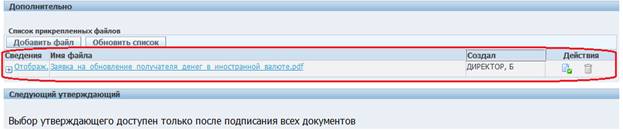
При нажатии на данную пиктограмму Система вызывает функцию подписания ЭЦП документа, и отображает окно запроса ЭЦП пользователя.
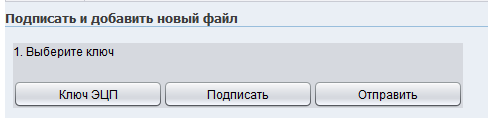
Внимание! Чтобы отправить документ на утверждение вашему руководителю ГУ его необходимо обязательно подписать ЭЦП.
12.2. Процесс утверждение Заявок в иностранной валюте Главным бухгалтером с ролью ROLE20, ROLE21, ROLE22, ROLE23
Главный бухгалтер государственного учреждения осуществляет вход в Систему и выбирает Заявку, подготовленную для подписания. В случае согласования ставит ЭЦП и отправляет Заявку Руководителю ГУ, Заявке присваивается статус «На обработке ТПК». В случае несогласования Главный бухгалтер отменяет Заявку с указанием причины отклонения, Заявке присваивается статус «Отклонен».
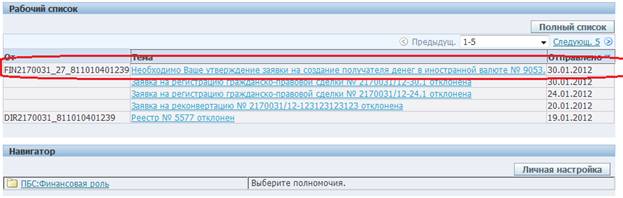
Путь: Рабочий список.
· Требуется найти уведомление о необходимости утверждения Заявки и нажать на необходимую активную ссылку в столбце «Тема».
· Далее отобразится форма уведомления.
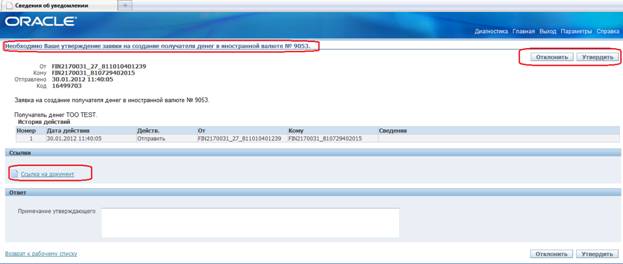
· Для просмотра Заявки на обновление поставщика в Справочник поставщиков, требуется нажать на ссылку «Ссылка на документ», открывается отправленная Заявка.
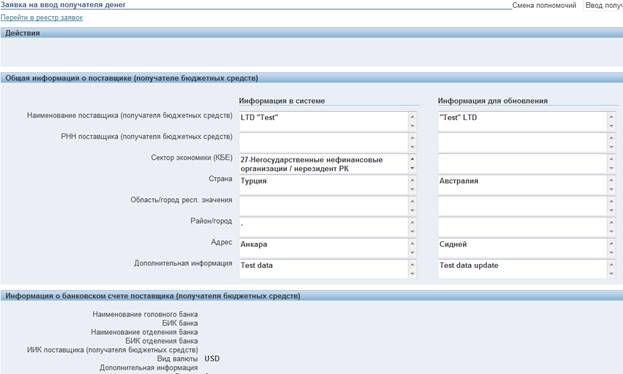
В случае, когда требуется утвердить Заявку:
Внимание! Главный бухгалтер не может внести изменения в документ, он может только утвердить или отклонить документ.
· Требуется подписать Заявку на ввод получателя денег в Справочник получателей денег (механизм подписания документов описан в «Руководстве пользователя. Подписание документов ЭЦП» версия 2.0. в разделе 3)
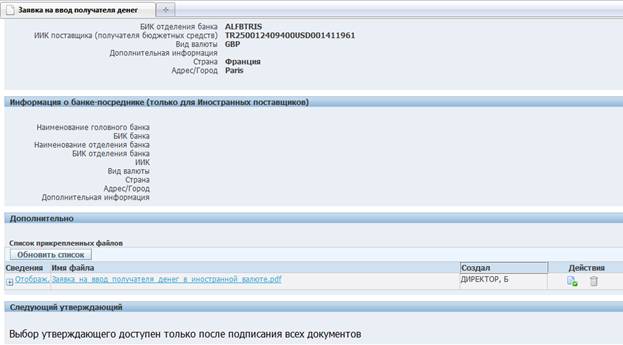
Внимание! Прежде чем подписать документы, Главный бухгалтер должен проверить данные поступивших документов.
· На форме просмотра Заявки также представлен блок «Выбор утверждающего». В блоке «Выбор утверждающего» необходимо выбрать Руководителя ГУ, который будет следующий утверждать данный документ.
До момента подписание документов поле для выбора утверждающего отсутствуют и этот блок выглядит следующим образом:
После подписание всех прикрепленных документов у вас есть возможность отправить заявку на утверждение следующему утверждающему в ГУ.
В случае если сотрудник вашегоГУ с ролью ROLE10, ROLE11, ROLE12, ROLE13, ROLE01 только один, то он автоматически отобразится в этом поле
Для выбора сотрудника вашего ГУ, который будет следующий утверждать данный документ, вызовите выпадающий список сотрудников, нажав на кнопку :
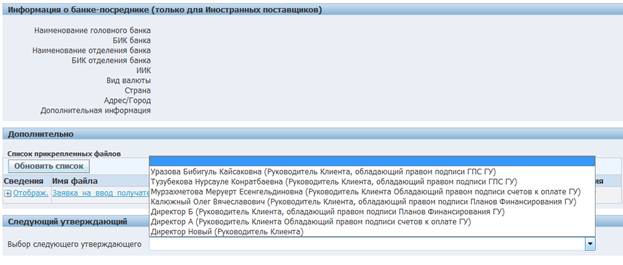
Если в Системе отсутствуют зарегистрированные сотрудники, уполномоченные утверждать данный документ, то в блоке «Следующий утверждающий» отобразится соответствующая информация. В данном случае отправка на дальнейшее утверждение будет невозможна.
В случае если вы не выбрали сотрудника для последующего утверждения и поле «Выбор следующего утверждающего» осталось пустым, то при нажатии на кнопку «Утвердить» на форме уведомления, Система выдаст сообщение об ошибке:
После выбора следующего утверждающего нажмите на кнопку «Сохранить утверждающего»:

· Далее необходимо утвердить Заявку, для этого требуется нажать на отображаемой странице на кнопку «Сведения об уведомлении»(в случае открытия браузера в отдельном окне, то необходимо выйти из окна подписания, таким образом вернуться в окно с уведомлениями)
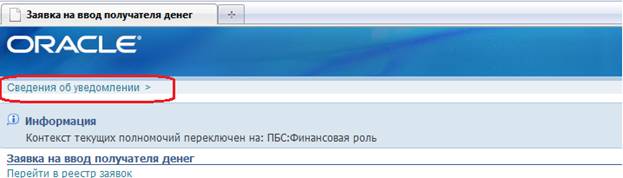
· Далее отобразится форма уведомления
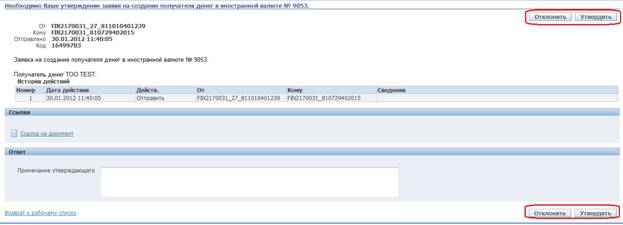
· Далее, в уведомлении нажать на кнопку «Утвердить»
Во время утверждения, выполняются следующая проверка на наличие подписи ЭЦП на документе.
При отсутствии ЭЦП выдается соответствующее сообщение об ошибке.
После нажатия на кнопку «Утвердить» Система устанавливает статус Заявки «На обработке ТПК».
При нажатии на кнопку «Утвердить» на форме уведомления на утверждения система производит следующие проверки:
ü Наличие ЭЦП на сформированном документе. В случае отсутствия, появится сообщение «Необходимо подписать документ» и система не отправит на утверждение.
ü Наличие выбранного следующего утверждающего.
Если все проверки прошли успешно, система устанавливает статус Заявки «На утверждении» и отправляет данный документ на утверждение следующему утверждающему.
В случае, когда требуется отклонить Заявку:
· Далее необходимо отклонить Заявку, для этого требуется нажать на отображаемой странице на кнопку «Сведения об уведомлении» (в случае открытия браузера в отдельном окне, то необходимо выйти из окна подписания, таким образом вернуться в окно с уведомлениями).
· Далее отобразится форма уведомления
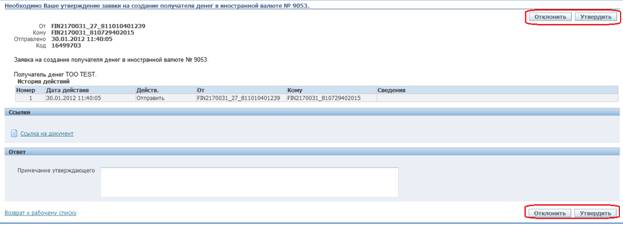
· В поле «Примечание утверждающего» требуется заполнить причину отклонения.
· Далее, в уведомлении нажать на кнопку «Отклонить».

Во время отклонения, выполняются следующие проверки:
на заполнение причины отклонения. Выдается соответствующее сообщение об ошибке. Пример:

Если документ отклоняется, причина отклонения отображается в соответствующем поле в форме поиска, документ получает статус «Отклонен».
Примечание! Уведомление об утверждении или об отклонении Заявки высылается всем участникам ведения данной Заявки.
13. Процесс утверждения Заявок в иностранной валюте Руководителем ГУ с ролью ROLE01, ROLE10, ROLE11, ROLE12, ROLE13.
Руководитель государственного учреждения осуществляет вход в Систему и выбирает Заявку, подготовленную для подписания. В случае согласования руководитель ставит ЭЦП и отправляет Заявку в ТПК, Заявке присваивается статус «На обработке ТПК». В случае несогласования руководитель отменяет Заявку с указанием причины отклонения, Заявке присваивается статус «Отклонен».
Внимание! Процесс утверждения заявок на изменения, создание проходит аналогично друг другу. Нами будет рассмотрен процесс утверждения на обновления получателя денег в иностранной валюте.
Путь: Рабочий список.
· Требуется найти уведомление о необходимости утверждения Заявки и нажать на необходимую активную ссылку в столбце «Тема».

· Далее отобразится форма уведомления.
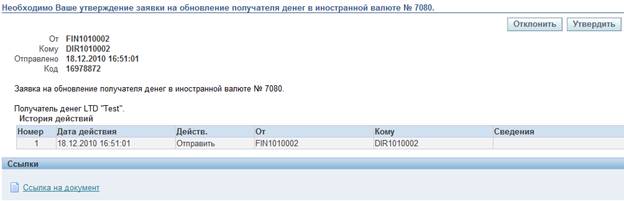
· Для просмотра Заявки на обновление поставщика в Справочник поставщиков, требуется нажать на ссылку «Ссылка на документ», открывается отправленная Заявка.
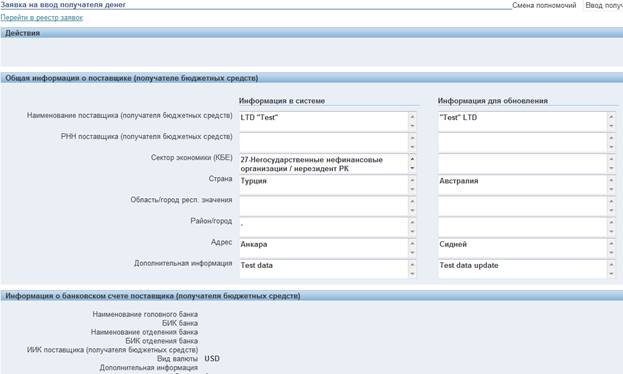
В случае, когда требуется утвердить Заявку:
Внимание! Руководитель ГУ не может внести изменения в документ, Руководитель ГУ может только утвердить или отклонить документ.
· Требуется подписать Заявку на ввод получателя денег в Справочник получателей денег (механизм подписания документов описан в «Руководстве пользователя. Подписание документов ЭЦП»версия 2.0. в разделе 3)

Внимание! Прежде чем подписать документы, Руководитель ГУ должен проверить данные поступивших документов
· Далее необходимо утвердить Заявку, для этого требуется нажать на отображаемой странице на кнопку «Сведения об уведомлении»(в случае открытия браузера в отдельном окне, то необходимо выйти из окна подписания, таким образом вернуться в окно с уведомлениями)
· Далее отобразится форма уведомления
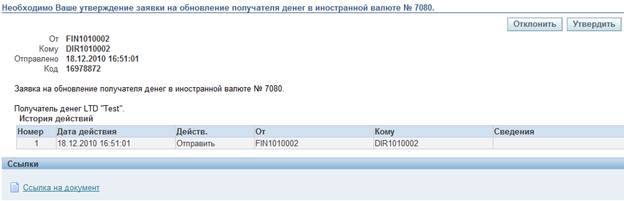
· Далее, в уведомлении нажать на кнопку «Утвердить»
Во время утверждения, выполняются следующая проверка на наличие подписи ЭЦП на документе.
При отсутствии ЭЦП выдается соответствующее сообщение об ошибке.
После нажатия на кнопку «Утвердить» Система устанавливает статус Заявки «На обработке ТПК».
В случае, когда требуется отклонить Заявку:
· Далее необходимо отклонить Заявку, для этого требуется нажать на отображаемой странице на кнопку «Сведения об уведомлении»(в случае открытия браузера в отдельном окне, то необходимо выйти из окна подписания, таким образом вернуться в окно с уведомлениями).
· Далее отобразится форма уведомления
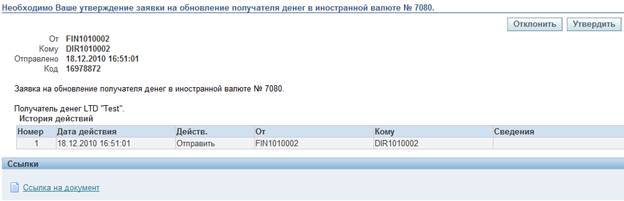
· В поле «Примечание утверждающего» требуется заполнить причину отклонения.
· Далее, в уведомлении нажать на кнопку «Отклонить».
Во время отклонения, выполняются следующие проверки:
на заполнение причины отклонения. Выдается соответствующее сообщение об ошибке. Пример:
Если документ отклоняется, причина отклонения отображается в соответствующем поле в форме поиска, документ получает статус «Отклонен».
Примечание! Уведомление об утверждении или об отклонении Заявки высылается всем участникам ведения данной Заявки.

|
Из за большого объема этот материал размещен на нескольких страницах:
1 2 3 |
