


Партнерка на США и Канаду по недвижимости, выплаты в крипто
- 30% recurring commission
- Выплаты в USDT
- Вывод каждую неделю
- Комиссия до 5 лет за каждого referral
ЭЛЕКТРОННЫЙ ДОКУМЕНТООБОРОТ С ГОСУДАРСТВЕННЫМИ УЧРЕЖДЕНИЯМИ «КАЗНАЧЕЙСТВО - КЛИЕНТ»
«ВВОД ПОЛУЧАТЕЛЯ ДЕНЕГ В СПРАВОЧНИК ПОЛУЧАТЕЛЕЙ ДЕНЕГ»
Содержание
Аннотация. 5
Термины и определения. 6
1. Назначение Системы.. 7
2. Вход в Систему. 7
3. Порядок работы с Системой. 8
4. Поиск получателя денег (поставщика) 11
5. Поиск Заявки. 14
6. Работа с Рабочим списком (Уведомления) 16
7. Просмотр статуса Заявки и номера поставщика. 20
8. Порядок работы для Уполномоченного сотрудника с ролью ROLE32, ROLE27 при создании Заявки на ввод получателя денег в национальной валюте. 21
8.1. Создание Заявки на ввод получателя денег в Справочник получателей денег в национальной валюте 21
8.2. Создание Заявки на внесение изменений реквизитов получателя денег в национальной валюте 29
8.3. Добавление поставщика к ГУ.. 39
9. Порядок работы для Главного бухгалтера с ролью ROLE20, ROLE21, ROLE22, ROLE23 с Заявками в национальной валюте. 49
9.1. Процесс создание Заявок. 49
9.2. Процесс утверждения Заявок. 49
10. Процесс утверждения Заявок в национальной валюте Руководителем ГУ с ролью ROLE01, ROLE10, ROLE11, ROLE12, ROLE13. 56
11. Порядок работы для Уполномоченного сотрудника с ролью ROLE27, ROLE32 при создании Заявки на ввод получателя денег в иностранной валюте. 60
11.1. Создание Заявки на ввод получателя денег в иностранной валюте. 60
11.2. Создание Заявки на внесение изменений реквизитов получателя денег в иностранной валюте. 69
12. Порядок работы для Главного бухгалтера с ролью ROLE20, ROLE21, ROLE22, ROLE23 с Заявками на ввод получателя денег в иностранной валюте. 81
12.1. Процесс создание Заявок. 81
12.2. Процесс утверждение Заявок в иностранной валюте Главным бухгалтером с ролью ROLE20, ROLE21, ROLE22, ROLE23. 81
13. Процесс утверждения Заявок в иностранной валюте Руководителем ГУ с ролью ROLE01, ROLE10, ROLE11, ROLE12, ROLE13. 88
Аннотация
Настоящий документ является инструкцией пользователя Государственного учреждения по модулю «Ввод получателя денег в Справочник получателя денег» электронного документооборота с государственными учреждениями «Казначейство – клиент». Данная версия руководства разработана в связи с изменением функционала Системы, согласно договору по переходу на модернизированное программное обеспечение Национального удостоверяющего центра РК IOLA CryptoAuthority для ИС «Казначейство - клиент» №76 от 17 ноября 2011 года.
Инструкция описывает назначение Системы и информацию, достаточную для понимания функций Системы и ее эксплуатации; указаны условия, необходимые для выполнения функций Системы; приведено описание работы с Системой; указана последовательность действий пользователя при работе с Системой для осуществления процедур ввода получателя денег в Справочник получателей денег в национальной валюте и иностранной валюте; приведены тексты сообщений, выдаваемых в процессе работы с Системой, описание их содержания и соответствующие действия пользователя.
Форма «Заявка на ввод получателя денег в Справочник получателей денег»является частью электронного документооборота с казначейством, работает с web интерфейсом и обеспечивает отправку электронного документа с государственными учреждениями в казначейство и его дальнейшую обработку в Интегрированную информационную Систему казначейства для создания Получателя денег.
Термины и определения
КК | Комитет казначейства Министерства финансов Республики Казахстан |
ГУ | Государственное учреждение |
АБП | Администратор бюджетных программ |
Подтверждающие документы | Электронные копии подтверждающих документов, прикрепляемые к документам, которые формируются в Системе |
ЭЦП | Электронно-цифровая подпись |
ИИСК | Интегрированная информационная Система казначейства |
ТПК | Территориальное Подразделение Казначейства |
Система | Информационная Система «Казначейство – клиент» |
1. Назначение Системы
Информационная Система «Казначейство - клиент» является Системой электронного документооборота Интегрированной информационной Системы казначейства с государственными учреждениями, администраторами бюджетных программ, уполномоченными государственными органами. Система предназначена для обеспечения автоматизации функций Казначейства по приему и обработке документов, предоставляемых в органы казначейства и предоставлению отчетности.
Целью Системы является повышение эффективности взаимодействия Казначейства с обслуживаемыми государственными учреждениями.
2. Вход в Систему
После получения и установки средств аутентификации и электронной цифровой подписи (подробная инструкция по установке ЭЦП доступна в документе «Руководство пользователя. Подписание документов ЭЦП»), а также после прохождения процедуры регистрации в Системе (подробная инструкция доступна в документе «Руководство пользователя. Аутентификация и Регистрация нового пользователя» версия 2.0), необходимо набрать в адресной строке браузера, URL-адрес для входа в Систему: https://client. /.
Вам откроется страница авторизации пользователя:
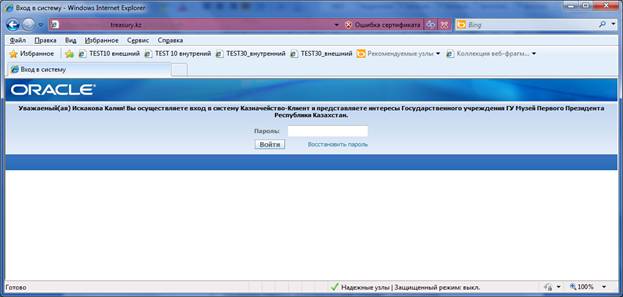
Для входа в Систему необходимо ввести корректный пароль от вашей учетной записи в поле «Пароль», замет нажать на кнопку «Войти».
В случае успешной авторизации откроется главная страница Системы. В блоке «Навигатор» отобразятся все доступные полномочия пользователю в Системе, а также Рабочий список.

3. Порядок работы с Системой
Для ввода получателя денег в Справочник получателей денег необходимо создать Заявку на ввод получателя денег (далее – Заявка).
Доступные полномочия в бизнес-процессе:
Доступ к форме имеют все пользователи, имеющие право на создание просмотр и утверждение, а также контроль Заявки на ввод получателя денег в Справочник получателей денег.
Форма в режиме создания доступна только для Ролей – ROLE02, ROLE27, ROLE23, ROLE22, ROLE21, ROLE20, ROLE32. Для остальных Ролей форма доступна только для просмотра.
Описание ролей:
ROLE20 – Руководитель финансовой группы ГУ (главный бухгалтер), обладающий правом подписи всех финансовых документов Клиента;
ROLE21 – Руководитель финансовой группы ГУ (главный бухгалтер), обладающий правом подписи счетов к оплате Клиента и ввода получателя денег в Справочник получателей денег;
ROLE22 – Руководитель финансовой группы ГУ (главный бухгалтер), обладающий правом подписи ГПС Клиента и ввода получателя денег в Справочник получателей денег;
ROLE23 – Руководитель финансовой группы ГУ (главный бухгалтер), обладающий правом подписи Планов финансирования ГУ и внесение изменений в них (справок);
ROLE27 – уполномоченный сотрудник (расчетный бухгалтер) ГУ, ответственный за формирование заработной платы и других денежных выплат работникам государственного учреждения;
ROLE32 – уполномоченный сотрудник Налогового органа, без права подписи на платежном поручении - ответисполнитель;
ROLE01 – Руководитель Налогового органа обладающий правом подписи на платежных поручениях и на всех финансовых документах ГУ;
ROLE02 – уполномоченный сотрудник Налогового органа, обладающий правом подписи на платежных поручениях – руководитель структурного подразделения;
ROLE10 – Руководитель ГУ, обладающий правом подписи всех финансовых документов ГУ;
ROLE11 - Руководитель Клиента, обладающий правом подписи счетов к оплате ГУ и ввода получателя денег в Справочник получателей денег;
ROLE12 - Руководитель Клиента, обладающий правом подписи ГПС ГУ и ввода получателя денег в Справочник получателей денег;
ROLE13 - Руководитель Клиента, обладающий правом подписи Планов финансирования ГУ и внесение изменений в них (справок).
Роль | Название функции | Ответственное лицо |
ROLE02, ROLE27, ROLE23, ROLE22, ROLE21, ROLE20, ROLE32 | Создание Заявки на ввод получателя денег в Справочник получателей денег в национальной или иностранной валюте | Бухгалтер ГУ Главный Бухгалтер ГУ |
ROLE02, ROLE23 , ROLE22, ROLE21, ROLE20 | Подписание ЭЦП | Главный Бухгалтер ГУ Директор ГУ без финансовой службы |
ROLE01, ROLE10, ROLE23 , ROLE22, ROLE21, ROLE20, ROLE11, ROLE12, ROLE13. | Проверка, подписание и утверждение руководителем ГУ | Руководитель ГУ Главный Бухгалтер ГУ |
Сотрудник ТПК | Проверка Заявки и утверждение Сотрудником ТПК | Сотрудник ТПК |
Сотрудник КК | Проверка Заявки и утверждение Сотрудником КК | Сотрудник КК |
Общее описание бизнес-процесса:
I. Ответственный исполнитель либо Главный Бухгалтер осуществляет вход в Систему и выбирает для заполнения электронную форму Заявки на ввод получателя денег в Справочник получателей денег. В Системе существуют следующие формы заявок:
· Заявка на ввод получателя денег в национальной валюте в Справочник получателей денег (форма Заявки приведена в приложении 62 к Правилам исполнения бюджета и его кассового обслуживания);
· Заявка на внесение изменений реквизитов получателя денег (форма Заявки приведена в приложении 63 к Правилам исполнения бюджета и его кассового обслуживания);
· Заявка на ввод получателя денег в иностранной валюте в Справочник получателей денег (форма Заявки приведена в приложении 60 к Правилам исполнения бюджета и его кассового обслуживания);
· Заявка на внесение изменений реквизитов получателя денег в иностранной валюте (форма Заявки приведена в приложении 64 к Правилам исполнения бюджета и его кассового обслуживания).
После заполнения Заявки и прикрепления подтверждающих документов ответственным сотрудником либо Главным бухгалтером, в зависимости от роли в системе, ставится ЭЦП. После подписания Заявка сохраняется в Системе и будет доступна для подписания руководителем государственного учреждения либо следующим утверждающим.
При создании или обновлении Заявки, Заявке присваивается статус «Новый», при отправке на утверждение Заявке присваивается статус «На утверждении».
II. Руководитель государственного учреждения осуществляет вход в Систему и выбирает Заявку, подготовленную для подписания. В случае согласования руководитель ставит ЭЦП и отправляет Заявку в ТПК, Заявке присваивается статус «На обработке ТПК». В случае несогласования руководитель отменяет Заявку с указанием причины отклонения, Заявке присваивается статус «Отклонен».
В Системе существуют следующие статусы обработки:
Статусы обработки | Описание статуса |
Новый | Заявка создана |
На утверждении | Заявка передана на утверждение Главному Бухгалтеру или Директору ГУ |
На обработке ТПК | Заявка передана в ТПК |
На обработке КК | Заявка передана в КК |
Обработан | Заявка обработана и зарегистрирована в ИИСК |
Отклонен | Заявка отклонена |
4. Поиск получателя денег (поставщика)
Внимание! Перед созданием Заявки требуется удостовериться в отсутствии получателя денег (поставщика) в базе данных ИИСК. Для этого необходимо через форму поиска осуществить поиск необходимого поставщика.
Внимание! На форме производится поиск получателей денег (поставщиков), уже заведенных в базе данных ИИСК.
Путь:
ROLE27, ROLE23, ROLE22, ROLE21, ROLE20 -ПБС: Финансовая роль - Получатель денег в нац. валюте;
ROLE32 -Налоговый орган ПП_32 - Получатель денег в нац. валюте;
ROLE02 - Налоговый орган ПП_02 - Получатель денег в нац. валюте.

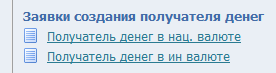
Для национальной валюты отобразиться следующая форма поиска поставщика:
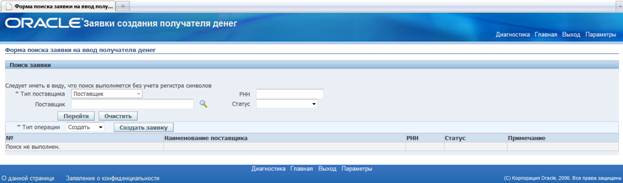
Для иностранной валюты отобразиться следующая форма поиска поставщика:
Поле «Тип поставщика» по умолчанию «Поставщик» или «Валютный поставщик».
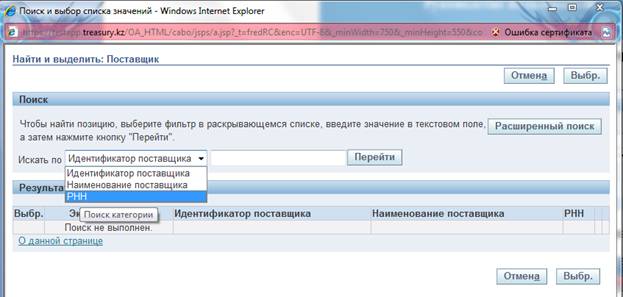
· При нажатии на поиск (лупа) в поле «Поставщик», отображается дополнительная форма поиска поставщика по определенным критериям.
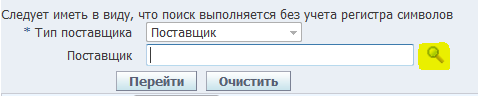
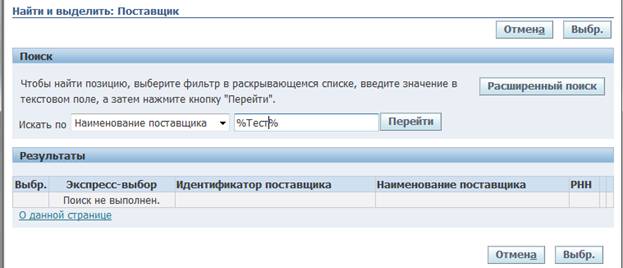
· На данной форме можно выбрать критерии поиска по Наименованию поставщика, Идентификатору (номеру) поставщика или по РНН.
Примечание!
Знак «%» впереди значения/слова означает – искать все, что завершается на введенное значение/слово
Знак «%» в конце значения/слова означает – искать все, что начинается на введенное значение/слово
Знак «%» впереди и в конце значения/слова означает – искать все, что содержит в себе введенное значение/слово
· После выбора критерия поиска, требуется заполнить ограничения поиска, далее нажать на кнопку «Перейти»
Внимание! Если получатель денег (поставщик) уже существует и требуется только обновить данные, то необходимо в списке действий Заявки выбрать действие – обновить.
· Отображается список поставщиков по выбранному ограничению
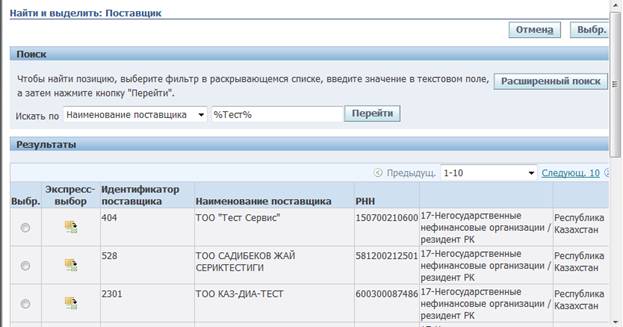
· При необходимости выбора поставщика, требуется нажать на кнопку в столбце «Экспресс-выбор» или на столбце «Выбр.» указать поставщика и нажать на кнопку «Выбр.»
· В форме поиска отобразится выбранный поставщик
5. Поиск Заявки
Внимание! На форме производится поиск заявок ГУ на ввод или обновление получателей денег (поставщиков), а не поиск получателей денег (поставщиков), уже заведенных в базе данных ИИСК.
Путь:
ROLE27, ROLE23, ROLE22, ROLE21, ROLE20 -ПБС: Финансовая роль - Получатель денег в нац. валюте/Получатель денег в ин. валюте;
ROLE32 - Налоговый орган ПП_32 - Получатель денег в нац. валюте/Получатель денег в ин. валюте;;
ROLE02 - Налоговый орган ПП_02 - Получатель денег в нац. валюте/Получатель денег в ин. валюте.
Отобразиться следующая форма поиска Заявки, где можно сделать поиск Заявки по определенным критериям:
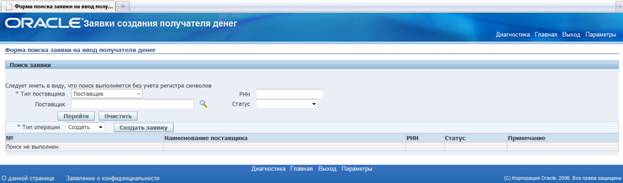
· Существует возможность поиска Заявки по «РНН» Поставщика

· А также осуществляется поиск Заявки в поле «Статус»
Внимание! Если, в форме поиска Заявок отображаются заявки со статусом «Новый»и не требуется их дальнейшее утверждение, то такие заявки ответственные исполнители обязаны удалять самостоятельно.
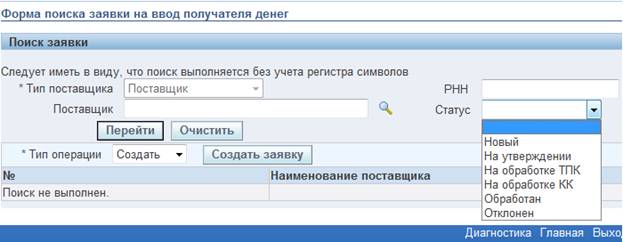
· Для осуществления поиска по введенным критериям, требуется нажать на кнопку «Перейти».
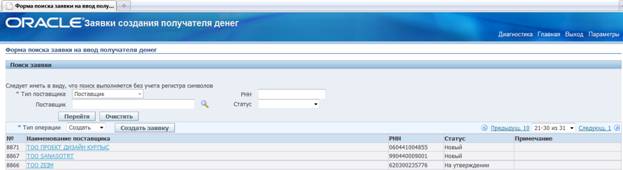
Описание столбцов:
«№» - отображаются номера созданных заявок.
«Наименование поставщика» - отображаются наименования получателей денег.
«РНН» - отображаются РНН получателей денег.
«Статус» - отображаются статусы заявок.
«Примечание» - отображаются комментарии к Заявкам при отклонении.
6. Работа с Рабочим списком (Уведомления)
Сводка уведомлений представляет собой форму поиска, где отражаются все уведомления пользователя.
В форме Рабочий список отражаются все поступившие (открытые) уведомления (сообщения). Уведомление имеет вид (например):

Для осуществления каких-либо действий по бизнес-процессу, необходимо нажать на выбранное уведомление, после чего открывается форма просмотра, которая содержит необходимую информацию.
· Для осуществления поиска уведомления необходимо нажать на функцию «Уведомления» в меню полномочий, или на главной странице в Рабочем списке нажать на кнопку «Полный список»
Путь: Уведомления.
Путь: Рабочий список.
· Отображается список уведомлений Рабочего списка

· В зависимости от выбора типа уведомления, Система отображает те или иные значения.
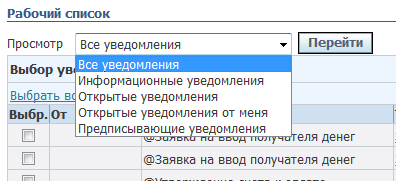
Примечание!
Существуют следующие типы уведомлений:
- «Все уведомления» - все поступившие пользователю уведомления, рассмотренные и не рассмотренные, со статусами «Откр.», «Закрыто», «Отменено»;
- Информационные уведомления – не требующие действий по данному уведомлению со стороны пользователя, к которому они пришли;
- Открытые уведомления – открытые уведомления, поступившие пользователю;
- Открытые уведомления от меня – оповещают вас о том, что уведомление пришло к следующему участнику процесса, который еще не выполнил никаких действий с уведомлением;
- Предписывающие уведомления – уведомления, требующие от пользователя выполнения активных действий с ним (утверждение, отклонение).
В форме Рабочий список также осуществляется поиск: простой и расширенный.
Примечание! Простой и расширенный поиск доступен только через функцию «Уведомления».
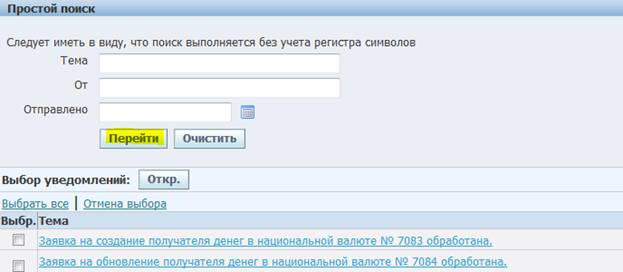
Простой поиск:
· Для осуществления простого поиска необходимо нажать на кнопку «Простой поиск» в форме Рабочий список

· После чего открывается форма поиска. В данной форме при необходимости заполняется одно или несколько полей:
§ Тема - ключевые слова темы уведомления
§ От - пользователь, отправивший данное уведомление
§ Отправлено - дата отправки уведомления, выбирается с помощью календаря
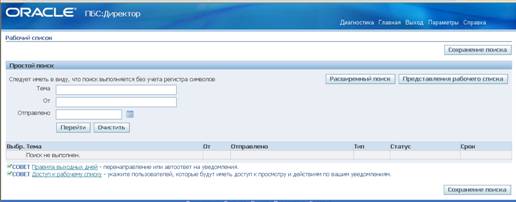
· После заполнения необходимых полей необходимо нажать на кнопку «Перейти». Система отобразит все удовлетворяющие условиям поиска значения
Расширенный поиск:
· Для осуществления расширенного поиска необходимо нажать на кнопку «Расширенный поиск» в форме Рабочий список

· После чего открывается форма поиска. В данной форме при необходимости заполняется одно или несколько полей
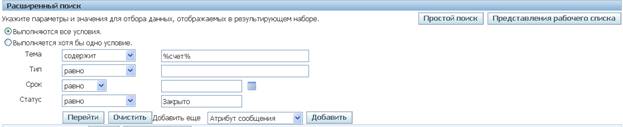
· После заполнения необходимых полей необходимо нажать на кнопку «Перейти». Система отобразит все удовлетворяющие условиям поиска значения
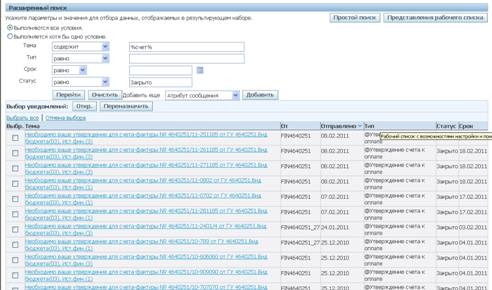
Примечание!
Для возврата на форму простого поиска необходимо нажать на кнопку «Простой поиск».
Для возврата на домашнюю страницу, необходимо нажать на «Главная».
Для выхода из Системы нажать на «Выход».

7. Просмотр статуса Заявки и номера поставщика
Для просмотра статуса Заявки необходимо пройти в Рабочий список
Путь: Рабочий список.
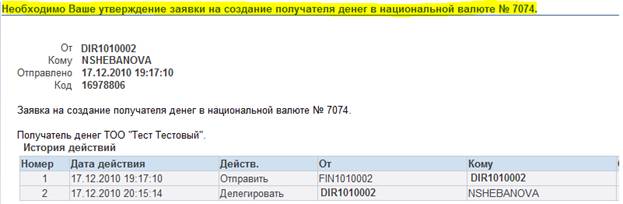
· Требуется найти уведомление о необходимости утверждения Заявки и нажать на необходимую активную ссылку в столбце «Тема»
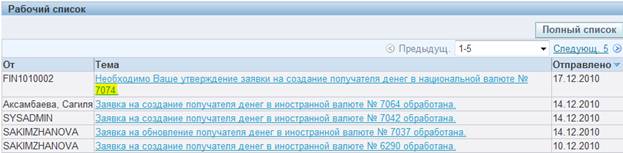
· Далее отобразится форма уведомления с описанием статуса и возможных действий
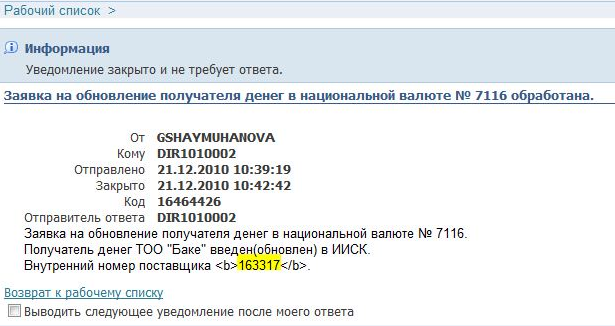
· В случае, если Заявка в статусе «Обработан», номер получателя денег (поставщика) можно увидеть в описании уведомления
8. Порядок работы для Уполномоченного сотрудника с ролью ROLE32, ROLE27 при создании Заявки на ввод получателя денег в национальной валюте.
8.1. Создание Заявки на ввод получателя денег в Справочник получателей денег в национальной валюте
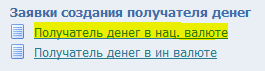
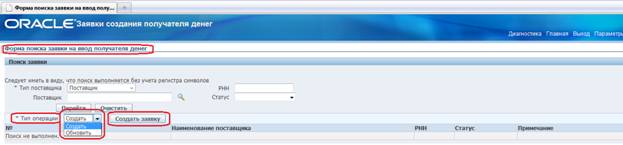
Для того чтобы создать Заявку на создание получателя денег в Справочнике получателей денег (далее – Заявка) необходимо на главной странице системы нажать на активную ссылку полномочий «Налоговый орган ПП_32» либо «ПБС: Финансовая роль». В правой стороне в отобразившемся меню выбрать «Получатель денег в нац. валюте» . Вам откроется форма поиска, описанная в пункте 4 «Поиск». На данной форме вы можете увидеть блок создания Заявки на ввод получателя денег в справочник получателей денег:
ROLE27 - Получатель денег в нац. валюте;
ROLE32 -Налоговый орган ПП_32 - Получатель денег в нац. валюте;
Для создания Заявки следует выбрать тип операции, нажав на кнопку  , выбрать необходимый тип, затем нажать кнопку «Создать заявку».
Внимание! Перед созданием Заявки на ввод нового получателя денег в национальной валюте необходимо осуществить поиск согласно пункту 4 и убедиться, что такой получатель денег отсутствует в базе данных ИИСК.
Поле «Тип поставщика» указан по умолчанию «Поставщик».
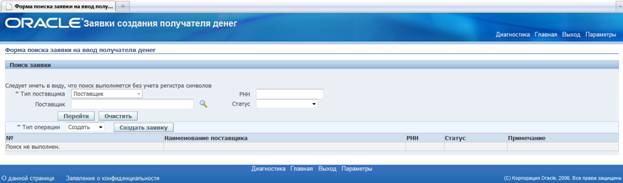
Отобразиться следующая форма Заявки:
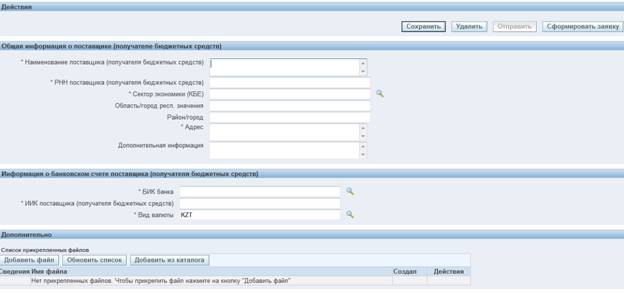
На форме, поля, отмеченные префиксом звездочки (*) являются обязательными для заполнения.
Поле «Вид валюты» по умолчанию «KZT».
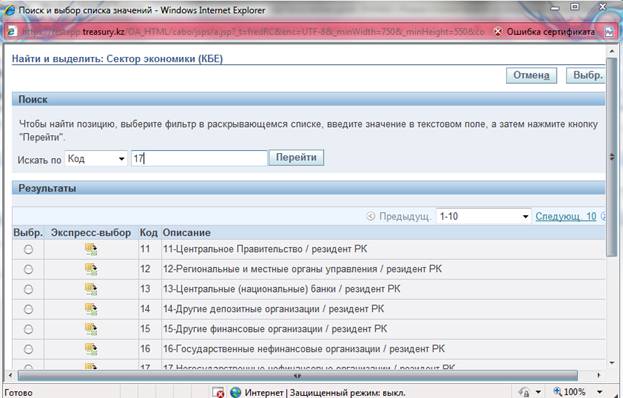
· Для того, чтобы выбрать Сектор экономики (КБЕ) необходимо, в поле «Сектор экономики (КБЕ)» ввести значение КБЕ если известно (например: 17) и нажать на «Tab»или нажать на поиск (лупа), ограничить поиск значением, нажать на кнопку «Перейти» и выбрать необходимое значение КБЕ
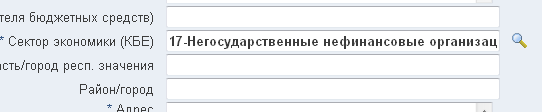
· Сектор экономики (КБЕ) выбран
· Для того, чтобы выбрать БИК банка необходимо, нажать на поиск (лупа), ограничить поиск значением, нажать на кнопку «Перейти» и выбрать необходимое значение БИК банка
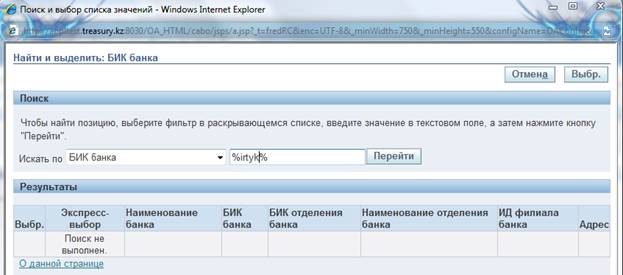
· БИК банка выбран

· После заполнения обязательных полей требуется нажать на кнопку «Сохранить»

Во время сохранения, выполняются следующие проверки:
i. на заполнение всех обязательных полей. Выдается соответствующее сообщение об ошибке. Пример:
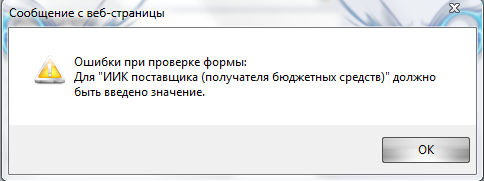
ii. на наличие ошибок во вводимых значениях, выдается соответствующее сообщение об ошибке. Пример:

iii. на наличие поставщика с одинаковыми данными, зарегистрированными в ИИСК, выдается соответствующее сообщение об ошибке и номер сохраненной Заявки. Пример:

Внимание! Если Указанный Вами РНН уже существует в Системе, то требуется произвести поиск поставщика по РНН.
Далее, в случае отсутствия ошибок, выводится сообщение об успешном сохранении Заявки:

По необходимости в блоке «Прикрепленные документы» прикрепляет подтверждающие документы. Для прикрепления документов Уполномоченный сотрудник (ROLE 27, ROLE 32) должен выполнить следующие действия:
1. Нажать на кнопку «Добавить файл»;
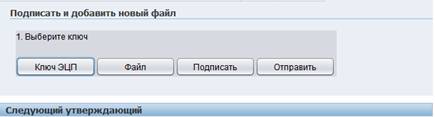
2. Нажать на кнопку «Файл» и выбрать из каталога компьютера необходимый документ;
3. Нажать на кнопку «Отправить», после чего появится окно с подтверждением отправки на сервер без подписи.
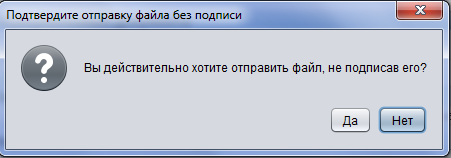
Нажать кнопку «Да». Документ будет отправлен на сервер без подписи и прикреплен к формируемому документу ROLE27, ROLE 32.

|
Из за большого объема этот материал размещен на нескольких страницах:
1 2 3 |
