


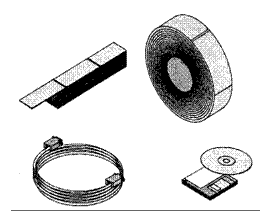
2.1. Выбор носителя и ленты
Ниже дается краткий обзор характеристик носителя. Для более полной информации и рекомендаций относительно ваших конкретных применений обратитесь к квалифицированному специалисту по носителям представительства компании "Дейтамакс".
Выбор носителя – прямая термопечать
Рассмотрите три важных фактора при выборе материалов для прямой термопечати:
· Абразивные качества материала, который покрывает термореактивный слой бумаги.
· Способность этого слоя управлять химической реакцией, которая происходит, когда изображение этикетки "спекается".
· Количество теплоты, требуемой для того, чтобы создать изображение этикетки на бумаге.
Выбор носителя – термоперенос
Рассмотрите три важных фактора) при выборе носителя для варианта печати с термопереносом:
· Как сочетание защитного слоя этикетки и ленты влияет на качество изображения.
· Настоятельно рекомендуется использовать ленту на основе (подложке). Она обеспечивает защиту печатающей головки и может также служить антистатическим покрытием.
· Используйте ленту равной или слегка большей ширины, чем этикетка (включая ширину ее подложки).
2.1.1. Управление качеством печати
Принтер обеспечивает полную гибкость применения при всестороннем контроле за процессом печати; из этого - количество теплоты, подаваемой на печатающую головку и скорость движения носителя под головкой оказывают наибольшее воздействие на качество изображения (т. е. штриховые коды, текст и графику). Например, дешевый материал прямой печати требует высокой температуры реакции и, поэтому, сильного нагрева головки и медленной скорости печати, чтобы получить четкое изображение на носителе. В общем, имеется четыре способа контроля за качеством печати:
· Первый заключается в установке такого значения меню "Media Type" (Тип носителя), которое подходит к используемому типу носителя (т. е., при печати с лентой использовать значение для термопереноса).
· Второй метод состоит в замене значения меню "Print Control / Heat" (Контроль печати / Нагрев) (которое также выбирается как "Heat" (Нагрев) в большинстве программ). Увеличение этого значения приводит к передаче большего количества энергии на носитель, что приводит к более контрастному (темному) изображению. Если изображение слишком темное, уменьшите это значение, или увеличьте скорость печати.
· Следующий метод состоит в том, чтобы изменить значение меню "Print Control /Print Speed" (Контроль печати / Скорость печати) (которое также выбирается как "Print Speed" (Скорость печати) в большинстве программ). При изменении скорости печати меняется время, которое носитель находится под головкой. Снижение скорости дает больше времени на передачу энергии. Увеличение скорости приведет к повышению производительности, но может потребовать установки более высокого значения нагрева.
· Заключительный метод, который обеспечивает только тонкую регулировку контрастности, заключается в изменении значения меню "Custom Adjustment / Darkness" (Заказные регулировки / Насыщенность).
Вы поймете, что печать детальных изображений на более дешевых материалах прямой термопечати и термопереноса на более высоких скоростях является очень "тонким" процессом. При одном значении нагрева изображение окажется слишком бледным, а при следующем более высоком – слишком "жирным" ("потечет"). Это объясняется тем, что температура реакции носителя настолько высока, что при более высоких скоростях печати, она не может происходить достаточно быстро. Для того, чтобы печатать высококачественные (мелкие) изображения на более высокой скорости, требуются носители с более низкой температурой реакции или выпуска. Если скорость печати слишком мала, есть риск получения "сморщенных" этикеток, так как носитель не растягивается должным образом.
Следующая таблица предназначена только для справки (для получения конкретной информации обратитесь к специалисту по носителям из представительства компании "Дейтамакс").
Тип носителя для прямой термопечати | Скорость печати* | Энергия печати | ||
Листы прямой термопечати Fasson 300 HD™ Листы прямой термопечати Fasson 300 МD™ | 10-12** | Средняя | ||
Тип носителя для термопереноса | Тип ленты | Скорость печати* | Энергия печати | Стойкость изображения |
Great Label TTL™ | GPR Plus™ Max Wax™ IIMAK Versamark™ | 10-12** | Средняя | Средняя |
Мелованная, немелованная бумага, этикеточный материал, некоторые пленки, некоторая синтетика | Воск | 2 - 10 | Низкая | Низкая |
Мелованная, глянцевая бумага, этикеточный материал, некоторые пленки, некоторая синтетика | Воск / смола | 2-8 | Средняя | Высокая |
Синтетика, пленки | Смола | 4-6 | Высокая | Высокая |

Подключение
и заправка принтера
3.0. Введение
В этой главе объясняется, как подключить принтер и заправить его носителем и лентой.
3.1. Подключение принтера
þПримечание: | При подключении к принтеру шнура питания пер. тока или информационных кабелей убедитесь, что выключатель питания находится в положении "Выкл." (Off). |
Подключите шнур питания пер. тока к штепсельному разъему, расположенному на задней стенке принтера, затем подключите шнур к должным образом заземленной сетевой розетке.
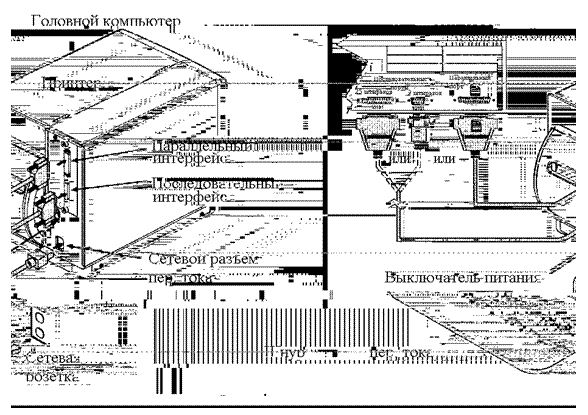 |
FДля простоты соединения можно подключать стандартный принтер к головному компьютеру через параллельный или последовательный интерфейс, как описано в разделе 3.1.1. |
3.1.1. Интерфейсы принтера
Используя процесс детектирования данных, выбор интерфейса происходит в принтере автоматически. Принтер начинает контролировать оба порта интерфейса на предмет их активности. Как только головной компьютер начинает передавать данные, то тот порт принтера, который обнаруживает эти данные, становится активным и остается активным до тех пор, пока поток данных продолжается. Как только поток данных останавливается и значение времени головного компьютера (см. раздел 4.1.5) превышено, процесс детектирования будет повторен. Если активность данных прекращается до того, как закончен процесс получения всего формата этикетки, то все данные будут игнорироваться и формат должен быть послан снова.
þПримечание: | Для того, чтобы немедленно изменить активный порт, включите и выключите питание принтера. |
Параллельный порт:
Интерфейс параллельного порта имеет два выбираемых из меню режима работы: одно - или двунаправленный. Однонаправленный режим – канал прямой связи, который требует кабеля Centronics® с 36-штырьковой вилкой. Двунаправленный режим совместим со стандартом IEEE 1284 и использует канал связи "вперед-назад". В этом режиме данные могут быть посланы на головной компьютер, при условии, что он также совместим с IEEE 1284 и имеет поддерживающее программное обеспечение. Этот режим требует кабеля IEEE 1284 и 36-штырьковой вилки Centronics®.
Последовательный порт:
Интерфейс последовательного порта поддерживает протокол RS-232C и, если оборудован, то и RS-422. Следующий перечень установок последовательного порта принтера выбирается с меню и должен соответствовать установкам последовательного порта головного компьютера; см. раздел 4.1.5.
· Скорость в бодах (скорость связи)
· Длина слова
· Четность слова
· Число стоповых битов
· Протокол подтверждения связи ("рукопожатия").
В дополнение к этим установкам кабель последовательного интерфейса должен иметь определенную конфигурацию штырей для надлежащего обмена данными. Различные кабели последовательного интерфейса, их соответствующие конфигурации штырьков, предлагаемые применения и номера деталей приведены на следующей странице (войдите в контакт с вашим торговым посредником для заказа дополнительной информации).
Спецификации кабелей последовательного интерфейса (для всех моделей, если не указано) | |
Головной Принтер компьютер 1 ЭКРАН 1 TXD 2 3 RXD RXD 3 2 TXD 7 ЗЕМЛЯ 7 4 4 5 5 DB25S DB25P Номер детали 556000Кабель используется для типового присоединения к другому оборудованию DCE с контролем потока Xon/Xoff. | От "РС" (DB9P) на принтер Персональный Принтер компьютер 1 ЭКРАН 1 TXD 3 3 RXD RXD 2 2 TXD CTS 8 20 BUSY 5 ЗЕМЛЯ 7 6 4 RTS 4 5 CTS DB25S DB25P Номер детали 556001Кабель используется для присоединения к РС-совместимому оборудованию через порты связи DB9P. Контроль потока - Xon/Xoff или CTS/DTR. |
Персональный Принтер компьютер 1 ЭКРАН 1 TXD 2 3 RXD RXD 3 2 TXD CTS 8 20 BUSY 5 ЗЕМЛЯ 7 6 4 RTS 8 5 CTS 20 DB25S DB25P Номер детали 556002 Кабель используется для присоединения к РС-совместимому оборудованию через порты связи DB25. Контроль потока - Xon/Xoff или CTS/DTR. | Соединение RS-422* Головной Принтер компьютер RXD + 9 TXD + RXD - 10 TXD - TXD + 18 RXD + TXD - 19 RXD - 4 5 DB25P * Это – дополнительный интерфейс (по заказу), но его нельзя использовать с моделью I-4206. Эта схема дана только для справки. |

 Нуль-модем (МХМ)
 От "РС" (DB25P) на принтер
3.2. Загрузка носителя
Следующие процедуры объясняют предварительные этапы загрузки носителя:
Œ Поднимите защитный кожух.
Поверните замок печатающей головки вперед, чтобы поднять головку.
Ž Выдвиньте направляющую носителя из корпуса и опустите ее в нижнее положение.
Используя рисунки на следующей странице, определите тип монтажного устройства для носителя, которое имеется в вашем принтере: кронштейн носителя или вращающаяся втулка носителя.
Если принтер оборудован кронштейном носителя, выдвиньте зажим носителя из корпуса и опустите его в нижнее положение.
- Или -
Если принтер оборудован приобретенной по заказу вращающейся втулкой носителя, то она может принимать два различных типоразмера сердечника: 3,0 дюйма (76 мм) или 1,5 дюйма (38 мм). При использовании сердечника в 1,5 дюйма сначала удалите втулку в 3,0 дюйма, взявшись за нее и вытянув с усилием наружу. Храните удаленную втулку в безопасном месте для будущего использования.
þПримечание: | В этом принтере, который имеет выравнивание текста по левому полю, всегда заправляйте носитель плотно до упора. |
F В зависимости от типа носителя и параметров принтера возможны несколько способов загрузки. Все подробности – в следующих разделах. |
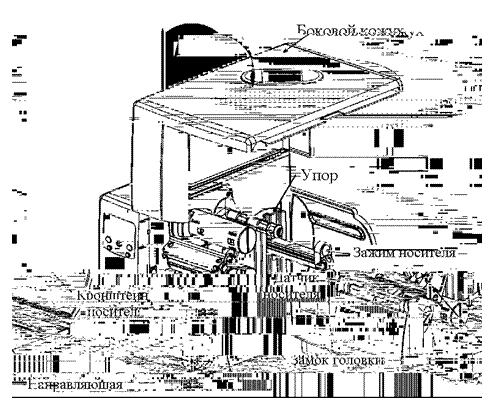 |
Принтер оборудован кронштейном носителя
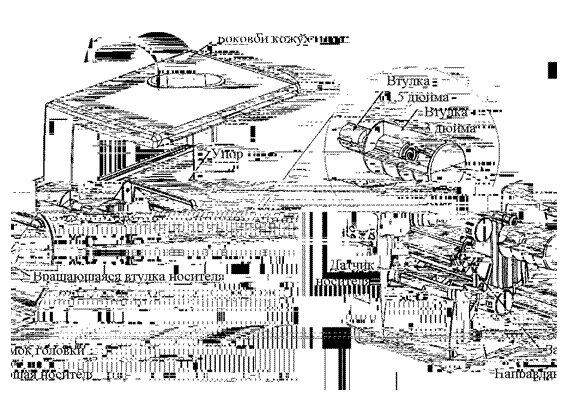 |
Принтер оборудован вращающейся втулкой носителя
3.2.1. Рулонный носитель
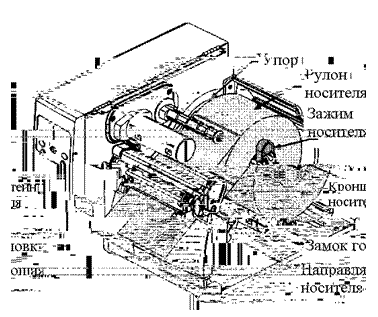 Œ При кронштейне носителя: наденьте рулон носителя на кронштейн как показано на рисунке, надвинув его до упора; затем поднимите зажим носителя и надвиньте его до плотного упора о рулон.
При вращающейся втулке носителя: наденьте рулон носителя на втулку, продвинув его до упора.
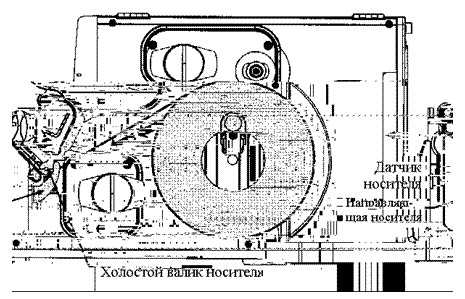
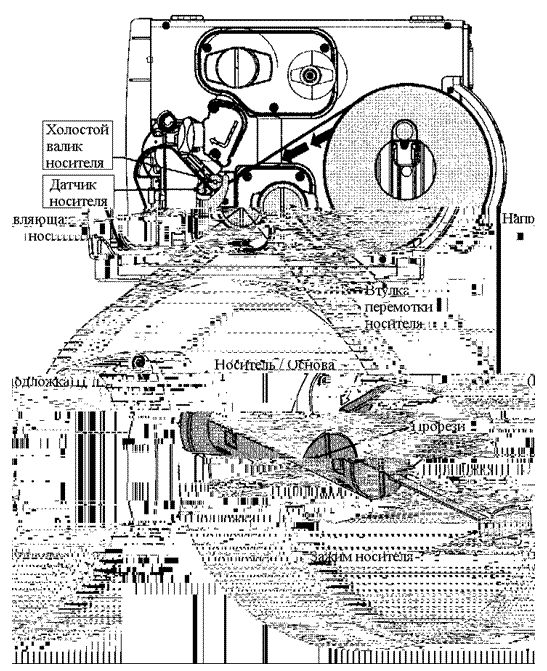
Заправьте носитель в принтер как показано ниже: пропустите ленту под холостым валиком, через датчик носителя и выведите из передней стенки принтера.
Ž Поднимите и задвиньте направляющую носителя до легкого прижима к кромке носителя.
Задвиньте датчик носителя в рабочую позицию; см. подробности в разделе 5.1.
 |
Опустите головку и поверните замок печатающей головки назад в положение запирания. Закройте боковой кожух.
F Если вы печатаете на носителе методом термопереноса, см. раздел 3.4 по заправке ленты. F Если у вас принтер для термопереноса, но вы собираетесь печатать этикетки методом прямой термопечати, см. раздел 4.1.1, где показано, как выбрать носитель для прямой печати в меню Media Settings (Параметры носителя). |
3.2.2. Носитель, сложенный гармошкой
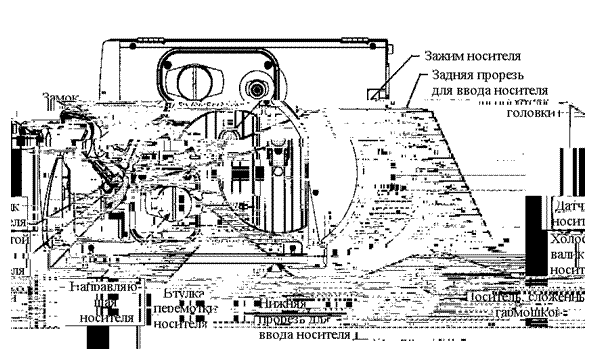
Œ Введите носитель через дно или заднюю прорезь для носителя.
Пропустите носитель как показано ниже: по кронштейну носителя (или вращающейся втулке носителя) при вводе носителя через заднюю прорезь; или по втулке перемотки носителя при вводе носителя через нижнюю прорезь.
Ž Далее пропустите носитель под холостым валиком носителя, через датчик носителя и выведите через переднюю стенку принтера.
Поднимите и задвиньте направляющую носителя (и зажим носителя, если установлен кронштейн носителя и вы используете заднюю прорезь для ввода носителя) до легкого прижима к кромке носителя.
Установите датчик носителя в рабочую позицию; см. подробности в разделе 5.1.
‘ Опустите головку и поверните замок печатающей головки назад в положение запирания. Закройте боковой кожух.
 |
F Если вы печатаете на носителе методом термопереноса, см. раздел 3.4 по заправке ленты. F Если у вас принтер для термопереноса, но вы собираетесь печатать этикетки методом прямой термопечати, см. раздел 4.1.1, где показано, как выбрать носитель для прямой печати в меню Media Settings (Параметры носителя). |
3.3. Загрузка устройства перемотки носителя
Если дополнительно установлено устройство перемотки носителя, то принтер может наматывать и этикетки и материал основы. Если принтер оборудован устройством разделения и выдачи, этикетки можно разделять автоматически. Следующие подразделы иллюстрируют оба эти устройства:
3.3.1. Намотка этикеток
þПримечание: | При намотке этикеток наружный диаметр перемотанного рулона не может превышать 6 дюймов. |
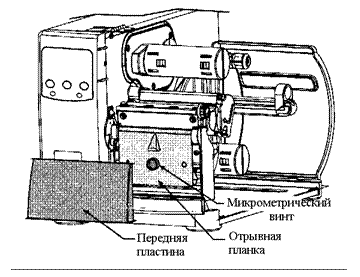
Œ Снимите переднюю пластину.
Отвернув микрометрический винт, снимите отрывную планку
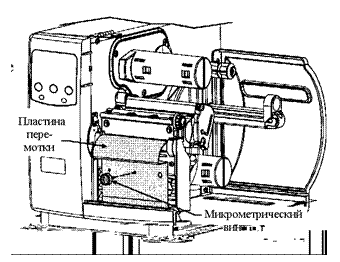
Ž Установите в принтер пластину перемотки, вставьте и затяните микрометрический винт.
Снимите зажим носителя с втулки перемотки носителя.
Заправив носитель, как объяснено в разделе 3.2, нажмите клавишу FEED (Подача) и выпустите примерно 20 дюймов носителя.
‘ Направьте носитель назад к втулке перемотки носителя как показано ниже.
’ Вставьте край этикетки в прорезь на втулке перемотки и затем вставьте зажим носителя в прорезь.
“ Надвиньте зажим носителя на носитель и вставьте его в прорезь на втулке перемотки носителя, после чего поверните втулку, чтобы удалить любое провисание носителя.
 |
F После загрузки закройте боковой кожух и затем нажмите клавишу FEED (Подача) для закрепления носителя. |
Снятие:
Обхватите рукой напечатанные этикетки на втулке перемотки носителя и, мягко нажимая на втулку, придержите ее и снимите с нее этикетки.
3.3.2. Намотка с установленным устройством разделения и выдачи
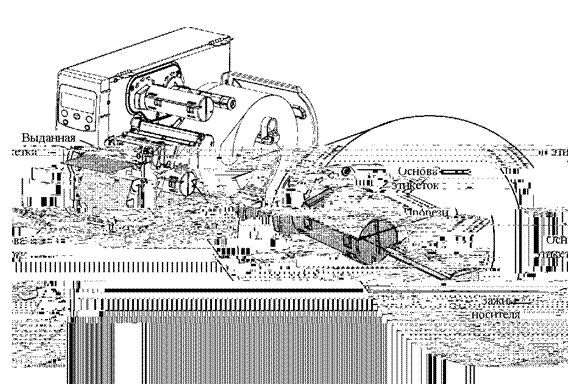
При оснащении устройством разделения и выдачи принтер может отделять этикетки от основы "по требованию". Для автоматического отделения этикеток выполните следующие операции.
þПримечание: | При снятии этикеток, которые имеют длину четыре дюйма (102 мм) или более, направляющая этикеток должна быть снята. |
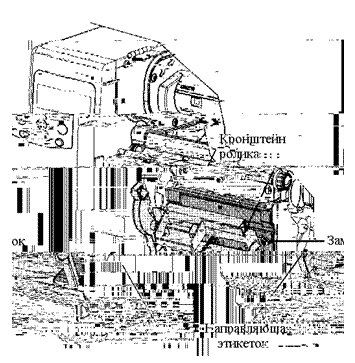
Œ Вытяните наружу замок и дайте кронштейну ролика опуститься вниз.
Заправьте носитель и выпустите примерно 20 дюймов носителя из передней стенки принтера. Удалите этикетки со всей этой длины, оставив только основу.
Ž Пропустите основу через кронштейн ролика как показано. После этого поднимите кронштейн ролика до его запертого положения.
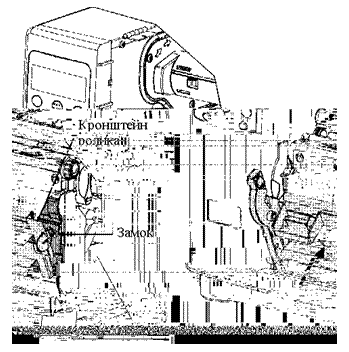
Направьте основу от этикеток назад и наверните на втулку перемотки носителя, как показано.
Вставьте передний край основы этикеток в прорезь на втулке перемотки, затем вставьте в прорезь на втулке перемотки зажим носителя в. Вращайте втулку перемотки, чтобы удалить провисание основы этикеток.
 |
F После окончания закройте боковой кожух и затем нажмите клавишу FEED (Подача) на четыре секунды, чтобы гарантировать закрепление материала основы и калибровку верхнего края этикетки. |
þПримечание: | Чтобы печатать в режиме "по требованию", загрузите носитель как описано выше и включите датчик как описано в разделе 4.1.3. |
Снятие:
Обхватите рукой намотанную основу на втулке перемотки носителя и, мягко нажимая на втулку, придержите ее и снимите с нее основу.
3.4. Заправка ленты
þПримечание: | Всегда используйте ленту, которая слегка шире, чем основа носителя; это помогает уменьшить износ печатающей головки. |
Для получения изображения на этикетках носителю для термопереноса требуется лента. Имеются типы лент со слоем краски с наружной стороны (покрытие снаружи) или со слоем краски с внутренней стороны (покрытие изнутри). Эти типы не могут быть взаимозаменяемы в одном принтере. Стрелки на втулке подачи ленты указывают правильное направление перемещения ленты (см. примеры на следующей странице).
Для загрузки ленты:
Œ Поднимите боковой кожух.
Поверните замок печатающей головки вперед и поднимите головку.
Ž В зависимости от стрелок-указателей на втулке подачи ленты (см. примеры на следующей странице), установите ленту так, чтобы она выдавалась в направлении, соответствующем типу ленты.
Наденьте ленту полностью, до упора.
Пропустите ленту под роликом ленты, затем выпустите ее из передней стенки принтера.
‘ Продолжайте пропускать ленту вокруг приемной втулки ленты, как показано. Намотайте ленту вокруг втулки несколько раз в направлении по часовой стрелке для закрепления ленты на месте.
’ Опустите головку и поверните замок печатающей головки назад в позицию запирания. Закройте боковой кожух.
“ При включенном принтере (On) нажмите клавишу FEED (Подача) и держите ее нажатой в течение трех секунд, чтобы установить носитель для печати; см. подробности в разделе 5.2.
Снятие:
Снимите пустой сердечник с втулки подачи ленты и выбросите его. Затем обхватите рукой намотанную использованную ленту на приемной втулке ленты и, мягко нажимая на втулку, придержите ее и снимите с нее использованную ленту.
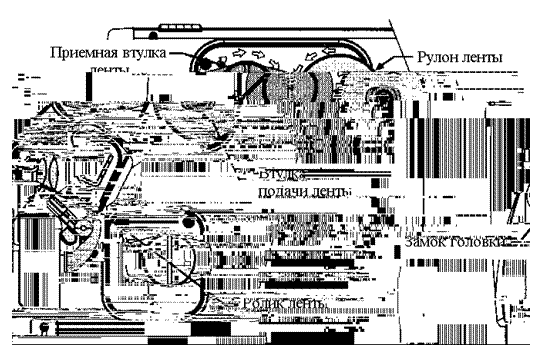 |
Тракт заправки ленты с покрытой стороной наружу
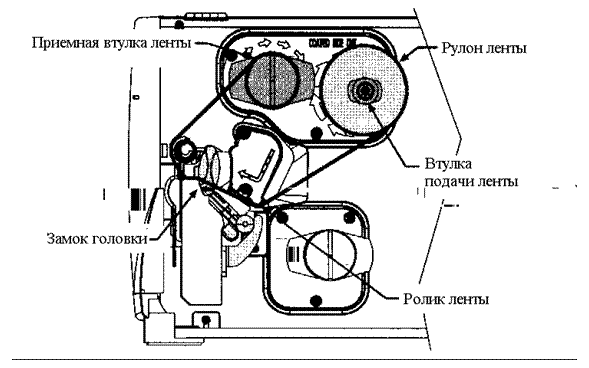 |
Тракт заправки ленты с покрытой стороной внутрь
Использование передней панели

4.0. Работа передней панели
Передняя панель снабжена пятью клавишами (кнопками), тремя индикаторными лампами и жидкокристаллическим индикаторным (ЖКИ) дисплеем. Функции клавиш различны в зависимости от выбранного режима работы принтера. Эти выбираемые режимы: "Готов", "Меню" и "Экспресс-тест".
4.0.1. Режим готовности: нормальная работа (Лампа готовности "On" – Вкл.)
|
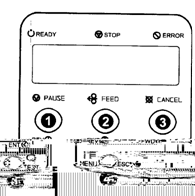
Нажатие клавиши PAUSE (Пауза) временно приостанавливает процесс
печати. Повторное нажатие возвращает принтер к нормальной работе.
FEED (Подача)
Клавиша FEED (Подача) продвигает носитель на одну этикетку вперед и снимает любые неисправности, которые были исправлены.
Если нажать и держать эту клавишу 4 секунды, то будет выполнена калибровка позиции этикетки.
Ž CANCEL (Отмена)
Клавиша CANCEL (Отмена) отменяет работу и переводит принтер в режим паузы.
Если нажать и держать эту клавишу 4 секунды, то будет выполнено обнуление (сброс) принтера и снятие временных установок головного компьютера (программное обнуление).
MENU (Меню)
Клавиша MENU (Меню) переключает между режимами "Готов" и "Меню".
В режиме "Готов", если нажать эту клавишу и держать 4 секунды, то будет изменяться контрастность дисплея.
TEST (Тест)
Нажатие клавиши TEST (Тест) вызывает меню экспресс-теста.
4.0.2. Режим меню: конфигурация (горит индикатор готовности)
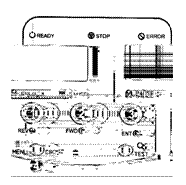 Œ REV (Возврат)
Клавиша со стрелкой вниз дает возможность вернуться в предыдущий пункт меню; она также уменьшает числовые значения на один инкремент в определенных функциях меню.
FWD (Вперед)
Клавиша со стрелкой вверх перемещает в следующий пункт меню; она также увеличивает числовые значения на один инкремент в определенных функциях меню.
Ž ENT (Ввод)
Клавиша ENTER (Ввод) выбирает функцию или значение, которые показаны на ЖКИ (выбор обозначается значком "*"); также она перемещает между вариантами в многопараметрических полях.
ESC (Выход)
Клавиша ESCAPE (Выход) возвращается на предыдущий уровень меню
и, в конце концов, возврат в режим READY (Готов).
4.0.3. Режим экспресс-теста: печать тестовых этикеток

|
Из за большого объема этот материал размещен на нескольких страницах:
1 2 3 4 5 6 7 8 9 |
