


(Продолжение на след. странице)
Этап | Действия оператора | Сообщение на дисплее | Примечания |
12 | С помощью клавиши FWD (Вперед) найдите то число усиления, которое определено на этапе 11. Нажмите клавишу ENT (Ввод) для отпирания ввода. | GAIN TRAN <yyy> *00 <0 – 15> -ИЛИ-
GAIN REFL <yyy> *00 <0 – 15> | При отпирании выбор будет отмечен значком "*". |
13 | С помощью числа усиления, определенного на этапе 12, выполните следующие операции: Œ Поместите этикетку под датчик носителя. Запишите показания датчика и обозначьте их "Р" (бумага). Поместите основу, метку или перфорацию под датчик носителя. Запишите показания датчика и обозначьте их как "G" или "М" (зазор или метка). Ž Удалите все носители. Запишите показания датчика и обозначьте их "Е". | GAIN TRAN <yyy> *00 <0 – 15> -ИЛИ-
GAIN REFL <yyy> *00 <0 – 15> | "ууу" – числовое значение, представляющее текущее показание датчика. |
14 | Нажмите клавишу ESC (Выход), а затем – FWD (Вперед). | ADVANCED ENTRY (Ускоренный ввод) SENSOR LEVELS (Уровни датчика) | |
15 | Нажмите клавишу ENT (Ввод). С помощью клавиш FWD (Вперед) или REV (Назад) установите уровень Paper (Бумага) на значение, определенное в предыдущем этапе. Нажмите клавишу ENT (Ввод) для установления ввода и продвижения вперед. Повторить для уровней "Метка" или "Зазор" и "Пустой". | PAPER SENSOR LEVEL (Уровень датчика бумаги) P*178 G*136 E*014 ↓ GAP SENSOR LEVEL (Уровень датчика зазора) P*178 G*32 E*014 -ИЛИ- MARK SENSOR LEVEL (Уровень датчика метки) P*178 G*32 E*014 ↓ EMPTY SENSOR LEVEL (Уровень датчика пустого) P*178 G*32 E*011
| При отпирании выбор будет отмечен значком "*". |
16 | Нажмите клавишу ESC (Выход) для выхода из меню, а затем – ENT (Ввод) для сохранения установок и возврата в основное меню и режим готовности. | SAVE CHANGES? (Сохранить изменения?) ENTER KEY = YES (Если "Да", нажмите клавишу ENTER) | Из режима готовности нажмите и держите клавишу FEED (Подача) примерно 4 секунды, чтобы откалибровать позицию этикетки. |
5.4. Регулировка печатающей головки
Для обеспечения равномерного и стабильного качества печати на самых разных типах носителей по ширине и толщине печатающая головка снабжена двумя регулировками: выравнивающим кулачком и линией прижигания.
5.4.1. Регулировка выравнивающего кулачка
Выравнивающий кулачок печатающей головки поднимает и опускает правую сторону узла печатающей головки. Эта важная регулировка необходима при использовании носителя, который по ширине меньше, чем полная ширина опорного валика.
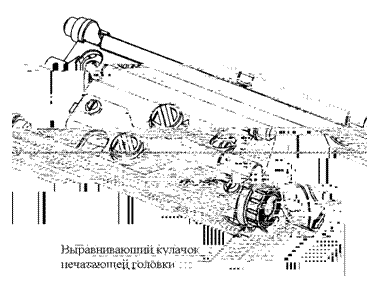
Œ Загрузите носитель в принтер.
Загрузите формат этикетки или используйте этикетку экспресс-теста.
Ž Начните печатать и исследуйте правую сторону этикетки.
Вращайте выравнивающий кулачок печатающей головки по часовой или против часовой стрелки до тех пор, пока печать не появится по всей ширине этикетки (см. примеры ниже).
|
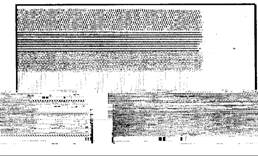
Неправильная регулировка (слишком много) дает постепенно "затухающую" печать поперек этикетки. В этом случае показания установки выравнивающего кулачка печатающей головки должны быть уменьшены.
|
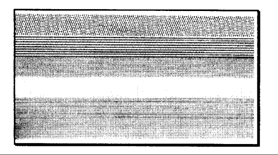
Правильная регулировка дает полное изображение с четким контрастом поперек этикетки.
þПримечание: | Неправильная регулировка (слишком мало) может также вызывать сморщивание ленты и проблемы с протяжкой этикеток, а также приводит к износу опорного валика и печатающей головки. |
5.4.2. Регулировка линии прижигания
Ряд тепловых элементов, расположенных по длине термопечатающей головки называется линией прижигания. На заводе линия прижигания была настроена под выполнение строгих стандартов печати и штрих-кодов, на использование носителя толщиной 6,5 милов (0,0065 дюйма = 0,165 мм), что дает возможность использовать принтер с большинством применяемых сегодня носителей.
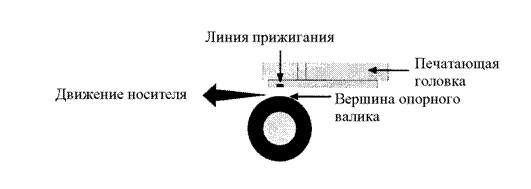 |
У моделей с термопереносом линия прижигания расположена несколько впереди вершины опорного валика, чтобы дать возможность расплавленному воску / краске легко отделяться от пленки-основы ленты и прочно прилипать к этикетке пока еще в горячем состоянии. В моделях с прямой термопечатью
линия прижигания находится ближе к вершине опорного валика, что обеспечивает более эффективную теплопередачу.
Если используется носитель с различной толщиной или жесткостью (например, этикеточный материал), может потребоваться регулировка линии прижигания печатающей головки, но только тогда, когда качество печати ухудшилось. Продвижение вперед исправит это. Наоборот, перемещение назад позволит устранить проблемы, если используется чрезвычайно тонкий носитель.
Для выполнения регулировки линии прижигания:
Œ При принтере, загруженном носителем (и лентой, если печать с термопереносом), опустите головку и установите ее замок в позицию запирания.
Ослабьте два стопорных винта.
Ž Поверните регулировочные винты против часовой стрелки, пока линия прижигания не пройдет мимо вершины опорного валика. Напечатайте оценочную этикетку из меню экспресс-теста. Этикетка должна выглядеть светлой и неровной.
Затяните стопорные винты настолько, чтобы они были достаточно плотны, чтобы выводить любой люфт узла печатающей головки, но все же достаточно свободны для того, чтобы позволить регулировочным винтам перемещать головку.
(Продолжение на след. странице)
Поверните каждый из регулировочных винтов по часовой стрелке примерно на ¼ оборота (или 1/8 оборота при тонкой настройке). Напечатайте еще одну оценочную этикетку и исследуйте качество печати. Повторяйте эту операцию до тех пор, пока не получите этикетку с четким контрастом печати (насыщенностью) и приемлемым качеством.
‘ Затяните стопорные винты. Напечатайте заключительную этикетку экспресс-теста, чтобы проверить все свои регулировки.
 |
þПримечание: | Когда стопорные винты "подзажаты", поворот регулировочных винтов против часовой стрелки не будет перемещать головку наружу. Если вы завели печатающую головку слишком далеко внутрь, перезапустите всю процедуру. |
5.5. Замена головки
þПримечания: | Печатающая головка представляет собой очень деликатное изделие; соблюдайте крайнюю осторожность при обращении с головкой и следите, чтобы не повредить острым предметом поверхность печатающей головки. Если у вас возникли любые вопросы или проблемы относительно этой процедуры, свяжитесь с квалифицированным техником или отделом технической поддержки компании "Дейтамакс". |
Установочные штифты устраняют потребность в юстировке после установки новой печатающей головки. Для замены головки:
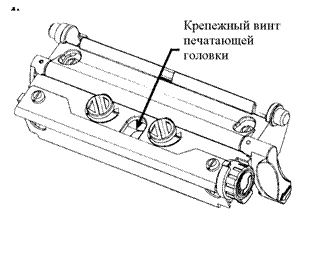
Œ Прикоснитесь рукой к металлической детали корпуса принтера, чтобы разрядить любой статический электрический заряд, который может присутствовать на вашем теле.
Выключите и отсоедините принтер от сети. Откройте боковой кожух, поверните замок печатающей головки вперед и поднимите головку. Удалите ленту, если она установлена.
Ž Опустите головку и поверните ее замок в позицию запирания.
Ослабьте крепежный винт печатающей головки (он останется закрепленным внутри узла). Поверните замок печатающей головки вперед в позицию отпирания.
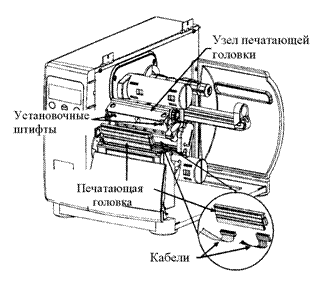 Поднимите узел и крепко держа головку, отсоедините два кабеля, после чего удалите печатающую головку.
‘ Аккуратно взяв новую печатающую головку, подсоедините оба кабели.
’ Установите печатающую головку на установочные штифты в узел печатающей головки и закрепите на место с помощью крепежного винта печатающей головки. (Старайтесь не перетянуть этот винт.)
“ Очистите печатающую головку; см. раздел 5.6.1.
” Перезагрузите ленту, если она была удалена. Опустите головку и установите ее замок в позицию запирания. Подсоедините к сети и включите принтер.
5.6. Порядок ухода
Чистый принтер работает эффективно. Приведенный ниже перечень элементов для чистки и таблица со сроками обслуживания помогут вам в безопасном и эффективном уходе за своим принтером.
· Изопропиловый спирт
· Ватные тампоны
· Чистая, нелохматящаяся ткань
· Мягкая кисточка из щетины
· Мыльная вода / мягкое моющее средство
· Сжатый воздух.
p ВНИМАНИЕ! | Для вашей постоянной безопасности и во избежание повреждения принтера всегда выключайте принтер и отсоединяйте его от сети перед чисткой. Изопропиловый спирт - огнеопасная жидкость; всегда соблюдайте надлежащие предосторожности при использовании этого растворителя. |
Рекомендуемый график чистки | ||
Зона | Метод | Периодичность |
Печатающая головка | С помощью ватного тампона, смоченного изопропиловым спиртом, протрите головку из конца в конец, удаляя весь налет. См. раздел 5.6.1. Внимание! Дайте головке остыть перед чисткой. | Чистить после каждого рулона или коробки этикеток, а также после каждого мотка ленты. |
Опорный валик | С помощью ватного тампона, смоченного изопропиловым спиртом, протирайте валик, поворачивая его, чтобы удалить весь налет. См. раздел 5.6.2. | Чистить после каждого рулона или коробки этикеток, а также после каждого мотка ленты. |
Тракт носителя / Отрывная планка | Сжатый воздух / мягкая щетинная кисть и изопропиловый спирт. Удалите весь налет, который образовался по тракту носителя и ленты внутри принтера. | По мере необходимости на основе еженедельного визуального осмотра. |
Датчик носителя | Сжатый воздух, изопропиловый спирт, если необходимо. Удалите весь налет. | Ежемесячно или по мере необходимости. |
Внутренняя часть | Мягкая щетка или сжатый воздух. Удалите весь налет. См. раздел 5.6.3. | По мере необходимости. |
Внешняя часть | Мягкое моющее средство. Удалите весь налет. | По мере необходимости. |
5.6.1. Чистка головки
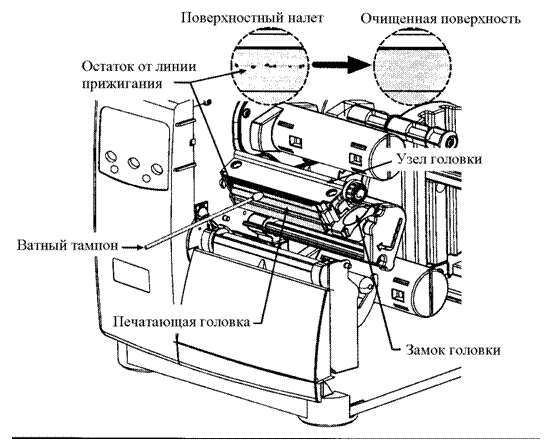
Если качество печати начинает снижаться, что обозначается такими признаками, как негодный штриховой код, непропечатки (пустоты и пробелы), появление полос и "размазывание", то типичной причиной является накопление грязи на поверхности печатающей головки (см. раздел 4.3.4). Кроме того, если этот налет вовремя не удален, это может привести к преждевременным отказам элементов, значительному сокращению ресурса печатающей головки. Для очистки головки:
Œ Выключите принтер и отсоедините его от сети.
Откройте боковой кожух. Отоприте замок печатающей головки и поднимите узел печатающей головки. При необходимости выньте носитель и ленту.
Ž Аккуратно и мягко сотрите весь налет с поверхности печатающей головки (см. ниже), используя ватный увлажненный, но не напитанный, изопропиловым спиртом тампон. Дайте печатающей головке высохнуть.
Повторно установите ленту и носитель, если они были удалены. Опустите голову и установите ее замок в позицию запирания.
 |
Закройте боковой кожух. Подсоедините к сети и включите принтер. Подайте несколько этикеток для нормализации тракта и протяжки.
p ВНИМАНИЕ! | НИКОГДА не используйте острые предметы для чистки головки. |
5.6.2. Чистка опорного валика
Опорный валик, загрязненный абразивными частицами, клейким составом от этикеток или краской, может вызвать ухудшение качества печати, а в крайних случаях может привести к заеданию этикеток и их наматыванию на ролик. Для чистки опорного валика:
Œ Выключите принтер и отсоедините его от сети.
Откройте боковой кожух. Отоприте замок печатающей головки и поднимите узел печатающей головки. При необходимости выньте носитель и ленту.
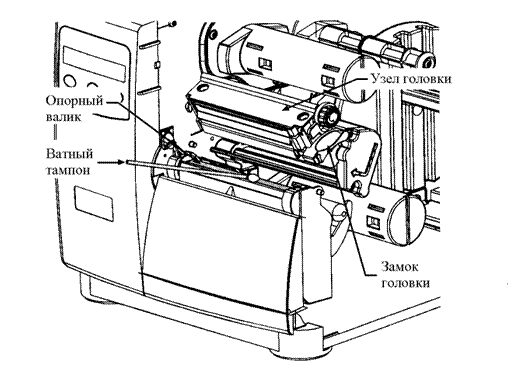
Ž Используя ватный тампон, увлажненный изопропиловым спиртом, протрите весь ролик, вручную проворачивая его и стараясь протереть всю его поверхность. Дайте опорному валику высохнуть.
Повторно установите ленту и носитель.
Опустите голову и установите ее замок в позицию запирания.
 |
‘ Закройте боковой кожух. Подсоедините к сети и включите принтер. Подайте несколько этикеток для нормализации протяжки.
p ВНИМАНИЕ! | НИКОГДА не используйте острые предметы для чистки опорного валика. |
5.6.3. Внутренние и наружные поверхности
Чистка внутренних поверхностей: в процессе нормального функционирования пылинки могут скапливаться внутри принтера и попадать на носитель, что вызывает дефекты печати. Чтобы предотвратить это выключите принтер и отключите его от сети. После этого используйте мягкую щетку или сжатый воздух для очистки внутренней части принтера.
Чистка внешних поверхностей: наружные поверхности принтера должны протираться с использованием универсального очищающего средства. Выключите принтер и отсоедините его от сети. После этого протрите поверхности мягкой тканью, или промойте губкой, смоченной универсальным очищающим средством. Запрещается использовать абразивные порошки или растворители.
5.7. Отладка прикладной программы
Принтер хранит прикладное фирменное программное обеспечение во флэш-памяти на главной печатной плате. Имеется функция отладки (модернизации) этой программы через любой порт интерфейса принтера. Модификации могут быть найдены на нашем информационном узле в Интернете по адресу: ftp://ftp. . Для обновления версии прикладной программы:
Œ Определите свою версию программы, напечатав конфигурационную этикетку. Сравните обозначение версии с теми номерами, которые доступны с нашего информационного узла. Загрузите желательную версию на жесткий диск вашего компьютера.
þПримечание: | Если текущая версия программы – 2.08 или ранее, обратитесь к процедуре на следующей странице; если нет - продолжайте. |
Используя команду копирования из DOS (где "имя файла" - программа, которую нужно скопировать, 6208pa10_2092.zs), введите следующее (обозначение lpt1 выбрано нами в этом примере как обозначение порта интерфейса):
copy filename lpt1
Приведенный выше пример нужно вводить как: copy 6208pa10_2092.zs lpt1 (где "lpt1" – выходной порт головного компьютера; однако, ваш выбор может отличаться и указывать последовательный порт или дополнительный порт, которым оборудован принтер).
Ž После того, как передача будет закончена, новая прикладная программа будет проверена и принтер покажет UPGRADING SOFTWARE (Обновление программного обеспечения). По завершении принтер будет автоматически обнулен, и новая прикладная программа начнет функционировать; однако, перед продолжением работы принтер должен быть перекалиброван; см. раздел 5.3.
Процедура модификации для версий 2.08 или ранее прикладной программы | |||
Этап | Показанное сообщение | Действие оператора | Примечания |
1. | BOOT-PA-10 A1.00 6/18/99 | Войдите в режим загрузки нажав и держа клавиши PAUSE (Пауза) и TEST (Тест) одновременно и включив компьютер. | Показана версия загрузочной программы. þ Примечание: Эта информация меняется в зависимости от модели и версии программы. |
2. | UPDATE SOFTWARE (Обновление программы) SEND SOFTWARE (Отправка программы) | Используя команду копирования в DOS, скопируйте имя файла на принтер (см. этап 2 из приведенного выше примера). | Принтер сейчас готов принять новую версию прикладной программы. þПримечание: Для записи в принтер должен использоваться параллельный порт (lpt). |
3. | UPDATE SOFTWARE (Обновление программы) READING IMAGE (Чтение образа) | Не требуется никаких действий. | Принтер получает новый образ загрузки (программу). |
4. | ERASING FLASH (Стирание флэш-памяти) SOFTWARE IMAGE (Образ программы) | Не требуется никаких действий. | Программа получена. Принтер сверил ее и теперь стирает флэш-память. Предыдущая версия программы будет удалена. |
5. | WRITING FLASH (Запись во флэш-память) SOFTWARE IMAGE (Образ программы) | Не требуется никаких действий. | Новая программа записывается во флэш-память. По завершении принтер будет автоматически обнулен, и новая прикладная программа начнет функционировать; однако, перед продолжением работы принтер должен быть перекалиброван; см. раздел 5.3. |
Ошибки в процессе загрузки: Если ошибка происходит в течение загрузки, то процесс будет прерван. Если этот процесс не достиг этапа "Стирание флэш-памяти", то предыдущая программа будет оставлена неповрежденной; в противном случае, успешная загрузка должна быть закончена прежде, чем принтер снова сможет работать. Далее приводится список возможных сообщений об ошибках.
Сообщения об ошибках при загрузке:
Показанное сообщение | Описание / причины / действия по исправлению |
INVALID SOFTWARE (Негодная программа) DATA REJECTED (Данные отвергнуты) | Принтер обнаружил ошибку при загрузке. Возможные причины: · Загружался негодный или испорченный файл; попробуйте сохранить файл в головном компьютере и загрузите снова. · Ошибка связи. Проверьте кабельное соединение и установки порта. |
ERROR ERASING FLASH (Ошибка при стирании флэш-памяти) | Принтер не может успешно стереть флэш-память. Возможная причина – дефект памяти. Попробуйте загрузку еще раз, если проблема останется, обратитесь в службу ремонта. |
ERROR WRITING FLASH (Ошибка при записи флэш-памяти) | Принтер не в состоянии успешно записать программу во флэш-память. Возможная причина – дефект памяти. Попробуйте загрузку еще раз, если проблема останется, обратитесь в службу ремонта. |
HARDWARE MISMATCH ("Нестыковка" аппаратной части) DATA REJECTED (Данные отвергнуты) | Загружаемая программа не совместима с главной печатной платой принтера. |
SOFTWARE MISMATCH ("Нестыковка" программного обеспечения) DATA REJECTED (Данные отвергнуты) | Зарезервировано для использования в будущем. Если это сообщение появляется постоянно, обратитесь в службу ремонта. |
5.8. Отладка программы исходной загрузки

|
Из за большого объема этот материал размещен на нескольких страницах:
1 2 3 4 5 6 7 8 9 |
