

Партнерка на США и Канаду по недвижимости, выплаты в крипто
- 30% recurring commission
- Выплаты в USDT
- Вывод каждую неделю
- Комиссия до 5 лет за каждого referral
Единственное устройство, о существовании которого процессор «знает от рождения» – оперативная память – с нею он работает совместно. Данные копируются в ячейки процессора (регистры), а затем преобразуются в соответствии с командами (программой).
 Оперативная память (ОЗУ), предназначена для хранения информации, изготавливается в виде модулей памяти. Оперативную память можно представить как обширный массив ячеек, в которых хранятся данные и команды в то время, когда компьютер включен. Процессор может обратится к любой ячейки памяти. Важнейшей характеристикой модулей памяти является быстродействие. Модули памяти могут различаться между собой по размеру и количеству контактов, быстродействию, информационной емкостью и т. д.

Может возникнуть вопрос - почему бы не использовать для хранения промежуточных данных жесткий диск, ведь его объем во много раз больше? Это делать нельзя, так как скорость доступа к оперативной памяти у процессора в сотни тысяч раз больше, чем к дисковой.
Для длительного хранения данных и программ широко применяются жесткие диски (винчестеры). Выключение питания компьютера не приводит к очистке внешней памяти. Жесткий диск – это чаще не один диск, а пакет (набор) дисков с магнитным покрытием, вращающихся на общей оси. Основным параметром является емкость, измеряемая в гигабайтах. Средний размер современного жесткого диска составляет 120 — 250 Гбайт, причем этот параметр неуклонно растет.
Винчестером он сначала в шутку был назван в 1973 году, так как некоторые его технические характеристики по названию походили на марку знаменитой винтовки «винчестер». С тех пор название прижилось.

Видеоадаптер – внутренне устройство, устанавливается в один из разъемов материнской платы, и служит для обработки информации, поступающей от процессора или из ОЗУ на монитор, а также для выработки управляющих сигналов. В первых персональных компьютерах видеоадаптеров не было. Вместо них в оперативной памяти отводилась небольшая область для хранения видеоданных. Специальная микросхема (видеоконтроллер) считывала данные из ячеек видеопамяти и в соответствии с ними управляла монитором. По мере улучшения графических возможностей компьютеров область видеопамяти отделили от основной оперативной памяти и вместе с видеоконтроллером выделили в отдельный прибор, который назвали видеоадаптером. Современные видеоадаптеры имеют собственный вычислительный процессор (видеопроцессор), который снизил нагрузку на основной процессор при построении сложных изображений. Особенно большую роль видеопроцессор играет при построении на плоском экране трехмерных изображений. В ходе таких операций ему приходится выполнять особенно много математических расчетов.
В некоторых моделях материнских плат функции видеоадаптера выполняют микросхемы чипсета — в этом случае говорят, что видеоадаптер интегрирован с материнской платой. Если же видеоадаптер выполнен в виде отдельного устройства, его называют видеокартой. Разъем видеокарты выведен на заднюю стенку. К нему подключается монитор.
Звуковой адаптер. Для компьютеров IBM PC работа со звуком изначально не была предусмотрена. Первые десять лет существования компьютеры этой платформы считались офисной техникой и обходились без звуковых устройств. В настоящее время средства для работы со звуком считаются стандартными. Для этого на материнской плате устанавливается звуковой адаптер. Он может быть интегрирован в чипсете материнской платы или выполнен как отдельная подключаемая плата, которая называется звуковой картой.
Разъемы звуковой карты выведены на заднюю стенку компьютера. Для воспроизведения звука к ним подключают звуковые колонки или наушники. Отдельный разъем предназначен для подключения микрофона. При наличии специальной программы это позволяет записывать звук. Имеется также разъем (линейный выход) для подключения к внешней звукозаписывающей или звуковоспроизводящей аппаратуре (магнитофонам, усилителям и т. п.).
Сетевая карта (или карта связи по локальной сети) служит для связи компьютеров в пределах одного предприятия, отдела или помещения находящихся на расстоянии не более 150 метров друг от друга.
При наличии специальных дополнительных устройств можно организовать связь компьютеров и на большие расстояния.
Основным параметром сетевой карты является скорость передачи информации и измеряется она в мегабайтах в секунду. Типовая норма от 10 до 100 мегабайт в секунду.
Для транспортировки данных используют дискеты и оптические диски (CD-ROM, DVD-ROM, BD-ROM).
Стандартный гибкий диск (дискета) имеет сравнительно небольшую емкость (одной дискеты – 1.44 Мбайт). По современным меркам этого совершенно недостаточно для большинства задач хранения и транспортировки данных. Этот вид носителя был особенно распространён в 1970-х — начале 1990-х годов. Для записи и чтения данных, размещенных на гибких дисках, служит специальное устройство – дисковод. Дисковод — устройство, позволяющее сохранить информацию на дискеты. Гибкие диски не являются надежными носителями информации. Данные могут быть утрачены вследствие механических повреждений магнитной поверхности, воздействия внешних электромагнитных полей из-за дефектов и др. вероятность утраты данных для дискет среднего качества достаточно большая величина (3-5%).
Для транспортировки бо́льших объемов данных удобно использовать компакт-диски CD-ROM. Аббревиатура «CD-ROM» означает «Compact Disk Read Only Memory» и обозначает компакт-диск как носитель информации широкого применения. Емкость одного диска составляет порядка 650-700 Мбайт.
Принцип хранения данных на компакт-дисках не магнитный, как у гибких дисков, а оптический. Данные с диска читаются при помощи лазерного луча.
Для чтения компакт-дисков служат дисководы CD-ROM. Основной параметр дисковода CD-ROM — скорость чтения. Она измеряется в кратных единицах. За единицу принята скорость чтения, утвержденная в середине 80-х гг. для музыкальных компакт-дисков (аудиодисков). Современные дисководы CD-ROM обеспечивают скорость чтения 40х - 52х.
Обычные компакт-диски штампуются на заводах и они не могут быть записаны в домашних условиях. Существуют и диски, предназначенные для записи в домашних условиях: CD-R (Compact Disk Recordable) для однократной записи и CD-RW (Compact Disk ReWritable) для многократной.
DVD (англ. Digital Versatile Disc — цифровой многоцелевой диск или Digital Video Disk — цифровой видеодиск) — носитель информации в виде диска, внешне схожий с компакт-диском, однако имеющий возможность хранить бо́льший объём информации за счёт использования лазера с меньшей длиной волны, чем для обычных компакт дисков. Однослойный односторонний DVD имеет емкость 4,7 Гбайт.
Единица скорости (1x) чтения/записи DVD составляет 1 байт/с (т. е. около 1352 Кбайт/с = 1,32 Мбайт/с), что примерно соответствует 9-й скорости (9x) чтения/записи CD.
Blu-ray Disc или сокращённо BD (от англ. blue ray — голубой луч и disc — диск) — это следующие поколение формата оптических дисков — используемый для хранения цифровых данных, включая видео высокой чёткости с повышенной плотностью. Blu-ray (букв. «голубой-луч») получил своё название от коротковолнового 405 нм «синего» (технически сине-фиолетового) лазера, который позволяет записывать и считывать намного больше данных, чем на DVD, который имеет те же физические объёмы, но использует для записи и воспроизведения красный лазер большей длины волны (650 нм). Однослойный диск Blu-ray (BD) может хранить до 27 Гбайт информации.
Коммуникационные порты. Для связи с другими устройствами, например принтером, сканером, клавиатурой, мышью и т. п., компьютер оснащается так называемыми портами. Порт — это не просто разъем для подключения внешнего оборудования, хотя порт и заканчивается разъемом. Порт — более сложное устройство, чем просто разъем, имеющее свои микросхемы и управляемое программно.
Примеры портов:
- COM (последовательный порт) LTP (параллельный порт) USB (последовательный с высокой производительностью) PS/2 (универсальный для подключения мыши и клавиатуры)
Через последовательные порты данные передаются последовательно байт за байтом. Предельное значение производительности последовательного порта – 112 Кбит/с. Этого недостаточно для передачи больших объемов данных, поэтому к последовательным портам подключают устройства, не требующие высокой производительности: модемы, мыши, устаревшие модели принтеров.
Через параллельный порт передаются одновременно все восемь битов, составляющих один байт. Предельное значение производительности параллельного порта – 5 Мбайт/с. К этому порту, как правило, подключается принтер.
Преимущество параллельного порта от последовательного заключается еще в возможности использования более длинных кабелей для соединения (до 10 м против 1.5 м).
Все современные компьютеры комплектуются портами нового поколения – USB. Это порты последовательного типа, но с высокой производительностью (до 12 Мбайт/с). Кроме высокой производительности к достоинствам USB портов относится удобство работы с ними: не требуется выключать оборудование перед стыковкой, возможно подключение нескольких устройств к одному порту. Многие модели современной периферийного оборудования могут подключаться к портам этого типа.
Кроме универсальных коммуникационных портов, предназначенных для любого оборудования, компьютер имеет два специализированных порта для подключения мыши и клавиатуры – это порты PS/2. Другие устройства к этим портам не подключаются.
Билет № 12
1. Программное обеспечение компьютера, состав и структура. Назначение операционной системы. Командное взаимодействие пользователя с компьютером. Графический пользовательский интерфейс.
В 50-60-е годы, когда компьютер еще назывался ЭВМ (электронно-вычислительная машина), он мог только вычислять. Процесс обработки информации состоял в операциях над числовыми данными.
В 70-е годы компьютер «научился» работать с текстом. Пользователь получил возможность редактировать и форматировать текстовые документы. В настоящее время большая часть компьютеров и большая часть времени используется для работы именно с текстовыми данными.
В 80-е годы появились первые компьютеры, способные работать с графической информацией. Сейчас компьютерная графика широко используется в деловой графике (построение диаграмм, графиков и так далее), в компьютерном моделировании, при подготовке презентаций, при создании web-сайтов, в рекламе на телевидении, в анимационном кино и так далее. Применение компьютеров для обработки графических данных постоянно расширяется.
В 90-е годы компьютер получил возможность обрабатывать звуковую информацию. Любой пользователь современного персонального компьютера может воспользоваться стандартными приложениями для прослушивания, записи и редактирования звуковых файлов. Работа со звуковыми данными является неотъемлемой частью мультимедиа технологии.
Для того чтобы числовая, текстовая, графическая и звуковая информация могли обрабатываться на компьютере, они должны быть представлены в форме данных. Данные хранятся и обрабатываются в компьютере на машинном языке, то есть в виде последовательностей нулей и единиц.
Информация, представленная в компьютерной форме (на машинном языке) и обрабатываемая на компьютере, называется данными.
Для того чтобы процессор компьютера «знал», что ему делать с данными, как их обрабатывать, он должен получить определенную команду (инструкцию). Такой командой может быть, например, «сложить два числа» или «заменить один символ на другой».
Обычно для решения какой-либо задачи процессору требуется не единичная команда, а их последовательность. Такая последовательность команд (инструкций) называется программой.
Последовательность команд, которую выполняет компьютер в процессе обработки данных, называется программой.
На заре компьютерной эры, в 40-50-е годы, программы разрабатывались непосредственно на машинном языке, то есть на том языке, который «понимает» процессор. Такие программы представляли собой очень длинные последовательности нулей и единиц, в которых человеку разобраться было очень трудно.
В 60-е годы началась разработка языков программирования высокого уровня (Алгол, Фортран, Basic, Pascal и др.), которые позволили существенно облегчить работу программистов. В настоящее время с появлением систем визуального программирования Visual Basic, Delphi и др.) создание программ стало доступно даже для начинающих пользователей компьютера. В течение нескольких десятилетий создавались программы, необходимые для обработки различных данных. Совокупность необходимых программ составляет программное обеспечение компьютера.
Таким образом, для обработки данных на компьютере необходимо иметь не только аппаратное обеспечение компьютера, так называемое hardware, но и программное обеспечение, так называемое software.
Совокупность программ, хранящихся на компьютере, образует его программное обеспечение. Совокупность программ, подготовленных к работе, называют установленным программным обеспечением. Совокупность программ, работающих в тот или иной момент времени, называют программной конфигурацией.
По назначению ПО разделяется на
- системное; прикладное; инструментальное.
Системное программное обеспечение обеспечивает взаимодействие человека, всех устройств и программ компьютера. Этот комплекс программ определяет на компьютере системную среду и правила работы в ней. Чем более совершенно системное программное обеспечение, тем комфортнее мы чувствуем себя в системной среде.
Системное программное обеспечение используется для обеспечения работы компьютера самого по себе и выполнения прикладных программ.
Самой важной системной программой является операционная система, которая обычно хранится жестком диске. При включении компьютера ее основная часть переписывается с жесткою диска во внутреннюю память и там находится на протяжении всего сеанса работы компьютера.
Прикладное программное обеспечение (прикладное ПО, прикладные программы) — программы, предназначенные для выполнения определенных пользовательских задач и рассчитанные на непосредственное взаимодействие с пользователем.
Наибольшей популярностью пользуются следующие группы прикладного программного обеспечения:
- текстовые редакторы; графические редакторы; электронные таблицы; системы управления базами данных (СУБД); браузеры; игры; системы автоматизированного перевода...
Инструментарий программирования предназначен для создания системного и прикладного программного обеспечения. Методы работы с инструментарием программирования определяются той средой, в которой осуществляется преобразование алгоритма в программу для компьютера.
Базовые инструменты любой среды программирования совершенно одинаковы по своей сути, а отличаются только формой представления.
Для создания прикладного ПО широко используются такие языки, как Basic, Pascal, C++, Delphi и др.
Как мы видим, одни программы взаимодействуют, в основном, с устройствами компьютера, другие служат для удовлетворения потребностей пользователя... Требования к программам, предназначенным для работы с устройствами, существенно отличаются от требований к программам, предназначенным для работы с людьми. Значит программное обеспечение можно разделить на несколько уровней. Общий принцип такой: чем ниже уровень программ, тем больше они работают с устройствами и меньше с человеком. Этот принцип соблюдается во всей компьютерной технике от отдельного ПК до всемирной компьютерной сети Интернет.
Программы самого низкого уровня работают только с устройствами. Программы промежуточных уровней работают с программами нижнего уровня и программами верхних уровней. Человек имеет к ним ограниченный доступ. Программы верхних уровней работают с человеком и программами нижележащих уровней.

 Базовая система ввода-вывода. На самом нижнем уровне находятся программы базовой системы ввода-вывода (BIOS). Их код жестко записан в одной из микросхем компьютера. В момент включения компьютера эти программы выполняют проверку оборудования и обеспечивают простейшее взаимодействие с клавиатурой и монитором — клавиатура способна реагировать на нажатие некоторых клавиш, а на мониторе отображается информация о ходе запуска компьютера. Взаимодействие с человеком у программ этого уровня крайне ограниченно и возможно только в первые секунды после запуска компьютера.
 Системные программы. Системные программы предназначены для работы со всеми устройствами компьютера. Они принадлежат к промежуточному уровню. Снизу системные программы управляют работой устройств и используют программы нижнего уровня, а сверху отвечают на запросы программ более высоких уровней. Те системные программы, которые непосредственно управляют устройствами, еще называют драйверами устройств. Люди работают с программами этого уровня только в тех сравнительно редких случаях, когда требуется настроить оборудование.
 Служебные программы. Это следующий уровень, программы которого предназначены для обслуживания компьютера, проверки его устройств, а также для настройки устройств и программ. Снизу эти программы общаются с программами нижних уровней, а сверху передают данные программам верхнего уровня по их запросу. Степень взаимодействия с человеком определяется необходимостью. Например, мастера по наладке и настройке оборудования активно работают со служебными программами. Обычные пользователи используют их сравнительно редко.
 Прикладные программы. Уровень прикладных программ — самый верхний. Здесь находятся программы, обслуживающие человека и удовлетворяющие его потребности. С их помощью выполняется набор и редактирование текстов, создание чертежей и иллюстраций, коммуникация между людьми, воспроизведение музыки и видео, а также многое другое. Сверху программы прикладного уровня общаются с человеком, а снизу — с программами нижележащих уровней. Прямого доступа к устройствам программы прикладного уровня, как правило, не имеют.
Для того чтобы мы могли не думать о том, как в компьютере происходит работа процессора с программами, данными и с аппаратными устройствами, существует специальный комплекс программ, называемых операционной системой.
Операционные системы разные, но их назначение и функции одинаковые. Операционная система является основной и необходимой составляющей ПО компьютера, без нее компьютер не может работать в принципе.
Операционная система – комплекс программ, обеспечивающих взаимодействие всех аппаратных и программных частей компьютера между собой и взаимодействие пользователя и компьютера.
Операционная система обеспечивает связь между пользователем, программами и аппаратными устройствами. Операционная система обеспечивает совместное функционирование всех устройств компьютера и предоставляет пользователю доступ к его ресурсам.
В состав операционной системы входит специальная программа — командный процессор, которая запрашивает у пользователя команды и выполняет их. Пользователь может дать, например, команду выполнения какой-либо операции над файлами (копирование, удаление, переименование), команду вывода документа на печать и т. д. Операционная система должна эти команды выполнить.
ОС принимает на себя сигналы-команды, которые посылают другие программы, и «переводит» их на понятный машине язык. ОС управляет всеми подключенными к компьютеру устройствами, обеспечивая доступ к ним другим программам. Наконец, третья задача ОС — обеспечить человеку-пользователю удобство работы с компьютером.
Современные ОС имеют сложную структуру, каждый элемент которой выполняет определенные функции по управлению компьютером.
Операционная система содержит также сервисные программы, или утилиты. Такие программы позволяют обслуживать диски (проверять, сжимать, дефрагментировать и т. д.), выполнять операции с файлами (архивировать и т. д.), работать в компьютерных сетях и т. д.
Для упрощения работы пользователя в состав современных операционных систем, и в частности в состав Windows, входят программные модули, создающие графический пользовательский интерфейс. В операционных системах с графическим интерфейсом пользователь может вводить команды посредством мыши, тогда как в режиме командной строки необходимо вводить команды с помощью клавиатуры.
Графический интерфейс позволяет осуществлять взаимодействие человека с компьютером в форме диалога с использованием окон, меню и элементов управления (диалоговых панелей, кнопок и так далее).
Интерфейс — это посредник, переводчик, задача которого преобразовать все внутренние «рычаги управления» в понятную людям графическую форму. Для работы с графическим интерфейсом используется мышь или другое координатное устройство ввода.
Удобный для пользователя способ общения с компьютером называется дружественным пользовательским интерфейсом.
Элементы графического интерфейса Windows:
• Рабочий стол.
Название «Рабочий стол» подобрано удачно. На нем, как и на обычном рабочем столе расположены различные программы и инструменты, представленные в виде значков, или иконки.
• Значки.
Значками в Windows обозначаются программы, документы. Запуск производится двойным щелчком кнопки мыши по значку. Программа может быть расположена непосредственно на Рабочем столе, а может быть скрыта глубоко на диске, но и в этом случае представлена на Рабочем столе своим образом – ярлыком.
• Ярлыки.
Ярлык программы – это не сама программа, а только ее образ, указание на то место на диске, где она находится. Двойной щелчок по ярлыку также вызывает запуск программы. Ярлыки от значков отличаются наличием небольшой стрелочки внизу слева.
• Панель задач.
Располагается в нижней части экрана. На ней находятся: кнопка Пуск, кнопки открытых окон, индикаторы и часы.
• Окно.
Окно – один из главных элементов интерфейса Windows.
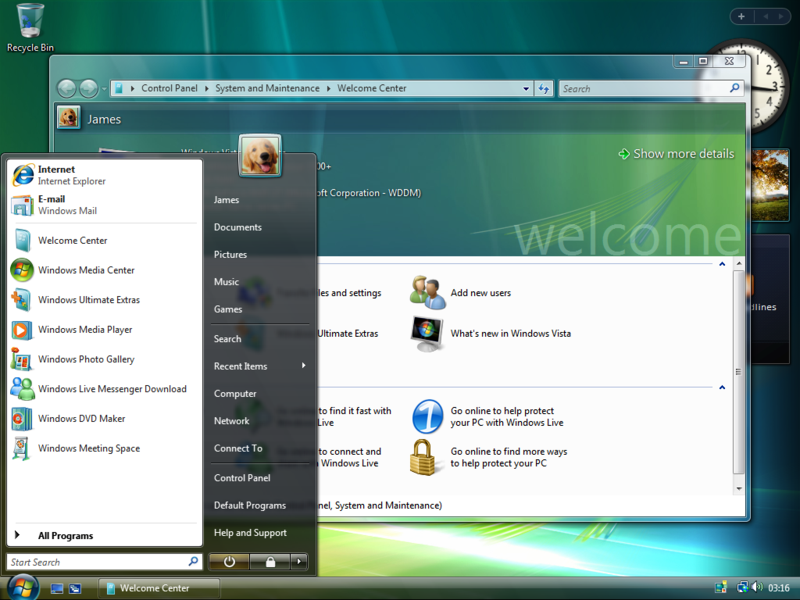
Рабочий стол ОС Microsoft Vista.
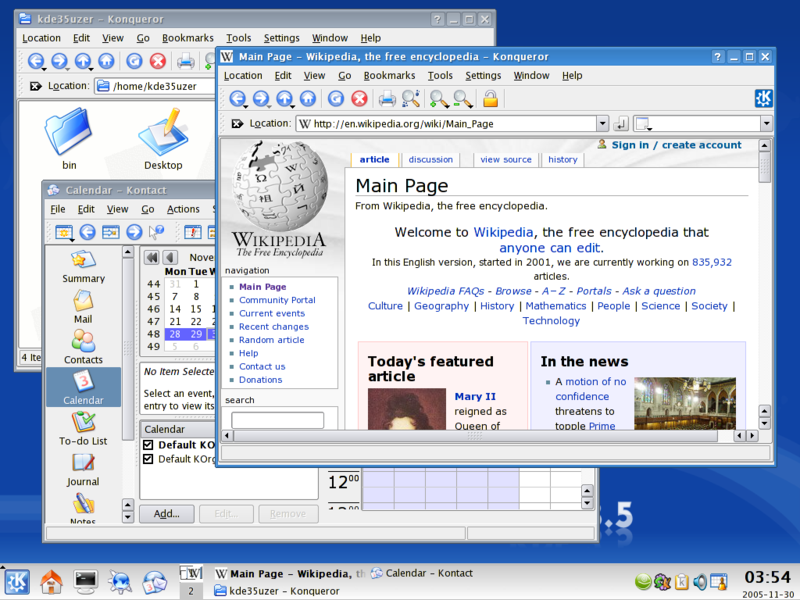
Рабочий стол ОС Linux (KDE 3.5)
Билет № 13
1. Понятие файла и файловой системы организации данных (папка, иерархическая структура, имя файла, тип файла, параметры файла). Основные операции с файлами и папками, выполняемые пользователем. Понятие об архивировании и защите от вирусов.
Все программы и данные хранятся в долговременной (внешней) памяти компьютера в виде файлов.
Файл — это определенное количество информации (программа или данные), имеющее имя и хранящееся в долговременной (внешней) памяти.
Имя файла состоит из двух частей, разделенных точкой: собственно имя файла и расширение, определяющее его тип (программа, данные и т. д.). Собственно имя файлу дает пользователь, а тип файла обычно задается программой автоматически при его создании. Расширение файла — часть имени файла, отделённая самой правой точкой в имени.
Тип файла | Расширение |
Исполняемые программы | exe, com |
Текстовые файлы | txt, rtf, doc, odt и др. |
Графические файлы | bmp, gif, jpg, png, pds и др. |
Web-страницы | htm, html |
Звуковые файлы | wav, mp3, midi, kar, ogg и др. |
Видеофайлы | avi, mpeg и др. |
Код (текст) программы на языках программирования | bas, pas, cpp и др. |
В различных операционных системах существуют различные форматы имен файлов. В операционной системе MS-DOS собственно имя файла должно содержать не более восьми букв латинского алфавита и цифр, а расширение состоит из трех латинских букв, например: proba. txt
Эти правила называют соглашением 8.3
В операционной системе Windows имя файла может иметь до 255 символов, причем допускается использование русского алфавита, например:
Единицы измерения информации. doc
До появления операционной системы Windows 95 на большинстве компьютеров IBM PC работала операционная система MS-DOS, в которой действовали весьма строгие правила присвоения имен файлам. Эти правила называют соглашением 8.3
По соглашению 8.3 имя файла может состоять из двух частей, разделенных точкой. Первая часть может иметь длину до 8 символов, а вторая часть (после точки) — до 3 символов. Вторая часть, стоящая после точки, называется расширением имени.
При записи имени файла разрешается использовать только буквы английского алфавита и цифры. Начинаться имя должно с буквы. Пробелы и знаки препинания не допускаются, за исключением восклицательного знака (!), тильды (~) и символа подчеркивания (_).
После введения в действие операционной системы Windows 95 требования к именам файлов стали существенно мягче. Они действуют и во всех последующих версия операционных систем Windows.
1. Разрешается использовать до 255 символов.
2. Разрешается использовать символы национальных алфавитов, в частности русского.
3. Разрешается использовать пробелы и другие ранее запрещенные символы, за исключением следующих девяти: /\:*?"<>|.
4. В имени файла можно использовать несколько точек. Расширением имени считаются все символы, стоящие за последней точкой.
Роль расширения имени файла чисто информационная, а не командная. Если файлу с рисунком присвоить расширение имени ТХТ, то содержимое файла от этого не превратится в текст. Его можно просмотреть в программе, предназначенной для работы с текстами, но ничего вразумительного такой просмотр не даст.
Файловая система. На каждом носителе информации (гибком, жестком или лазерном диске) может храниться большое количество файлов. Порядок хранения файлов на диске определяется установленной файловой системой.
Файловая система - это система хранения файлов и организации каталогов. Она определяет формат физического хранения информации, которую принято группировать в виде файлов. Конкретная файловая система определяет размер имени файла, максимальный возможный размер файла, набор атрибутов файла. Некоторые файловые системы предоставляют сервисные возможности, например, разграничение доступа или шифрование файлов.
Для дисков с небольшим количеством файлов (до нескольких десятков) удобно применять одноуровневую файловую систему, когда каталог (оглавление диска) представляет собой линейную последовательность имен файлов. Для отыскания файла на диске достаточно указать лишь имя файла. Такая одноуровневая схема использовалась в первых версиях MS-DOS. Сегодня её можно встретить, например, в некоторых цифровых фотоаппаратах: все сделанные фотографии складываются в один каталог.

Если на диске хранятся сотни и тысячи файлов, то для удобства поиска файлы организуются в многоуровневую иерархическую файловую систему, которая имеет «древовидную» структуру (имеет вид перевернутого дерева).
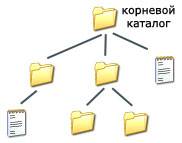
В таком случаи файлы на дисках объединяются в каталоги. Начальный, корневой, каталог содержит вложенные каталоги 1-го уровня, в свою очередь, в каждом из них бывают вложенные каталоги 2-го уровня и т. д. Необходимо отметить, что в каталогах всех уровней могут храниться и файлы. В Windows каталоги называются папками.
Для облегчения понимания этого вопроса воспользуемся аналогией с традиционным «бумажным» способом хранения информации. В такой аналогии файл представляется как некоторый озаглавленный документ (текст, рисунок и пр.) на бумажных листах. Следующий по величине элемент файловой структуры называется каталогом. Продолжая «бумажную» аналогию, каталог будем представлять как папку, в которую можно вложить множество документов, т. е. файлов. Каталог также получает собственное имя (представьте, что оно написано на обложке папки).
Каталог сам может входить в состав другого, внешнего по отношению к нему каталога. Это аналогично тому, как папка вкладывается в другую папку большего размера. Таким образом, каждый каталог может содержать внутри себя множество файлов и вложенных каталогов (их называют подкаталогами). Каталог самого верхнего уровня, который не вложен ни в какие другие, называется корневым каталогом.
А теперь полную картину файловой структуры представьте себе так: вся внешняя память компьютера — это шкаф с множеством выдвижных ящиков. Каждый ящик — аналог диска; в ящике — большая папка (корневой каталог); в этой папке множество папок и документов (подкаталогов и файлов) и т. д. Самые глубоко вложенные папки хранят в себе только документы (файлы) или могут быть пустыми.
Для того чтобы найти файл в иерархической файловой структуре необходимо указать путь к файлу. В Windows в путь к файлу входят записываемые через разделитель "\" логическое имя диска и последовательность имен вложенных друг в друга каталогов, в последнем из которых находится данный нужный файл.
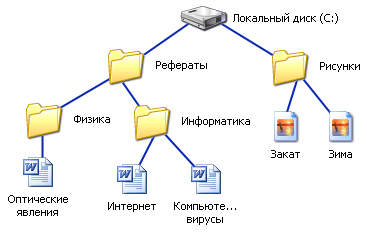
Например, путь к файлам на рисунке можно записать так:
C:\Рефераты\
C:\Рефераты\Физика\
C:\Рефераты\Информатика\
C:\Рисунки\
В отличии от Windows в UNIX существует только один корневой каталог, а все остальные файлы и каталоги вложены в него. Чтобы получить доступ к файлам и каталогам на каком-нибудь диске, необходимо примонтировать этот диск командой mount. Например, чтобы открыть файлы на CD, нужно, говоря простым языком, сказать операционной системе: «возьми файловую систему на этом компакт-диске и покажи её в каталоге /mnt/cdrom». Все файлы и каталоги, находящиеся на CD, появятся в этом каталоге /mnt/cdrom, который называется точкой монтирования (англ. mount point). В большинстве UNIX-подобных систем съёмные диски (дискеты и CD), флэш-накопители и другие внешние устройства хранения данных монтируют в каталог /mnt, /mount или /media. UNIX также позволяет автоматически монтировать диски при загрузке операционной системы.
Путь к файлу вместе с именем файла называют полным именем файла.
Пример полного имени файлов:
C:\Рефераты\Физика\Оптические явления. doc
C:\Рефераты\Информатика\Интернет. doc
C:\Рефераты\Информатика\Компьютерные вирусы. doc
C:\Рисунки\Закат. jpg
C:\Рисунки\ Зима. jpg
С файлами и папками можно выполнить ряд стандартных действий.
Такие действия с файлами, как «создать», «сохранить», «закрыть» можно выполнить только в прикладных программах («Блокнот», «Paint», …).
Действия «открыть», «переименовать», «переместить», «копировать», «удалить» можно выполнить в системной среде.
- Копирование (копия файла помещается в другой каталог); Перемещение (сам файл перемещается в другой каталог); Удаление (запись о файле удаляется из каталога); Переименование (изменяется имя файла).
Графический интерфейс позволяет производить операции над файлами с помощью мыши с использованием метода Drag&Drop (тащи и бросай). Существуют также специализированные приложения для работы с файлами, так называемые файловые менеджеры.
В некоторых файловых системах предусмотрена возможность для ограничения доступа пользователей к содержимому файла.
Архивация файлов. Редакторы, работающие с текстовой, графической, звуковой и другой информацией, кодируют ее наиболее естественным, но не самым экономичным способом. Все это приводит к тому, что в файлах, хранящих эту информацию, некоторые комбинации из 0 и 1 встречаются гораздо чаще, чем другие. В таких случаях говорят, что информация обладает избыточностью, и есть возможность перекодировать содержание файла, уменьшив его размер.
Программы, осуществляющие сжатие (упаковку файлов), называют архиваторами. Архиватор — программа, осуществляющая сжатие данных для компактного их хранения в виде архива. Создано множество различных архиваторов, наиболее распространенные из них WinRar, WinZip, 7-Zip. Выбирая архиватор, необходимо руководствоваться его универсальностью и надежностью, но не забывать конечно и о главных параметрах - качество и скорость сжатия.
При сжатии можно уменьшить размер файла в несколько раз, что дает заметную экономию памяти. Это особенно ценно при пересылке файлов через сеть Интернет или размещении их на носителях, объем которых невелик, например, на дискетах.
Информация, упакованная архиватором, хранится в наиболее экономичной форме, но она закодирована искусственным способом, поэтому прежде, чем открыть содержание файла, необходимо произвести перекодировку файла (принято говорить: распаковать, разархивировать, восстановить файл).

|
Из за большого объема этот материал размещен на нескольких страницах:
1 2 3 4 5 6 7 8 9 |
