

Партнерка на США и Канаду по недвижимости, выплаты в крипто
- 30% recurring commission
- Выплаты в USDT
- Вывод каждую неделю
- Комиссия до 5 лет за каждого referral
OpenOffice. org Draw — векторный графический редактор, по функциональности сравнимый с CorelDRAW, входит в состав OpenOffice. org. Пакет включает полнофункциональные "коннекторы" между фигурами, которые могут использовать разнообразные стили линий и позволяют рисовать чертежи, например блок-схемы.
Для создания рисунка традиционными методами необходимо выбрать инструмент рисования (это могут быть фломастеры, кисть с красками, карандаши, пастель и многое другое). Графические редакторы также предоставляют возможность выбора инструментов для создания и редактирования графических изображений, объединяя их в панели инструментов.

 Инструменты рисования объектов. Графические редакторы имеют набор инструментов для рисования простейших графических объектов: прямой линии, кривой, прямоугольника, эллипса, многоугольника и так далее. После выбора объекта на панели инструментов его можно нарисовать в любом месте окна редактора.
Например, для рисования линии необходимо выбрать на панели инструментов инструмент Линия, переместить курсор на определенное место окна редактора и щелчком мыши зафиксировать точку, из которой должна начинаться линия. Затем следует перетащить линию в нужном направлении и, осуществив повторный щелчок, зафиксировать второй конец линии.
Такие инструменты имеются и в растровом, и в векторном графических редакторах, однако принципы работы с ними несколько различаются. В растровом графическом редакторе объект перестает существовать как самостоятельный элемент после окончания рисования и становится лишь группой пикселей на рисунке. В векторном редакторе нарисованный объект продолжает сохранять свою индивидуальность и его можно масштабировать, перемещать по рисунку и так далее.
В векторном редакторе существует группа инструментов группировки и разгруппировки объектов. Операция группировки объединяет несколько отдельных объектов в один, что позволяет производить в дальнейшем над ними общие операции (перемещать, удалять и так далее). Можно и, наоборот, разбивать объект, состоящий из нескольких объектов, на самостоятельные объекты (разгруппировывать).
Выделяющие инструменты. В графических редакторах над элементами изображения возможны различные операции: копирование, перемещение, удаление, поворот, изменение размеров и так далее. Для того чтобы выполнить какую-либо операцию над объектом, его сначала необходимо выделить.
Для выделения объектов в растровом графическом редакторе обычно имеются два инструмента: выделение прямоугольной области и выделение произвольной области. Процедура выделения производится аналогично процедуре рисования.
Выделение объектов в векторном редакторе осуществляется с помощью инструмента выделение объекта (на панели инструментов изображается стрелкой). Для выделения объекта достаточно выбрать инструмент выделения и щелкнуть по любому объекту на рисунке.
Инструменты редактирования рисунка. Инструменты редактирования позволяют вносить в рисунок изменения: стирать части рисунка, изменять цвета и так далее. Для стирания изображения в растровых графических редакторах используется инструмент Ластик, который стирает фрагменты изображения (пиксели), при этом размер Ластика можно менять.
В векторных редакторах редактирование изображения возможно только путем удаления объектов, входящих в изображение, целиком. Для этого сначала необходимо выделить объект, а затем выполнить операцию Вырезать.
Палитра цветов. Операцию изменения цвета можно осуществить с помощью меню Палитра, содержащего набор цветов, используемых при создании объектов. Различают основной цвет, которым рисуются контуры фигур, и цвет фона. В левой части палитры размещаются индикаторы основного цвета и цвета фона, которые отображают текущие установки (в данном случае установлен черный основной цвет и белый цвет фона). Для изменения основного цвета необходимо осуществить левый щелчок на выбранном цвете палитры, а для цвета фона — правый щелчок.

Текстовые инструменты. Текстовые инструменты позволяют добавлять в рисунок текст и осуществлять его форматирование.
В векторных редакторах тоже можно создавать текстовые области, в которые можно вводить и форматировать текст. Кроме того, для ввода надписей к рисункам можно использовать так называемые выноски различных форм.
Масштабирующие инструменты. В растровых графических редакторах масштабирующие инструменты позволяют увеличивать или уменьшать масштаб представления объекта на экране, но не влияют при этом на его реальные размеры. Обычно такой инструмент называется Лупа.
В векторных графических редакторах можно легко изменять реальные размеры объекта с помощью мыши.
Форматы графических файлов
Форматы графических файлов определяют способ хранения информации в файле (растровый или векторный), а также форму хранения информации (используемый алгоритм сжатия).
Сжатие применяется для растровых графических файлов, так как они имеют обычно достаточно большой объем. При сжатии графических файлов алгоритм сжатия включается в формат графического файла.
Существуют различные алгоритмы сжатия, причем для различных типов изображения целесообразно применять подходящие типы алгоритмов сжатия.
Для сжатия рисунков типа аппликации, содержащих большие области однотонной закраски, наиболее эффективно применение алгоритма сжатия, который заменяет последовательность повторяющихся величин (пикселей одинакового цвета) на две величины (пиксель и количество его повторений). Такой алгоритм сжатия используется в графических файлах форматов BMP и PCX.
Для рисунков типа диаграммы целесообразно применение другого метода сжатия, который использует поиск повторяющихся в рисунке «узоров». Такой алгоритм используется в графических файлах форматов TIFF и GIF и позволяет сжать файл в несколько раз.
Для сжатия отсканированных фотографий и иллюстраций используется алгоритм сжатия JPEG. Этот алгоритм использует тот факт, что человеческий глаз очень чувствителен к изменению яркости отдельных точек изображения, но гораздо хуже замечает изменение цвета. Действительно, при глубине цвета 24 бита компьютер обеспечивает воспроизведение более 16 млн. различных цветов, тогда как человек вряд ли способен различить и тем более назвать более сотни цветов и оттенков.
Применение метода JPEG позволяет сжимать файлы в десятки раз, однако может приводить к необратимой потере информации (файлы не могут быть восстановлены в первоначальном виде).
Некоторые форматы графических файлов являются универсальными, так как могут быть обработаны большинством графических редакторов. Некоторые программы обработки изображений используют оригинальные форматы, которые распознаются только самой создающей программой. Преимущество оригинальных форматов файлов состоит в том, что они позволяют сохранять изображения при меньшем размере файла.
Рассмотрим некоторые форматы графических файлов более подробно.
Bit MaP image (BMP) — универсальный формат растровых графических файлов, используется в операционной системе Windows. Этот формат поддерживается многими графическими редакторами, в том числе редактором Paint. Рекомендуется для хранения и обмена данными с другими приложениями.
Tagged Image File Format (TIFF) — формат растровых графических файлов, поддерживается всеми основными графическими редакторами и компьютерными платформами. Включает в себя алгоритм сжатия без потерь информации. Используется для обмена документами между различными программами. Рекомендуется для использования при работе с издательскими системами.
Graphics Interchange Format (GIF) — формат растровых графических файлов, поддерживается приложениями для различных операционных систем. Включает алгоритм сжатия без потерь информации, позволяющий уменьшить объем файла в несколько раз. Рекомендуется для хранения изображений, создаваемых программным путем (диаграмм, графиков и так далее) и рисунков (типа аппликации) с ограниченным количеством цветов (до 256). Используется для размещения графических изображений на Web-страницах в Интернете.
Portable Network Graphic (PNG) — формат растровых графических файлов, аналогичный формату GIF. Рекомендуется для размещения графических изображений на Web-страницах в Интернете.
Joint Photographic Expert Group (JPEG) — формат растровых графических файлов, который реализует эффективный алгоритм сжатия (метод JPEG) для отсканированных фотографий и иллюстраций. Алгоритм сжатия позволяет уменьшить объем файла в десятки раз, однако приводит к необратимой потере части информации. Поддерживается приложениями для различных операционных систем. Используется для размещения графических изображений на Web-страницах в Интернете.
Windows MetaFile (WMF) — универсальный формат векторных графических файлов для Windows-приложений. Используется для хранения коллекции графических изображений Microsoft Clip Gallery.
Encapsulated PostScript (EPS) — формат векторных графических файлов, поддерживается программами для различных операционных систем. Рекомендуется для печати и создания иллюстраций в настольных издательских системах.
CorelDRaw files (CDR) — оригинальный формат векторных графических файлов, используемый в системе обработки векторной графики CorelDraw.
Если вы собираетесь работать с графическим файлом только в одном данном приложении, целесообразно выбрать оригинальный формат. Если же предстоит передавать данные в другое приложение, другую среду или иному пользователю, стоит использовать универсальный формат.
Аппаратные средства ввода и вывода графических изображений
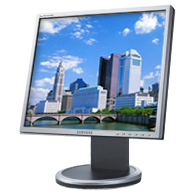
Первые компьютеры использовались лишь для решения научных и производственных задач. Обычно результатами таких расчетов являлись длинные колонки чисел, напечатанных на бумаге. Со временем человек «научил» компьютер представлять информацию в виде графиков, диаграмм, схем, т. е. в графической форме.
Монитор – устройство для визуального воспроизведения символьной и графической информации. Служит в качестве устройства вывода. Они отдаленно напоминают бытовые телевизоры.
В настольных компьютерах обычно используются мониторы на электронно-лучевой трубке (ЭЛТ) или плоские мониторы на жидких кристаллах (ЖК).
Принтер служит для вывода информации на бумажный носитель (бумагу).
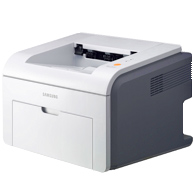
 Принтеры, в зависимости от вида печати, разделяют на цветные и монохромные, в зависимости от способа нанесения изображения на матричные, струйные, лазерные.
Изображение, получаемое с помощью современных принтеров, состоит из точек (dots). Чем меньше эти точки и чем чаще они расположены, тем выше качество изображения. Максимальное количество точек, которые принтер может раздельно напечатать на отрезке в 1 дюйм (25,4 мм), называется разрешением и характеризуется в точках на дюйм (dpi — dot per inch). Хорошее качество печати обеспечивается разрешением 300 dpi и выше.
Матричные принтеры — это принтеры ударного действия. Печатающая головка матричного принтера состоит из вертикального столбца маленьких стержней (обычно 9 или 24), которые под воздействием магнитного поля «выталкиваются» из головки и ударяют по бумаге (через красящую ленту). Перемещаясь, печатающая головка оставляет на бумаге строку символов.
Недостатки матричных принтеров состоят в том, что они печатают медленно, производят много шума и качество печати оставляет желать лучшего (соответствует примерно качеству пишущей машинки).
В последние годы широкое распространение получили черно-белые и цветные струйные принтеры. В них используется чернильная печатающая головка, которая под давлением выбрасывает чернила из ряда мельчайших отверстий на бумагу. Перемещаясь вдоль бумаги, печатающая головка оставляет строку символов или полоску изображения.
Струйные принтеры могут печатать достаточно быстро (до нескольких страниц в минуту) и производят мало шума. Качество печати (в том числе и цветной) определяется разрешающей способностью струйных принтеров, которая может достигать фотографического качества 2400 dpi. Это означает, что полоска изображения по горизонтали длиной в 1 дюйм формируется из 2400 точек (чернильных капель).
Лазерные принтеры обеспечивают практически бесшумную печать. Высокую скорость печати (до 30 страниц в минуту) лазерные принтеры достигают за счет постраничной печати, при которой страница печатается сразу целиком.
Высокое типографское качество печати лазерных принтеров обеспечивается за счет высокой разрешающей способности, которая может достигать 1200 dpi и более.
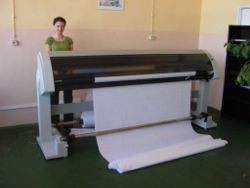
Плоттер (Графопостроитель). Для вывода сложных и широкоформатных графических объектов (плакатов, чертежей, электрических и электронных схем и пр.) используются специальные устройства вывода — плоттеры.
Мышь – устройство «графического» управления.
Мышь воспринимает своё перемещение в рабочей плоскости (обычно — на участке поверхности стола) и передаёт эту информацию компьютеру.
При перемещении мыши по коврику на экране перемещается указатель мыши, при помощи которого можно указывать на объекты и/или выбирать их. Используя клавиши мыши (их может быть две или три) можно задать тот или другой тип операции с объектом. А с помощью колесика можно прокручивать вверх или вниз не умещающиеся целиком на экране изображения, текст или web-страницы.
Сканеры служат для автоматического ввода текстов и графики в компьютер.
Сканеры бывают двух типов:
- ручные планшетные.
Ручной сканер для компьютера похож на сканер, используемый в супермаркетах для считывания штрих-кода. Такой сканер перемещается по листу с информацией построчно вручную, и информация заносится в компьютер для дальнейшего редактирования. Планшетный сканер выглядит и работает примерно так же, как и ксерокс - приподнимается крышка, текст или рисунок помещается на рабочее поле, и информация считывается. Планшетные сканеры в наше время обычно все цветные.
Сегодня считается нормой уровень разрешение не менее 600 dpi.
Графический планшет (или дигитайзер, диджитайзер) — это устройство для ввода рисунков от руки непосредственно в компьютер. Состоит из пера и плоского планшета, чувствительного к нажатию пера. Также может прилагаться специальная мышь. Графические планшеты применяются для создания изображений на компьютере способом, максимально приближённым к тому, как создаются изображения на бумаге. Кроме того, их удобно использовать для переноса (отрисовки) уже готовых изображений в компьютер.
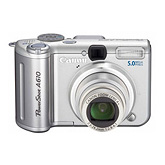
Цифровой фотоаппарат — это устройство для фотографической фиксации изображений.
В плёночном фотоаппарате изображение получается при попадании на пленку света, отраженного от объекта в момент открытия затвора. Роль фиксирующего свет материала вместо пленки выполняет небольшая пластина со светочувствительными датчиками, называемыми «сенсорами» или «пикселями».
Матрица состоит из множества светочувствительных ячеек – пикселей. Ячейка при попадании на нее света вырабатывает электрический сигнал, пропорциональный интенсивности светового потока. Т. к. используется информация только о яркости света, картинка получается в оттенках серого.
Чтобы картинка была цветной, ячейки покрывают цветными фильтрами – в большинстве матриц каждый пиксель покрыт красным, синим или зеленым фильтром.
После обработки микропроцессором фотоаппарата данных, полученных от сенсоров, изображение сохраняется в виде файла на карте памяти или встроенной памяти камеры.
Главной характеристикой цифровой камеры является количество пикселей матрицы и ее р
Билет № 17
1. Табличные базы данных (БД): основные понятия (поле, запись, первичный ключ записи); типы данных. Системы управления базами данных и принципы работы с ними. Поиск, удаление и сортировка данных в БД. Условия поиска (логические выражения); порядок и ключи сортировки.
Любой из нас, начиная с раннего детства, многократно сталкивался с "базами данных". Это – всевозможные справочники, энциклопедии... Записная книжка – это тоже "база данных", которая есть у каждого из нас.
В широком смысле база данных (БД) — совокупность определенным образом организованной информации на какую-то тему.
Примеры: база данных книжного фонда библиотеки; база данных учащихся школы; база данных законодательных актов в области уголовного права; база данных современных песен...
Базы данных бывают фактографическими и документальными.
В фактографических БД содержатся краткие сведения об описываемых объектах, представленные в строго определенном формате. Из приведенных выше примеров две первые БД, скорее всего, будут организованы как фактографические. В БД библиотеки хранятся библиографические сведения о каждой книге: год издания, автор, название и пр. Разумеется, текст книги в ней содержаться не будет. В БД учащихся школы хранятся анкетные данные об учениках: фамилия, имя, отчество, год и место рождения и т. д.
Базы данных в третьем и четвертом примерах наверняка будут организованы как документальные. Первая из них будет включать в себя тексты законов; вторая — тексты и ноты песен; биографическую и творческую справочную информацию о композиторах, поэтах, исполнителях; звуковые записи и видеоклипы. Следовательно, документальная БД содержит обширную информацию самого разного типа: текстовую, графическую, звуковую.
Современные информационные технологи стирают границу между фактографическими и документальными БД. Существуют средства, позволяющий легко подключать любой документ (текстовый, графический, звуковой) к фактографической базе данных. Далее, в основном, будем вести речь о фактографических базах данных.
Конечно, вся эта информация может храниться и на бумаге (например, книжный каталог библиотеки). Но современным средством хранения и обработки баз данных является, безусловно, компьютер. В дальнейшем мы будем иметь в виду только компьютерные БД.
В информатике базой данных называют информационную модель позволяющую упорядочивать и хранить данные о группе объектов, обладающих одинаковым набором свойств.
Если различные части одной базы данных хранятся на множестве компьютеров, объединенных между собой сетью, то такая БД называется распределенной базой данных.
Очевидно, информацию в Интернете, объединенную «паутиной» WWW, можно рассматривать как распределенную базу данных. Распределенные базы данных создаются так же и в локальных сетях.
Информация в базах данных может быть организована по-разному. Базы данных разделяются на:
- Реляционные (табличные) Иерархические Сетевые
В настоящее время наибольшее распространение получили реляционные базы данных.
В реляционных базах данных все данные представлены в виде простых таблиц, разбитых на строки и столбцы, на пересечении которых расположены данные. Запросы к таким таблицам возвращают таблицы, которые сами могут становиться предметом дальнейших запросов. Каждая база данных может включать несколько таблиц.
Иерархические базы данных графически могут быть представлены как дерево, состоящее из объектов различных уровней. Верхний уровень занимает один объект, второй — объекты второго уровня и т. д.
Между объектами существуют связи, каждый объект может включать в себя несколько объектов более низкого уровня. Такие объекты находятся в отношении предка (объект более близкий к корню) к потомку (объект более низкого уровня), при этом возможно, чтобы объект-предок не имел потомков или имел их несколько, тогда как у объекта-потомка обязательно только один предок. Объекты, имеющие общего предка, называются близнецами.
Примерами иерархических БД являются каталог папок Windows, реестр Windows, база данных Доменная система имен.
Сетевая база данных образуется обобщением иерархической за счет допущения объектов, имеющих более одного предка, т. е. каждый элемент вышестоящего уровня может быть связан одновременно с любыми элементами следующего уровня. Вообще, на связи между объектами в сетевых моделях не накладывается никаких ограничений.
Сетевой базой данных фактически является Всемирная паутина глобальной компьютерной сети Интернет. Гиперссылки связывают между собой сотни миллионов документов в единую распределенную сетевую базу данных.
Реляционные (табличные) базы данных
Реляционные базы данных имеют табличную форму организации.
Главное достоинство таблиц — в их понятности. С табличной информацией мы имеем дело практически каждый день. Загляните, например, в свой дневник: расписание занятий там представлено в виде таблицы. Когда мы приходим на вокзал, смотрим расписание электричек. Какой вид оно имеет? Это таблица! А еще есть таблица футбольного чемпионата. И журнал учителя, куда он выставляет вам оценки, — тоже таблица.
Видите, как много примеров, и их еще можно продолжить. Мы настолько привыкли к таблицам, что обычно не требуется никому объяснять, как ими пользоваться. Ну разве что маленькому ребенку, который только учится читать.
Кратко особенности реляционной базы данных можно сформулировать следующим образом:
- Данные хранятся в таблицах, состоящих из столбцов («атрибутов», «полей») и строк («записей»); На пересечении каждого столбца и строчки стоит в точности одно значение; У каждого столбца есть своё имя, которое служит его названием, и все значения в одном столбце имеют один тип. Запросы к базе данных возвращают результат в виде таблиц, которые тоже могут выступать как объект запросов. Строки в реляционной базе данных неупорядочены - упорядочивание производится в момент формирования ответа на запрос.
Обычно информация в базах данных хранится не в одной таблице, а в нескольких взаимосвязанных. Но для простоты будем рассматривать примеры баз данных с одной таблицей.
Рассмотрим, например, базу данных «Школьные экзамены» (табл.), представляющую собой перечень результатов учеников по различным предметам школьного курса.

Еще пример. База данных «Ученики» хранит информацию об учениках школы (фамилия, имя, класс, адрес, дата рождения, рост, вес).
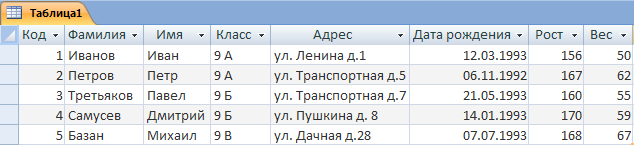
В реляционных БД строка таблицы называется записью, а столбец — полем. Каждое поле таблицы имеет имя. В нашем примере присутствуют поля: код, фамилия, имя, класс, адрес, дата рождения, рост и вес.
Одна запись содержит информацию об одном объекте той реальной системы, модель которой представлена в таблице. В данном примере одна запись – это информация об одном ученике.
Поля — это различные характеристики (иногда говорят – атрибуты) объекта. Значения полей в одной строке относятся к одному объекту.
Как отличить одну запись от другой? В каждой таблице должно быть, по крайней мере, одно ключевое поле, содержимое которого уникально для любой записи в этой таблице. Значения ключевого поля однозначно определяют каждую запись в таблице.
Первичным ключом в базе данных называют поле (или совокупность полей), значение которого не повторяется у разных записей.
С каждым полем связано еще одно очень важное свойство – тип поля. Тип поля определяет множество значений, которые может принимать данное поле в различных записях.
В реляционных базах данных используются четыре основных типа поля:
- числовой; символьный; дата; логический.
От типа величины зависят те действия, которые можно с ней производить.
Любую работу компьютер выполняет под управлением программ. Значит, и для работы с базами данных требуется специальное программное обеспечение. Такое программное обеспечение называется системой управления базами данных или сокращенно СУБД.
Система управления базами данных (СУБД) — программное обеспечение, которое позволяет создавать базы данных и обеспечивает обработку, сортировку и поиск данных.
Примеры СУБД: Microsoft Office Access из офисного пакета Microsoft Office - одна из самых распространенных СУБД; MySQL – широко распространенная в Интернет СУБД.
Системы, работающие с реляционными базами данных, называются реляционными СУБД. С помощью реляционной СУБД можно работать как с однотабличной базой данных, так и с базой, состоящей из множества связанных между собой таблиц.
Основные функции СУБД:
- управление данными во внешней памяти (на дисках); управление данными в оперативной памяти; журнализация изменений и восстановление базы данных после сбоев; поддержание языков БД (язык определения данных, язык манипулирования данными).
Общепринятым стандартом языка работы с реляционными базами данных является язык SQL. SQL (англ. Structured Query Language — язык структурированных запросов) — универсальный язык, применяемый для создания, модификации и управления данными в реляционных базах данных.
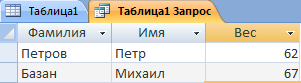
Например, запрос «SELECT Таблица1.Фамилия, Таблица1.Имя, Таблица1.Вес FROM Таблица1 WHERE Таблица1.Вес>60;» позволяет выбрать учеников у которых вес больше 60 и выдать их фамилию, имя и вес.
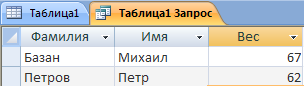
Данные в БД хранятся в неупорядоченном виде - упорядочивание производится в момент формирования ответа на запрос. Например, запрос «SELECT Таблица1.Фамилия, Таблица1.Имя, Таблица1.Вес FROM Таблица1 WHERE Таблица1.Вес>60 ORDER BY Таблица1.Фамилия;» вернет учеников вес которых больше 60 упорядочив записи по фамилии.
В командах СУБД условие выбора записывается в форме логического выражения.
Логическое выражение, подобно математическому выражению, выполняется (вычисляется), но в результате получается не число, а логическое значение: истина (true) или ложь (false).
Выражение, состоящее из одной логической величины или одного отношения, будем называть простым логическим выражением.
Часто встречаются задачи, в которых используются не отдельные условия, а совокупность связанных между собой условий (отношений). Например, нужно выбрать учеников у которых вес больше 60 и рост меньше 168.
Вот пример запроса: «SELECT Таблица1.Фамилия, Таблица1.Имя, Таблица1.Вес, Таблица1.Рост FROM Таблица1 WHERE (Таблица1.Вес>60) AND (Таблица1.Рост<168) ORDER BY Таблица1.Фамилия;».

Выражение, содержащие логические операции, будем называть сложным логическим выражением.
Объединение двух (или нескольких) высказываний в одно с помощью союза «и» называется операцией логического умножения или конъюнкцией.
В результате логического умножения (конъюнкции) получается истина, если истинны все логические выражения.
Объединение двух (или нескольких) высказываний с по мощью союза «или» называется операцией логического сложения или дизъюнкцией.
В результате логического сложения (дизъюнкции) получается истина, если истинно хотя бы одно логическое выражения.
Присоединение частицы «не» к высказыванию называется операцией логического отрицания или инверсией.
Составим еще один сложный запрос. Пусть необходимо вывести фамилию, имя, класс и рост учеников из 9 А или 9 Б, отсортировав сначала по классам, а затем по росту.
Получим:
«SELECT Таблица1.Фамилия, Таблица1.Имя, Таблица1.Класс, Таблица1.Рост
FROM Таблица1
WHERE (Таблица1.Класс="9 А") Or (Таблица1.Класс="9 Б")
ORDER BY Таблица1.Класс, Таблица1.Рост DESC;».
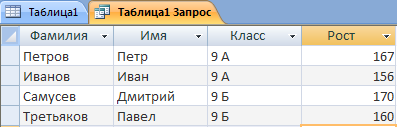
С помощью запросов к СУБД можно выполнять с данными в БД различные действие: добавлять, сортировать, выбирать по условию, удалять и т. д.
Билет № 18
1. Технология обработки информации в электронных таблицах (ЭТ). Структура электронной таблицы. Типы данных: числа, формулы, текст. Правила записи формул. Основные встроенные функции. Абсолютные и относительные ссылки. Графическое представление данных.
При работе с документами в офисе приходится сталкиваться с таблицами. Работать с таблицами можно и в текстовом редакторе, но они не позволяют производить расширенную сортировку, устанавливать связи между ячейками и многое другое, необходимое при работе с числовыми табличными данными. Для этой цели служит специальный редактор, предназначенный для работы с табличной информацией – программа - электронная таблица.
Электронные таблицы – это программа для создания и использования документов с автоматическим расчетом вносимых данных.
На сегодняшний день самыми мощными программами, предназначенными для работы с электронными таблицами, являются Microsoft Excel и OpenOffice. org Calc. Они обладают множеством функций, которые окажут вам существенную помощь в повседневной работе.
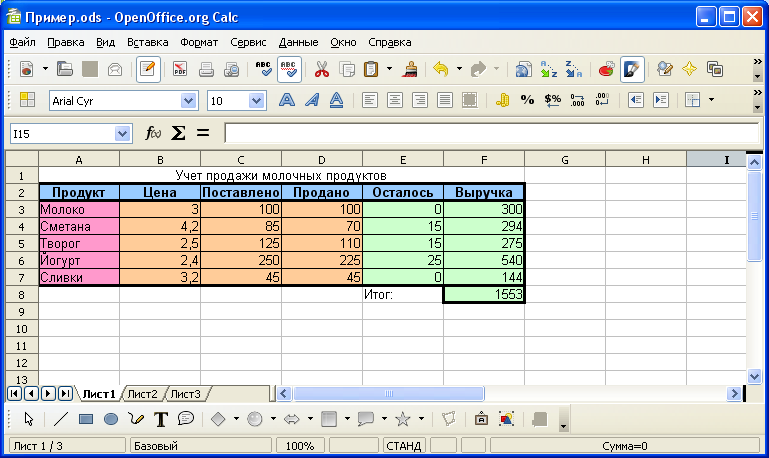
Окно OpenOffice. org Calc 2.2 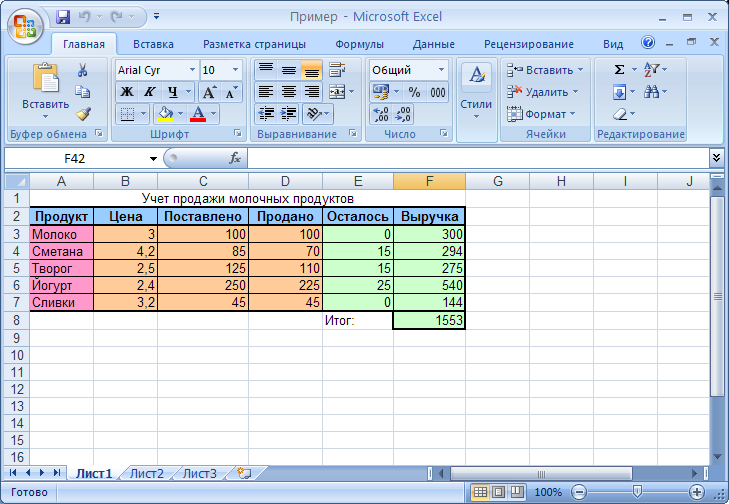
Окно Microsoft Excel 2007
Одним из важнейших особенностей электронных таблиц является способность связывать ячейки друг с другом с помощью формул, причем, программа позволяет работать с разными форматами отображения чисел – денежными, целыми, датой, временем, процентами и многими другими.
Обратите внимание на следующую особенность электронной таблицы: в ней есть ячейки, значения которых вычисляются через значения других ячеек.
При запуске программы ЭТ открывается окно, содержащее новую рабочую книгу. Рабочая книга - это многостраничный документ ЭТ, каждая страница которого называется рабочим листом. В окне документа отображается активная страница. По умолчанию книга содержит три рабочих листа с именами Лист1, Лист2 и ЛистЗ. Пользователь может вставить в книгу дополнительные листы (максимально возможное их количество в Excel - 255). На левом конце горизонтальной полосы прокрутки находятся ярлычки листов и кнопки прокрутки для их просмотра.
Таблицы в программе ЭТ создаются на рабочем листе. Рабочий лист разделен на строки и столбцы, которые, пересекаясь, образуют ячейки. В ячейки вводится содержимое таблицы. По умолчанию строки нумеруются, а столбцы обозначаются одной или двумя латинскими буквами.
Каждая ячейка имеет собственный адрес, он определяется именем столбца и номером строки, которым принадлежит ячейка. Например, ячейка в левом верхнем углу рабочего листа с содержащимся в ней текстом «Наименование» имеет адрес А1. Хотя создается впечатление, что часть текста переходит в ячейку В1 следующего столбца, на самом деле весь текст расположен в ячейке А1.
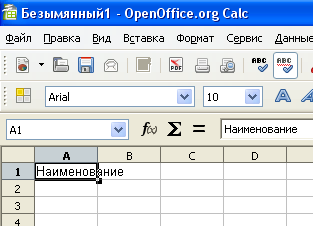 Активная ячейка А1 на рисунке окружена рамкой, которая называется рамкой активной ячейки, а заголовки столбца и строки этой ячейки подсвечиваются. В каждый момент времени активной является только одна ячейка, и данные можно вводить лишь в нее. Для выбора ячейки щелкните на ней кнопкой мыши, при этом ячейка становится активной (текущей).
В ячейки рабочего листа могут быть введены данные трех типов: числа, формулы и текст. Числа (к ним мы будем относить также значения даты и времени) представляют собой величины, использующиеся в вычислениях, скажем для определения количества дней, на которое просрочен возврат видеокассеты или для расчета начисленных процентов на депозит за определенный период времени. Формулами называются инструкции, вводимые в ячейки, в соответствии с которыми производятся вычисления. Текст - это информация, не являющаяся ни числом, ни формулой. Текст обрабатывается как последовательность символов, даже если он представляет собой набор цифр.
Данные могут вводиться только в активную ячейку - либо непосредственно, либо с использованием строки формул, которая расположена под панелью инструментов в верхней части экрана. Выберите нужную ячейку, а затем начинайте ввод данных. В ячейке немедленно появится курсор, а вводимые символы отобразятся как в ячейке, так и в строке формул; при этом станут доступными кнопки управления строки формул.
Если при вводе данных произошла ошибка, щелкните в строке формул на кнопке Отмена с изображением крестика красного цвета. Отменяется ввод и посредством нажатия клавиши [Esc] на клавиатуре. Нажмите кнопку Ввод (на ней изображена галочка зеленого цвета), чтобы закончить ввод данных, — кнопки строки формул исчезнут. Для завершения ввода и перехода к другой ячейке воспользуйтесь клавишей [Enter]. В случае, когда введенные числовые значения не помещаются в ячейку из-за недостаточной ширины столбца, вместо них на экране отображается несколько символов диеза (#).
Существует множество приемов создания формул. К примеру, в рабочем листе требуется умножить цену на количество и определить стоимость товара. Чтобы получить в ячейке С2 размер определить стоимость товара, следует активизировать эту ячейку, ввести знак равенства, а затем — адреса ячеек A2 и B3, соединенных знаком умножения (*). Введенная в ячейку формула должна иметь следующий вид: = A2* B3
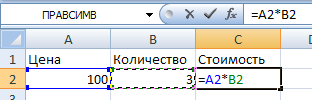
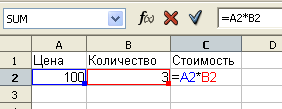
Ввод формулы завершается нажатием клавиши [Enter], после чего в ячейке появляется результат вычислений. Однако фактическим содержимым ячейки по-прежнему будет формула, которая отображается в строке формул при активизации ячейки, а также в режиме редактирования содержимого данной ячейки (установить этот режим позволяет функциональная клавиша [F2]).
Недостаток этого способа состоит в том, что при составлении сложных формул часто допускаются ошибки и неточности, например можно неверно указать адрес ячейки. Когда на рабочем листе находятся тысячи чисел, вероятность ошибок существенно возрастает.
В основу другого способа положен более надежный метод — наведи и щелкни. Этот прием является традиционным для всех программ управления электронными таблицами. Для того чтобы вставить в формулу адрес ячейки достаточно вместо ввода его с клавиатуры щелкнуть мышью по этой ячейке.
При любом способе создания формул для контроля ввода можно пользоваться строкой формул, которая активизируется нажатием клавиши [=].

|
Из за большого объема этот материал размещен на нескольких страницах:
1 2 3 4 5 6 7 8 9 |
