

Партнерка на США и Канаду по недвижимости, выплаты в крипто
- 30% recurring commission
- Выплаты в USDT
- Вывод каждую неделю
- Комиссия до 5 лет за каждого referral
|

– СЕРВИС
РУКОВОДСТВО
ПОЛЬЗОВАТЕЛЯ
СОДЕРЖАНИЕ
НАЗНАЧЕНИЕ......................................................................................................................................... 3
УСТАНОВКА ПРОГРАММЫ....................................................................................................................... 4
ОБНОВЛЕНИЕ ПРОГРАММЫ.................................................................................................................... 5
УСЛОВИЯ ПОСТАВКИ............................................................................................................................. 5
ТЕХНИЧЕСКИЕ ТРЕБОВАНИЯ.................................................................................................................. 5
КОМПЛЕКТ ПОСТАВКИ........................................................................................................................... 5
КОНТАКТНЫЕ ТЕЛЕФОНЫ...................................................................................................................... 5
ИНСТРУКЦИЯ ПО ЭКСПЛУАТАЦИИ ЭЛЕКТРОННЫХ КЛЮЧЕЙ GUARDANT STEALTH.................................. 6
ПОДКЛЮЧЕНИЕ ПРИНТЕРА К ЭЛЕКТРОННОМУ КЛЮЧУ........................................................................... 6
ОПИСАНИЕ УСТАНОВКИ ДРАЙВЕРА ЭЛ. КЛЮЧА GUARDANT Stealth ДЛЯ ИСПОЛЬЗОВАНИЯ ПРОГРАММЫ НАМИ-СЕРВИС НА ПЛАТФОРМЕ WINDOWS'95................................................................................................................ 6
ОПИСАНИЕ РАБОТЫ ПРОГРАММЫ........................................................................................................... 8
1. ПРОСМОТР И ИЗМЕНЕНИЯ ДОКУМЕНТОВ............................................................................................ 8
2. ГЛАВНОЕ МЕНЮ................................................................................................................................. 9
2.1. УСТАНОВКА СТОИМОСТИ СРЕДСТВ ТРАНСПОРТА............................................................................ 9
2.2 НАСТРОЙКА ВЫХОДНЫХ ФОРМ, НОРМОЧАСОВ.................................................................................. 9
2.2.1 НАСТРОЙКА ТЕКСТА "УТВЕРЖДАЮ"............................................................................................. 10
2.2.2 НАСТРОЙКА ЦЕН ЗАПАСНЫХ ЧАСТЕЙ........................................................................................... 10
2.3. ЧТЕНИЕ СМЕТ ИЗ АРХИВА.............................................................................................................. 11
2.4. СОСТАВЛЕНИЕ СМЕТ...................................................................................................................... 12
3. ПОДГОТОВКА ВХОДНЫХ ДАННЫХ..................................................................................................... 13
3.1. ДО АВАРИЙНЫЕ ДЕФЕКТЫ ЭКСПЛУАТАЦИИ................................................................................... 13
3.2. ДЕТАЛИ, ЗАМЕНЕННЫЕ ЗА ВРЕМЯ ЭКСПЛУАТАЦИИ........................................................................ 13
4. ОТБОР ДЕТАЛЕЙ, РАБОТ, МАТЕРИАЛОВ............................................................................................ 14
4.1. ВЫБОР ГРУППЫ ДЕТАЛЕЙ.............................................................................................................. 14
4.2. ВЫБОР ДЕТАЛИ............................................................................................................................. 14
4.3. ВЫБОР РАБОТЫ............................................................................................................................. 15
4.4. ВЫБОР МАТЕРИАЛА....................................................................................................................... 15
5. ПОПРАВОЧНЫЕ КОЭФФИЦИЕНТЫ..................................................................................................... 16
6. МЕНЮ ПРОСМОТР И ОБРАБОТКА ВЫХОДНЫХ ДОКУМЕНТОВ............................................................. 16
7. СМЕТА СТОИМОСТИ РЕМОНТА.......................................................................................................... 17
8. АКТ ПОВРЕЖДЕНИЯ.......................................................................................................................... 19
9. ЗАКЛЮЧЕНИЕ ОБ УТС....................................................................................................................... 19
9.1. УТОЧНЕНИЕ ОСТАТОЧНОЙ СТОИМОСТИ........................................................................................ 19
9.2. ПРОЧИЕ ПАРАМЕТРЫ ДЛЯ РАСЧЕТОВ УТС...................................................................................... 20
9.3. ВЫХОДНЫЕ ДАННЫЕ УТС............................................................................................................... 20
10. ЗАКЛЮЧЕНИЕ ОБ ОСТАТОЧНОЙ СТОИМОСТИ................................................................................. 22
11. НАСТРОЙКА НА ПЕЧАТАЮЩЕЕ УСТРОЙСТВО................................................................................... 23
12. ГЕНЕРАТОР ВЫХОДНЫХ ДОКУМЕНТОВ............................................................................................ 25
12.1 ОБЩИЕ ПОЛОЖЕНИЯ.................................................................................................................... 25
12.2 ОПЕРАТОРЫ, ВЫРАЖЕНИЯ И ФУНКЦИИ......................................................................................... 26
12.3 ПАРАМЕТРЫ И ИХ ОТОБРАЖЕНИЕ................................................................................................. 30
12.4 СПИСОК СТАНДАРТНЫХ ПАРАМЕТРОВ........................................................................................... 31
13 РЕЖИМ АВТОМАТИЧЕСКОЙ ЗАГРУЗКИ ПРОГРАММЫ И ВЫВОД ДОПОЛНИТЕЛЬНОЙ ИНФОРМАЦИИ... 35
13.1 РЕЖИМ АВТОМАТИЧЕСКОЙ ЗАГРУЗКИ........................................................................................... 35
13.2 ВЫВОД ДОПОЛНИТЕЛЬНОЙ ИНФОРМАЦИИ................................................................................... 36
13.3 ПРИМЕР ИСПОЛЬЗОВАНИЯ ВХОДНЫХ И ВЫХОДНЫХ ФАЙЛОВ....................................................... 36
О РАЗРАБОТЧИКАХ
Программа «НАМИ-СЕРВИС» разработана -Н» (Ассоциация “СОЮЗ-НАМИ”)
Адрес: Москва, Автомоторная ул., 2, НАМИ, “Отдел Цен”
Контактные телефоны: (0, ,
Электронная почта: *****@***ru
Адрес в Интернете: http://www. *****
Ответственные лица: ,
,
НАЗНАЧЕНИЕ
Программа "НАМИ - СЕРВИС" предназначена для проведения расчетов и подготовки документов, связанных с определением сумм возмещения ущерба при гибели или повреждении средств транспорта. С помощью программы можно подготовить и вывести следующие документы:
o Смета (расчет) стоимости ремонта (восстановления) транспортного средства.
o Акт осмотра транспортного средства.
o Заключение об УТС.
o Заключение об остаточной стоимости транспортного средства.
Программа производит расчеты и использует данные в соответствии с нормативными документами. В программе имеется возможность гибкого реагирования на изменение стоимости производимых работ и запасных частей, используемых при ремонте. Стоимость выполняемых работ определяется с помощью количества нормочасов и стоимости нормочаса, задаваемого составителем выходных документов. Для различного типа работ имеется возможность вводить поправочные коэффициенты к стоимости нормочаса.
Стоимость запасных частей определяется на основе опроса нескольких торговых организаций в Москве и Московской области. По результатам опроса выводятся средние цены рынка. Стоимость запасных частей, для которых в данный момент не имеется рыночных цен получается в результате умножения предыдущей рыночной цены на коэффициент изменения цен, полученный в результате анализа имеющихся рыночных цен. База данных стоимости запасных частей обновляется каждые три месяца. У каждой запасной части имеется поправочный коэффициент, значение которого после обновления цен равно единице. При несоответствии рыночных цен в других регионах имеется возможность изменения поправочных коэффициентов и стоимости отдельных запасных частей. Возможно присвоение запасным частям нескольких цен и выбор подходящих после загрузки программы.
Существует возможность настройки на форму выходных документов - размещение места для утверждения документов в их начале или конце, информация о сертификате в верхнем левом углу документов, информация о составителях документов и лиц, утверждающих документы. Выходные документы описаны на языке генератора выходных форм, используемого в программе, и допускают внесение изменений. Следовательно существует возможность переработки формата выходных документов в соответствии с требованиями к использованию данной программы в конкретном месте.
Программа позволяет вносить в базу данных начальную стоимость автомобилей, используемую при расчетах. В НАМИ, Отдел ценообразования, выпускается ежемесячный сборник цен на автомобили, в соответствии с которым и возможно изменение цен.
Для получения конечных результатов используются комплексы работ, составленные в соответствии с технологией ремонта транспортного средства.
Допускается правка всех выходных документов, включающая в себя изменение цен, коэффициентов, удаление ненужных записей и добавление недостающих.
В программе предусмотрено архивирование обработанных данных и последующее их использование.
Существует возможность вывода дополнительной информации в специальный файл перед или после вывода выходных документов. Данная возможность позволяет собирать статистику о проводимых работах с программой или подготавливать необходимую информацию (данные о клиенте, результаты расчетов и т. д.) для использования ее в других программах.
Существует режим автоматической загрузки программы, при котором программа может загрузить справочную информацию или прочитать данные из архива, используя входной файл, состоящий из списка параметров и их значений. Данный файл может быть составлен вручную или другой программой. Среди входных параметров могут быть параметры, не используемые в программе, но помещаемые в выходные документы, например номер страхового полиса.
Последние две возможности позволяют использовать данную программу совместно с другими, используемыми в Вашей фирме. Если у Вас есть своя программа, ведущая учет клиентов, Вы можете загрузить программу НАМИ-СЕРВИС с имеющейся информацией о клиенте. После окончания работы программы НАМИ-СЕРВИС Вы можете получить данные об архиве, в котором сохраняются результаты. В дальнейшем при перерасчетах можно будет автоматически загрузить результаты предыдущих расчетов.
УСТАНОВКА ПРОГРАММЫ
Поставляемые компакт-диск (дискеты) содержат программу НАМИ-СЕРВИС и данные об легковых, грузовых автомобилях и автобусах в зависимости от рабочего варианта программы.
Для формирования рабочего варианта программы на жесткий диск необходимо выполнить следующие действия:
1)Подробно ознакомиться с имеющейся в данном документе инструкцией по
пользованию электронным ключом и подключить его к машине.
2) Компьютер должен быть включен, и работать в системе Windows 95/98/XP
3) Диск CD должен быть вставлен в CD устройство (дискеты по очереди – в дисковод)
4) Ключ защиты должен быть вставлен в порт принтера Вашего компьютера
5) Закройте все программы
6) Скопируйте все директории, которые находятся на CD-ROM (или дискетах), в корень жесткого диска.
7) В директории c номером ключа запустите программу NAMISR. EXE. Данная
программа является разархиватором рабочего варианта "НАМИ - СЕРВИС".
8) Установите драйвер для ключа Guardant. Для этого запустите файл instdrv.exe, находящийся в директории Drivers и следуйте согласно интрукции.
9) После установки драйвера ключа необходимо установить программу Doswin. Для этого из директории DosWin запустите setup. exe
10) На рабочем столе (Desktop) появится иконка с DosWin (две машинки)
11) Запустите программку DosWin
12) Войдите в пункт меню УСТАНОВКИ. Нажмите клавишу Поиск. Найдите директорию с программой НАМИ-Сервис (например NS11950). Появится программа Namiserv. Нажмите OPEN .
Снимите обе галочки в пункте “Высвечивать диалог OPEN” . Установите галочку в пункте “Загрузка руссификатора клавиатуры”. И нажмите клавишу “Сохранить”
Клавиша “MsDos” – для запуска программы. Составили смету – нажмите F9. При этом Происходит запись в файл. Теперь надо выйти из программы – “Выход”. И CTRL+C
Возвратиться в Windows (DosWin). Здесь нажимайте клавишу желтая папка (открыть текст). Появятся все документы, которые вы отправили на печать в DOS-овском окне.
Можете выводить на принтер из DosWin, или отправить в WORD (клавиша W).
Внимание!
DosWin является связующим звеном между Windows 95/98/XP и DOSoм.
Отсюда запускается программа (клавиша “MsDos”) и отсюда происходит вывод на принтер (клавиша желтая папка).
Сбои при запусках и работе программы возможны:
o при плохом разъеме, к которому подключается электронный ключ
o недостаточному количеству оперативной памяти.
Внимание!
Увеличение объема ОП достигается путем выгрузки части резидентных программ (например NORTON COMMANDER, резидентные антивирусные программы, сетевые программы и т. д.) или использованием специального программного обеспечения, например QEMM.
ОБНОВЛЕНИЕ ПРОГРАММЫ
При официальной покупке программы "НАМИ-СЕРВИС" на срок в 1 год производится дополнительная поставка программы с интервалом в три месяца. Поставляется на компакт-диске или от одной до трех дискет, в зависимости от варианта программы.
При получении Вами обновления, необходимо сначала переименовать директорию с программой на Вашем жестком диске. Например, если у Вас директория с программой NS11950 , то переименуем ее в NS11950_1. С CD-диска или дискет копируем директорию NS11950 на Ваш жесткий диск. Можно запускать Doswin . Если обновленная программа работает без сбоев, то можно копировать файлы архивов с расширением *.APH из NS11950_1 в NS11950
Но при этом надо помнить следующее:
Внимание!
! Копирование всех файлов программы и файлов, содержащих архивы программы "НАМИ-СЕРВИС", не допускается производить по сети или средствами WINDOWS. Для копирования данных файлов лучше всего произвести их архивацию в системе DOS программами ARJ или ZIP, копировать полученный файл любыми средствами и после разархивировать его в системе DOS.
! В связи с тем, что при каждом обновлении программы "НАМИ-СЕРВИС" существенно изменяется содержимое базы данных программы, чтение старых смет в новых версиях может привести к потерям отдельных работ и деталей, отобранных в предыдущих версиях, в связи с чем желательно читать архив той установкой программы, которой данный архив был создан.
УСЛОВИЯ ПОСТАВКИ
Рабочий вариант программы включает в себя:
o НАМИ-СЕРВИС-2 - легковые, грузовые автомобили и автобусы.
o НАМИ-СЕРВИС - легковые автомобили.
o НАМИ-СЕРВИС-1 - грузовые автомобили и автобусы.
Данный вариант предназначен для работы с программой NAMISERV. EXE. За один запуск программы NAMISERV. EXE можно обработать и вывести любое количество выходных документов.
ТЕХНИЧЕСКИЕ ТРЕБОВАНИЯ
o К операционной среде - для MS-DOS версии 4.00 и выше необходим объем оперативной памяти около 580 KБ. Программа работает под Операционными системами Windows 95/98/XP
o К аппаратному обеспечению - компьютеры типа PC AT 486 и выше, Устройство печати, обеспечивающее уплотненный режим работы печати.
КОМПЛЕКТ ПОСТАВКИ
В комплект поставки входят:
1. CD-диск (или дискеты)
2. Электронный ключ.
3. Руководство пользователя.
КОНТАКТНЫЕ ТЕЛЕФОНЫ
(095) (вопросы по программе)
(095) , НАМИ ОЦО (директор)
ИНСТРУКЦИЯ ПО ЭКСПЛУАТАЦИИ ЭЛЕКТРОННЫХ КЛЮЧЕЙ GUARDANT STEALTH
Электронный ключ - это электронное устройство, которое применяется для защиты информации от нелегального использования. Он подключается к параллельному порту компьютера в стык с принтером и не мешает работе принтера, т. е. он прозрачен для принтера. Электронный ключ не прозрачен для коммуникационных систем, которые осуществляют обмен информацией через параллельный порт не по стандарту Centronix (например, систем типа Fastwire, LapLink и др.). Защищенная информация доступна для использования только когда электронный ключ подключен к компьютеру.
Так как электронный ключ является обычным электронным устройством, он может быть выведен из строя в результате неверной эксплуатации. Во избежание этого придерживайтесь следующих инструкций:
o Электронный ключ можно подключать только к параллельному порту компьютера, т. е. туда же, куда подключается принтер. Если на Вашем компьютере несколько параллельных портов, Вы можете подключать электронный ключ к любому из них.
o Электронный ключ выполнен по технологии PLUG-AND-PLAY (включай и работай) и его можно подключать к компьютеру даже тогда, когда последний включен.
o Электронный Ключ рассчитан только на подключение к стандартному интерфейсу Centronix. Компьютеры, параллельные порты которых выполнены по другому стандарту, не будут корректно работать с электронным ключом. Это также означает, что такой компьютер рассчитан на подключение к нему принтера с таким же нестандартным интерфейсом. К счастью, практически все компьютеры, которые используются на территории СНГ, выполнены с параллельным портом в стандарте Centronix, так что проблемы по этой причине возникать не будут.
Внимание!
Ниже перечислены компьютеры, у которых интерфейсы параллельных портов не подходят для использования с электронными ключами GUARDANT Stealth:
! серия NEC PC-9800.
! серия Fujitsu FMR.
ПОДКЛЮЧЕНИЕ ПРИНТЕРА К ЭЛЕКТРОННОМУ КЛЮЧУ
Подключение принтера к электронному ключу, который присоединен к компьютеру, следует осуществлять только тогда, когда питание у компьютера и принтера выключено, иначе выйти из строя может не только электронный ключ, но и параллельный порт компьютера.
Внимание!
! Запрещается подсоединять включенный принтер к электронному ключу.
ОПИСАНИЕ УСТАНОВКИ ДРАЙВЕРА ЭЛ. КЛЮЧА GUARDANT Stealth ДЛЯ ИСПОЛЬЗОВАНИЯ ПРОГРАММЫ НАМИ-СЕРВИС НА ПЛАТФОРМЕ WINDOWS'95
После установки драйвера входящего в рабочий вариант программы НАМИ-СЕРВИС, программа работает в среде Windows'95.
После того как Вы установили программу в отдельной директории (раздел установка программы) после разархивации появится директория “DRIVERS”.
ВАЖНО!!!
! Во время установки драйвера ВСЕ приложения и особенно DOS сессии должны быть закрыты! В противном случае возможны ошибки разделения файлов!

На контрольной панели, нажатием кнопкой мыши START
(ПУСК).
Выберите пункт RUN (ВЫПОЛНИТЬ)
Укажите путь к инсталяционному файлу (например:С:\NAMISERV\Drivers\Instdrv. exe).
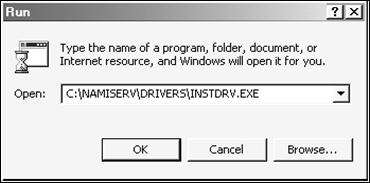
Нажмите кнопку (OK)
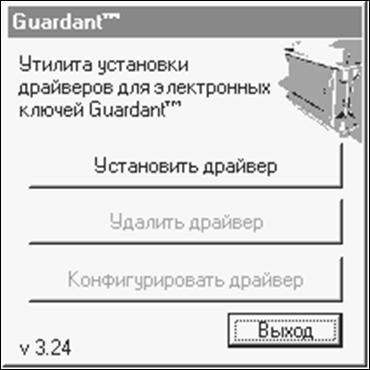
Для установки драйвера нажмите кнопку (УСТАНОВИТЬ ДРАЙВЕР).
Если инсталяция прошла успешно, то программа установки драйвера выдаст сообщение:
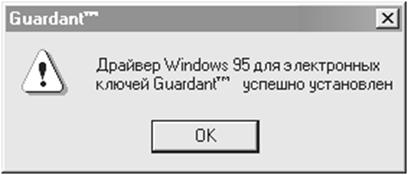
После чего произойдет возврат в главное меню.
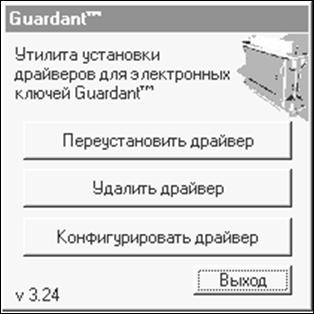
Нажмите кнопку (ВЫХОД)
ВНИМАНИЕ!
! Оберегайте электронный ключ от механических воздействий (падения, сотрясения, вибрации и т. п.), а также от воздействия высоких и низких температур и агрессивных сред; все это может привести к поломке корпуса, элементов печатного монтажа и разъемов электронного ключа.
! При подключении электронного ключа к персональному компьютеру и принтера к электронному ключу не прилагайте излишних усилий.
! Подключение разъемов должно быть плотным и без перекосов (в противном случае возможен выход из строя электрических цепей электронного ключа).
! Не допускайте попадания на электронный ключ (в особенности - на его разъемы) пыли, грязи, влаги и т. п. При засорении разъемов электронного ключа примите меры для их очистки перед подключением к параллельному порту Вашего компьютера.
ОПИСАНИЕ РАБОТЫ ПРОГРАММЫ
1. ПРОСМОТР И ИЗМЕНЕНИЯ ДОКУМЕНТОВ
При работе с программой, в нижней строке экрана выводится краткий список команд, который можно использовать в данном месте программы. Команды навигации по обрабатываемым данным и их редактирования унифицированы и описаны в подсказках, вызываемых с помощью функциональной клавиши F1.
Если на экран выводится документ, содержащий тексты и поля, которые Вы собираетесь выбрать или корректировать имеющуюся в них информацию.
Вы можете воспользоваться следующими клавишами для выполнения необходимых действий, выбор поля производится с помощью клавиши переходов:
к следующму полю Ctrl-- ,
к предыдущему полю Ctrl --,
к нижнему полю,
к верхнему полю,
на страницу вперед PgDn,
на страницу назад PgUp,
к последней записи Ctrl-End,
к первой записи Ctrl-Home,
к первому полю строки Home,
к последнему полю строки End,
к следующему полю строки Tab.
Выбор пункта меню производится с помощью клавиши ENTER, если Вы переместились на данный пункт, или нажать цифровую клавишу, соответствующую выбираемому пункту.
Изменение содержимого поля производится в соответствии с правилами редактирования строки любого текстового редактора.
После получения на экран выходного документа допускается изменение некоторых полей содержимого (цен, коэффициентов, названий, нормочасов и т. д.), удаление лишних записей и внесение новых:
удаление записи Ctrl-У,
вставка записи Ctrl-В,
добавление записи Ctrl-Д.
Выходные документы при отображении на экран содержат так называемые свернутые поля. Если поле не выбрано (курсор не находится на данном поле), отображается только первый символ содержащейся в нем информации. Если поле выбрано - отображается все содержимое, которое Вы можете просмотреть и отредактировать.
2. ГЛАВНОЕ МЕНЮ
При запуске программа выходит на главное меню, состоящее из следующих пунктов:
СОСТАВЛЕНИЕ СМЕТ
ЧТЕНИЕ СМЕТ ИЗ АРХИВА
НАСТРОЙКА ВЫХОДНЫХ ФОРМ, НОРМОЧАСОВ
УСТАНОВКА СТОИМОСТИ СРЕДСТВ ТРАНСПОРТА
ВЫХОД
2.1. УСТАНОВКА СТОИМОСТИ СРЕДСТВ ТРАНСПОРТА
При вызове данного пункта меню открывается окно, содержащее список цен описанных транспортных средств. Возможно изменение стоимости любого из имеющихся средств транспорта. Сохранение результата производится с помощью клавиши F10, выход из окна с помощью клавиши Esc.
2.2 НАСТРОЙКА ВЫХОДНЫХ ФОРМ, НОРМОЧАСОВ
При выборе данного пункта открывается окно, позволяющее:
1. Определить, будет или нет производиться чтение входного файла параметров для автоматического режима запуска программы. В случае его чтения возможно:
автоматическое присвоение значений ряду параметров;
подгрузка справочной информации;
чтение результатов расчетов из архива.
2. Подробное описание входного файла смотрите в разделе 13 данного описания. Если задан режим чтения, а входного файла нет, программа запускается в стандартном режиме.
3. Если задан режим чтения входного файла, необходимо определить - удалять или нет входной файл после чтения.
4. Определить, будет или нет выводиться вспомогательная информация в выходной файл при выводе выходных документов. Подробное описание выходного файла смотрите в разделе 13 данного описания.
5. Если задан режим вывода в выходной файл, необходимо определить - дописывать в конец имеющегося выходного файла или удалить старое содержимое файла и начать писать заново.
6. Задать значение НДС, которое будет учитываться при получении стоимости работ по устранению аварийных повреждений.
7. Задать текст в левом верхнем углу. Если текста не надо, соответствующее поле должно быть заполнено пробелами.
8. Определить количество строк на печатном листе.
9. Выбрать номер набора поправочных коэффициентов к стоимости запасных частей. Более подробно описание данного параметра приведено ниже (2.2.2 НАСТРОЙКА ЦЕН ЗАПАСНЫХ ЧАСТЕЙ).
10. Определить те выходные документы, которые Вы собираетесь сохранять в архиве. Для этого необходимо встать на соответствующее ему поле и с помощью клавиши ПРОБЕЛ либо выставить признак сохранения (символ 'Х'), либо отменить его. Сохраняемые документы содержат все исправления, производимые в выходных документах. Для неотмеченных документов производимые изменения не сохраняются.
11. Оформить или удалить шапку "УТВЕРЖДАЮ" в верхнем левом углу документа.
12. Оформить или удалить шапку "УТВЕРЖДАЮ" в конце документа.
13. Задать стоимость нормочасов.
Заданный вариант настройки действует только на время работы программы. Сохранить установленный вариант настройки для последующих вызовов программы можно с помощью функциональной клавиши F10. Выход из окна - клавиша Esc.
Настройку выходных форм можно производить путем изменения содержимого файлов описания выходных форм, имеющих расширение .FOR (см. п.12 "Генератор выходных форм"), или путем задания значений полей, описанных ниже.
2.2.1 НАСТРОЙКА ТЕКСТА "УТВЕРЖДАЮ"
Если Вы не хотите иметь шапку "УТВЕРЖДАЮ" в верхнем правом углу документа, соответствующее поле должности утверждающего должно быть заполнено пробелами. Для получения описываемой шапки необходимо заполнить соответствующие ей поля: фирма, должность, фамилия. Обязательным полем является только должность утверждающего. Заполнение полей может производиться несколькими способами:
1. Непосредственное заполнение полей. Данный вариант настройки используется только в текущем сеансе работы программы и не может быть сохранен.
2. Заполнение известного Вам кода утверждающего, занесенного ранее в базу данных.
3. Вызов окна просмотра информации о составителях сметы и лиц, утверждающих документы. Вызов окна производится с помощью функциональной клавиши F7. В вызванном окне выбирается первая строка информации о лице, утверждающем документ и после нажатия клавиши F2 Ваш выбор будет завершен.
Находясь в окне, описывающем исполнителей и утверждающих, Вы имеете возможность корректировать, удалять и добавлять необходимые Вам сведения. Для каждого лица отводится три строки:
код лица и название организации;
должность;
фамилия и инициалы.
Сохранить изменения можно с помощью клавиши F10.
Оформление нижней шапки "УТВЕРЖДАЮ" производится как и для верхней шапки, только окно информации об утверждающем вызывается с помощью клавиши F8.
2.2.2 НАСТРОЙКА ЦЕН ЗАПАСНЫХ ЧАСТЕЙ
Поскольку цены на запасные части, используемые при расчетах, настроены на рыночные цены Москвы и Московской области, Вы имеете возможность произвести перенастройку цен на Ваш регион.
Для каждого типа автомобилей в базе данных программы содержатся два текстовых файла (с расширением *.TXT):
1. список заводов изготовителей данного типа автомобилей,
2. список номеров запасных частей с кодами заводов изготовителей.
В файлах заводов изготовителей (vazzav. txt, gazzav. txt и т. д.) содержится три поля, разделяемых символом "/":
1. код завода изготовителя;
2. значение поправочного коэффициента, которое Вы можете изменить, если оно Вас не устраивает. При обновлении цен запасных частей значение всех коэффициентов равно единице;
3. название завода или поправочного коэффициента, являющееся информационным полем и не используемое программой.
В остальных текстовых файлах (vaz. txt, gaz. txt и т. д.) содержатся в каждой строке два поля:
o полный шифр запасной части;
o отпускная цена завода изготовителя, если она есть в номенклатуре завода, или символ '*', если цены нет. Данное поле является информационным и не используется программой. Оно может послужить ориентиром для определения реальной рыночной цены, если поставляемые рыночные цены не соответствуют имеющимся рыночным ценам данного региона.
o код завода изготовителя. Признаком кода является символ "_" перед числом.
В данных текстовых файлах Вы имеете возможность:
o изменять значения поправочных коэффициентов для имеющихся кодов изготовителей или вводить свои поправочные коэффициенты к запасным частям.
o изменить имеющийся код изготовителя для любой из запасных частей.
o поставить вместо кода изготовителя рыночную стоимость детали. Признаком стоимости является отсутствие символа "_" перед числом.
o ввести другой вариант кода завода или цены на запасную часть. Для этого достаточно внести в запись дополнительное поле с кодом или ценой и при запуске программы определить набор поправочных коэффициентов к стоимости запасных частей.
Например:
4 /*/_99//_110
При выборе набора (раздел главного меню "НАСТРОЙКА ВЫХОДНЫХ ФОРМ, НОРМОЧАСОВ") равным 1, стоимость запасной части будет произведением поставляемой цены на поправочный коэффициент, соответствующий заводу изготовителю с кодом 99. При выборе набора равным 2, стоимость запасной части будет . При выборе набора равным 3, будет использоваться поправочный коэффициент с кодом 110.
ВНИМАНИЕ!
! В файлах, содержащих список кодов запасных частей не допускается введение новых строк, удаление имеющихся и их перестановка.
2.3. ЧТЕНИЕ СМЕТ ИЗ АРХИВА
При вызове данного пункта появляется окно, в котором Вы можете заполнить следующие поля для поиск одного или нескольких архивных данных.
В полях, определяющих характеристики архивных данных, возможно задание части текста соответствующей характеристики. Например, если марка автомобиля ВАЗ-2104, в поле можно задать текст "2104". В этом случае будет получен список архивных данных, относящихся к автомобилям марки ВАЗ-2104.
Окно содержит следующие поля:
1. Директорию, в которой будет производиться поиск. По умолчанию поиск производится в директории запуска программы.
2. Начальную и конечную даты архивов, среди которых будет производиться поиск.
3. Марку автомобиля.
4. Номерной знак автомобиля.
5. Номер акта.
6. Фамилию (название фирмы) владельца.
После заполнения необходимых полей с помощью клавиши F2 производится просмотр и отбор требуемых архивных данных. Если данные не найдены, выдается сообщение "Требуемые данные в архиве отсутствуют".
Выход из данного окна производится с помощью функциональной клавиши ESC.
Если архивные данные найдены, Вы попадаете в окно списка отобранных архивных данных, содержащее следующую информацию:
o Начальную дату отобранных данных.
o Дату последних данных среди отобранных.
o Конечную дату отбора. Последние две даты могут различаться в случае, если отобранных данных слишком много.
o Список отобранных данных, каждая строка которого содержит дату, марку, номерной знак и фамилию владельца.
Вы имеете возможность:
1. Просмотреть список отобранных данных с помощью соответствующих функциональных клавиш.
2. Удалить выбранные данные из архива с помощью комбинации клавиш CTRL-У.
3. Отменить просмотр и выйти из окна с помощью функциональной клавиши ESC.
4. Произвести загрузку архивных данных нажатием клавиши ENTER.
После выбора архивных данных автоматически загружается соответствующая им справочная информация.
Если при сохранении архива не было задано сохранения ни одного выходного документа, после загрузки справочных данных Вы попадаете в окно подготовки входных данных (см. пункт 3 данного описания) в режиме корректировки, т. е. все поля заполнены данными из архива.
Если при сохранении архива было задано сохранение хотя бы одного выходного документа, Вы попадаете на этап просмотра и вывода выходных документов (см. пункт 6 данного описания). При попытке прочитать документ, не сохраненный ранее в архиве, выдается сообщение об отсутствии данного документа. Получить отсутствующий документ можно путем перехода по пункту меню "корректировка сметы" и дальнейшее формирование документов.
Сохранение выходных документов в архиве имеет смысл только в случае, если Вас не устраивают данные, сформированные для выходных документов, и Вы их изменяли. Для сохранения производимых Вами изменений и существует режим сохранения выходных документов.
Первые версии программы "НАМИ-СЕРВИС" при получении кодов работ и нормочасов использовали сборник "Б-50" в качестве нормативной базы кодов работ и нормочасов. В последующих версиях используются коды работ и нормочасы сборника "Фтола - НАМИ". Происходит постепенный переход на заводские коды работ и нормочасы. Для автомобилей, переведенных на заводские нормативы, данные из архивов с нормативами "Б-50" не могут быть использованы и их можно обрабатывать только более ранними версиями программы.
В версии 1.4 и далее при расчетах используется новый РД для формирования выходных документов. Отличия от предыдущего РД касаются определения стоимости до аварийных дефектов эксплуатации и получения УТС. В связи с этим при чтении архивов предыдущих версий производится преобразование архивных данных для расчетов по новому РД. Перенос не может быть однозначным и является приблизительным, что надо учитывать при пересчете старых архивных данных последними версиями программы.
2.4. СОСТАВЛЕНИЕ СМЕТ
При вызове данного пункта появляется окно, в котором надо выбрать необходимый Вам вид транспортного средства и после загрузки справочных данных приступить к составлению сметы.
3. ПОДГОТОВКА ВХОДНЫХ ДАННЫХ

|
Из за большого объема этот материал размещен на нескольких страницах:
1 2 3 4 |
