


Партнерка на США и Канаду по недвижимости, выплаты в крипто
- 30% recurring commission
- Выплаты в USDT
- Вывод каждую неделю
- Комиссия до 5 лет за каждого referral
1. Кто учится в VIII классе? .
2. Кто родился в 1984 году?
3. Кто живет на улице Пушкина?
4. У кого номе дома меньше 50?
5. У кого мужские имена?
6. Кто родился весной?
7. У кого фамилия начинается на букву С7
8. Кто закончит школу в этом году?
9. 9. Кто не занимается тяжелой атлетикой?
10. У кого сегодня день рождения?
11. У кого номер квартиры меньше 12?
12. Кто не определил свое хобби?
13. Кто родился до 1.01.85?
4. Контрольные вопросы
4.1. Какие способы поиска данных в БД существуют?
4.2. Как организовать Поиск и Фильтрацию данных в таблицах?
4.3. Что такое запрос?
4.4. Чем запросы отличаются от фильтров?
4.5. Чем отличается сложный запрос на выборку от простого запроса?
4.6. Что позволяет формирование запросов?
5 Содержание отчёта
Отчёт должен содержать:
5.1 Название работы
5.2 Цель работы
5.3 Задание
5.4 Ответы на контрольные вопросы
5.5 Выводы к работе.
6. Список литературы
6.1 , Титова . Учебник. Москва, Издательский центр
«Академия», 2007.
6.2 Курс компьютерной технологии с основами ин-
форматики. Учебное пособие. Москва, «Издательство АСТ», 2000.
6.3 Лабораторный практикум по дисциплине «Информатика» Технология работы в
интегрированном офисном пакете Microsoft Office 2000, , ,
, Свидетельство об отраслевой регистрации.Уфа, кафедра Информатики,
УГАТУ, 2004 г.
6.4 , Хеннер и ИКТ. Учебник для 10-11 классов. –
М.:БИНОМ. Лаборатория базовых знаний, 2008. – 246с.
6.5 Угринович и информационные технологии. Учебник для 10-11
классов – М.:БИНОМ. Лаборатория знаний, 2007.– 511с.
6.6 Информатика и информационно-коммуникационные технологии. Под редакцией Н. В.
Макаровой. – СПб.: Питер,2006
Лабораторная работа 3
Конструирование сложных запросов
1 Цель работы Освоение приёмов реализации сложных запросов на выборку с использованием в условии поиска логических операторов.
2 Пояснения к работе 2.1 Краткие теоретические сведения.
Поиск данных можно производить и с помощью запросов. Запрос – это команда к СУБД на выполнение определенного вида манипулирования данными. Запросы осуществляют поиск данных в БД так же, как и фильтры. Различие между ними состоит в том, что запросы являются самостоятельными объектами БД, а фильтры привязаны к конкретной таблице. Запросы бывают простые и сложные. Простой запрос содержит одно условие, а сложный запрос содержит несколько условий для различных полей.
При построении запросов на выборку важное значение имеет правильная запись условий выбора. Условие выбора – логическое выражение, которое должно быть истинным для выбираемых записей БД. Логическое выражение использует три основные логические операции: AND (И), OR (ИЛИ) и NOT (НЕ).
Для того чтобы ответить на все предлагаемые ниже вопросы, необходимо знать правила задания шаблонов и условных выражений. Приведем несколько примеров.
Примеры шаблонов
Смысл символа | Шаблон | Результат поиска |
Вопросительный знак (?),обозначающий один любой символ | За? ор | Забор Затор |
Звездочка (*), обозначающая любую группу символов | Д*нь | День Добрый день Длинная тень |
Знак фунта (#), обозначающий любую цифру | #-й | 5-й |
8- й | ||
Квадратные скобки [], обозначающие один символ из указанного набора | Иванов[аы] | Ивановы Иванова |
Восклицательный знак (!) в сочетании с квадратными скобками, обозначающий символ не входящий в указанный набор | Иванов[!аы] | Иванову (но не Иванова» или «Ивановы») |
Примеры условных выражений
Условное выражение | Значение поля, по которому производится поиск записей |
Саратов | Текст «Саратов» |
Not Саратов | Не текст «Саратов» |
In (Саратов, Томск, Уфа) | Текст «Саратов», «Томск» или «Уфа» |
<М | Текст, начинающийся с букв «А» - «Л» |
>=М | Текст, начинающийся с букв «М» - «Я» |
100 | Число 100 |
<=20 | Число 20 |
Date() | Текущая дата |
>=01.01.94 | Даты позднее 01.01.94 |
Beetween 01.01.93 AND 31.12.93 | Дата 1993 года |
*02.* | Дата, у которой значение месяца — февраль |
Null | Пустое значение |
Is Not Null | He пустое значение |
Like "Р*" | Текст, начинающийся с буквы «Р» |
2.2 Перечень используемого оборудования Персональный компьютер
3 Задание
В базе данных skaz. mbd откройте таблицу «Класс», ответьте на вопросы, создавая запросы с помощью конструктора запросов и с использованием логических операторов AND или OR.
Вы создаете запрос по каждому из вопросов и сохраняете его в виде таблицы. Для создания запроса надо выполнить следующие действия: Запрос, Создать, Новый запрос, Таблица/запрос, Класс, Добавить, Закрыть. После этого следует ввести условия запроса.
Ответьте на следующие вопросы:
1. Кто живет на улице Пушкина, Леонова или Свиязева?
2. У кого фамилия начинается с одной из букв «А» — «К»?
3. Кто является однофамильцем с Сухановым Сергем?
4. Кто увлекается аэробикой и лыжами?
5. Кто из мальчиков живет на улице Чердынской?
6. У кого имена начинаются на букву С, а фамилия — на букву П?
7. У кого карие глаза и этот человек не умеет вязать?
8. Кто учится в старших классах?
9. У кого из специальной физкультурной группы женское имя?
10. Кто не живет на улице Ленина и не занимается в подготовительной группе?
11. Кто из мальчиков с голубыми глазами занимается каратэ?
12. Кто учится в классе, номер которого кратен 3, и живет на улице Пушкина или Ленина?
13. Назвать учащихся с серыми глазами, которые учатся в классе с нечетным номером или
число в дате их рождения больше 15.
14. У кого номер класса является простым числом или он учится в специальной группе и
его имя начинается на букву «Н»?
15. Кто из основной группы не живет на улице Пушкина или Ленина?
16. Кто из девочек, родившихся в мае или в феврале номер дома больше 36?
17. У кого из основной физкультурной группы имя начинается на букву «С» или «М»,
но фамилия не начинается на букву «П»?
4. Контрольные вопросы
4.1 Что такое запрос?
4.2. Какие бывают запросы?
4.3. Чем отличается сложный запрос на выборку от простого запроса?
4.4. Какие существуют основные логические операции?
5. Содержание отчёта
Отчёт должен содержать:
5.1 Название работы
5.2 Цель работы
5.3 Задание
5.4 Ответы на контрольные вопросы
5.5 Выводы к работе.
6. Список литературы
6.1 , Титова . Учебник. Москва, Издательский центр
«Академия», 2007.
6.2 Курс компьютерной технологии с основами ин-
форматики. Учебное пособие. Москва, «Издательство АСТ», 2000.
6.3 Лабораторный практикум по дисциплине «Информатика» Технология работы в
интегрированном офисном пакете Microsoft Office 2000, , ,
, Свидетельство об отраслевой регистрации.Уфа, кафедра Информатики,
УГАТУ, 2004 г.
6.4 , Хеннер и ИКТ. Учебник для 10-11 классов. –
М.:БИНОМ. Лаборатория базовых знаний, 2008. – 246с.
6.5 Угринович и информационные технологии. Учебник для 10-11
классов – М.:БИНОМ. Лаборатория знаний, 2007.– 511с.
6.6 Информатика и информационно-коммуникационные технологии. Под редакцией Н. В.
Макаровой. – СПб.: Питер,2006
Лабораторная работа 4
Конструирование отчетов, экранных форм
1 Цель работы Создание отчета в режиме конструктора для одной таблицы 2 Пояснения к работе 2.1 Краткие теоретические сведения. Отчет – это гибкое и эффективное средство для организации просмотра и распечатки итоговой информации. Отчеты являются производными объектами БД и создаются на основе таблиц, форм и запросов. В них включаются поля из таблиц и запросов, а также вычисляемые поля. В отчете можно получить результаты сложных расчетов, статистических сравнений, а также поместить в него рисунки и диаграммы.
Пользователь имеет возможность разработать отчет самостоятельно или создать отчет с помощью мастера. Мастер по разработке отчетов выполняет всю рутинную работу и позволяет быстро разработать отчет. После вызова Мастера выводятся диалоговые окна с приглашением ввести необходимые данные, и отчет создается на основании ответов пользователя. Мастер необходим даже для опытных пользователей, так как позволяет быстро разработать макет, служащий основой создаваемого отчета. После этого можно переключиться в режим конструктора и внести изменения в стандартный макет.
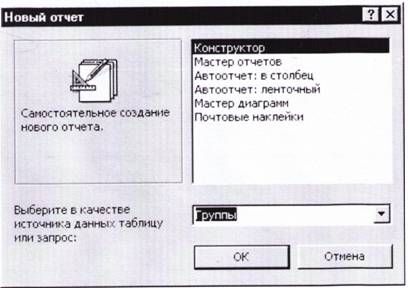 В окне БД выбирается объект Отчеты и нажимается кнопку «Создать». В появившемся окне выбирается нужная таблица (запрос), которая будет источником данных для отчета, и режим работы Конструктор
Отчет в конструкторе имеет следующий вид, если отсутствует раздел Заголовок отчета, его можно добавить с помощью команды меню Вид → Заголовок/Примечание отчета.
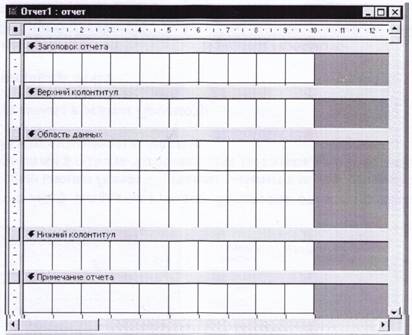
Размещение полей таблицы в разделе Область данных. Поля таблицы перетаскиваются в раздел данных с помощью мыши из открытого окна полей таблицы. Каждому, размещенному полю соответствует два окошечка: одно для названия поля, другое для его значения.
Добавление текущей даты и номеров страниц отчета. Добавить в отчет текущую дату можно, выполнив команду меню, Вставка → Дата и время, и установив необходимые флажки в диалоговом окне. Для добавления страниц используют команду меню Вставка → Номер страницы.
|
|
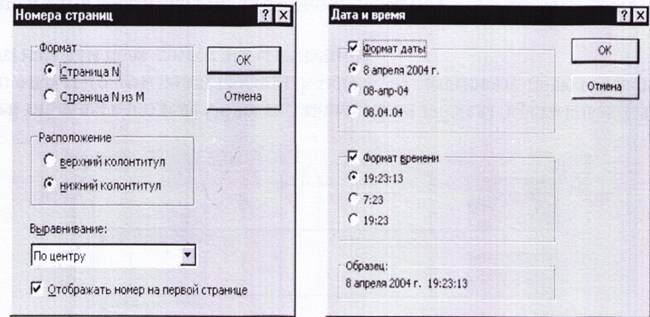
Оформление отчета. Заголовок формируется в разделе Заголовок отчета с помощью кнопки Надпись  панели элементов. С помощью кнопки Линии панели элементов можно отчеркнуть заголовок отчета. Часто названия полей переносятся в область Заголовка. Для этого название поля выделяют, вырезают, устанавливают курсор в области заголовка и вставляют.
Просмотреть готовый отчет можно в режиме Просмотр.
В итоге можно получить, например, отчет:
В режиме Конструктор | В режиме Просмотр |
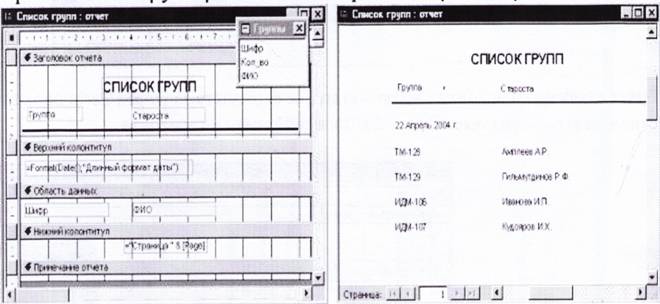
2.2 Перечень используемого оборудования Персональный компьютер
3 Задание
Создайте отчет Списки фамилий в базе данных skaz. mbd для таблицы «Класс».
Просмотрите отчет.
Сохраните его под именем Списки фамилий.
4 Контрольные вопросы
4.1 Что такое отчёт?
4.2 В чём состоит назначение отчёта?
4.3 Чем отчёт отличается от запроса?
4.4 Какой инструмент СУБД Aceess используется для создания отчётов?
5 Содержание отчёта
Отчёт должен содержать:
5.1 Название работы
5.2 Цель работы
5.3 Задание
5.4 Ответы на контрольные вопросы
5.5 Выводы к работе.
6 Список литературы
6.1 , Титова . Учебник. Москва, Издательский центр
«Академия», 2007.
6.2 Курс компьютерной технологии с основами ин-
форматики. Учебное пособие. Москва, «Издательство АСТ», 2000.
6.3 Лабораторный практикум по дисциплине «Информатика» Технология работы в
интегрированном офисном пакете Microsoft Office 2000, , ,
, Свидетельство об отраслевой регистрации.Уфа, кафедра Информатики,
УГАТУ, 2004 г.
6.4 , Хеннер и ИКТ. Учебник для 10-11 классов. – М.:БИНОМ. Лаборатория базовых знаний, 2008. – 246с.
6.5 Угринович и информационные технологии. Учебник для 10-11 классов – М.:БИНОМ. Лаборатория знаний, 2007.– 511с.
6.6 Информатика и информационно-коммуникационные технологии. Под редакцией . – СПб.: Питер,2006.
Лабораторная работа 5
Работа со связанными таблицами
1 Цель работы 1.1 закрепить навыки по созданию и заполнению таблиц; 1.2 обучить установлению связей между таблицами.
Пояснения к работе 2.1 Краткие теоретические сведения
Для успешной работы с многотабличными базами данных обычно требуется установить между ними связи. При установке связей пользуются терминами базовая таблица и подчиненная таблица. Связь создаётся парой полей, одно из которых находится в базовой таблице, а другое – в подчиненной. Эти поля могут содержать повторяющиеся значения. Когда значение в связанном поле записи базовой таблицы совпадает со значением в связанном поле записи подчиненной, то эти записи называются связанными. Если связанное поле подчиненной таблицы содержит только уникальные значения, то создаётся связь «один-к-одному». Если это поле может содержать повторяющиеся значения, то создаётся связь «один-ко-многим».
2.2 Перечень используемого оборудования Персональный компьютер
3 Задание Создать базу данных, которая будет хранить результаты экзаменов студентов одной группы за один семестр.
Можно обойтись и одной таблицей, в которую включить поля «Фамилия», «Имя», «Предмет», «Преподаватель», «Оценка». Но тогда очень много данных будет повторяться, так как каждый студент сдает несколько экзаменов, и каждый экзамен сдают многие студенты.
Поэтому создайте три таблицы «Студенты», «Предметы», «Оценки» и заполните их. В первых двух таблицах первое поле будет иметь тип счетчик, а остальные - текстовый тип. В третьей таблице первое поле будет иметь тип счетчик, а остальные - числовой тип.
Таблица «Студенты»:
Код студента | Фамилия | Имя |
1 | Антонова | Марина |
2 | Бирих | Яков |
3 | Волкова | Константин |
4 | Волошина | Светлана |
5 | Кашина | Наталья |
6 | Ленц | Алексей |
7 | Матвеев | Роман |
8 | Наумова | Татьяна |
9 | Юдинцева | Оксана |
Таблица «Предметы»:
Код предмета | Название | Преподаватель |
1 | Программирование | Половина |
2 | Психология | Семак |
3 | Статистика | Полыгалова |
4 | Информационные системы | Клигман |
Таблица «Оценки»:
Код оценки | Код студента | Код предмета | Оценка |
1 | 1 | 1 | 5 |
2. Щелкните на пиктограмме Схема данных. Вы увидите созданные нами таблицы и связи, которые создал Access. Он автоматически связал поля с одинаковыми именами и совместимыми типами. В других случаях это можно сделать вручную, с помощью мыши достаточно перетащить одно поле на другое.
3. Обратите внимание, что выставлять оценки неудобно. Чтобы выставить Волкову «отлично» по статистике, надо помнить коды студента и предмета. К счастью, Access может оперировать с кодами, а информацию выдавать в текстовой форме. Сделаем это для предметов. Выберите в таблице «Оценки» поле «Код предмета» и укажите тип Мастер подстановок. В качестве таблицы источника данных выберите таблицу «Предметы» и поля «Код предмета» и «Название». Теперь в режиме таблицы будут видны названия предметов.
4. Сделайте то же самое для фамилий студентов. А теперь сделайте так, чтобы подстановка выполнялась из двух полей, то есть выводились фамилия и имя. Для этого выберите поле «Код студента», вкладку Подстановка, затем выберите Источник строк и щелкните на кнопке с многоточием справа. Откроется построитель запросов, работа с которым не отличается от работы с обычным запросом. Вместо поля «Фамилия» введите строку [Фамилия]&" "&[Имя]. Теперь будет видна и фамилия студента, и его имя.
5. Добавьте сведения еще о двух-трех студентах в таблицу «Студенты». Перейдите в таблицу «Оценки». Обратите внимание, что информация о добавленных студентах оказалась в конце списка. Чтобы упорядочить список по алфавиту, вызовите построитель запросов для поля «Код студента» и установите сортировку по возрастанию. Сделайте то же самое для поля «Код предмета».
6. Поле «Код оценки» нам (в отличие от Access) неинтересно. Выделите этот столбец в режиме таблицы и выберите команду Формат, Ширина столбца. Установите ширину столбца равной нулю. Этого же результата можно добиться перетаскиванием правой границы столбца к левой.

|
Из за большого объема этот материал размещен на нескольких страницах:
1 2 3 4 |
