


Партнерка на США и Канаду по недвижимости, выплаты в крипто
- 30% recurring commission
- Выплаты в USDT
- Вывод каждую неделю
- Комиссия до 5 лет за каждого referral
7. Обратите внимание, что Access позволяет хранить несколько записей о сдаче одним и тем же студентом одного и того же предмета. Сделаем так, чтобы набор «студент-предмет» стал уникальным. Для этого в режиме конструктора установим для этих полей опцию ключевое поле. Это можно сделать с помощью меню Правка или панели инструментов.
8. Измените названия полей «Код студента» и «Код предмета». Для этого выберите строку Подпись на вкладке Общие. Теперь таблица «Оценки» будет выглядеть так:
Студент | Предмет | Оценка |
Антонова Марина | Информационные системы | 5 |
Бирих Яков | Информационные системы | 4 |
Волков Константин | Информационные системы | 5 |
Волошина Светлана | Информационные системы | 5 |
Антонова Марина | Психология | 5 |
Бирих Яков | Психология | 5 |
Волков Константин | Психология | 4 |
Волошина Светлана | Психология | 5 |
9. Сделайте так, чтобы в поле «Оценка» вместо цифр можно было записывать «отлично», «хорошо» и т. д. Для этого создайте отдельную таблицу и используйте Мастер подстановок. При создании таблицы учтите, что существует четыре обозначения оценки: 1 — «отлично», 2 — «хорошо», 3 —«удовлетворительно», 4 — «неудовлетворительно». Установите связь:
10. Заполните таблицу «Оценки».
11. Сохраните результаты работы в файле students. mdb.
4 Контрольные вопросы
4.1 Для чего устанавливается связь между таблицами?
4.2 Какие бывают связи между таблицами?
5 Содержание отчёта
Отчёт должен содержать:
5.1 Название работы
5.2 Цель работы
5.3 Задание
5.4 Ответы на контрольные вопросы
5.5 Выводы к работе.
6 Список литературы
6.1. , Титова . Учебник. Москва, Издательский центр
«Академия», 2007.
6.2. Курс компьютерной технологии с основами ин-
форматики. Учебное пособие. Москва, «Издательство АСТ», 2000.
6.3 Лабораторный практикум по дисциплине «Информатика» Технология работы в
интегрированном офисном пакете Microsoft Office 2000, , ,
, Свидетельство об отраслевой регистрации. Уфа, кафедра Информатики,
УГАТУ, 2004 г.
6.4 , Хеннер и ИКТ. Учебник для 10-11 классов. – М.:БИНОМ. Лаборатория базовых знаний, 2008. – 246с.
6.5 Угринович и информационные технологии. Учебник для 10-11 классов – М.:БИНОМ. Лаборатория знаний, 2007.– 511с.
6.6 Информатика и информационно-коммуникационные технологии. Под редакцией Н. В.
Макаровой. – СПб.: Питер,2006
Лабораторная работа 6
Сортировка и отбор данных
1. Цель работы
Освоение приёмов сортировки данных в таблицах базы данных.
2. Пояснения к работе 2.1. Краткие теоретические сведения.
Упорядочение записей называется сортировкой. Сортировка записей базы данных — это их упорядочение по значениям одного из полей.
Сортировка записей производится по какому-либо полю. Значения, содержащиеся в этом поле, располагаются в определенном порядке, который определяется типом поля:
§ по алфавиту, если поле текстовое;
§ по величине числа, если поле числовое;
§ по дате, если тип поля — дата, время и так далее.
Сортировка записей может производиться либо по возрастанию, либо по убыванию значений поля. В процессе сортировки целостность записей сохраняется, то есть они переносятся из одного места таблицы в другое целиком.
Могут реализовываться вложенные сортировки, то есть сортировки, которые последовательно производятся по нескольким полям. После сортировки по первому столбцу производится сортировка по второму столбцу и так далее. При вложенной сортировке используется запрос с помощью Конструктора
При вложенной сортировке выполнить следующие действия:
1) В окне «имя БД»: база данных выделить группу объектов Запросы и выбрать пункт Создание запроса с помощью конструктора.
2) На диалоговой панели Добавление таблицы выбрать таблицу, для которой производится создается запрос. Щелкнуть по кнопке Добавить.
3) В окне запроса в строке Сортировка: из раскрывающегося списка выбрать имена полей, в которых задать тип сортировки.
4) В строке Вывод на экран: задать поля, которые будут представлены в запросе.
5) Сохранить запрос под именем Запрос2 с помощью команды [Файл-сохранить как…].
6) На вкладке Запросы выделить Запрос2 и щелкнуть по кнопке Открыть. В появившемся окне запроса будет выведена отсортированная таблица.
3. Задание
Произведите вложенную сортировку в базе данных skaz. mbd для таблицы «Класс» по следующим полям:
а) фамилия (по возрастанию)
б) дата (по возрастанию)
в) класс (по убыванию)
г) глаза (по возрастанию)
4 Контрольные вопросы
4.1 Что такое сортировка данных в базах данных?
4.2 По каким параметрам можно производить сортировки?
4.3 Какие бывают сортировки?
5 Содержание отчёта
Отчёт должен содержать:
5.1 Название работы
5.2 Цель работы
5.3 Задание
5.4 Ответы на контрольные вопросы
5.5 Выводы к работе.
6 Список литературы
6.1. , Титова . Учебник. Москва, Издательский центр
«Академия», 2007.
6.2. Курс компьютерной технологии с основами ин-
форматики. Учебное пособие. Москва, «Издательство АСТ», 2000.
6.3 Лабораторный практикум по дисциплине «Информатика» Технология работы в
интегрированном офисном пакете Microsoft Office 2000, , ,
, Свидетельство об отраслевой регистрации. Уфа, кафедра Информатики,
УГАТУ, 2004 г.
6.4 , Хеннер и ИКТ. Учебник для 10-11 классов. –
М.:БИНОМ. Лаборатория базовых знаний, 2008. – 246с.
6.5 Угринович и информационные технологии. Учебник для 10-11
классов – М.:БИНОМ. Лаборатория знаний, 2007.– 511с.
6.6 Информатика и информационно-коммуникационные технологии. Под редакцией Н. В.
Макаровой. – СПб.: Питер,2006
Лабораторная работа 7
Создание навигационной панели
1 Цель работы Освоить дополнительные возможности и Access: создавать сложные формы и навигационные модели, использовать макросы.
2 Пояснения к работе 2.1 Краткие теоретические сведения.
Записи БД можно просматривать и редактировать в виде таблицы или в виде формы. Вид Таблица не позволяет видеть полностью всю информацию на экране. Форма отображает одну запись в удобном для пользователя виде. В процессе создания формы можно указать, какие поля в окне формы, а также как можно сделать форму визуально привлекательной. С помощью формы создаётся графический интерфейс доступа к БД, который может содержать различные управляющие элементы (текстовые поля, кнопки, переключатели и т. д.), а также надписи. Макросы состоят из последовательности внутренних команд СУБД Access и являются одним из средств автоматизации работы с базой данных – служат для автоматизации повторяющихся операций.
2.2 Перечень используемого оборудовании
Персональный компьютер
3 Задание.
Создать две формы и кнопки, которые позволяли бы переходить от одной формы к другой.
1. Откройте базу данных students. mdb.
2. Для создания удобной формы для ввода информации «Студенты» вызовите мастер форм и задайте следующие поля: из таблицы «Оценки» — «Предмет», «Оценка»;
из таблицы «Студенты» — «Фамилия», «Имя»;
из таблицы «Предметы» — «Преподаватель».
3. Выберите представление данных по студентам с использованием подчиненной формы.
4. Откройте подчиненную форму и примените сортировку по возрастанию для предметов.
5. Откройте форму «Студенты» в режиме конструктора. Выделите и удалите метку оценки (сверху от места внедрения подчиненной формы). Подгоните вручную размеры формы.
6. Обратите внимание на две навигационные панели внизу формы, одна из них позволяет просмотреть информацию по студентам, вторая по предметам. Создайте свою навигационную панель. Для этого перейдите в режим конструктора, вызовите панель элементов (воспользуйтесь кнопкой панели инструментов или меню Вид). Убедитесь, что включен режим мастеров (кнопка с изображением волшебной палочки утоплена). Выберите элемент Кнопка и поместите его внутрь формы, установите действие Первая запись, подберите картинку.
7. Создайте еще четыре кнопки - Предыдущая запись. Следующая запись, Последняя запись. Добавить запись.
8. Выделите все пять кнопок. Это можно сделать двумя способами:
· щелкните на всех кнопках, которые вы хотите выделить, по очереди, удерживая нажатой клавишу Shift;
· используйте «лассо»: нажмите кнопку мыши и, не отпуская ее, растяните рамку вокруг всех кнопок.
9. Установите выравнивание по нижнему краю и одинаковые интервалы между кнопками, а затем уменьшите интервалы до нуля (меню Формат).
10. Щелкните правой кнопкой мыши на квадрате в левом верхнем углу формы. Выберите свойства и установите поле номера записи равным Нет.
11. Сделайте то же самое для подчиненной формы.
12. Откройте готовую форму «Студенты».
13. Самостоятельно создайте форму, аналогичную экзаменационной ведомости: в ее верхней части должны быть расположены название предмета и фамилия преподавателя, а ниже – список студентов с оценками. Воспользуйтесь мастером, а для окончательной доработки – режимом конструктора.
14. Переименуйте две созданные формы, дав им имена «Зачетные книжки» и «Ведомости».
15. Создайте кнопки, которые позволяли бы переходить от одной формы к другой. Для этого выберите вкладку Макросы, команду Открыть форму и имя из предложенного списка (Ведомости). Создайте аналогичный макрос для формы «Зачетные книжки.
16. Откройте форму «Ведомости» в режиме конструктора и перетащите на нее с помощью мыши макрос, открывающий «Зачетные книжки». Если все сделано верно, кнопка будет создана автоматически. Для редактирования ее внешнего вида, щелкните правой кнопкой и выберите пункт Свойства.
17. Сделайте то же самое для другого макроса.
18. Создайте макрос, который открывает обе формы и назовите его Autoexec. Сохраните базу данных, закройте и заново откройте ее. Написанный макрос будет выполняться автоматически.
4 Контрольные вопросы
4.1 Что такое сортировка данных в базах данных?
4.2 По каким параметрам можно производить сортировки?
4.3 Какие бывают сортировки?
5 Содержание отчёта
Отчёт должен содержать:
5.1 Название работы
5.2 Цель работы
5.3 Задание
5.4 Ответы на контрольные вопросы
5.5 Выводы к работе.
6 Список литературы
6.1. , Титова . Учебник. Москва, Издательский центр
«Академия», 2007.
6.2. Курс компьютерной технологии с основами ин-
форматики. Учебное пособие. Москва, «Издательство АСТ», 2000.
6.3 Лабораторный практикум по дисциплине «Информатика» Технология работы в
интегрированном офисном пакете Microsoft Office 2000, , ,
, Свидетельство об отраслевой регистрации. Уфа, кафедра Информатики,
УГАТУ, 2004 г.
6.4 , Хеннер и ИКТ. Учебник для 10-11 классов. –
М.:БИНОМ. Лаборатория базовых знаний, 2008. – 246с.
6.5 Угринович и информационные технологии. Учебник для 10-11
классов – М.:БИНОМ. Лаборатория знаний, 2007.– 511с.
6.6 Информатика и информационно-коммуникационные технологии. Под редакцией Н. В.
Макаровой. – СПб.: Питер,2006
Лабораторная работа 8
Использование вычисляемых полей
1 Цель работы 1.1 закрепить навыки создания многотабличной базы данных и установления связей между таб-
лицами; 1.2 обучить создавать запросы с использованием вычисляемых полей.
2 Пояснения к работе 2.1 Краткие теоретические сведения.
В отличие от электронных таблиц в таблицах БД арифметические вычисления выполнять нельзя. Однако вычисления могут присутствовать в запросах, которые реализуются с помощью вычисляемых полей. Вычисляемое поле становится лишь элементом запроса и не включается в таблицы БД. На вычисляемое поле можно накладывать условия отбора, производить сортировку.
Вычисляемое поле, включенное в запрос, позволяет получить новое поле с результатами вычисления только в таблице запроса и не создает полей в таблицах базы данных. Вычисляемое поле создается в пустой ячейке строки Поле. Туда записывается формула, по которой это поле будет вычисляться. Для изменения имени вычисляемого поля нужно установить курсор на поле, вызвать контекстное меню и выбрать команду Свойства. В открывшемся окне изменить строку Подпись.
3 Задание
Создать БД «Абитуриенты», состоящую из двух таблиц - «Анкеты» и «Оценки», связанных по полю рег_ном. С помощью запроса создать таблицу со значениями сумм баллов. Отсортировать таблицу по убыванию суммы. Описав с помощью конструктора эти две таблицы, нужно ввести в них данные
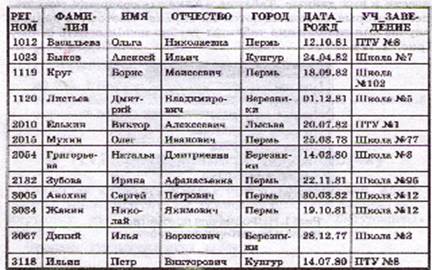 . Таблица «Анкеты»
Таблица «Оценки»
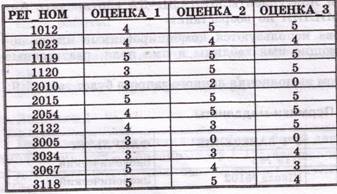
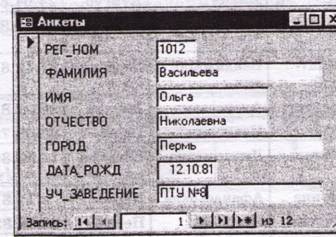 Таблица «Анкеты» содержит семь полей, которые не помещаются на экране. Поэтому в данном случае для заполнения таблицы удобно использовать форму:
В запросе будет использоваться вычисляемое поле, которое назовите «Сумма». Это поле будет присутствовать только в запросе и не войдёт в таблицы базы данных Значение поля «Сумма» получается путём суммирования оценок по всем экзаменам. По этому же полю можно производить сортировку. Выражение записывается по традиционным правилам для арифметических выражений, используемых в программировании и в электронных таблицах. В результате выполнения запроса будет получена следующая таблица:
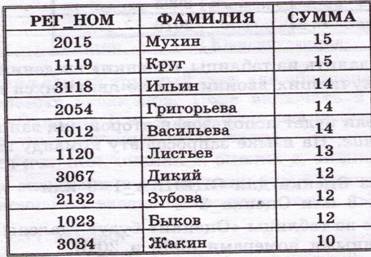 Таблица «Сумма баллов»
По вычисляемому полю может быть определено условие отбора. Например, если в условие отбора добавить выражение СУММА>13, то в итоговую таблицу попадут только первые пять строк. Проверьте это условие отбора.
4 Контрольные вопросы
4.1 Что такое вычисляемое поле?
4.2 Где можно использовать вычисляемое поле?
5 Содержание отчёта
Отчёт должен содержать:
5.1 Название работы
5.2 Цель работы
5.3 Задание
5.4 Ответы на контрольные вопросы
5.5 Выводы к работе.
6 Список литературы
6.1 , Титова . Учебник. Москва, Издательский центр
«Академия», 2007.
6.2 Курс компьютерной технологии с основами ин-
форматики. Учебное пособие. Москва, «Издательство АСТ», 2000.
6.3 Лабораторный практикум по дисциплине «Информатика» Технология работы в
интегрированном офисном пакете Microsoft Office 2000, , ,
, Свидетельство об отраслевой регистрации. Уфа, кафедра Информатики,
УГАТУ, 2004 г.
6.4 , Хеннер и ИКТ. Учебник для 10-11 классов. – М.:БИНОМ. Лаборатория базовых знаний, 2008. – 246с.
6.5 Угринович и информационные технологии. Учебник для 10-11 классов – М.:БИНОМ. Лаборатория знаний, 2007.– 511с.
6.6 Информатика и информационно-коммуникационные технологии. Под редакцией Н. В.
Макаровой. – СПб.: Питер,2006
Лабораторная работа 9
Поиск информации в геоинформационной системе
1 Цель работы
Освоение приёмов поиска информации в геоинформационной системе на примере ДубльГИС
для города Уфа.
2. Пояснения к работе 2.1 Краткие теоретические сведения.
Геоинформационная система (ГИС) – компьютерная информационно-справочная система, содержащая информацию, «привязанную» к карте местности.
Существуют ГИС разных масштабов: муниципальные, региональные, государственные, международные.
ГИС состоит из многослойной системы карт и баз данных, связанных с этими картами.
Графическая информация в ГИС хранится в векторном формате, что позволяет манипулировать изображением (сжимать, растягивать и пр.).
Примером ГИС является программа ДубльГИС 3.0 для города Уфа..

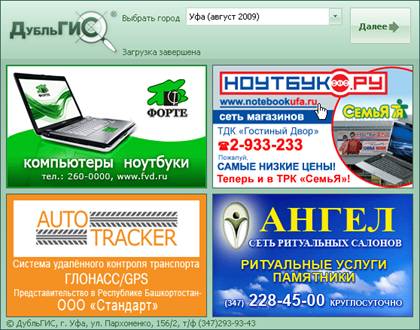
При запуске программы ДубльГИС на экране появится диалоговое окно, в котором необходимо щелкнуть на кнопке «Далее».
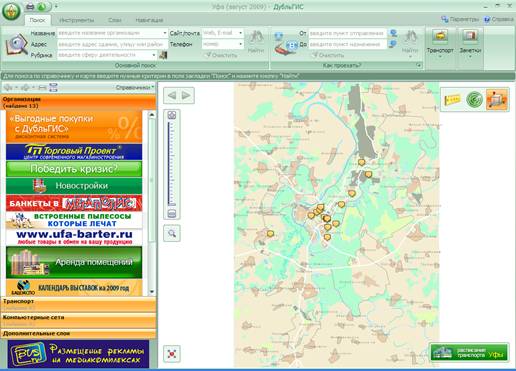
При этом вы попадете на главную страницу ГИС, на которой расположена панель меню для работы с картой города, фрагмент карты города Уфы, рекламу. Изменив масштаб вывода карты ( на экране присутствует масштабная шкала), можно увидеть укрупненное изображение части города. С помощью пункта меню Поиск можно искать объекты самых разных типов, размещенных в городе: улицы и дома, учреждения, театры, музеи, учебные заведения и многое другое.
ГИС поможет вам найти место на карте, подскажет адрес и выдаст много дополнительной полезной информации
Пример. В меню Поиск в строке Адрес вводим текст: «Мубарякова,3», щелкнем по кнопке Найти. На экране получим изображение части города, где находится здание, указанное на адресе. Этот объект выделен другим цветом и сопровождается перемещаемым информационным ярлыком. Если щелкнуть на ссылке «Показать все организации здания в справочнике», то слева откроется список организаций, по каждому из которых можно получить дополнительную информацию.

2.2 Перечень используемого оборудования Персональный компьютер
3 Задание
Задание1 Осуществить поиск приведенных ниже объектов по указанному адресу, отметить на карте место, соответствующее заданному адресу.
Гостиницы, находящиеся в радиусе 1 км от указанного адреса
Вариант | Адрес |
1 | Свердлова, 10 |
2 | Революционная, 50 |
3 | Проспект Октября, 54 |
4 | Сочинская, 12 |
5 | Авроры, 3 |
Банки, находящиеся в радиусе 1 км от указанного адреса
Вариант | Адрес |
6 | Ленина, 7 |
7 | Рабкоров, 12 |
8 | Первомайская, 54 |
9 | Кирова, 3 |
10 | Менделеева, 47 |
Задание2 Найти адреса указанных учреждений.
Вариант | Наименование учреждения |
1 | Башкирский Государственный университет |
2 | Универмаг Уфа |
3 | Гостиница Башкирия |
4 | Дом Печати |
5 | Лицеи |
6 | Колледжи |
7 | Стамоталогические больницы |
8 | Кинотеатры |
9 | Театр оперы и балета |
10 | Планетарий |
4 Контрольные вопросы
4.1 Что такое ГИС?
4.2. Назовите возможные области практического применения ГИС.
4.3. Какая информация включается в ГИС?
4.4. Что такое векторизация и в чём смысл использования этой процедуры в ГИС?
4.5. Какие основные режимы работы возможны с ГИС типа «Карта города»?
5. Содержание отчёта
Отчёт должен содержать:
5.1. Название работы
5.2. Цель работы
5.3.Задание
5.4. Ответы на контрольные вопросы
5.5. Выводы к работе.
6. Список литературы
6.1 , Титова . Учебник. Москва, Издательский центр
«Академия», 2007.
6.2 Курс компьютерной технологии с основами ин-
форматики. Учебное пособие. Москва, «Издательство АСТ», 2000.
6.3 Лабораторный практикум по дисциплине «Информатика» Технология работы в
интегрированном офисном пакете Microsoft Office 2000, , ,
, Свидетельство об отраслевой регистрации. Уфа, кафедра Информатики,
УГАТУ, 2004 г.
6.4 , Хеннер и ИКТ. Учебник для 10-11 классов. – М.:БИНОМ. Лаборатория базовых знаний, 2008. – 246с.
6.5 Угринович и информационные технологии. Учебник для 10-11 классов – М.:БИНОМ. Лаборатория знаний, 2007.– 511с.
6.6 Информатика и информационно-коммуникационные технологии. Под редакцией Н. В.
Макаровой. – СПб.: Питер,2006
Лабораторная работа 10
Творческие задачи и проекты
1 Цель работы Закрепить навыки работы с среде MS Access.
2 Пояснения к работе
2.1 Перечень используемого оборудования Персональный компьютер
3 Задание
Создайте базу данных «Книжная энциклопедия», содержащую сведения о произведениях различных писателей. Учтите, что у одного автора может быть много произведений. Продумайте схему данных, создайте таблицы и заполните базу данных следующей информацией:
Автор | Название | Год издания | Художественное? | Издательство |
Возвращение к звездам | 1992 | Да | Селена | |
Оружие извне | 1995 | Да | Армада | |
Уильямсон Д | Звездный легион | 1994 | Да | Армада |
Основы HTML | 1997 | Нет | Питер | |
Сборник | Лучшие игры для IBM | 1994 | Нет | Питер |
Сборник | Java: 1001 совет | 1998 | Нет | Попурри |
Adobe Photoshop 3.0 | 1995 | Нет | BHV | |
Corel Draw 5.0 | 1995 | Нет | BHV | |
Сборник | Delphi 2 в примерах | 1996 | Нет | BHV |
2. Добавьте по своему усмотрению еще несколько строк.
3. Выполните следующие задания (создайте запросы):
· Укажите все нехудожественные произведения, вышедшие после 1995 г.;
· Определите, сколько книг выпущено каждым издательством №
· Найдите середину временного интервала, в течение которого вышли книги, содержащие в заглавии слово «звезда», и однокоренные с ним слова.
4. Создайте простые формы для ввода фамилий авторов и издательств.
5. Создайте формы, которые позволяют просматривать информацию о книгах по авторам и издательствам, а также вводить данные по книгам. Используйте знания, полученные на прошлом занятии. Свяжите эти формы кнопками, вызывающими макросы.
6. Создайте специальную форму, на которой разместите кнопки, вызывающие остальные формы. Создайте макрос ее автозапуска и минимизируйте окно базы данных.
7. Закончите оформление приложения.
4 Контрольные вопросы
4.1 Для чего предназначены запросы? 4.2 Как называется категория запросов, предназначенная для выбора данных из таблиц базы? 4.3 Как называется бланк, заполнением которого создается структура запроса? 4.4 Как называется категория запросов, выполняющих итоговые вычисления? 4.5 Какие итоговые функции вы знаете? 4.6 Как с помощью запроса провести сортировку записей в таблице по какому-либо полю? 4.7 Для чего предназначены Формы? 4.8 Какие методы автоматического создания форм вы знаете? 4.9 Из чего состоят формы? 4.10 Какие разделы форм вы знаете? 4.11 Какой командой можно выровнять элементы управления формы? 4.12 Как называются элементы управления формы позволяющие выбирать часто повторяющиеся данные из заранее подготовленного списка?
5. Содержание отчёта
Отчёт должен содержать:
5.1. Название работы
5.5. Цель работы
5.6.Задание
5.7. Ответы на контрольные вопросы
5.5. Выводы к работе.
6. Список литературы
6.1 , Титова . Учебник. Москва, Издательский центр
«Академия», 2007.
6.2 Курс компьютерной технологии с основами ин-
форматики. Учебное пособие. Москва, «Издательство АСТ», 2000.
6.6 Лабораторный практикум по дисциплине «Информатика» Технология работы в
интегрированном офисном пакете Microsoft Office 2000, , ,
, Свидетельство об отраслевой регистрации. Уфа, кафедра Информатики,
УГАТУ, 2004 г.
6.7 , Хеннер и ИКТ. Учебник для 10-11 классов. – М.:БИНОМ. Лаборатория базовых знаний, 2008. – 246с.
6.8 Угринович и информационные технологии. Учебник для 10-11 классов – М.:БИНОМ. Лаборатория знаний, 2007.– 511с.
6.6 Информатика и информационно-коммуникационные технологии. Под редакцией Н. В.
Макаровой. – СПб.: Питер,2006

|
Из за большого объема этот материал размещен на нескольких страницах:
1 2 3 4 |
