


Партнерка на США и Канаду по недвижимости, выплаты в крипто
- 30% recurring commission
- Выплаты в USDT
- Вывод каждую неделю
- Комиссия до 5 лет за каждого referral
Министерство образования и науки Российской Федерации
Федеральное государственное автономное образовательное учреждение
высшего профессионального образования
«Российский государственный профессионально-педагогический университет»
Машиностроительный институт
Екатеринбургский машиностроительный колледж
ЗАДАНИЯ К КОНТРОЛЬНОЙ РАБОТЕ ПО ДИСЦИПЛИНЕ
«Информатика»
И МЕТОДИЧЕСКИЕ УКАЗАНИЯ ПО ИХ ВЫПОЛНЕНИЮ
для студентов заочной формы обучения специальности
220301.51 Автоматизация технологических процессов и производств
(по отраслям) (2101)
(на базе основного общего образования)
Екатеринбург 2012
Задания к контрольной работе по дисциплине «Информатика» и методические указания по их выполнению (ГОС 2002). Екатеринбург: ГОУ ВПО «Рос. гос. проф.-пед. университет» Екатеринбург, 20с.
Задания к контрольной работе по дисциплине «Информатика» и методические указания по их выполнению составлены в полном соответствии с Государственным образовательным стандартом специальностей среднего профессионального образования 080501.51 Менеджмент; 080110.51 Экономика и бухгалтерский учет (в машиностроении); 220301.51 Автоматизация технологических процессов и производств; 151001.51 Технология машиностроения; 150203.51 Сварочное производство.
Составитель: .
Одобрены на заседании предметной комиссии Автоматизации технологических процессов и производств. Протокол № 4 от «11» ноября
2008 г.
Председатель ПК
Рекомендованы к печати Методическим советом Екатеринбургского машиностроительного колледжа РГППУ. Протокол № 6 от «13» января 2009 г.
Председатель методической
комиссии ЕМК РГППУ
©ГОУ ВПО «Российский государственный профессионально-педагогический университет», 2009 |
Подписано в печать Формат 60х84/16. Бумага для множ. аппаратов.
Печать плоская. Усл. печ. л. Уч.-изд. л. Тираж экз. Заказ №
ГОУ ВПО «Российский государственный профессионально-педагогический университет». Екатеринбург, .
Ризограф ГОУ ВПО РГППУ. Екатеринбург,
Методические указания
Данные методические материалы составлены с целью оказания помощи студентам заочной формы обучения на базе основного общего образования в изучении курса «Информатика».
Учебная дисциплина «Информатика» предусматривает изучение основ работы с текстовым редактором.
Учебный план включает в себя лекции, практические занятия, консультации, выполнение контрольных работ и сдачу зачета.
В результате изучения предмета студент-заочник
должен знать:
средства и технологии обработки текстовой информации
должен уметь:
создавать, редактировать и форматировать текстовый документ.
Целью контрольной работы является закрепление теоретических знаний, отработка навыков работы с важным разделом - приложением MS Word - отработка технологии форматирования абзаца, использование редактора формул.
Математические формулы в документе Word
Текстовый процессор Word позволяет набирать в документе Word математические формулы (выражения) практически любой сложности («многоэтажные» дроби, интегралы, суммы и т. п.).
Для набора формул используется встроенный в Word редактор формул Microsoft Equation 3.0.
Перед запуском редактора формул надо установить текстовый курсор в документе Word в то место, начиная с которого будет вводиться формула.
Вызвать редактор формул можно двумя способами:
1. Через меню Вставка – Объект…, а далее выбрать Microsoft Equation 3.0
2. Нажать кнопку Редактор формул на панели инструментов (ранее вы уже вставляли эту кнопку на панель инструментов)
Примечание.
Если при установке (инсталляции) пакета Microsoft Office (программы Word) на вашем компьютере был выбран «стандартный» набор компонентов («типичная» установка), то редактор формул Microsoft Equation 3.0 не установлен (его не будет в списке, возникающем после команды Вставка – Объект…). В этом случае его надо доустановить (для этого вам потребуется CD, с которого был установлен пакет Microsoft Office). Далее надо выбрать в главном меню Windows Настройка – Панель управления, а в открывшемся окне Панель управления выбрать Установка и удаление программ. В появившемся списке установленных программ надо выбрать Microsoft Office и следовать указаниям программы установки (там надо будет выбрать тип установки «Выборочная», а в появившихся списках найти Microsoft Equation 3.0 и отметить его для установки).
После вызова Редактора формул исчезнут стандартные панели инструментов Word, а строка меню заменится на строку меню редактора Microsoft Equation 3.0 (часть окна показана на рис. 1). В окне появится показанная на рис. 1 «плавающая» панель инструментов Формула, а в документе возникнет рамка, ограниченная «толстой» границей – в этой рамке и будет вводиться формула (см. рис. 1).
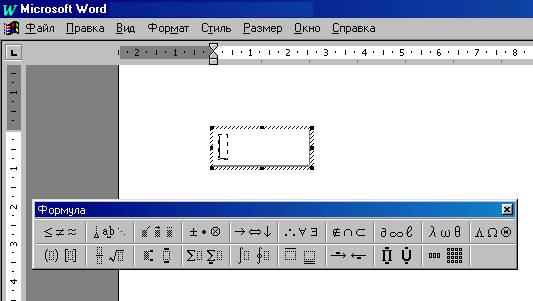
Рис. 1
Кнопки на панели инструментов Формула представляют собой раскрывающиеся списки, содержащие шаблоны практически любых математических конструкций и математические символы.
Пунктирный прямоугольник, который вы видите внутри рамки, представляет собой самый простой шаблон (шаблон ввода символов, который вставляется «по умолчанию» при запуске редактора формул).
Текстовый курсор редактора формул состоит из двух линий – вертикальной и горизонтальной (на рис. 1 – внутри шаблона, а в вашем документе они «мерцают»). Текстовый курсор показывает, куда будет вставлен шаблон или математический символ, выбранный мышью на панели инструментов Формула (или символ, набранный на клавиатуре). (Необходимость горизонтальной линии в текстовом курсоре редактора формул станет очевидной при рассмотрении примеров ввода формул).
Например, если вам надо вставить обычную дробь, то на панели инструментов Формула надо найти шаблон дроби и щелкнуть на нём мышью (см. рис. 2). На рис. 2 показано, что на место текстового курсора вставлен шаблон дроби, который вы можете «заполнить» необходимыми символами.
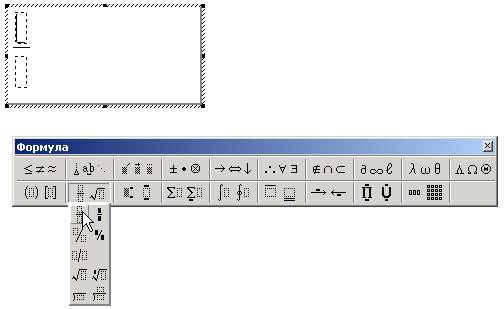
Рис. 2
После окончания набора формулы надо щелкнуть мышью в любом месте документа вне рамки – редактор формул закроется, а формула будет вставлена в документ.
Задание 4. Настройки редактора формул
Работая на разных компьютерах, вы можете столкнуться с тем, что вид вставляемых вами формул может существенно отличаться (тип шрифта, размер шрифта и т. п.). Это может быть связано с различными настройками редактора формул Microsoft Equation. Различие в настройках может быть вызвано как ошибками при установке (инсталляции) программы Word, так и неквалифицированной работой других пользователей. Поэтому, приступая к работе с редактором формул крайне желательно проверить настройки редактора и при необходимости их изменить.
К настоящему времени в полиграфии сформировалось множество правил набора математических текстов. Эти правила реализованы в редакторе Microsoft Equation в виде стилей. Стиль – набор параметров форматирования.
Вы можете увидеть параметры стилевого оформления, существующие в вашей программе Microsoft Equation, если в меню программы Microsoft Equation выполните команду Стиль – Определить… Появится окно Стили, показанное на рис. 3.

Рис. 3
На этом рисунке показаны общепринятые параметры форматирования математических символов (параметры стилей). Если параметры форматирования на вашем компьютере отличаются от параметров, показанных на рис. 3 – исправьте ваши параметры.
Размеры различных символов и другие параметры (например, насколько выше должен быть расположен верхний индекс и т. п.) вы можете увидеть (и при необходимости изменить), используя команды меню редактора Microsoft Equation Размер – Определить… и Формат – Интервал… Появляющиеся при выполнении этих команд окна, показаны на рис. 4 и рис. 5.
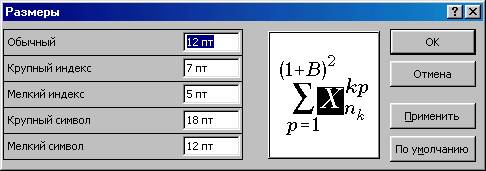
Рис. 4
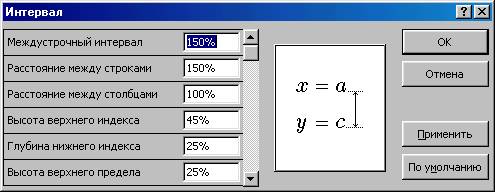
Рис. 5
На этих рисунках показаны наиболее приемлемые параметры для набора формул, размещаемых на страницах обычного формата (А4). Разумеется, что если предлагаемые размеры не подходят для вашего документа, то вы можете их изменить.
Задание 1 «Пошаговый» пример набора формулы
Формула, которую надо набрать: 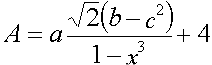
1. После запуска редактора формул с клавиатуры введите три символа: А = а (обратите внимание: после ввода первого символа исчезает пунктирный прямоугольник шаблона). Если при наборе символов вы увидите «странный» вид символов, то вернитесь к Заданию 6.1.
2. Используя панель Формула, введите шаблон дроби: 
Далее безразлично, с чего начать ввод дроби – с числителя или с знаменателя. Начните с числителя. Если курсор не находится в шаблоне числителя, то установите его там, щелкнув мышью внутри пунктирного прямоугольника в числителе.
3. Используя панель Формула, введите в числитель шаблон квадратного корня: 
По умолчанию курсор находится в только что вставленном шаблоне. Введите 2 с клавиатуры. Получим: 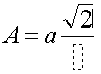
4. Обратите внимание на положение текстового курсора! (На рисунке горизонтальная линия курсора сливается с нижней линией цифры 2, поэтому посмотрите на вводимую вами формулу). Если теперь продолжить ввод числителя, то всё, что вы вводите, будет располагаться под знаком корня, а надо, чтобы выражение (b – c2) не находилось под знаком корня. Поэтому надо расположить текстовый курсор так: 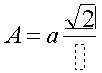
Это можно сделать либо щелкая мышью чуть ниже двойки (методом «проб и ошибок»), либо клавишей перемещения курсора (на клавиатуре). (На этом примере уже видна роль горизонтальной линии в текстовом курсоре редактора формул).
5. Используя панель Формула, вставьте шаблон круглых скобок. Для вставки скобок желательно использовать шаблон, а не клавиатуру, так как в этом случае вертикальный размер скобок будет «подстраиваться» под размер содержимого скобок: 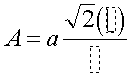
6. В скобках числителя введите с клавиатуры два символа: b - , а после этого найдите на панели Формула шаблоны верхних и нижних индексов и вставьте необходимый шаблон: 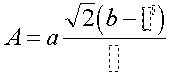
7. Введите необходимые символы во вставленный шаблон, а после этого, используя либо мышь, либо клавиши перемещения курсора, установите курсор редактора формул так, как показано на рисунке: 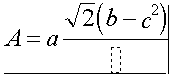
При таком расположении текстового курсора ввод формулы будет продолжен «после» дроби.
8. С клавиатуры введите символы: + 4.
Получим: 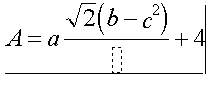
9. Осталось установить текстовый курсор внутри шаблона знаменателя и ввести выражение в знаменатель (совершенно аналогично тому, как вы вводили выражение в скобках в числителе). После завершения набора формулы, щелкните мышью вне рамки. Формула вставлена в документ.
Задание 2. Редактирование вставленной формулы
Для редактирования вставленной формулы сделайте двойной щелчок на формуле – откроется редактор формул.
Другой способ: выделить формулу и вызвать контекстное меню (правая кнопка мыши), а в контекстном меню выбрать команду Объект Формула – Открыть. В этом случае редактор формул откроется в своём отдельном окне. Иногда так работать удобней из-за наличия в окне редактора формул строки состояния, в которой отображаются некоторые параметры форматирования для текущего положения текстового курсора.
Превратите вставленную в предыдущем задании формулу в такую:
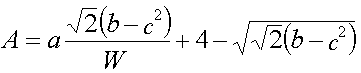
Заметьте, что при редактировании вы можете использовать команды Копировать и Вставить из меню Правка.
Задание 3.
Создайте в документе Word показанные ниже математические выражения:
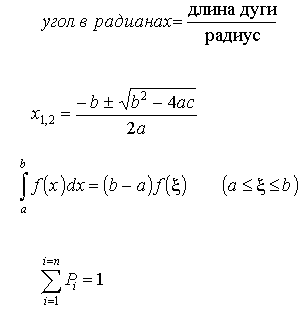
Заметьте, что клавиша «пробел» работает в Microsoft Equation только при вводе символов, помеченных стилем «текст». Поэтому для набора некоторых из этих формул вам придется найти в справочной системе программы Microsoft Equation способ изменения расстояния между символами в строке.
Контрольные вопросы
1. Можно ли индивидуально изменить размер одного символа в набранной формуле?
2. Можно ли изменить тип шрифта, применяемого для ввода переменных в формулах?
3. Как вставить пробел между математическими символами?
4. Какими способами можно вызвать (запустить) редактор формул?
Задания по контрольной работе представлены в 10 вариантах.
Перед выполнением работы студентам необходимо изучить теоретический материал по программе курса, методические указания и необходимую литературу выполнить практические работы во время учебных занятий.
При выполнении задания необходимо:
внимательно прочитать условие задания, определить, какие вопросы оно охватывает,
выполнить задание в электронном виде.
В завершении контрольной работы необходимо указать список использованной литературы.
Вариант выбирается студентом по последней цифре номера личного шифра (номера зачетной книжки). Работы, выполненные не по своему варианту, не зачитываются.
Технология выполнения и отчетность по контрольной работе.
Отчет по контрольной работе состоит из двух частей – печатного и электронного.
В печатном отчете необходимо указать номер варианта, фамилию, номер группы. В нем должны быть представлены задания по варианту, распечатки выполненный заданий из MS Word, и список использованной литературы при выполнении контрольной работы.
В электронном отчете должен содержаться два файла формата MS Word. Файл должен иметь имя, включающее номер варианта, фамилию, номер группы.
Контрольные задания
Вариант 1
Общее название прикладных программ, предназначенных для создания, корректировки (редактирования) и оформления (форматирования) текстовых документов – текстовые редакторы или, в случае более широких возможностей программы – текстовые процессоры.
В настоящее время в России наибольшее распространение имеет текстовый процессор Microsoft Word, входящий в состав пакетов программ Microsoft Office (Microsoft Office 97, Microsoft Office 2000, Microsoft Office XP, Microsoft Office 2003). Дальнейшее описание соответствует редактору Word, входящему в состав пакета Microsoft Office 97.
Набрать текст по образцу. Внести изменения в оформление первого абзаца, установив следующие параметры абзаца:
Левый отступ – 0 см
Правый отступ – 1см
Отступ красной строки – 1.5см
Межстрочный интервал – 3
Выравнивание – по левому краю
Размер шрифта для основного текста – 14пт
Воспользовавшись редактором формул набрать формулу из ПРИЛОЖЕНИЯ 1.
Вариант 2
Учебная дисциплина Информатика формирует базовые знания, необходимые для усвоения других дисциплин. Знания и умения, полученные студентами, должны обеспечить грамотное выполнение документов, курсовых и дипломных проектов, а также дальнейшей профессиональной деятельности.
Изучение программного материала должно способствовать формированию профессиональных навыков специалистов, обучающихся по выше перечисленным специальностям, их готовности решать поставленные задачи с помощью ПК при реализации профессиональных функций.
Набрать текст по образцу. Внести изменения в оформление первого абзац, установив следующие параметры абзаца:
Левый отступ – 0.5см
Правый отступ – 1.5см
Отступ красной строки – 2см
Межстрочный интервал – 3.5
Выравнивание – по левому краю
Размер шрифта для основного текста – 12пт
Воспользовавшись редактором формул набрать формулу из ПРИЛОЖЕНИЯ 1.
Вариант 3
При изложении учебного материала необходимо учитывать новейшие достижения отечественной и зарубежной науки и техники в данной области. Преподавание дисциплины должно иметь практическую направленность и проводиться с широким использованием компьютерной техники.
Цель курса «Информатика»: формирование общих представлений об основных принципах информатики, сферах ее применения, перспективах развития, способах функционирования и использования информационных технологий.
Набрать текст по образцу. Внести изменения в оформление первого абзац, установив следующие параметры абзаца:
Левый отступ – 1см
Правый отступ – 2см
Отступ красной строки – 2.5см
Межстрочный интервал – 4
Выравнивание – по левому краю
Размер шрифта для основного текста – 16пт
Воспользовавшись редактором формул набрать формулу из ПРИЛОЖЕНИЯ 1.
Вариант 4
Практические занятия преследуют цель закрепления теоретического материала. Студенту предлагается самостоятельно разработать резюме, систему критериев для оценки кандидата, составить опросный лист, план собеседования, провести тестирование кандидата, поступающего на работу.
Дисциплина «Управление персоналом» базируется на знаниях и умениях, полученных студентами при изучении экономики, менеджмента, управленческой психологии и др.
Набрать текст по образцу. Внести изменения в оформление первого абзац, установив следующие параметры абзаца:
Левый отступ – 2см
Правый отступ – 3см
Отступ красной строки – 3.5см
Межстрочный интервал - 3
Выравнивание – по левому краю
Размер шрифта для основного текста – 12пт.
Воспользовавшись редактором формул набрать формулу из ПРИЛОЖЕНИЯ 1.
Вариант 5
Сущность организации труда: расстановка кадров, конкретизация функций персонала, формы разделения труда на предприятии. Нормирование труда как основа рациональной его реорганизации. Совершенствование организации труда: мотивация и стимулирование. Социальный аспект совершенствования организации труда; содержание и формы управленческих решений в социальной сфере. Меры социальной защиты персонала и обязанности социальной службы предприятия.
Текучесть кадров («активная» и «пассивная»); оценка и меры по снижению ее уровня. Анализ мотивов текучести (интервью и анкетирование увольняющихся работников).
Набрать текст по образцу. Внести изменения в оформление первого абзац, установив следующие параметры абзаца:
Левый отступ – 1.5см
Правый отступ – 2.5см
Отступ красной строки – 3см
Межстрочный интервал – 3.5см
Выравнивание – по левому краю
Размер шрифта для основного текста – 14пт.
Воспользовавшись редактором формул набрать формулу из ПРИЛОЖЕНИЯ 1.
Вариант 6
Рабочая программа дисциплины «Управление персоналом» предназначена для реализации государственных требований к минимуму содержания и уровню подготовки выпускников по специальности 080501.51(0602) Менеджмент (по отраслям) среднего профессионального образования и является единой для всех форм обучения.
Учебная дисциплина «Управление персоналом» относится к циклу специальных дисциплин и устанавливает базовые знания для получения профессиональных умений и навыков руководителей низшего звена. Целью преподавания дисциплины "Управление персоналом" является формирование у будущих специалистов теоретических знаний и умений решать проблемы управления персоналом и деятельностью кадровой службы организации (предприятия). В условиях становления современных рыночных отношений меняется не только характер экономической деятельности организации, но и методы управления ими.
Набрать текст по образцу. Внести изменения в оформление первого абзац, установив следующие параметры абзаца:
Левый отступ – 2.5см
Правый отступ – 3см
Отступ красной строки – 3.5см
Межстрочный интервал – 4см
Выравнивание – по левому краю
Размер шрифта для основного текста – 12пт.
Воспользовавшись редактором формул набрать формулу из ПРИЛОЖЕНИЯ 1.
Вариант 7
Итоговый междисциплинарный экзамен по специальности 220301 Автоматизация технологических процессов и производств является одним из видов итоговой аттестации выпускников, завершающих обучение по программе среднего профессионального образования (базовый уровень).
Экзамен проводится на заключительном этапе учебного процесса с целью определения теоретической и практической подготовки выпускника к решению профессиональных задач и соответствия уровня его подготовки требованиям государственного образовательного стандарта среднего профессионального образования по специальности 220301 Автоматизация технологических процессов и производств.
Набрать текст по образцу. Внести изменения в оформление первого абзац, установив следующие параметры абзаца:
Левый отступ – 3см
Правый отступ – 3.5см
Отступ красной строки – 4см
Межстрочный интервал - 3
Выравнивание - по левому краю
Размер шрифта для основного текста – 10пт.
Воспользовавшись редактором формул набрать формулу из ПРИЛОЖЕНИЯ 1.
Вариант 8
Текст в ячейках таблицы можно располагать вертикально, чтобы читать его либо снизу вверх, либо – наоборот. Это позволяет уменьшить ширину столбца таблицы (полезно для таблиц, в которых много столбцов). Для изменения направления текста в ячейках таблицы, можно воспользоваться командой меню Формат – Направление текста…
Стандарт требует, чтобы повёрнутый текст располагался «снизу вверх» (чтобы его можно было нормально читать, повернув страницу по часовой стрелке).
Набрать текст по образцу. Внести изменения в оформление первого абзац, установив следующие параметры абзаца:
Левый отступ – 2.5см
Правый отступ – 3.5см
Отступ красной строки – 4.5см
Межстрочный интервал - 4
Выравнивание – по левому краю
Размер шрифта для основного текста – 12пт.
Воспользовавшись редактором формул набрать формулу из ПРИЛОЖЕНИЯ 1.
Вариант 9
Документы, создаваемые с помощью текстового процессора Word, могут содержать иллюстрации (графические объекты). Для создания сравнительно простых иллюстраций (схемы, чертежи, блок-схемы и т. п.) Word имеет встроенный «Редактор рисунков».
Кроме этого, в качестве иллюстраций в документе можно использовать рисунки, диаграммы, фотографии и т. п., подготовленные практически любым графическим редактором (Paint, Adobe Photoshop и др.), а также аппаратными средствами (цифровая фотокамера, сканер и т. п.).
Набрать текст по образцу. Внести изменения в оформление первого абзац, установив следующие параметры абзаца:
Левый отступ – 3см
Правый отступ - 4см
Отступ красной строки – 4.5
Межстрочный интервал - 4
Выравнивание – по левому краю
Размер шрифта для основного текста – 14пт.
Воспользовавшись редактором формул набрать формулу из ПРИЛОЖЕНИЯ 1.
Вариант 10
При постоянной работе с текстовым процессором Microsoft Word вы можете значительно облегчить свою работу, если настроите панели инструментов. Чаще всего пользователь изменяет состав кнопок на имеющихся панелях инструментов в соответствии со своими потребностями.
Кнопки на панелях инструментов, которые вы никогда не используете, можно удалить, но что более полезно – вы можете вставить кнопки, с помощью которых выполняются часто используемые команды.
Настройку панелей инструментов надо начать с вызова окна диалога Настройка. Сделать это можно двумя способами:
Набрать текст по образцу. Внести изменения в оформление первого абзац, установив следующие параметры абзаца:
Левый отступ – 1.5см
Правый отступ – 2см
Отступ красной строки – 3см
Межстрочный интервал - 3
Выравнивание – по левому краю
Размер шрифта для основного текста – 12пт.
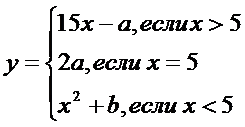
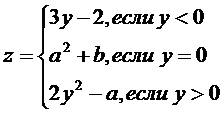
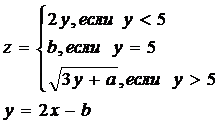
Воспользовавшись редактором формул набрать формулу из ПРИЛОЖЕНИЯ 1.
ПРИЛОЖЕНИЕ 1
Вариант 1
| Вариант 2
|
Вариант 3
| Вариант 4
|
Вариант 5
| Вариант 6
|
Вариант 7
| Вариант 8
|
Вариант 9
| Вариант 10
|
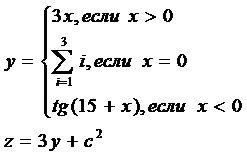
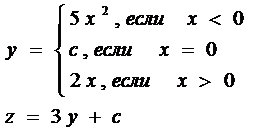
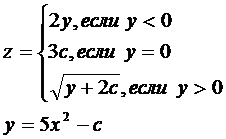
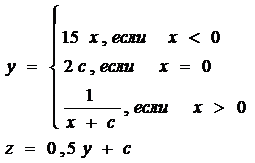
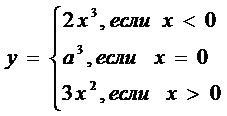
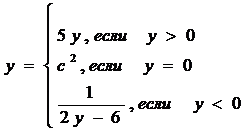
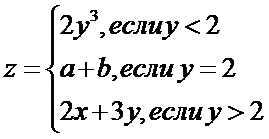
Приложение 2
Образец титульного листа
Федеральное агентство по образованию
Государственное образовательное учреждение
высшего профессионального образования
«Российский государственный профессионально-педагогический университет»
Машиностроительный институт
Екатеринбургский машиностроительный колледж
ЗАДАНИЯ К КОНТРОЛЬНОЙ РАБОТЕ ПО ДИСЦИПЛИНЕ
«ИНФОРМАТИКА»
Вариант №
Дата сдачи работы: Работу выполнил: ФИО
«___» __________ 20__г. Студент группы: (буква + номер)
Работу принял: Работу проверил:
___________ / ___________ __________ / _____________
(подпись) (расшифровка) (подпись) (расшифровка)
Екатеринбург 2009г.
Учебно-методическое обеспечение дисциплины
Литература
Основная
, «Информатика и ИКТ. Методическое пособие. 10-11 классы. Базовый уровень», СПб.: Питер, 2008 г.
Информатика и информационные технологии. Учебное пособие для 10-11 классов. - М: Лаборатория Базовых Знаний, 20с.
Дополнительная
Долинер, использования MS Excel-2000 [Текст]: учебное пособие / .– Екатеринбург, РГППУ, 2003.
Долинер, использования MS Word-XP [Текст]: учебное пособие / .– Екатеринбург, РГППУ, 2004.
Долинер, работы с MS Windows XP [Текст]: учебное пособие / .– Екатеринбург, РГППУ, 2004.
Емельянов, Д. А., Долинер информатики и вычислительной техники (Вводный курс) [Текст]. Учебное пособие / , . – Екатеринбург, УрГПУ, 2003.
, Преподавание базового курса информатики в средней школе. Методическое пособие. - М: Лаборатория Базовых Знаний, 2001.-496 с.
Информатика, /для среднего специального образования/, под ред. . - Ростов н/Д: Феникс, 2002.-448 с.
Лабораторный практикум по информатике,/ Под редакцией . - М. Высшая школа, 2003.-375 с.
Информатика. 10-11 класс/ Под ред. . - СПб.: Питер, 2002.-304
, Хоннер . Задачник-практикум в 2т. - М.: Лаборатория Базовых Знаний, 2000.
