


Партнерка на США и Канаду по недвижимости, выплаты в крипто
- 30% recurring commission
- Выплаты в USDT
- Вывод каждую неделю
- Комиссия до 5 лет за каждого referral
Внутренние компоненты компьютера
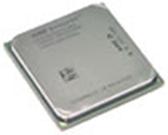
| Процессор - основное устройство в составе компьютера, в нем происходит вся обработка информации (за исключением некоторых видов графики и звука). Основные характеристики:
Разрядность процессора указывает на то, сколько бит отводится им на хранение и обработку целого числа. От разрядности зависит производительность. Обычная разрядность сегодня –разрядный процессор), однако Athlon64 – это 64-разрядный процессор. |
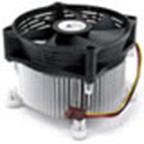
| Кулер - устройство охлаждения процессора и других компонентов. Современные процессоры при работе солидно греются. Для их охлаждения используется кулер, зачастую с радиатором. Кулер устанавливается прямо на процессор, обычно на термопасту – специальное вещество с высокой теплопередачей. |
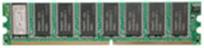
| Оперативная память (RAM) - устройство кратковременного хранения информации, с которой работает процессор. Основная характеристика: объем в мегабайтах. Например, 256 Mb, 1024Mb. При отключении питания или перезагрузке компьютера вся информация из оперативной памяти стирается. При работе с документами, нужно время от времени сохранять данные на диск. Иначе при случайной перезагрузке, зависании системы или даже скачке напряжения оперативная память очистится, и все данные, набранные после сохранения, потеряются. |
Устройства долговременного хранения информации служат для длительного хранения и быстрого доступа к информации. Большинство из них состоит из двух устройств: Естественно, при отключении питания, вся информация на носителях сохраняется. | |
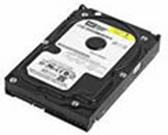
| Винчестер (жесткий диск, hard disk, HDD) - основное устройство длительного хранения информации, единственное, совмещающее в себе дисковод и сам диск. Основная характеристика: емкость в гигабайтах. Например, 20Gb, 60Gb. |
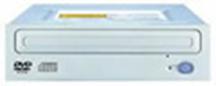
| Лазерный дисковод (CD-ROM, CD-RW, DVD-ROM, DVD-RW) - устройство чтения, а часто и записи на лазерные диски. Разновидности:
Сейчас чаще всего встречается комбинация CD-RW + DVD. Этот "комбайн" может работать с любыми видами современных форматов: аудио-диски, MP4, DVD, диски с данными. Основная характеристика: скорость в единицах, кратных двойке, обозначается буквой "Х". Например, 56Х. Обычно, скорость чтения у CD-RW выше максимальной скорости записи. В характеристиках указывают обе: 56X-24X Самая правая кнопка дисковода служит для извлечения диска. Чтобы закрыть дисковод, лучше пользоваться ей же, а не подпихивать нежную полочку рукой. |
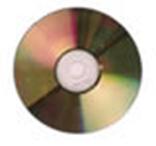
| Лазерный-диск (компакт-диск, CD) - основной современный носитель информации. Основные характеристики:
Записывать информацию на лазерные диски можно только в специальных программах, например, Nero Burning ROM. |
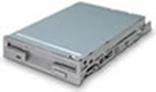
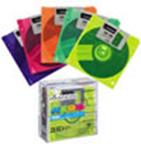
| Флоппи-дисковод служит для чтения и записи дискет. Дискеты сейчас считаются морально устаревшими носителями, поэтому на новые компьютеры флоппи-дисководы зачастую не ставят. |
| Дискета (флоппи-диск) имеет размер 3 дюйма и емкость 1,4 Mb. В дисковод ее нужно вставлять по выдавленной стрелочке и до щелчка. Одно из маленьких окошек в корпусе дискеты снабжено сдвигающейся крышечкой. Если оба окошка открыты, дискета защищена от записи. |
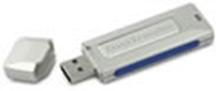
| Флэш-карты - миниатюрные накопители информации Плюсы флэш-накопителей:
|
Редко встречающиеся устройства длительного хранения информации:
| |
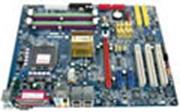
| Материнская плата - к ней подключаются и через нее взаимодействуют остальные компоненты компьютера. Разъемы крепления внутренних плат называются слотами, отдельные слоты предназначены для плат оперативной памяти. Разъемы крепления внешних компонентов называют портами (например, сейчас многие устройства подключаются через USB-порт). При сборке компьютера тип процессора должен подходить к типу процессорного слота в материнской плате. |
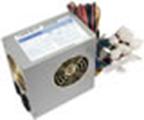
| Блок питания подводит электропитание к каждому компоненту компьютера. Основная характеристика - мощность в ваттах: чем больше устройств смонтировано в компьютере, тем большая мощность требуется. Например, 350 Вт. Обычно корпус продается вместе с блоком питания. |
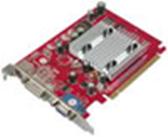
| Видеокарта (видеоплата) - отвечает за вывод изображения на экран монитора. Имеет свою оперативную видеопамять, объем видеопамяти измеряется в тех же мегабайтах, например, 128 Mb. |
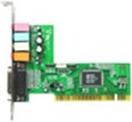
| Звуковая карта (плата) - отвечает за вывод звука. Часто простенькая звуковая карта встроена в материнскую плату. Характеризуется глубиной звука - количеством бит, отводимым на каждый звук. |
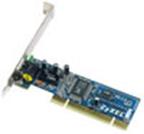
| Сетевая карта (плата) отвечает за связь компьютера с другими компьютерами локальной сети. Отдельный вариант такой связи - выделенная линия при подключении к сети Интернет или городской локальной сети. |
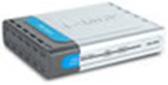
| Модем - связывает компьютер с сетью удаленного доступа по телефонной линии. Основная характеристика - максимальная скорость соединения в бодах (бит/секунду). Например, 56K = 56 килобод Существуют радиомодемы, работающие не по телефонной линии, а на радиоволнах. |
Внешние компоненты компьютера
Устройства ввода
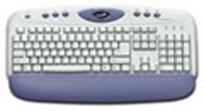
| Клавиатура - с нее вводится текстовая информация и команды управления. У стандартной клавиатуры 101 клавиша. Но современные клавиатуры могут содержать дополнительно:
|
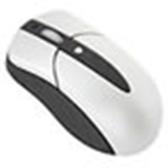
| Манипулятор "мышь" - служит для работы с графическими элементами управления, а также рисования, черчения. Основная кнопка мыши - левая (под указательным пальцем). Колесико служит для прокручивания текста, а также используется как средняя кнопка. Современные мыши обычно имеют несколько дополнительных программируемых кнопок. |
| Джойстики и геймпады - аналоги мыши, использующиеся в игровых программах. |
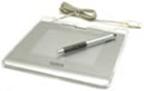
| Графический планшет - может использоваться вместо мыши, удобен для рисования, черчения (существуют специальные конструкторские планшеты с набором сенсорных кнопок). |
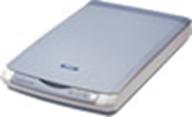
| Сканер - устройство преобразования графического изображения в электронный вид. Типы сканеров:
Разрешение сканирования отвечает за качество (и следовательно, размер) получившегося изображения. Измеряется в dpi - количестве точек на квадратный дюйм. Например, стандартное разрешение сканирования для веб-изображений - 300 dpi. Отсканированное изображение всегда имеет растровый тип. |
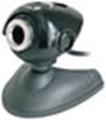
| Веб-камера - простенькая видеокамера, передающая напрямую в компьютер изображение довольно низкого качества. |
Другие устройства, которые могут использоваться как устройства ввода:
|


Устройства вывода
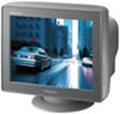
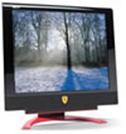
| Монитор - на его экран выводится визуальная информация в текстовом или графическом виде. Основные характеристики:
|
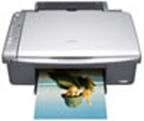
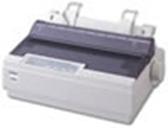
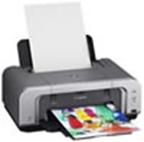
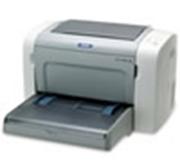
| Принтер распечатывает текстовую или графическую информацию на бумаге. Основные характеристики:
Каждый принтер работает с определенным видом бумаги. Например, матричный с ручной подачей может печатать едва ли не на папиросной, а лазерному понадобится гладкая "тяжелая" бумага (плотностью 80 г/м2). |
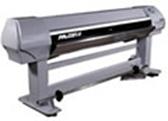
| Плоттер - печатающее устройство большого формата, обычно используется для вывода чертежей и больших иллюстраций (плакатов, календарей и т. д.). В печатающую головку чертежного плоттера вставляются карандаши или фломастеры. Сейчас выпускают также струйные плоттеры. |
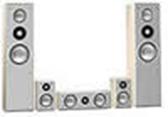
| Динамики служат для вывода звука. Это могут быть наушники, две простенькие колонки или мощная звуковая система из десятка мощных динамиков. |
III. Практическая работа
Исследование всех устройств компьютера на рабочем месте
IV. Итог урока.
Домашнее задание
Знать основные компоненты ПК и их основные назначения.
Тема: Клавиатура ЭВМ.
Цели: познакомить учащихся с устройством ввода информации - клавиатурой;
Программно – дидактическое обеспечение:
«Поурочные разработки по информатике 10 кл.» урок 31 стр. 191; Презентация
Ход урока.
I. Организационный момент.
II. Проверка домашнего задания.
Фронтальный опрос
III. Изложение нового материала.
Всю клавиатуру удобно делить на несколько разделов:
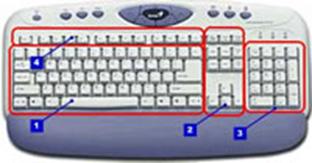
1 - Основная клавиатура - буквы, цифры и специальные символы
2 - Вспомогательная (дополнительная) клавиатура - управляющие клавиши и клавиши со стрелками
3 - Цифровая клавиатура - цифры и управляющие клавиши
4 - Функциональная клавиатура - клавиши [F1]..[F12], имеющие свое назначение в каждой программе.
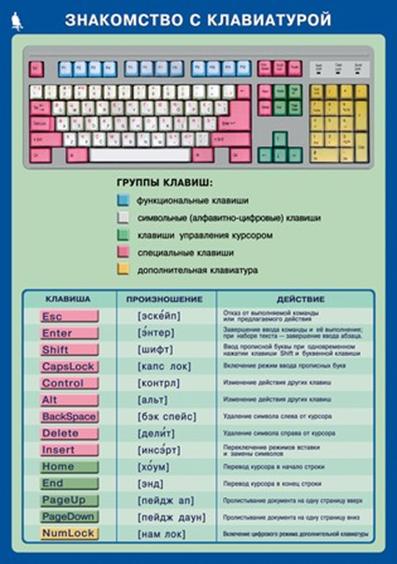
Некоторые важные клавиши
При работе с файлами, программами
[Enter] - запуск команды или программы
[Esc] (escape) - отмена текущей команды, закрытие диалога
[Ctrl], [Alt], [Shift] - управляющие клавиши, практически не нажимаются сами по себе, а только с другими клавишами. Например, [Ctrl]+[Shift].
иногда [Ins] (Insert) - выделение пункта списка
[Tab] - переход к следующему элементу управления
[Home] - переход к началу списка
[End] - переход к концу списка
[PgUp] (PageUp) - пролистывание информации на страницу (экран) вверх
[PgDn] (PageDown) - пролистывание информации на страницу (экран) вниз
[F1]..[F12] - функциональные клавиши, имеют свое назначение в каждой программе
[F1] - практически всегда вызов справочной системы
[NumLock] - включает режим цифровой клавиатуры "цифры". Когда [NumLock] включен, на клавиатуре загорается лампочка. При отключении [NumLock] клавиши цифровой клавиатуры работают как клавиши управления курсором.
[PrintScreen] - сохранение графической копии экрана в буфере обмена (фотографирование). Сочетание [Alt]+[PrintScreen] фотографирует только активное окно.
[Pause/Break] - пауза в некоторых приложениях (чаще в играх)
[Alt]+[Tab] - переключение между несколькими одновременно работающими приложениями (зажимается [Alt], а нажатием на [Tab] мы переходим к следующей иконке приложения)
[Alt]+[Space] - запуск системного меню любого окна
В текстовых редакторах:
[Enter] - переход на новый абзац
иногда [Shift]+[Enter] - переход на новую строку без начала нового абзаца
[Shift] - однократная смена регистра прописные/строчные
[CapsLock] - постоянное включение регистра прописных букв. Когда [CapsLock] включен, на клавиатуре загорается лампочка.
[Delete] - удаление символа справа от курсора.
[BackSpace] - удаление символа слева от курсора.
Если не отпускать клавиши [Delete] и [BackSpace] в течение одной-двух секунд, включится режим "быстрого удаления".
[Home] - переход на начало строки
[End] - переход на конец строки
[PageUp] - переход на одну страницу (экран) текста вверх
[PageDown] - переход на одну страницу (экран) текста вниз
[Ctrl]+[Home] и [Ctrl]+[PageUp] - переход к началу документа
[Ctrl]+[End] и [Ctrl]+[PageDown] - переход к концу документа
[Insert] - переключение режима "Вставка"/"Замещение". В режиме "вставка" добавляемый символ раздвигает уже имеющиеся символы, в режиме "замещение" - заменяет текущий символ.
[Tab] - вставка длинного пробела или целого ряда пробелов.
[Ctrl]+[Shift] или [Alt]+[Shift] - переключение раскладки клавиатуры "латиница"/"кириллица".
Расположение некоторых знаков препинания
Знак препинания | Кириллическая раскладка (русский) | Латинская раскладка |
Точка | Нижний ряд клавиатуры, справа от «Ю» | Нижний ряд клавиатуры, клавиша [>] |
Запятая | [Shift] + клавиша справа от «Ю» в нижнем ряду клавиатуры | Нижний ряд клавиатуры, клавиша [< ] |
Восклицательный знак | [Shift] + клавиша с цифрой «1» | [Shift] + клавиша с цифрой «1» |
Вопросительный знак | [Shift] + клавиша с цифрой «7» | [Shift] + клавиша «?» в нижнем ряду клавиатуры |
Двоточие | [Shift] + клавиша с цифрой «6» | [Shift] + клавиша справа от «L» в среднем ряду клавиатуры |
Точка с запятой | [Shift] + клавиша с цифрой «4» | клавиша справа от «L» в среднем ряду клавиатуры |
Тема: Программное обеспечение. Операционные системы.
Цели: Познакомить с видами программного обеспечения, видами операционных систем и их назначением. Воспитывать аккуратность при работе.
Программно – дидактическое обеспечение:
«Поурочные разработки по информатике 10 кл.» урок №39 стр.232
Ход урока.
I. Организационный момент.
II. Проверка домашнего задания.
Фронтальный опрос
III. Изложение нового материала.
Персональные компьютеры - это универсальные устройства для обработки информации. Для этого необходимо составить для компьютера на понятном ему языке точную и подробную последовательность инструкций (т. е. программу), как надо обрабатывать информацию. Сам по себе компьютер не обладает знаниями ни в одной области своего применения, все эти знания сосредоточены в выполняемых на компьютере программах.
Меняя программы для компьютера можно превратить его в рабочее место бухгалтера, агронома, редактировать не нем документы или играть в какую-нибудь игру.
Таким образом, .для эффективного использования компьютера необходимо знать назначение и свойства необходимых при работе с ним программ.
Программа – это последовательность команд, которую выполняет компьютер в процессе обработки информации.
Программирование – деятельность человека по созданию программы.
Программы создавались в течение нескольких десятилетий и поэтому сегодня их насчитывается огромное количество. Все используемые в компьютере программы называются программным обеспечением.
Программное обеспечение (ПО) – все многообразие программ, используемых в современном компьютере.
Вывод: таким образом, для обработки информации на компьютере необходимо иметь не только аппаратное обеспечение – устройство компьютерной системы («hardware»), но и программное обеспечение («software»), которое наделяет компьютер мыслями и интеллектом.
Программы, работающие на компьютере, можно разделить на три категории.
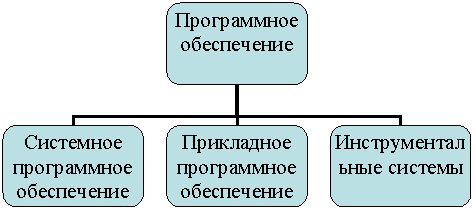

Прикладные программы, непосредственно обеспечивающие выполнение необходимых пользователям работ: редактирование текстов, рисование картинок и т. д.
Для IBM PC разработаны и используются сотни тысяч различных прикладных программ для различных применений. Наиболее широко применяются программы:
редакторы текстов: редакторы музыки;
редакторы рисунков;
системы управления базами данных;
электронные таблицы;
игры
и множество других программ
Инструментальные системы (системы программирования)
обеспечивающие создание новых программ для компьютера
Системное ПО – является основным ПО, неотъемлемой частью компьютера. Без него невозможно взаимодействовать ни с одним устройством ЭВМ. Именно системно ПО руководит слаженной работой всех элементов компьютерной системы, как на аппаратном уровне, так и на программном. Ни с одним из других видов ПО вы не сможете работать, если на вашем компьютере отсутствуют некоторые системные программы.
Комплекс системных программ называется операционной системой (ОС). Эта программа загружается при включении компьютера. Она осуществляет диалог с пользователем, управление компьютером, запускает другие программы на выполнение. ОС обеспечивает пользователю и прикладным программа удобный способ общения с устройствами компьютера.
Операционные системы бывают графическими и неграфическими. В неграфических операционных системах управление компьютером производится вводом специальных команд в командную строку с помощью клавиатуры. Для удобства работы с неграфическими операционными системами применяют специальный класс программ, которые называются Операционными оболочками. Оболочки позволяют заменить ввод команд ОС управлением с помощью ограниченного набора клавиш.
Графические операционные системы позволяют использовать для управления компьютером специальные манипуляторы, например «мышь».
Основной неграфической операционной системой для компьютеров IBM PC является MS-DOS, версии которой выпускались компанией Microsoft в 1г.
В настоящее время наиболее распространенной ОС для компьютеров IBM PC является графическая ОС Microsoft Windows.
Она позволяет выполнять следующие действия:
- устанавливать, запускать и настраивать программы;
- обслуживать компьютер;
- выполнять все операции по вводу и выводу данных и т. д.
V. Практическая работа (по группам)
Задание:
Укажите, какое ПО необходимо людям в следующих ситуациях (заполните таблицу)
Ситуация | Системное ПО | Прикладное ПО | Инструментальное ПО | |
Первая группа | ||||
Ландшафтные дизайнеры создают проект нового городского ландшафта | ||||
Профессиональный программист пишет компьютерную программу по заказу крупной фирмы | ||||
Ученые научно-исследовательского института расшифровывают записи, переданные марсоходом | ||||
Вторая группа |
| |||
Выпускной 11 класс готовит фотоальбом и собирает воспоминания о своей школьной жизни |
| |||
Web-дизайнер создает сайт известной фирмы |
| |||
Школьник играет в компьютерную игру |
| |||
Третья группа |
| |||
Создатели нового мобильного телефона пробуют различные варианты дизайна |
| |||
Учитель пишет компьютерный тест по своему предмету |
| |||
Конструкторы исследуют модель новой подводной лодки |
| |||
VI. Итоги урока
Оцените работу класса и назовите учащихся, отличившихся на уроке.
Домашнее задание
Уровень знания: выучить основные термины и определения урока и виды программного обеспечения.
Уровень понимания: люди каких профессий работают с символьной, графической и звуковой информацией? Заполните таблицу примерами.
Профессия | Результат деятельности | Программное обеспечение |
Обработка символьной информации | ||
Обработка графической информации | ||
Обработка звуковой информации | ||
, |

|
Из за большого объема этот материал размещен на нескольких страницах:
1 2 3 4 |
